
Genspark「AIスライド」でスライド作成が10分で完了!使い方や業務で使えるプロンプトを紹介





Gensparkでのスライド作成は、AIが情報検索から整理、レイアウト設計まで全て行ってくれる実用性の高いツールです。
ユーザーは日本語で指示を出すだけで良く、10分足らずで完成度の高いスライドが出来上がるので、これまで資料作成に時間を取られていたビジネスマンにとって革新的なツールとなります。
この記事では、Gensparkのスライド作成機能「AIスライド」の特徴や使い方、効果的なプロンプト例を解説します。実際に営業売上資料を作ってみた感想も紹介しているので、ぜひ参考にしてみてください。
目次
Gensparkのスライド作成機能「AIスライド」とは
公式サイト:Genspark
Genspark「AIスライド」は、AIが自ら情報を検索・整理し、プレゼンテーション資料を自動生成する機能です。「◯◯についてのスライドを作成して」と指示を送るだけで、資料の構成案からデザインまでを一貫して仕上げてくれます。
既存のExcelやWord、PDFといった資料を読み込ませることもでき、企画書や社内報告資料のような独自性が求められる用途にも対応します。
従来の資料作成AIとの違い
Genspark「AIスライド」は、複数形式のファイルを同時に処理できる点で従来の資料作成AIと異なります。テキスト入力や特定形式のみに対応するツールでは、複数資料を統合する際に手作業が発生していました。
Gensparkでは、Excel・Word・PDFなど様々な形式の資料を一括で読み込み、内容を整理・統合したうえで1つのスライドにまとめます。自然言語の指示への理解度も高く、手動で組んだような完成度のスライドを短時間で作れる点が、従来ツールとの違いです。
GensparkのAIスライド作成機能の特徴

Gensparkのスライド機能は、従来の資料作成AIにありがちな単なる文字起こしやテンプレート適用ではなく、AIが内容を深く理解した上で、独自性のあるスライドを自動生成する点が大きな特徴です。
ここでは、スライド作成でGensparkを選ぶべき4つの特徴を詳しく解説します。
- ① ファイルの一括読み込み:AIドライブと連携し、複数のファイルをまとめて読み込める
- ② 自然言語での調整:自然な言葉で指示するだけで、スライドの内容やレイアウトを細かく修正できる
- ③ AIによる自動リサーチ:必要な情報をAIが調べ、スライド作成に活用できる
- ④ 完成度の高いレイアウト:情報を整理し、見やすく整ったスライドを作成できる
ひとつずつみていきましょう。
AIドライブと連携してファイルを一括読み込み
AIスライド作成でファイルを参考にしたい際は、AIドライブに保存された資料の形式を問わず一度に読み込めます。部署をまたいで散らばっていた情報も、手作業で統合する工程を省いてまとめて処理できます。
Excelの売上データやWordの提案書、PDFの調査資料などを1つのプレゼン資料として組み立てられるほか、パソコン内の画像や動画も活用可能です。AIが自動で内容を読み取って必要な情報を抽出するので、説得力のあるスライドに仕上がります。
自然言語での細かな調整指示
Genspark「AIスライド」は、日本語での指示だけでスライドの修正が完結する設計です。手動操作を必要としないため、PowerPointの操作に不慣れな担当者でも扱いやすくなっています。
「この売上グラフを大きくして」「競合比較の部分をもう少し詳しく」と伝えれば、その通りに調整されます。「ポップアート風のデザインにして」「ビジネス向けのシンプルなレイアウトで」といった抽象的な要望にも対応します。
必要な情報はAIが自動でリサーチ
プレゼンテーションに必要な情報を自動でリサーチし、関連データをまとめることも可能です。統計データや業界レポート、ニュース記事など、信頼性の高い情報源からデータを選別する仕組みが備わっています。
「競合他社の最新動向が知りたい」「業界の市場規模はどれくらい?」と指示すれば、AIが最新のデータを検索します。情報収集を自分で行う手間がかからず、ビジネスシーンでもそのまま活用できるデータがまとまります。
丁寧に作り込まれた完成度の高いレイアウト
レイアウトを作成する際は、テンプレートを当てはめるのではなく、内容に応じて最適なデザインを自動で組み立てます。フォントサイズや色使い、図表の配置まで細部にわたって調整される点が特徴です。
重要なポイントは適切に強調され、情報も視覚的に分かりやすく整理されます。手作業で組んだようなレイアウトが数分で完成する仕組みです。
Genspark「AIスライド」の使い方を5ステップで解説
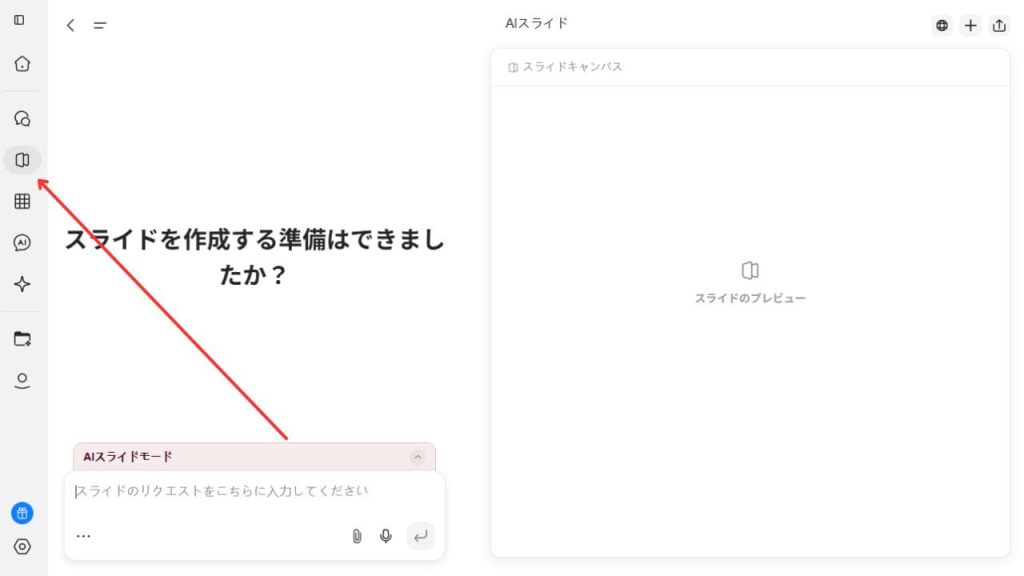
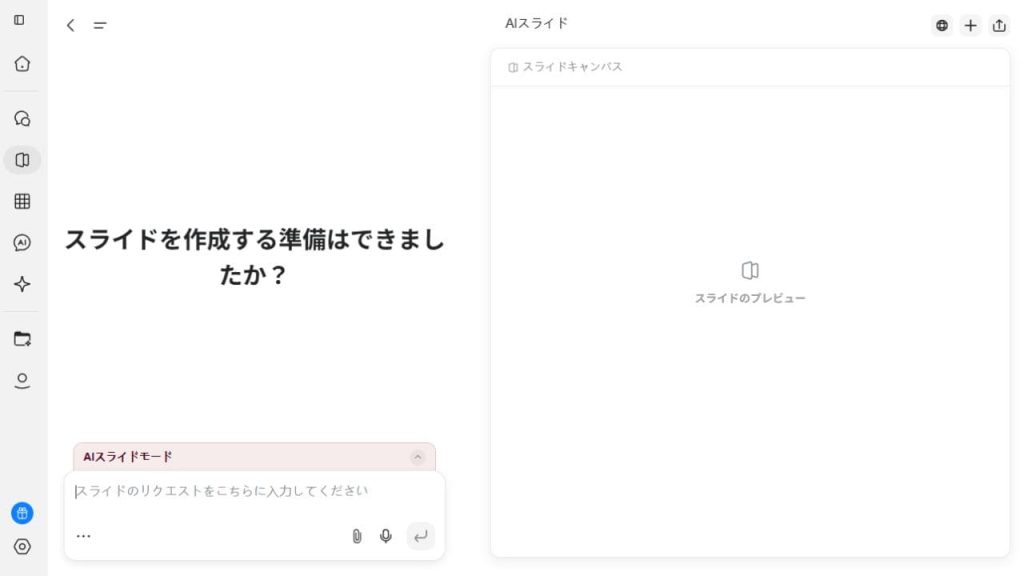
GensparkのAIスライドは、左にあるツールバーからアクセスできます。ここでは、Gensparkのスライド作成機能の使い方を5つのステップに沿って解説します。
- ① 指示入力とファイルアップロード:作成したいスライドの内容を指示し、必要な資料をアップロードする
- ② AIによる自動生成:入力した内容をもとにAIがスライドを作成する
- ③ レイアウト調整:生成されたスライドの内容やデザインを指示に合わせて調整する
- ④ ファクトチェック:スライド内の情報やデータに誤りがないか確認する
- ⑤ ダウンロードと共有設定:完成したスライドをダウンロードしたり、必要に応じて共有したりする
ステップごとに使い方をくわしくお伝えします。
①指示入力とファイルアップロード
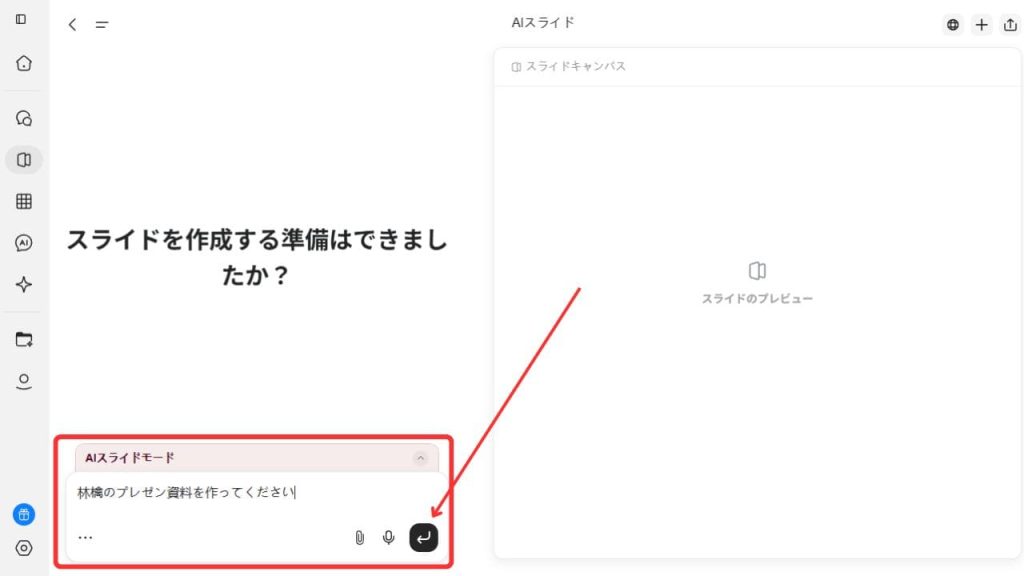
プロンプト入力欄にスライドの目的や要望を入力し、送信ボタンをクリックします。指示内容が具体的なほど、AIが意図を汲み取りやすくなります。今回は、「林檎のプレゼン資料を作ってください」と指示を出してみます。
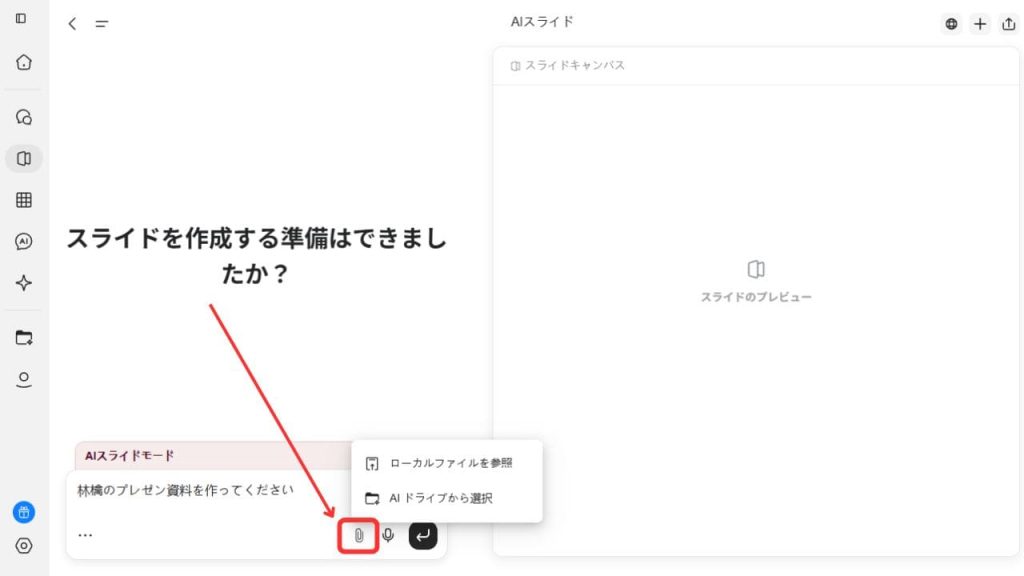
営業資料などで独自の情報をAIに読み込ませたい場合は、マイクの横にあるダウンロードボタンからファイルをアップロードできます。事前にGenspark内のAIドライブで画像をダウンロードしたり、ファイルを読み込ませたりしておけば、AIドライブ内の資料を活用することも可能です。
②AIによる自動生成
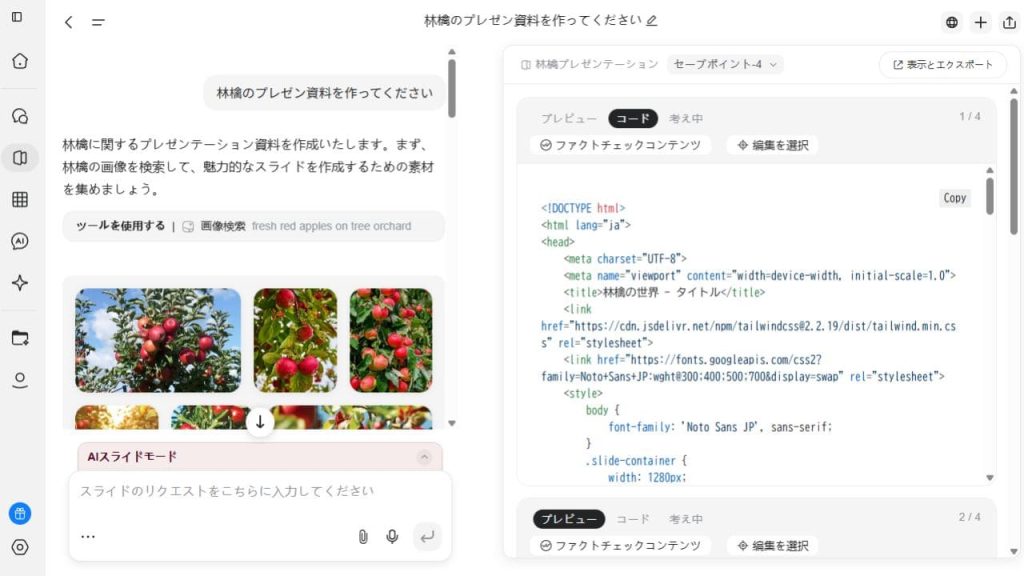
指示を送信すると、AIが自動でスライド作成を開始します。生成中はリアルタイムで進行状況が表示され、処理の進捗や参考にしている情報源を画面上で確認できます。
③レイアウト調整
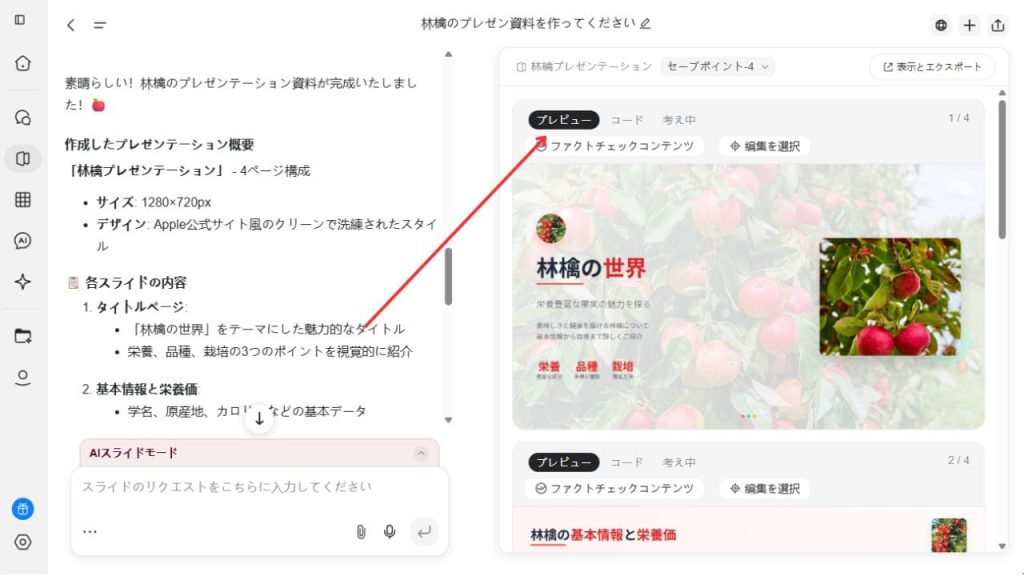
生成が完了したら、プレビュー画面で構成全体を確認します。
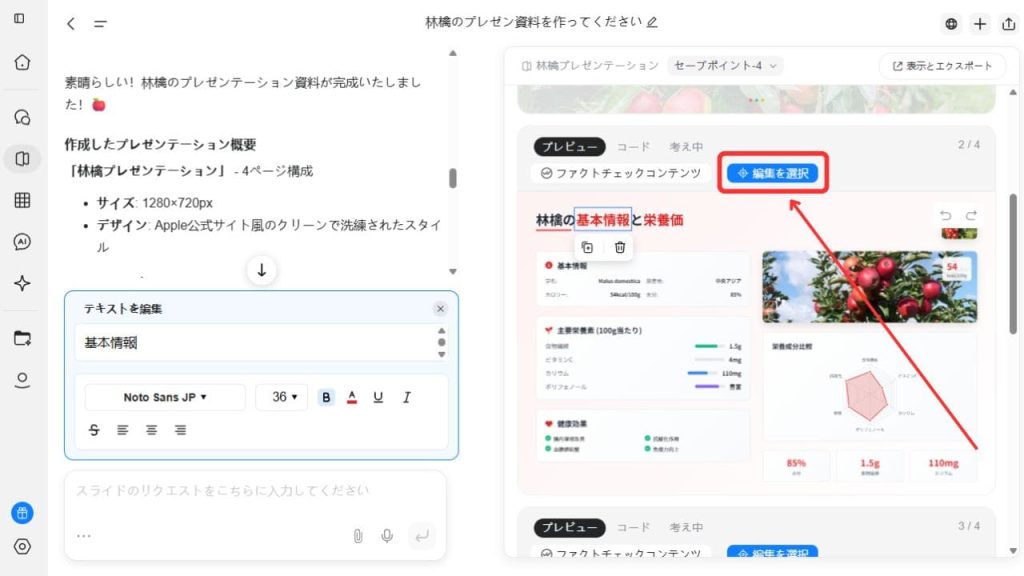
修正を加えたい場合は「編集を選択」をクリックします。デザイン全体を直したい場合は自然言語での指示、文字や画像をピンポイントで直したい場合は手動操作というように使い分けると良いです。
④ファクトチェック
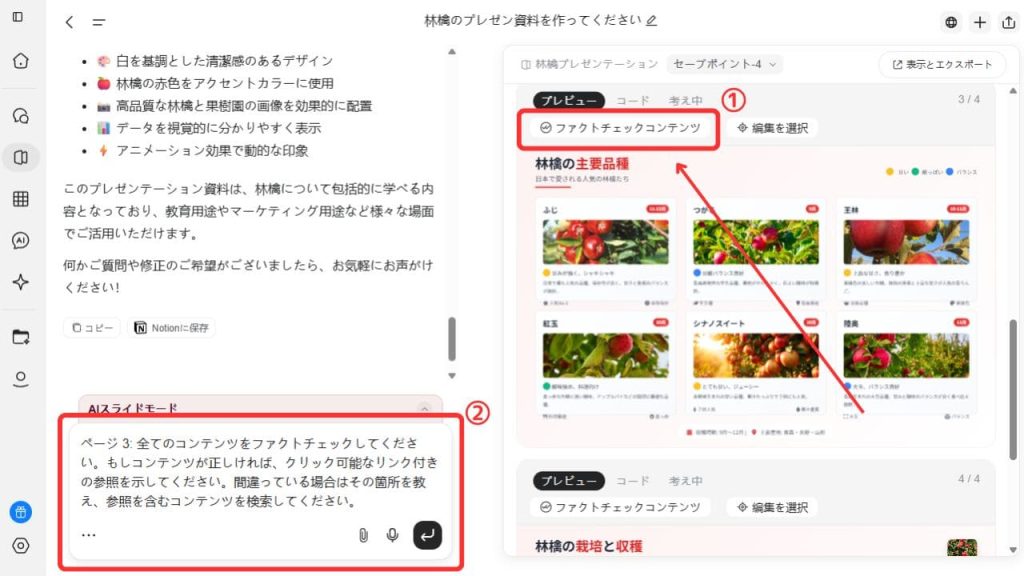
Genspark「AIスライド」は、ページごとに生成内容の正確性を確認できる「ファクトチェック」機能を備えています。「ファクトチェックコンテンツ」をクリックして送信するだけで実行でき、信頼できる情報源を検索して修正が必要な箇所を提示してくれます。
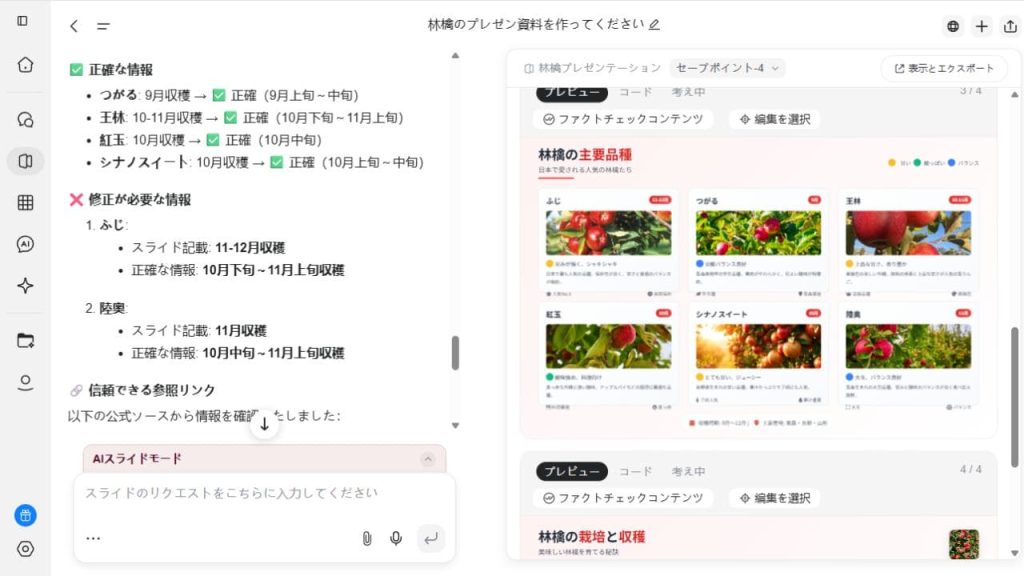
ファクトチェックが開始されると、信頼できる情報源を検索し、修正箇所を教えてくれます。実際に、作成したスライドをファクトチェックにかけた結果、青森りんご公式サイト、青森りんご品種暗記帳、JA全農青森県本部と、信頼性の高い情報源から事実確認を行ってくれました。
公式サイトや業界団体のページなど、根拠のある情報源が参照される点も安心材料になります。
⑤ダウンロードと共有設定
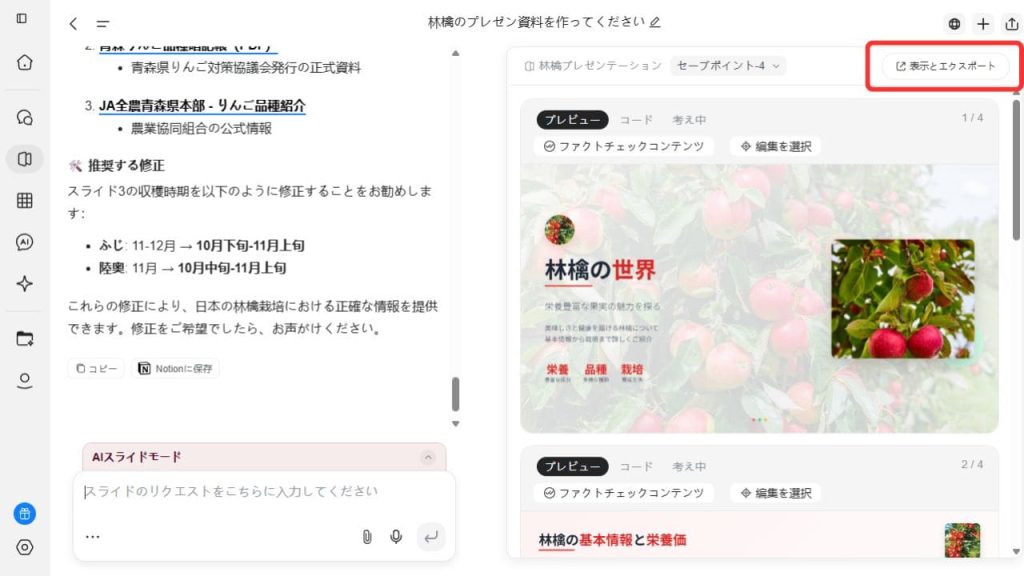
資料が仕上がったら、右上の「表示とエクスポート」からダウンロードや共有設定を行います。共有リンクを発行すれば、チームメンバーがブラウザ上でそのまま閲覧できます。
PDFまたはPPTX形式での保存に加え、Canva・Figmaへのエクスポートにも対応しており、用途に応じて追加編集を加えられます。
業務で使えるGenspark「AIスライド」のプロンプト例14選

Genspark「AIスライド」を意図通りに動かすには、目的・対象聴衆・構成・ボリュームを盛り込んだプロンプトを組み立てることが大切です。ここでは、プロンプトの書き方の基本と、業務シーン別・デザイン調整別あわせて14個のプロンプト例を紹介します。
効果的なプロンプトの書き方
効果的なプロンプトは、目的・対象聴衆・構成・ボリュームの4要素を順番に盛り込むことで組み立てられます。要素が欠けると、AIがトーンや専門用語のレベルを判断しづらくなります。
効果的なプロンプトを作る4つの要素
- 目的:営業会議用、顧客向けの提案資料など、資料を作る目的や用途を伝える
- 対象聴衆:経営陣向け、技術者チーム向けなど、誰に向けた資料なのかを明記する
- 構成スタイル:グラフ中心、比較表を使うなど、資料の見せ方を具体的に指定する
- ボリューム:15分間のプレゼン用、15スライド程度など、発表時間やページ数を指定する
例えば報告資料を作成する場合、「営業会議用の四半期売上報告資料を、経営陣向けに作成してください。グラフやチャートを中心とした視覚的に分かりやすいレイアウトで、15分間のプレゼンに適したボリュームでお願いします」という指示であれば、必要な情報がひと通り伝わるので、狙い通りの資料に近づけやすくなります。
業務で使えるプロンプト例10選
ここでは、業務で使えるプロンプト例10選を紹介します。
①営業提案資料
新規サービスや商品を顧客に提案する場面で使うプロンプトです。特徴やメリットに加えて料金や事例まで盛り込みたいときに向いています。
- 「顧客向けの新サービス提案資料を作成してください。サービスの特徴、導入メリット、料金プラン、導入事例を含め、20分間のプレゼンテーション用にまとめてください。プロフェッショナルで信頼感のあるデザインでお願いします」
②四半期業績報告
株主総会や経営会議など、数値の正確さが求められる報告の場で使うプロンプトです。前年同期比較や指標の推移をグラフで見せたいときに使えます。
- 「株主総会用の四半期業績報告資料を作成してください。売上実績、前年同期比較、主要指標の推移をグラフで視覚化し、今後の戦略にも触れてください。30分間の発表用で、データの正確性を重視したレイアウトでお願いします」
③新商品発表会
メディアや取引先向けに新商品をお披露目する場面で使うプロンプトです。競合との違いや販売戦略までまとめて伝えたいときに向いています。
- 「新商品発表会用のプレゼンテーション資料を作成してください。商品の特徴、ターゲット市場、競合優位性、販売戦略を含め、メディア関係者向けに分かりやすくまとめてください。インパクトのあるビジュアル重視のデザインでお願いします」
④新入社員研修資料
入社したばかりの社員に会社の全体像を伝える場面で使うプロンプトです。歴史や組織構成など、基本情報を体系立てて盛り込みたいときに使えます。
- 「新入社員向けの会社概要研修資料を作成してください。会社の歴史、事業内容、組織構成、企業理念を含め、60分間の研修に適したボリュームでまとめてください。親しみやすく理解しやすいデザインでお願いします」
⑤プロジェクト進捗報告
定例会議などでプロジェクトの状況を簡潔に共有する場面で使うプロンプトです。進捗率や課題を短時間で伝えたいときに向いています。
- 「社内向けのプロジェクト進捗報告資料を作成してください。現在の進捗率、達成できたマイルストーン、今後のスケジュール、課題とリスクを含め、10分間の定例会議用にまとめてください。簡潔で要点が伝わるレイアウトでお願いします」
⑥予算案・稟議資料
上長や決裁者に予算の承認を求める場面で使うプロンプトです。投資対効果や他部署との比較を根拠として示したいときに使えます。
- 「上長向けの予算案説明資料を作成してください。予算の内訳、投資対効果、他部署との比較データを含め、15分間の稟議会議用にまとめてください。数字の根拠が伝わる誠実なデザインでお願いします」
⑦採用ピッチ資料
説明会などで求職者に会社の魅力を伝える場面で使うプロンプトです。働く環境や社員の声を交えて親近感を持たせたいときに向いています。
- 「求職者向けの会社紹介資料を作成してください。事業内容、働く環境、社員インタビュー、キャリアパスを含め、説明会で使う20分間のプレゼン用にまとめてください。親近感のある柔らかいデザインでお願いします」
⑧サービス活用事例紹介
既存顧客にサービスの成果を伝え、活用を後押しする場面で使うプロンプトです。導入前後の変化を数値で見せたいときに使えます。
- 「既存顧客向けの活用事例紹介資料を作成してください。導入前の課題、導入後の変化、具体的な数値成果を含め、10分間のオンラインセミナー用にまとめてください。ストーリー仕立てで説得力のあるレイアウトでお願いします」
⑨展示会・イベント資料
展示会やイベントのブースで来場者の足を止める場面で使うプロンプトです。短時間で強みを伝えたいときに向いています。
- 「展示会来場者向けの製品紹介資料を作成してください。製品の強み、他社との違い、導入までの流れを含め、立ち止まって数分で理解できるボリュームでまとめてください。目を引くビジュアル重視のデザインでお願いします」
⑩社内勉強会・ナレッジ共有資料
社内メンバーに知見やノウハウを共有する場面で使うプロンプトです。手法や注意点を図解つきで伝えたいときに使えます。
- 「社内勉強会用のナレッジ共有資料を作成してください。テーマの背景、具体的な手法、実践する際の注意点を含め、30分間の勉強会用にまとめてください。図解を多めにした分かりやすいレイアウトでお願いします」
デザイン調整のプロンプト例4選
デザイン調整のプロンプトは、色・レイアウト・フォント・グラフの4項目を個別に指示すると仕上がりが安定します。項目を分けて伝えることで、AIが変更範囲を誤認しにくくなります。
①カラーテーマ指定
資料全体の配色をブランドイメージに合わせたい場面で使うプロンプトです。具体的なカラーコードまで指定すると、意図した色味に近づけやすくなります。
- 「企業ブランドカラーの青を基調としたデザインにしてください。コーポレートカラーの#003366をメインカラーとして使用し、アクセントカラーは控えめなグレーでお願いします」
②レイアウトスタイル指定
文字と図表のバランスや余白の取り方を調整したい場面で使うプロンプトです。情報の詰め込みすぎを防ぎ、見やすさを優先したいときに向いています。
- 「左右2分割レイアウトで、左側に文字情報、右側に図表を配置してください。ミニマルデザインで余白を多めに取り、情報が詰まりすぎないようにお願いします」
③フォント・テキスト指定
見出しや本文の視認性を高めたい場面で使うプロンプトです。強調したい箇所を色や太さで際立たせたいときに使えます。
- 「見出しは大きく太字で強調し、本文は読みやすいサイズで行間を広めにしてください。重要なポイントは赤字でハイライトしてください」
④グラフ・図表指定
データの見せ方を工夫して説得力を高めたい場面で使うプロンプトです。グラフの種類ごとに表示形式を細かく指定したいときに向いています。
- 「棒グラフは3D効果をつけて立体的に表示してください。円グラフは各セクションの数値を表示し、折れ線グラフは背景にグリッドを薄く表示してください」
実際にGensparkで営業売上資料を10分で作ってみた
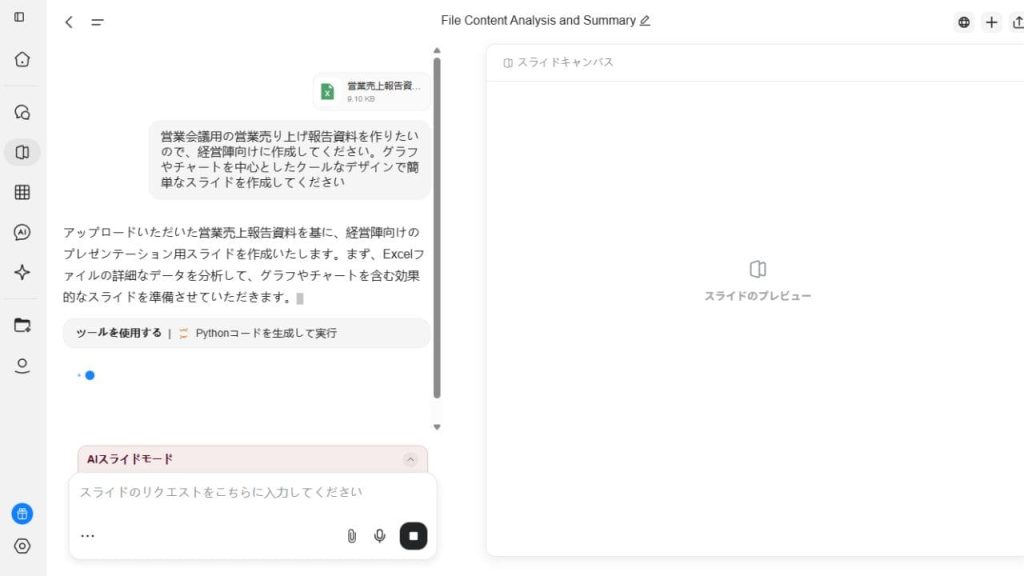
実際にGensparkを使って、会社の営業売上資料を作ってみました。まずは下準備として、GensparkのAIドライブ内に営業売上資料をダウンロードしておき、AIスライドで読み込ませます。
プロンプトには「営業会議用の営業売上報告資料を作りたいので、経営陣向けに作成してください。グラフやチャートを中心としたクールなデザインで簡単なスライドを作成してください」と入力しました。
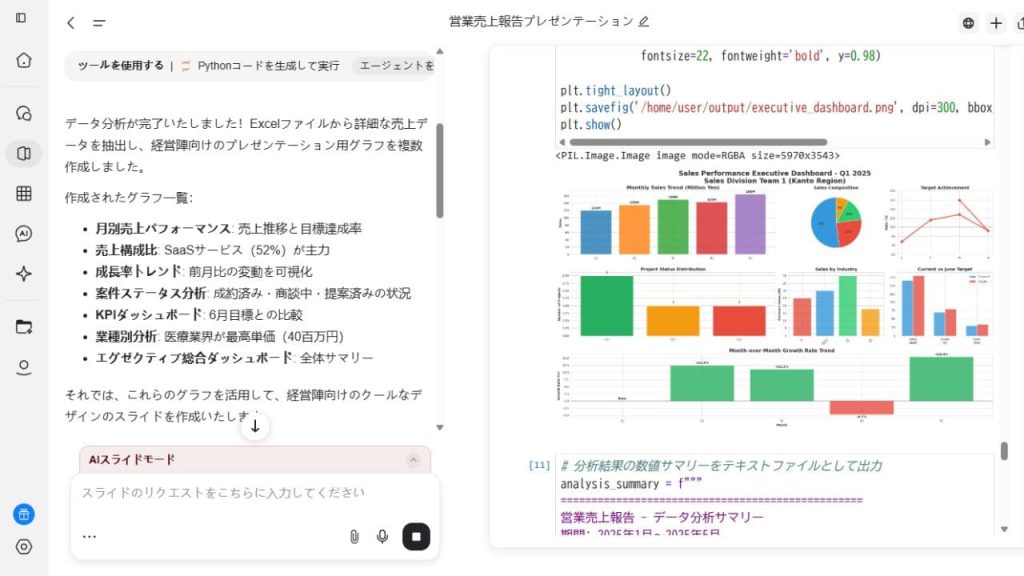
読み込みが開始されると、資料をもとにデータを分析し、スライドに使用するグラフを作成します。プロンプト送信からグラフ作成までは3分程度かかりました。
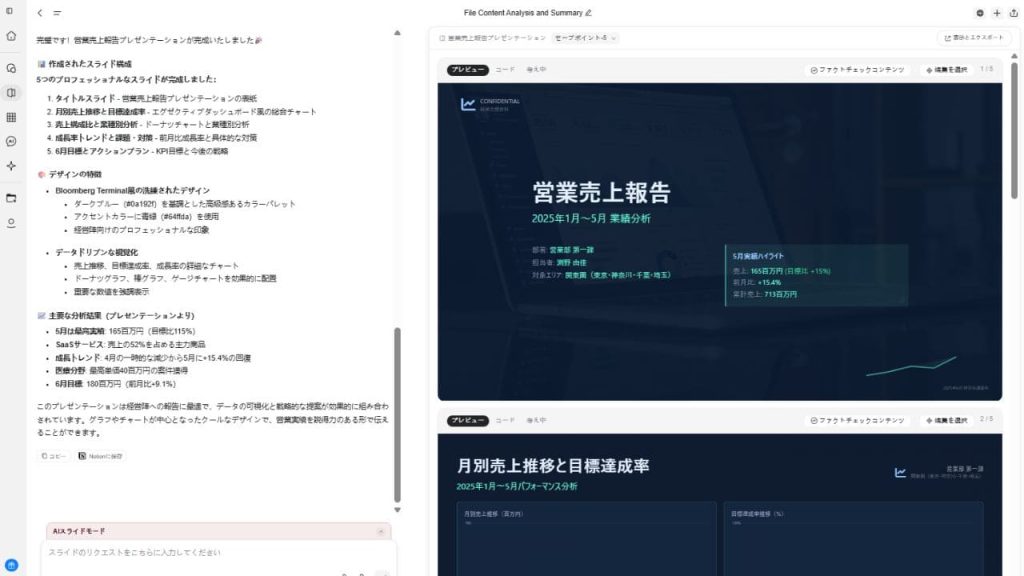
グラフ作成が終わると、実際にスライド作成を開始します。資料が完成するまでは別のタブを開いて作業を進めることも可能です。
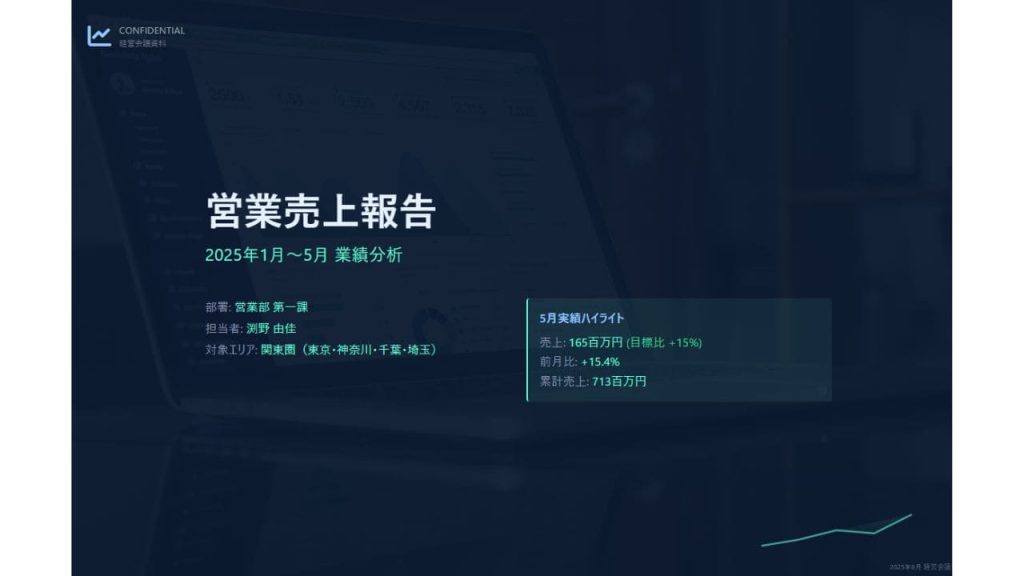
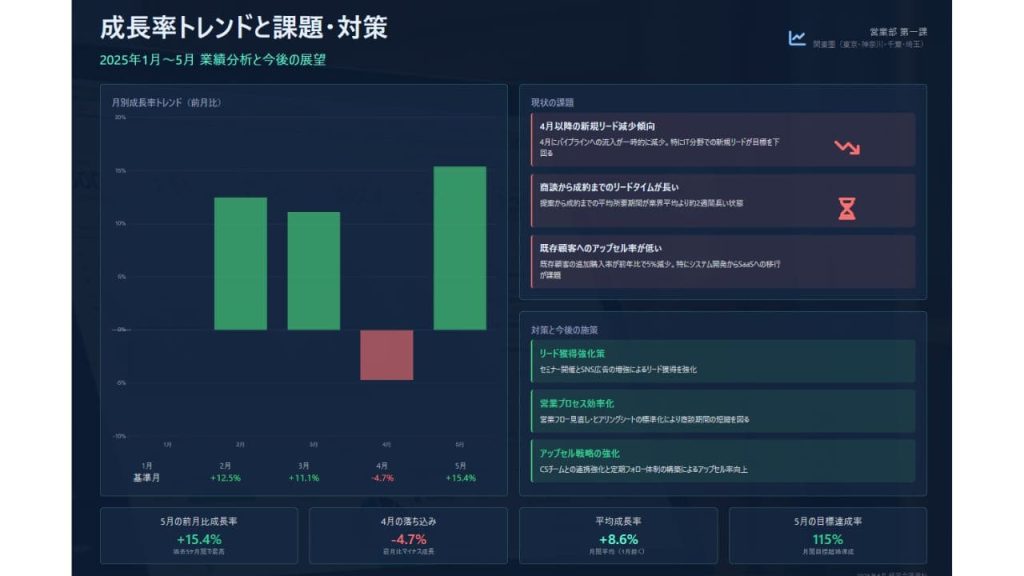
実際に完成した資料は、このようなスライドになりました。(一部抜粋)プロンプト通り、シンプルでカッコ良いデザインでまとめられています。また、現状課題や今後の施策なども分析された非常に実用性の高いスライドとなっています。
今回かかった時間は、8分48秒でした。資料の複雑さやデータ量にもよりますが、10分以内で本格的なスライド作成が可能です。
Gensparkのスライド作成まとめ
Genspark「AIスライド」は、情報の検索・整理・分析からスライドのレイアウト作成までをまとめて任せられる機能です。
Excel・Word・PDFなど複数形式の資料を一括で読み込めるため、部署ごとに分かれている資料を1つにまとめる際にも便利です。修正したい箇所があれば、自然な言葉で指示するだけで内容やレイアウトを調整できます。
営業提案や業績報告、研修資料など、様々な場面で活用できるため、資料作成に時間がかかっている方は業務の一部から取り入れてみるのもよいでしょう。まずは普段作成している資料を使って、どこまで作業を任せられるか試してみてください。
RANKING ランキング
- WEEKLY
- MONTHLY
UPDATE 更新情報
- ALL
- ARTICLE
- MOVIE
- FEATURE
- DOCUMENT