Google広告の出し方や設定のやり方を画像付きで解説!初心者にも分かりやすい始め方ガイド




Google広告はWebにおける広告運用の柱となる施策ですが、実際に始めようとすると、どのように設定すればいいかわからない、という方も多いでしょう。
そこで、Google広告の出し方やリスティング広告・ディスプレイ広告の設定のやり方を画像付きで解説します。よくある質問もまとめているので、これからGoogle広告を始めたい、という方はぜひ参考にしてみてください。
目次
Google広告の出し方・やり方

まずはGoogle広告の出し方・やり方を解説します。流れは次の通りです。
- 1.公式サイトからアカウントを作成orログイン
- 2.自社名やサービス名を入力
- 3.広告の遷移先URLを入力
- 4.広告の主な目標を入力
- 5.広告の見出し・説明文を入力
- 6.広告を表示するキーワードテーマを選択
- 7.配信地域を入力
- 8.予算と入札単価を入力
- 9.入力した内容を確認
- 10.支払い方法を入力
上記の流れについて解説していくので、Google広告を出す際の参考にしてみてください。
公式サイトからアカウントを作成orログイン
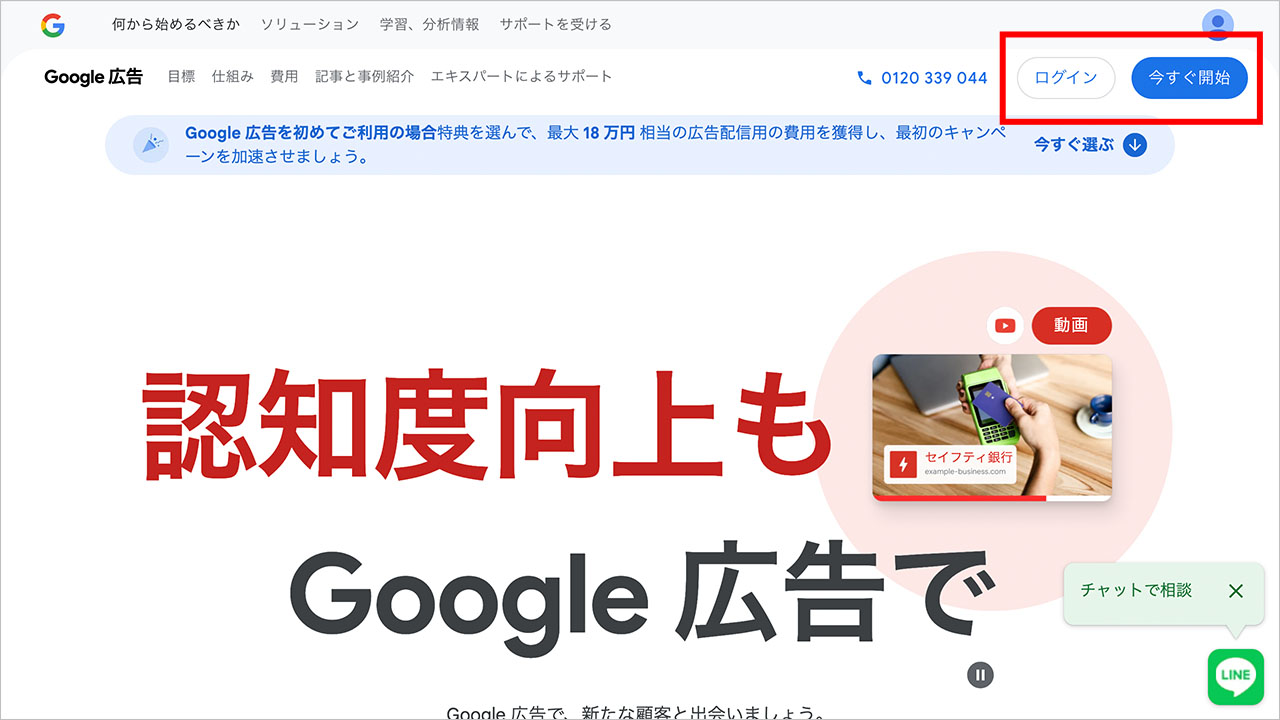
まずは「Google広告の公式サイト」にアクセスしましょう。
その後、Google広告公式のトップページにある「今すぐ開始」を押して、アカウントを作成するか、Google広告にログインします。
新しくアカウントを作成する時は、メールアドレスやパスワードなどの基本情報を正確に入力しましょう。
すでにアカウントを持っている場合は、Googleアカウントでログインします。ログインに成功すると、Google広告が作成できるようになります。
自社名やサービス名を入力
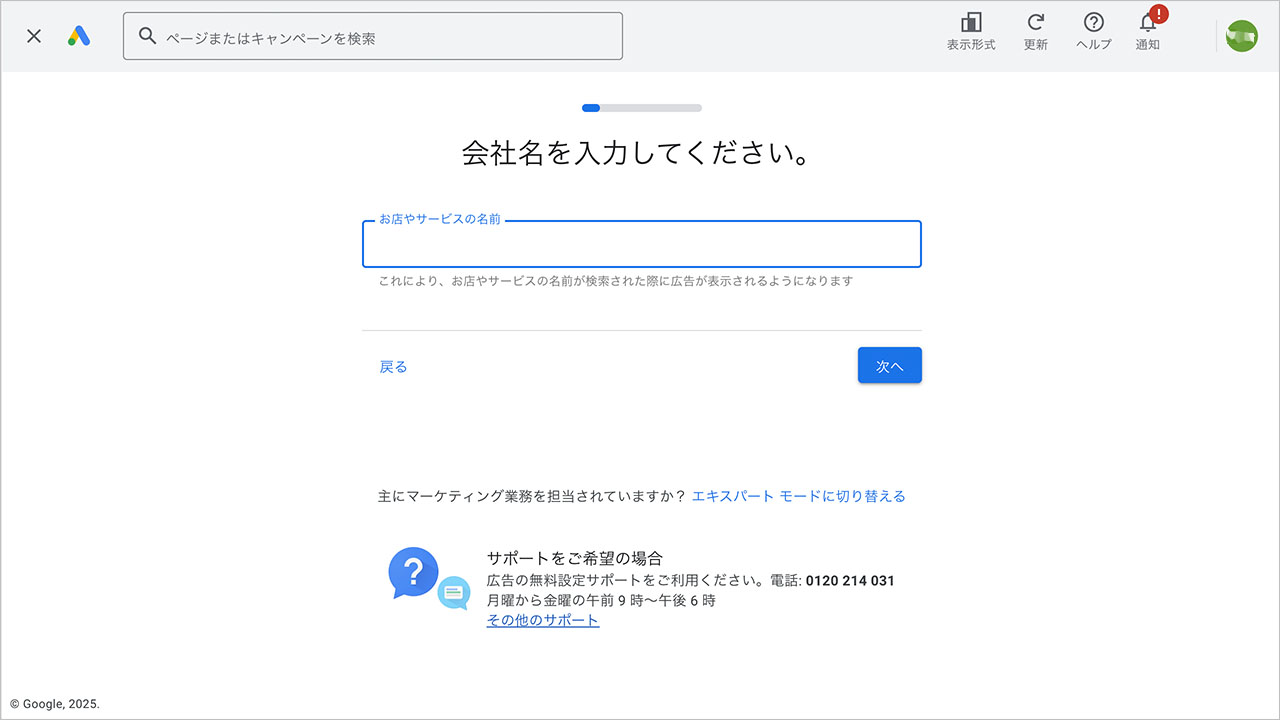
ログイン後、さっそくGoogle広告を作成していきます。初回は簡単に広告が作成できる「スマートモード」になっています。
複雑な設定に切り替えたい場合は「エキスパートモード」に変更してください。なお、一度エキスパートモードにすると、スマートモードに戻すことはできません。
広告作成の画面では、まず自社名・サービス名を入力します。ここで記載した名前で検索するとGoogle広告が表示されるので、正確な入力を心がけましょう。
広告の遷移先URLを入力
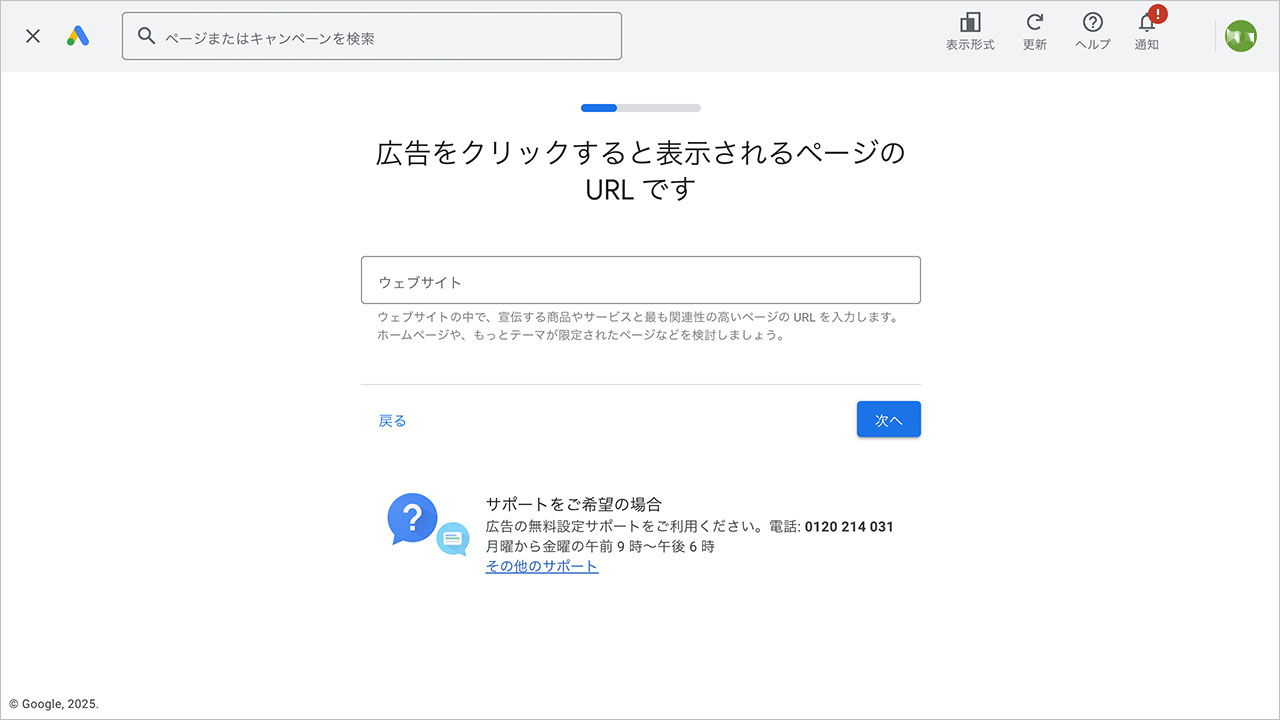
続いて、広告の遷移先URLを入力します。遷移先URLには、Google広告で宣伝する商品やサービスに関連の高い、ユーザーに見てほしいURLを入力しましょう。
一般的には、商品のLPページや、お問い合わせページのURLを入力します。
ここで商品に関連のない遷移先URLを設定してしまうと、ユーザーが広告をクリックしても、商品やサービスの利用などに踏み切れなくなってしまいます。ユーザーの行動に繋がらない広告にならないよう、遷移先URLは慎重に選ぶようにしましょう。
広告の主な目標を入力
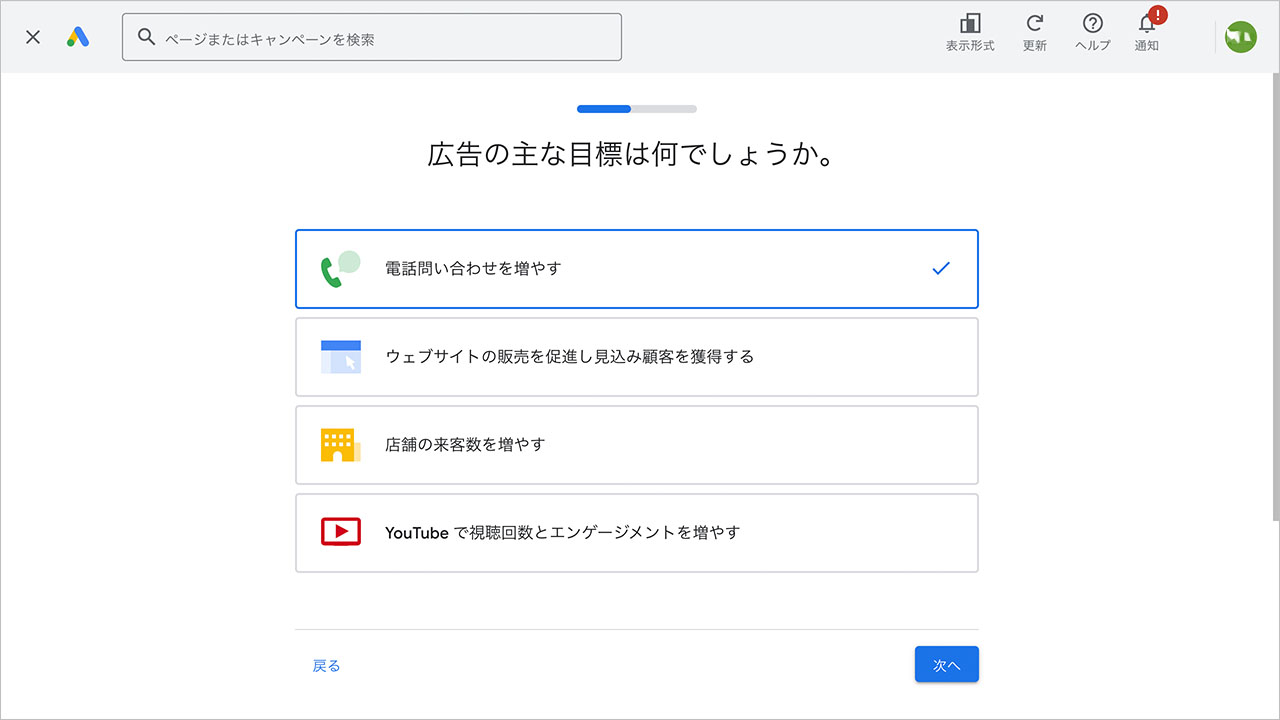
遷移先URLを入力したら、広告の主な目標を入力します。選べる広告の主な目標は以下の通りです。
- 電話問い合わせを増やす
- ウェブサイトの販売を促進し見込み顧客を獲得する
- 店舗の来客数を増やす
- YouTube で視聴回数とエンゲージメントを増やす
広告を出す目的に合わせて、上記4つの中から、広告の主な目標を入力しましょう。目標を入力することで、目標に合わせた広告の出し方・種類をGoogleに提案してもらえます。
広告の見出し・説明文を入力
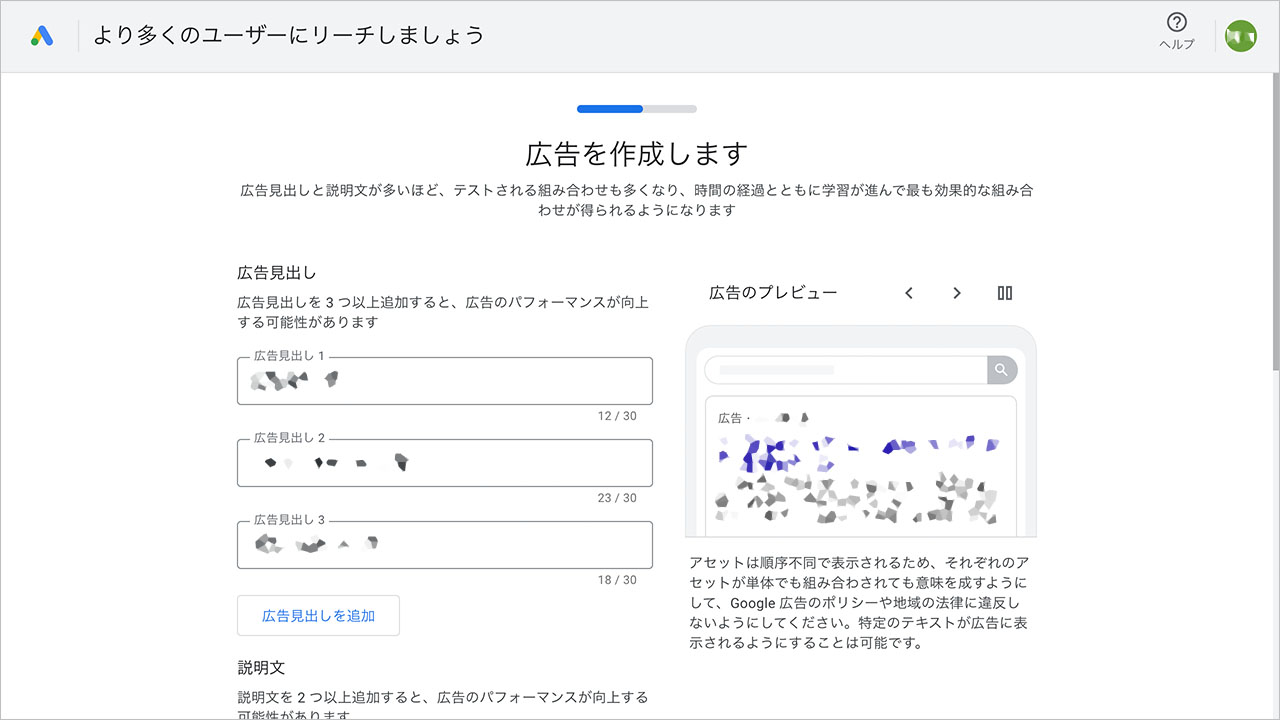
広告の目標が設定できたら、広告の見出しと説明文を入力します。広告の見出しと説明文はユーザーに表示されるので、ユーザーが分かりやすいような内容を心がけて入力しましょう。
なお、広告の見出しは半角30文字以内、説明文は半角90文字以内と文字数が定められています。短い文字数の中で、いかにユーザーに興味を持ってもらえるかが重要となっているので、じっくり検討するようにしましょう。
なお、内容は審査にかけられるため、「Googleのガイドライン」に違反している内容だと、審査は通りません。
広告を表示するキーワードテーマを選択
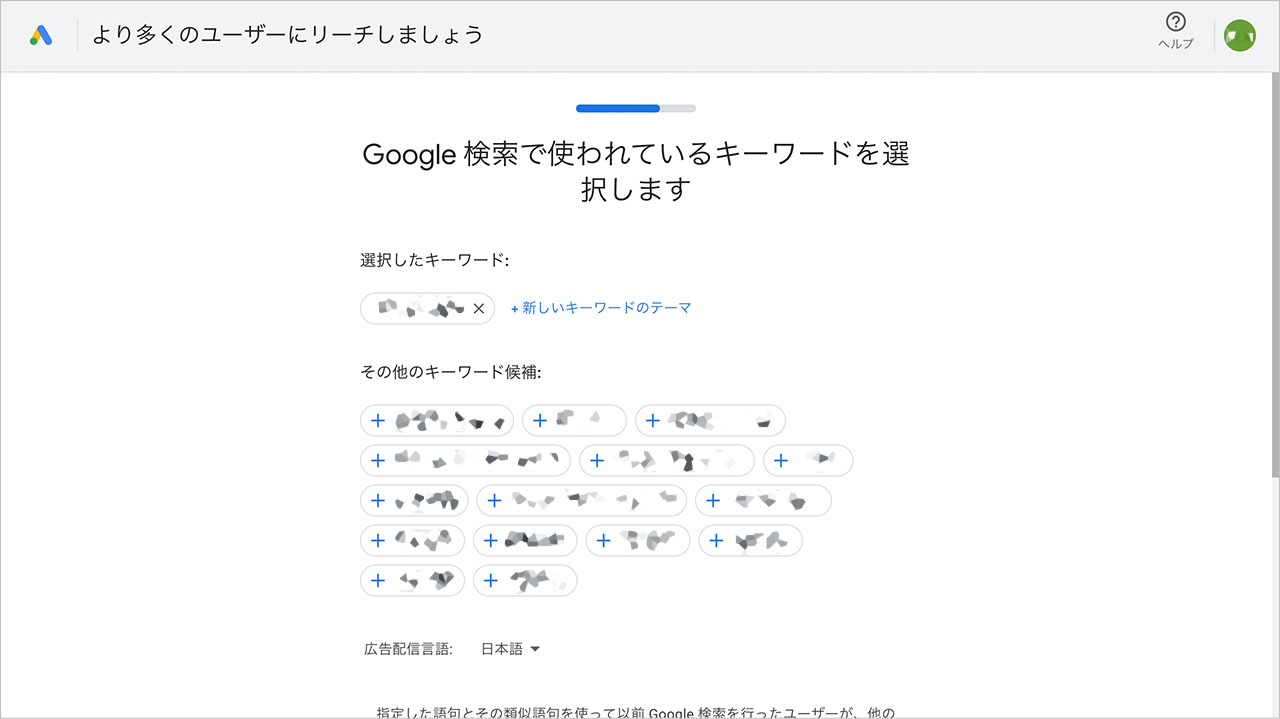
見出しや説明文を入力したら、広告を表示するキーワードテーマを選択します。
Google側がおすすめのキーワードを一覧で表示してくれるので、そこから選ぶと良いでしょう。自分でキーワードを入力するのも可能です。
選択するキーワードテーマは、ユーザーが検索して、広告を表示させたいキーワードを設定します。そのキーワードに関連するWebサイト上でも、広告が表示されるようになります。
そのため、広告に関係のないキーワードを設定するのは避けましょう。
配信地域を入力
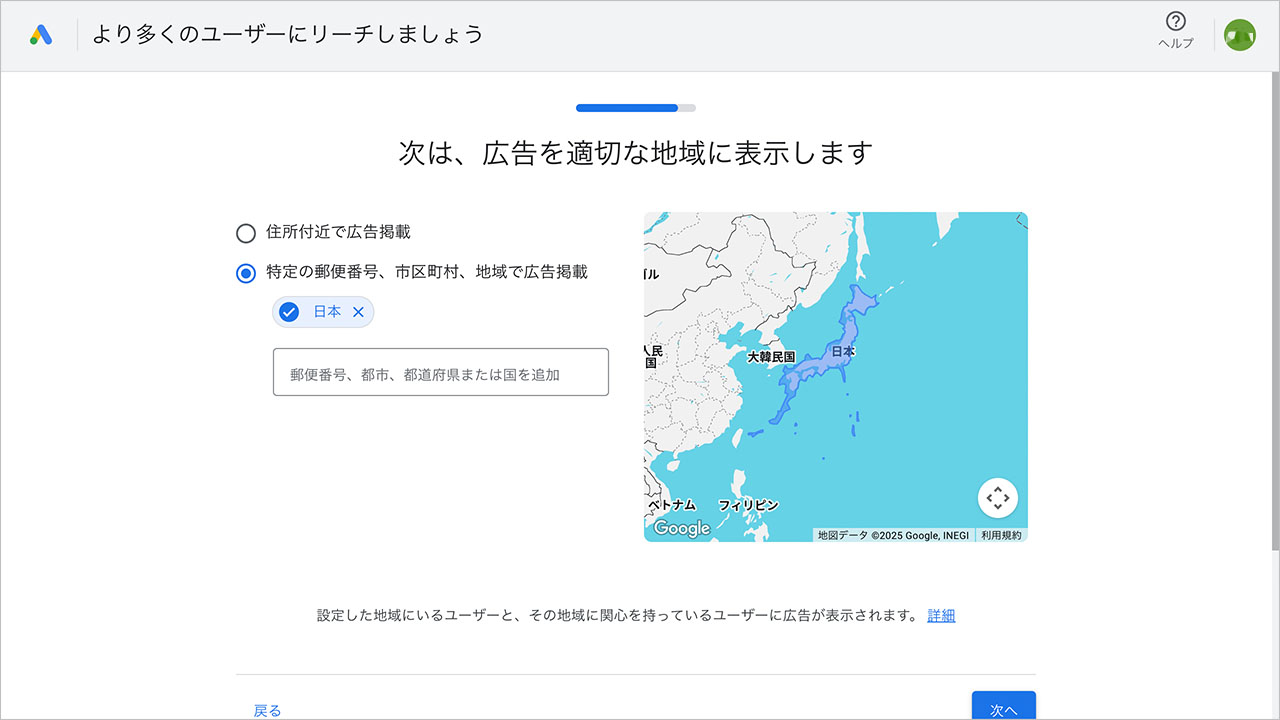
続いて、広告を配信する地域を入力します。国・都道府県・市町村・郵便番号を入力して特定の地域にのみ広告を配信したり、特定の住所の半径何キロ以内かを指定して広告を配信したりできます。
日本全国に商品の発送を行っているオンラインショッピングサイトなら、全国など広範囲の地域で配信するのがおすすめです。
実際に店舗に足を運んでもらうことを目的としている場合は、郵便番号や半径で広告の配信地域を指定すると良いでしょう。
予算と入札単価を入力
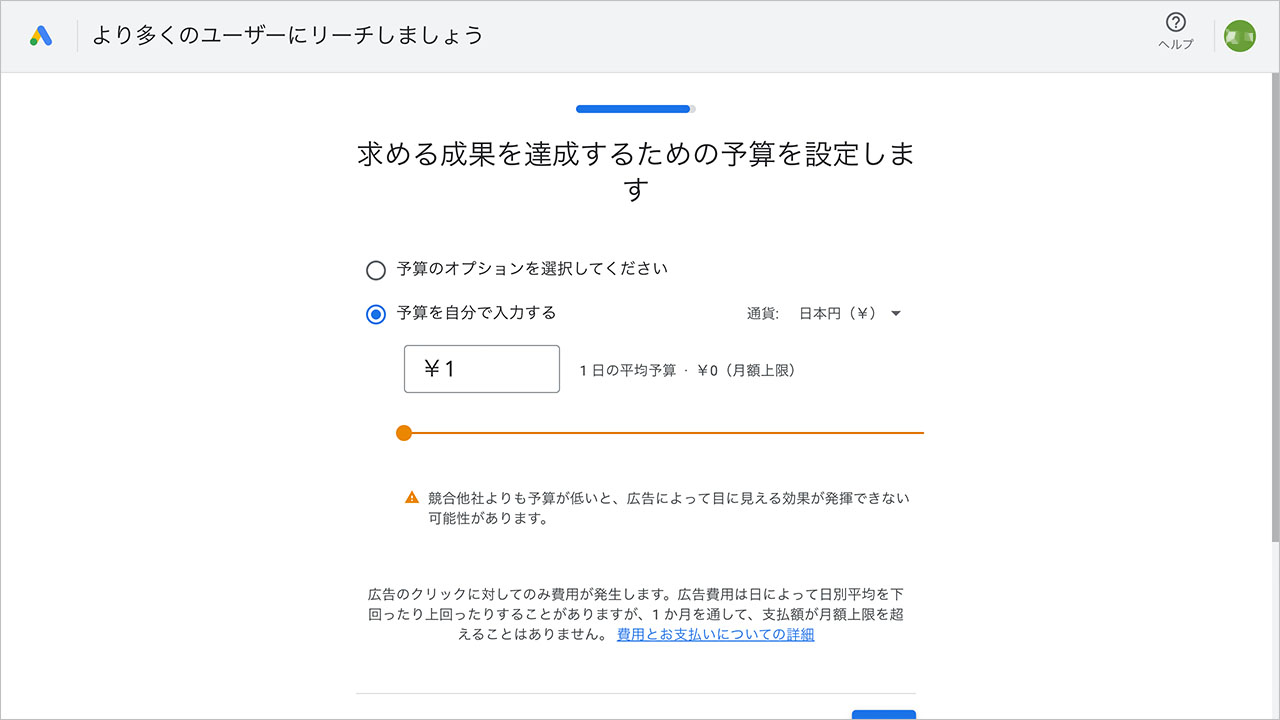
広告の配信地域が設定できたら、広告の予算と入札単価を入力します。
広告の予算は、1日単位で設定できます。1日300円に設定すれば、月額上限は約9,000円で、上限額を越えることはありません。最初は低額から始めて、効果を見ながら予算を上げていくと良いでしょう。
入札単価とは、広告がクリックされた際に支払える単価の上限です。金額によってオークションが行われ、広告が表示されるかどうかが決まります。
人気のキーワードの場合は、入札単価が低いと、なかなか表示されません。まずは自動入札に設定し、予算に合わせて自動的に入札単価を調整してもらうと良いです。
入力した内容を確認
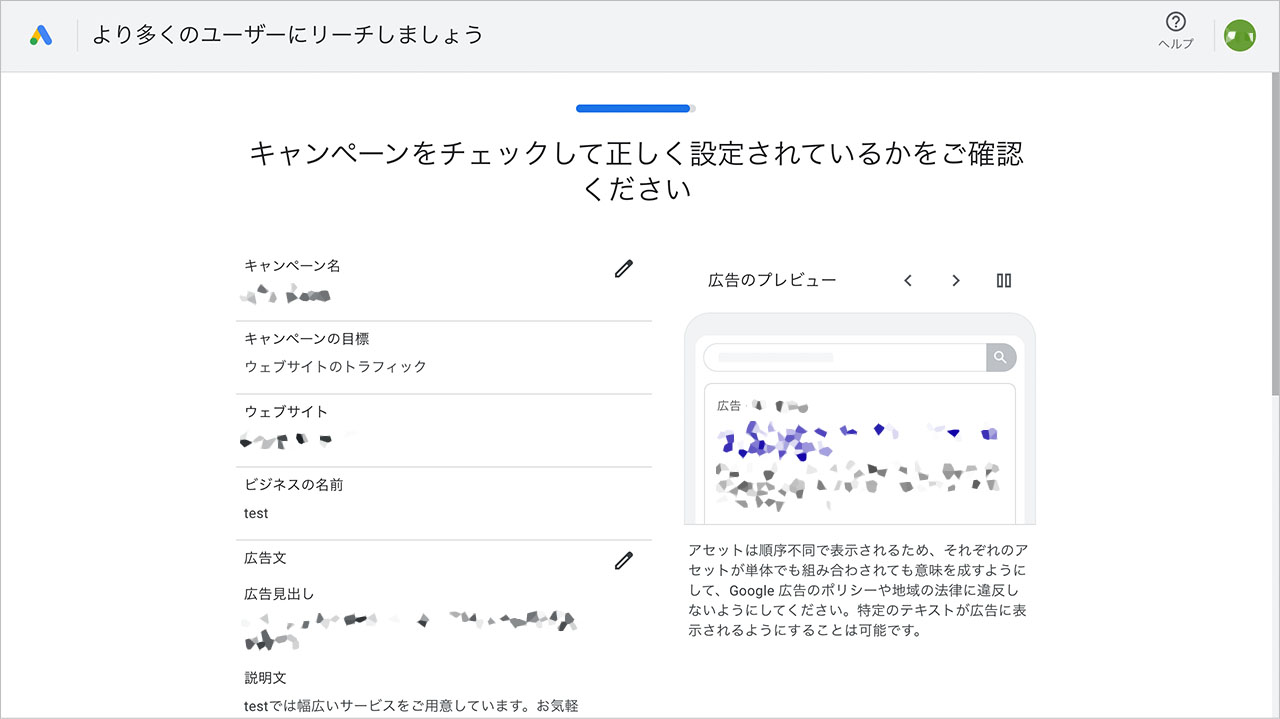
ここまで設定したGoogle広告の内容を確認します。
キャンペーン名、目標、遷移先のサイトURL、見出しや説明文のテキスト、キーワードや予算を確認し、間違いがないかチェックしましょう。万が一間違いがあった場合は、ペンマークをクリックして、内容を修正します。
内容に誤りがあると、Google広告を正しく運用できません。効果測定も難しくなり、予算の無駄になってしまう場合があります。しっかり内容を確認してください。
支払い方法を入力
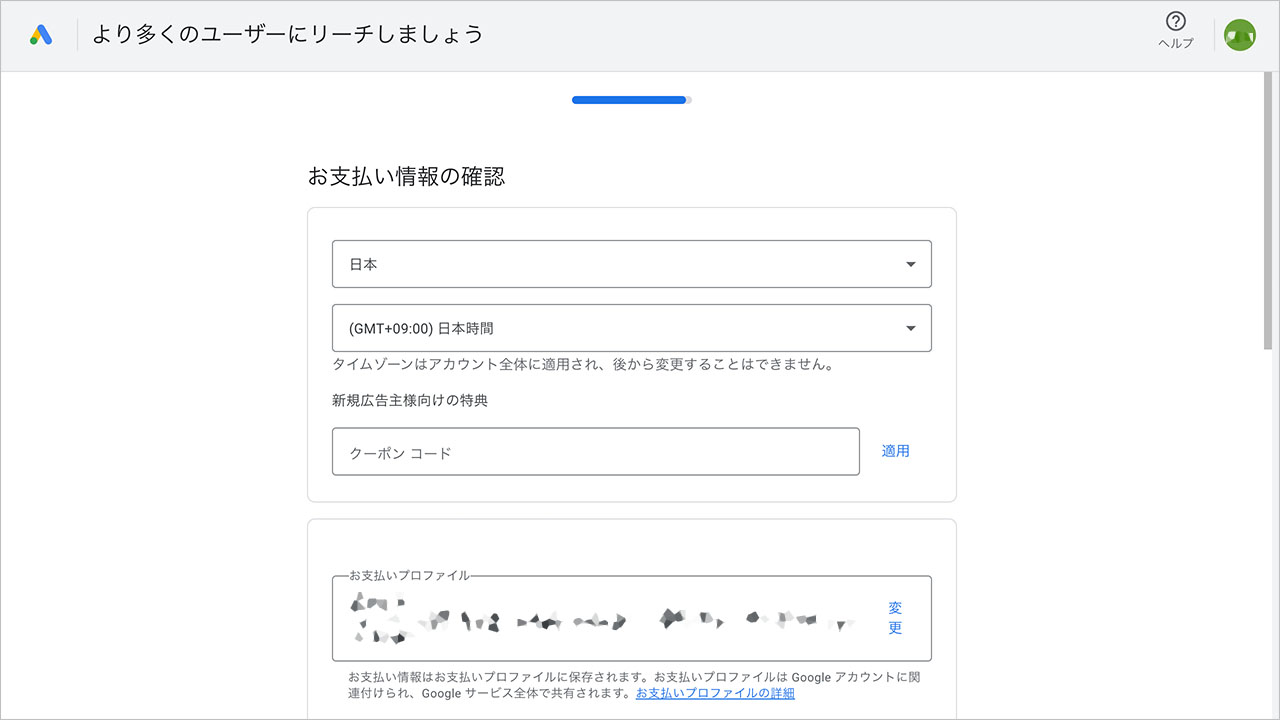
最後に支払い方法を入力します。「請求先住所の国」と「タイムゾーン」は、決定後に変更することができません。日本に住んでいる場合は、必ず「日本」に設定されているかを確認しましょう。
支払い方法の画面では、カード番号や住所を入力します。正しく入力出来たら、「送信」をクリックします。
支払い方法の確認後、広告が審査され、掲載されるかどうかが決まります。広告内容に不備があった場合は修正し、再審査を申し込んでください。
Googleリスティング広告の出し方・始め方

Googleリスティング広告の出し方・始め方は以下の流れです。
- 1.管理画面で「新しいキャンペーンを作成」をクリック
- 2.キャンペーンタイプを選択
- 3.単価設定を行う
- 4.キャンペーン設定を行う
- 5.ターゲティングとオーディエンスを入力
- 6.予算と広告オプションを入力
- 7.広告グループとキーワードを入力
- 8.広告の見出しやテキストを作成
- 9.内容を確認して出稿
Googleリスティング広告には、キャンペーン・広告グループ・広告・キーワードという要素があります。キャンペーンは予算や言語、地域を指定できるもので、広告グループは、キャンペーンの中で同じテーマ・ターゲットの広告やキーワードをまとめるグループです。そのため、Googleリスティング広告ではまずキャンペーン作成が必要です。
ややこしい部分だけ、画像付きで解説していきます。
管理画面で「新しいキャンペーンを作成」をクリック
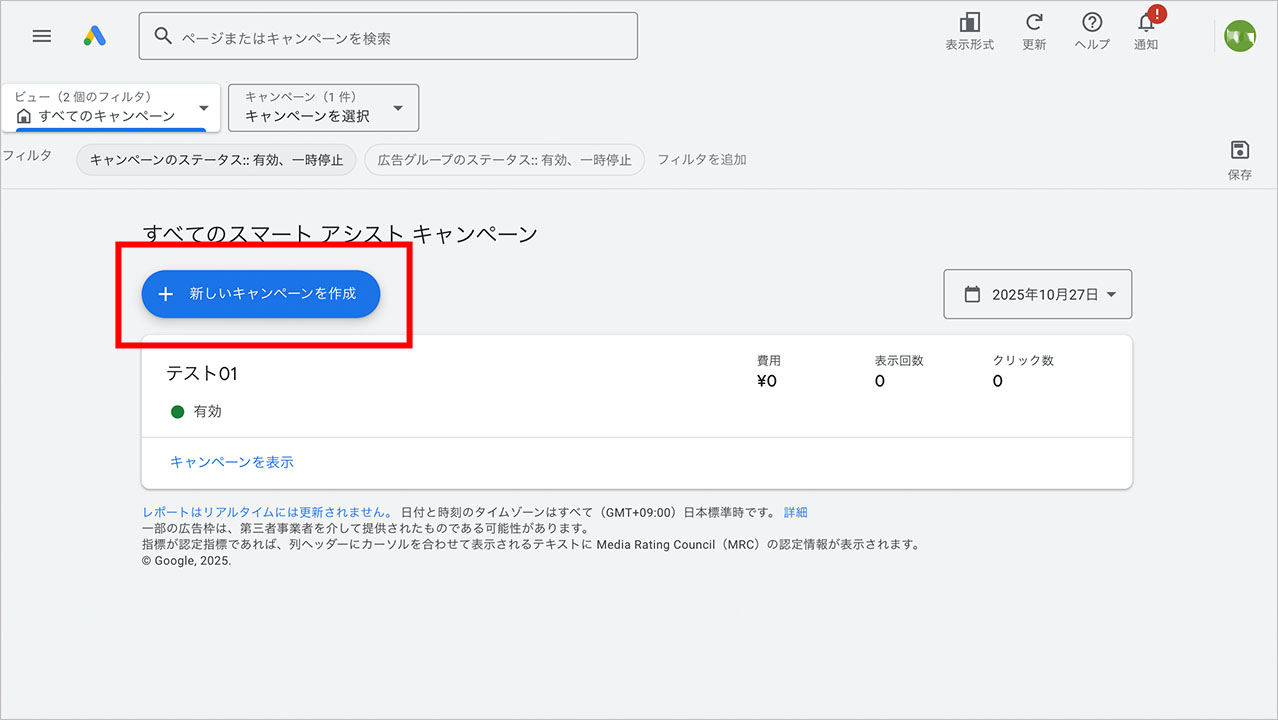
まずはGoogle広告の管理画面で、「新しいキャンペーンを作成」をクリックします。
キャンペーンタイプを選択
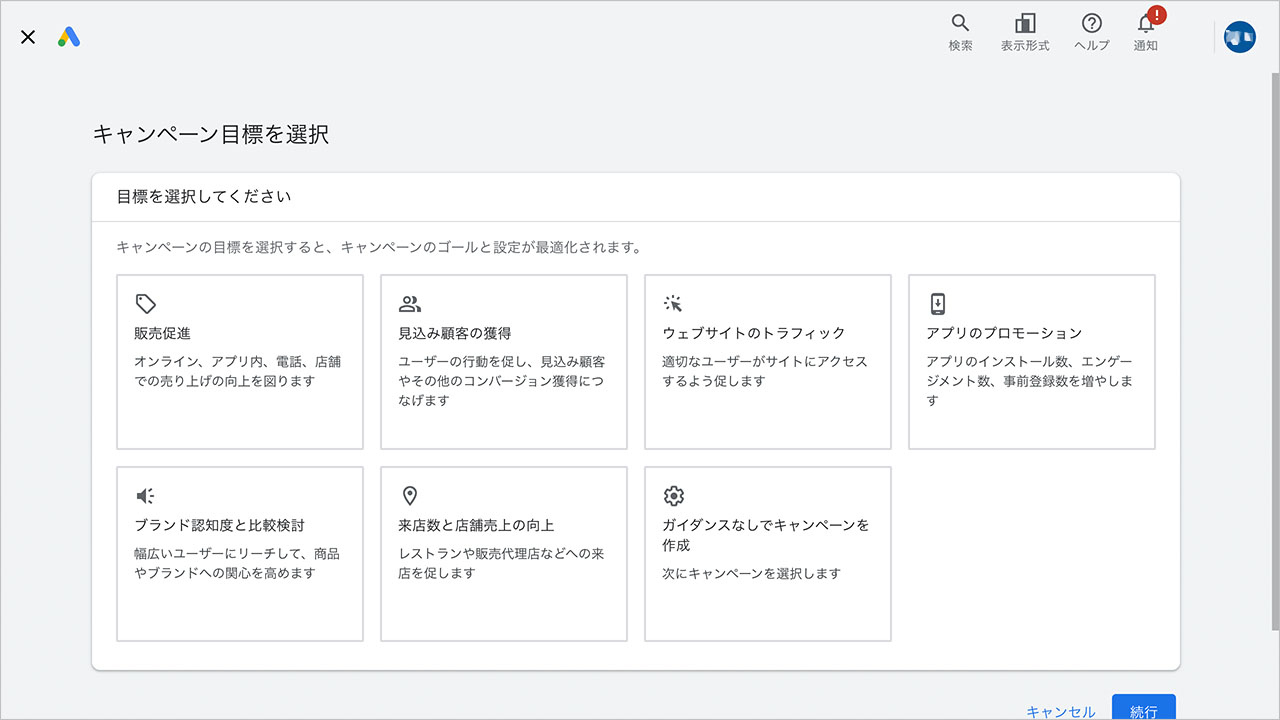
キャンペーンは、複数の広告を管理する大きなグループです。予算や言語が同じなら、ひとつのキャンペーンにまとめます。キャンペーンの目標は次の内容から選べます。
- 販売促進
- 見込み顧客の獲得
- ウェブサイトのトラフィック
- アプリのプロモーション
- ブランド認知と比較検討
- 来店数と店舗売上の向上
- ガイダンスなしでキャンペーンを作成
上記の中から、キャンペーンの適切な目標を選びましょう。
キャンペーンタイプの種類
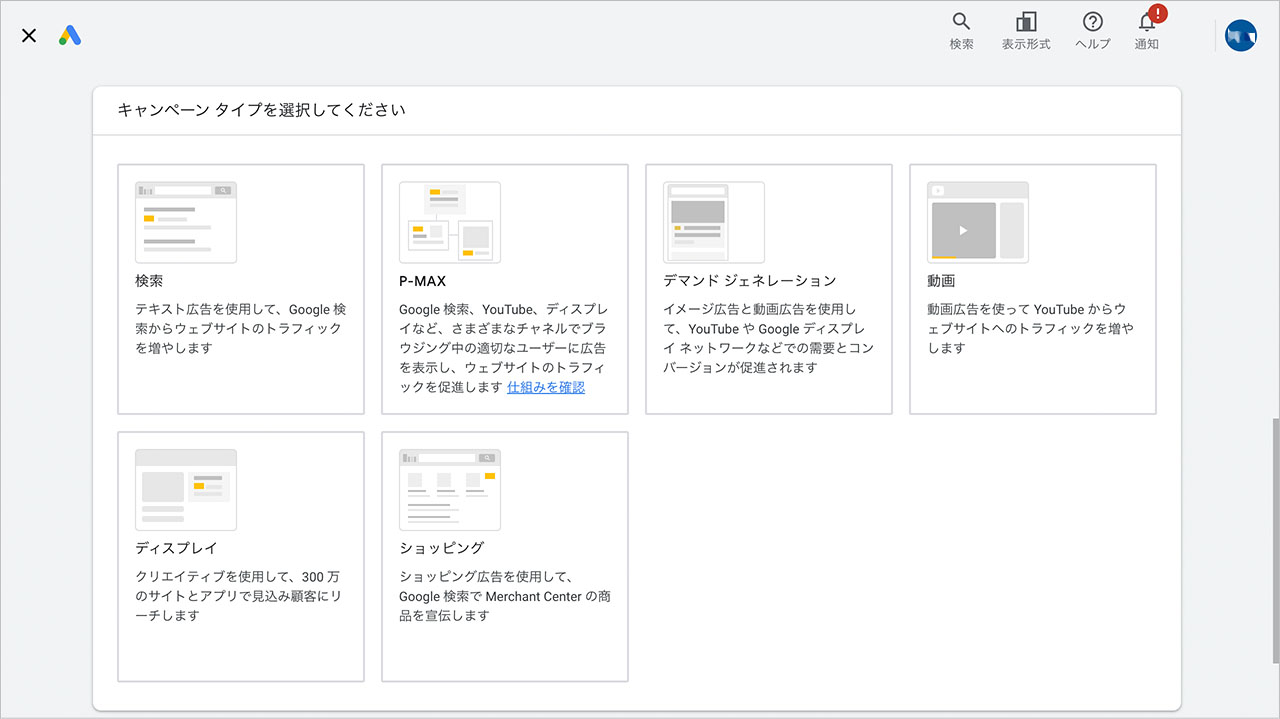
キャンペーンの目標が設定できたら、キャンペーンタイプを選択します。表示されるキャンペーンタイプは、選んだ目標によって異なりますが、以下のような種類があります。
| 種類 | 特徴 |
|---|---|
| P-MAXキャンペーン | すべての広告枠に自動配信でき、AIによる自動最適化が行われる広告 |
| 検索キャンペーン | 検索結果に表示されるテキスト広告 |
| ディスプレイキャンペーン | ウェブサイト上のイメージ広告 |
| 動画キャンペーン | YouTube 上の動画広告 |
| アプリキャンペーン | 複数のチャネルでアプリ宣伝ができる広告 |
| ショッピングキャンペーン | Googleショッピングタブに掲載される広告 |
単価設定を行う
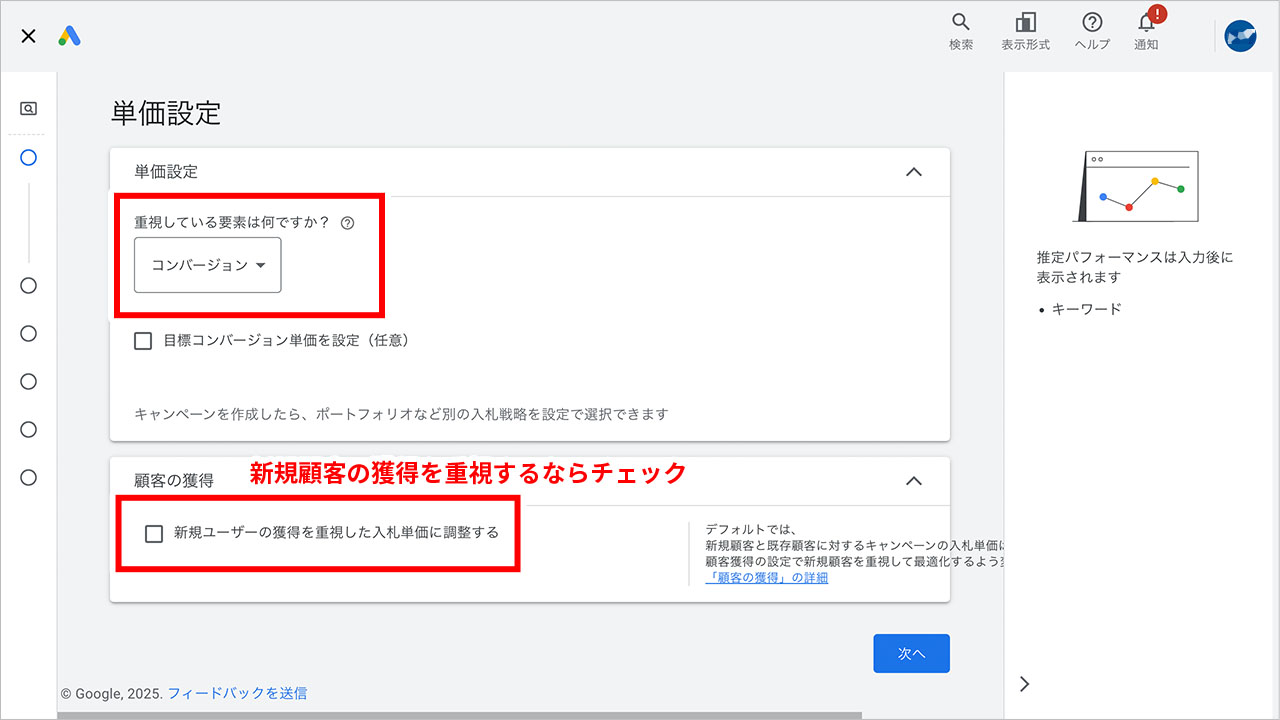
キャンペーンタイプを選んだら、次は単価設定を行います。まずは、重視する要素はコンバージョンなのかクリック数なのかなどを、選択肢から選びます。また、新規顧客の獲得を重視するなら「顧客の獲得」にチェックを入れましょう。
キャンペーン設定を行う
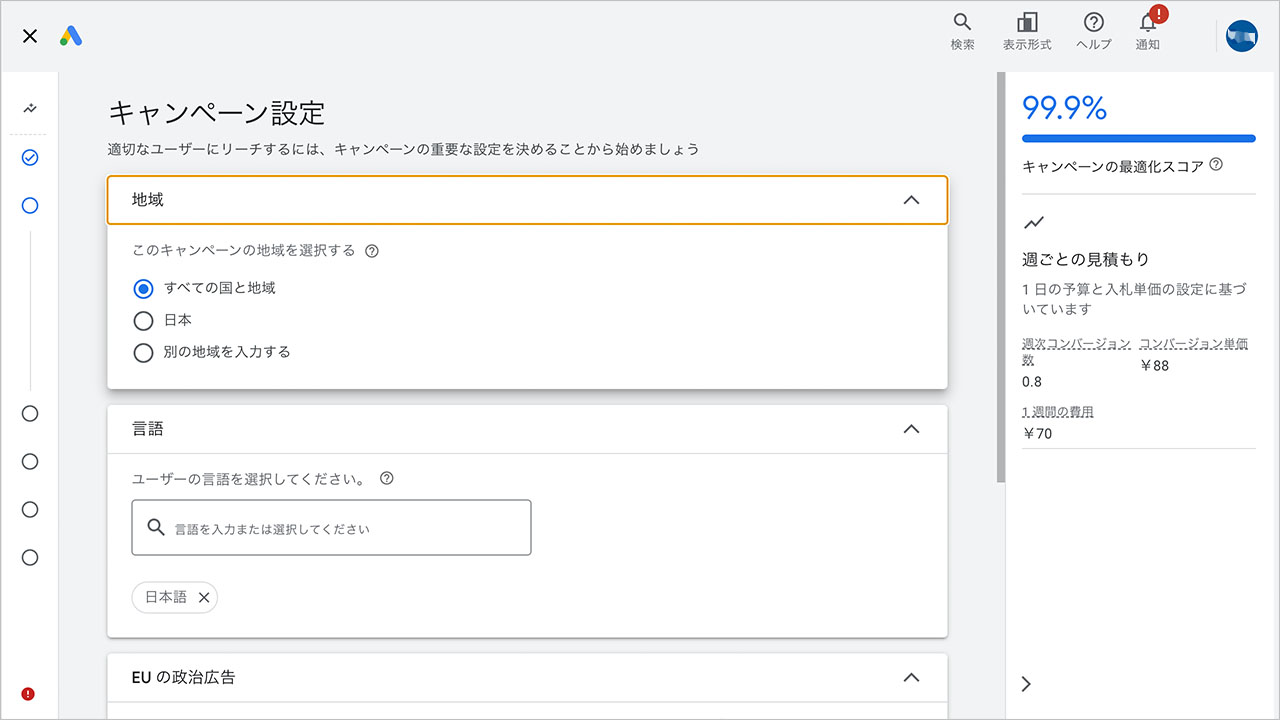
単価設定を行ったら、次は「キャンペーン設定」にて、Google広告を適切なターゲットに表示させるための基本的なキャンペーン設定を行います。
設定できるのは、主に次のような内容です。
- 地域
- 言語
- EUの政治広告
- オーディエンスセグメント
特に地域は、所在地周辺にいるユーザーやよく訪れるユーザーを選ぶこともできるので、ローカルビジネスを運営している方は注意深く確認しましょう。
また、AIを活用するかも選択できます。検索語句の精度向上だけではなく、広告クリエイティブの最適化なども行われるので、広告運用に自信がない、という方は検討してみてください。
キーワードを入力する
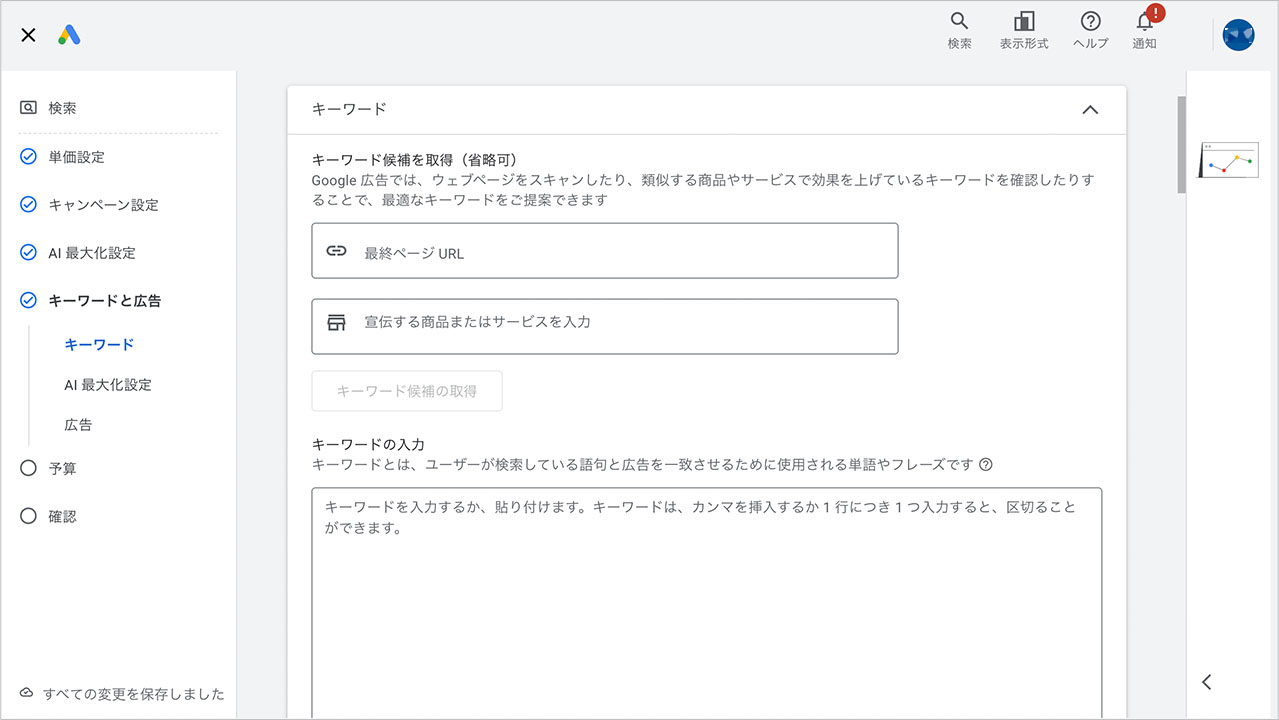
広告オプションを設定したら、キーワードを入力します。
キーワードは自分で入力する他、Webページを入力することで自動で取得することもできます。どのようなキーワードが良いかわからない、という方は、キーワード提案も試してみましょう。
広告の見出しやテキストを作成する
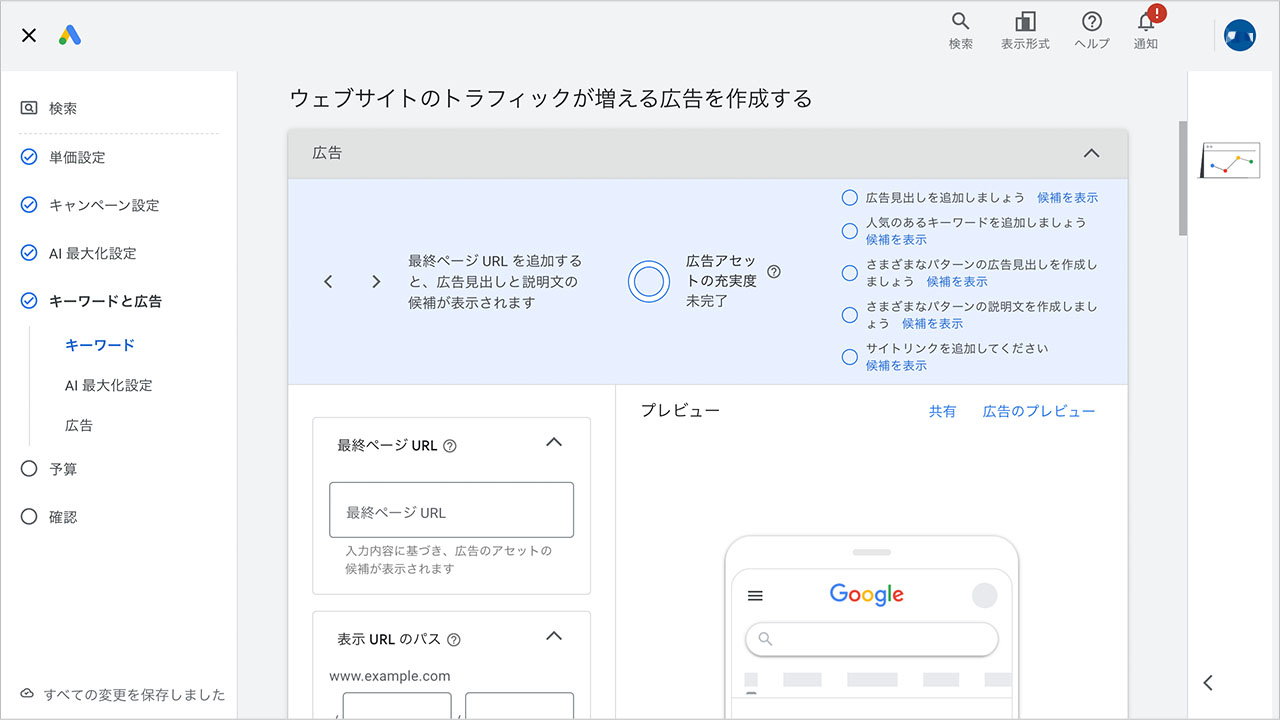
キーワードが入力出来たら、広告の見出しやテキストを作成していきます。
広告の見出しやテキストは、ユーザーに表示される部分です。分かりやすく、クリックしたくなる文章を意識しましょう。広告に関係のない文章も、ユーザーの興味や関心を引かないので注意が必要です。
なお、入力したテキストはGoogleで審査されます。不適切な内容であると判断されれば表示されないので、内容は正確に入力するようにしましょう。
内容を確認して出稿
最後に、これまで設定したGoogleリスティング広告の内容を確認します。確認後、問題がなければ出稿しましょう。
出稿後は、広告として出せるかどうかの審査が行われます。ほとんどの広告は、およそ1営業日以内に審査が完了します。
万が一審査が通らなかった場合は、「Google 広告のポリシー」に違反している可能性があります。Google広告の内容を確認し、適切な内容に編集してから、再審査を依頼してください。
Googleディスプレイ広告の出し方・始め方
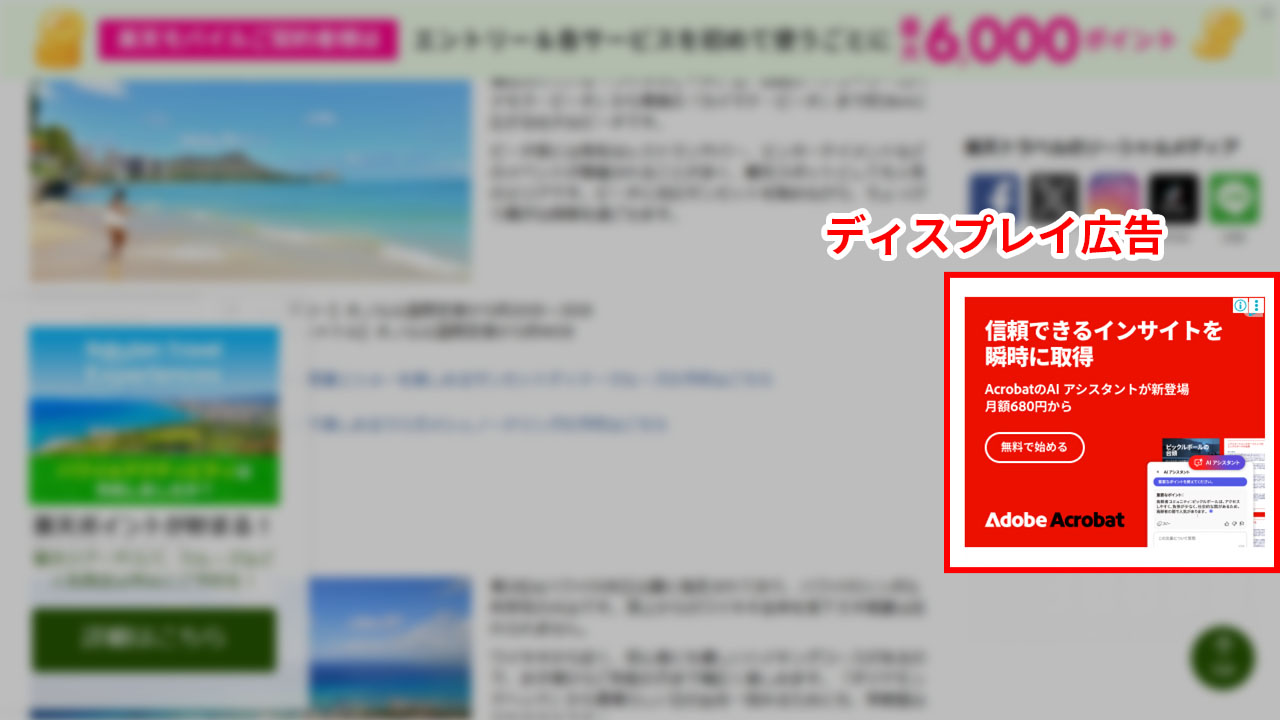
Googleディスプレイ広告の出し方・始め方は次の通りです。
- 1.キャンペーンタイプで「ディスプレイ」を選択
- 2.地域と言語を入力
- 3.予算と入札単価を入力
- 4.表示する画像やロゴを入力
- 5.内容を確認して出稿
Googleディスプレイ広告は、すでに商品やサービスに興味を持っていたり、一度サイトにアクセスしたりしたユーザーにも表示させられるため、見込み客を獲得しやすいのが特徴です。
さっそく説明するので、参考にしてみてください。
キャンペーンタイプで「ディスプレイ」を選択
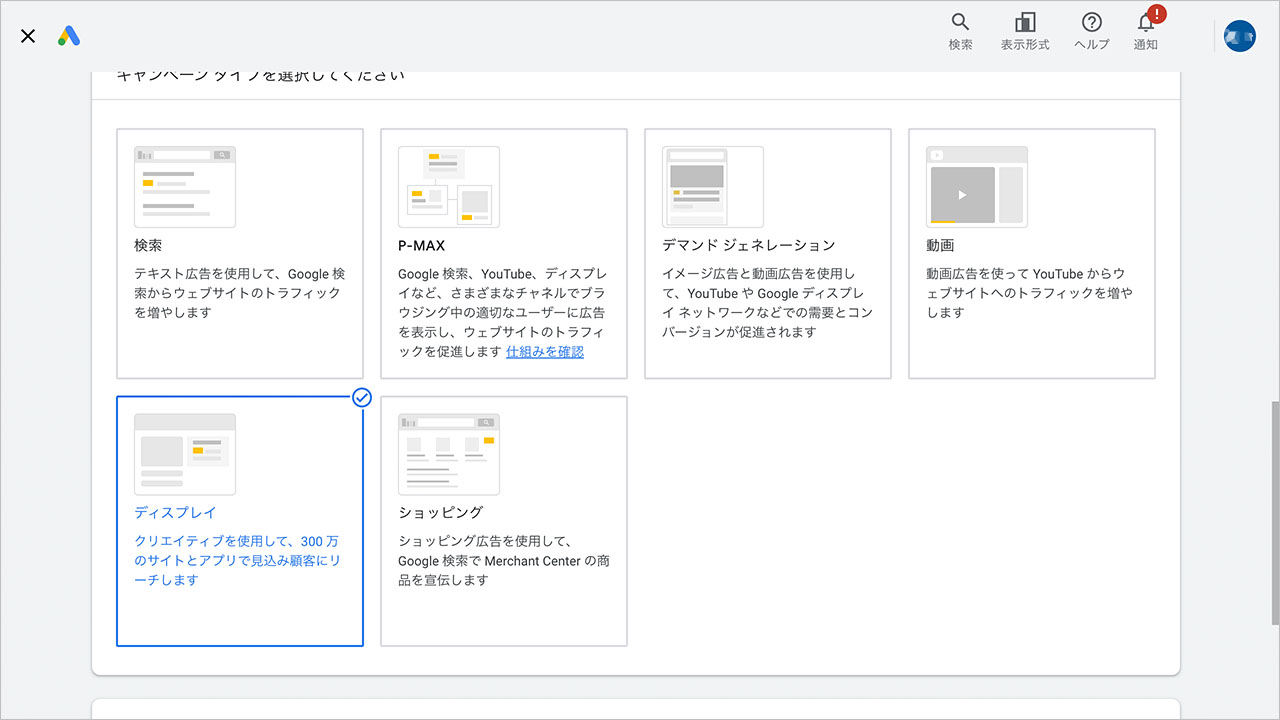
Googleディスプレイ広告を使う際は、キャンペーンタイプを選ぶ場面で、ディスプレイ広告を選択します。
なおディスプレイ広告は、キャンペーン目標を「ブランド認知度と比較検討」もしくは「目標を設定せずにキャンペーンを作成する」を選んだ場合に表示されます。目標が異なると表示されないので注意が必要です。
上記の目標を選ぶとキャンペーンタイプが選べるため、「ディスプレイ」をクリックし、続行をクリックしましょう。
地域と言語を入力
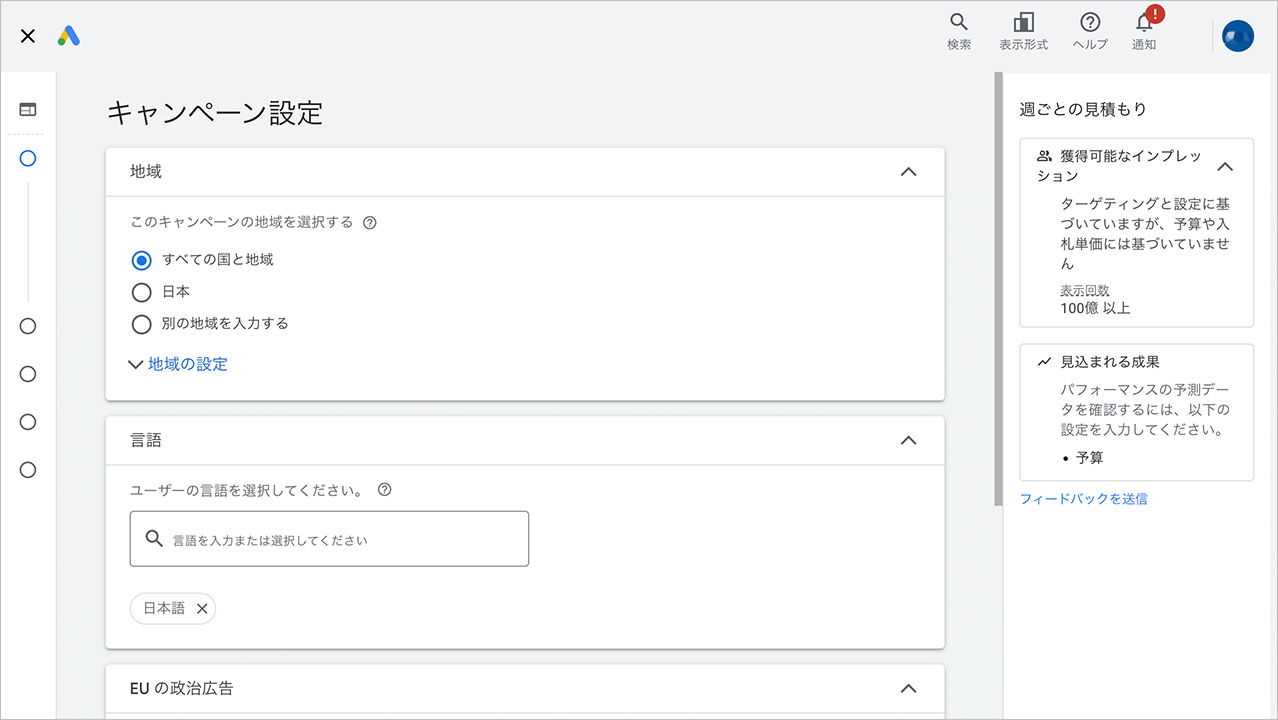
続いて、Googleディスプレイ広告を配信する地域と言語を入力します。地域はすべての国と地域か、日本、別の地域から選べます。
万が一地域を間違ってしまうと、ターゲットの住む地域で広告配信がされなくなるので、注意が必要です。
そして言語では、ターゲットユーザーの言語を設定します。言語は複数追加できるので、日本語と英語の両方を追加するといった方法も可能です。
予算と入札単価を入力
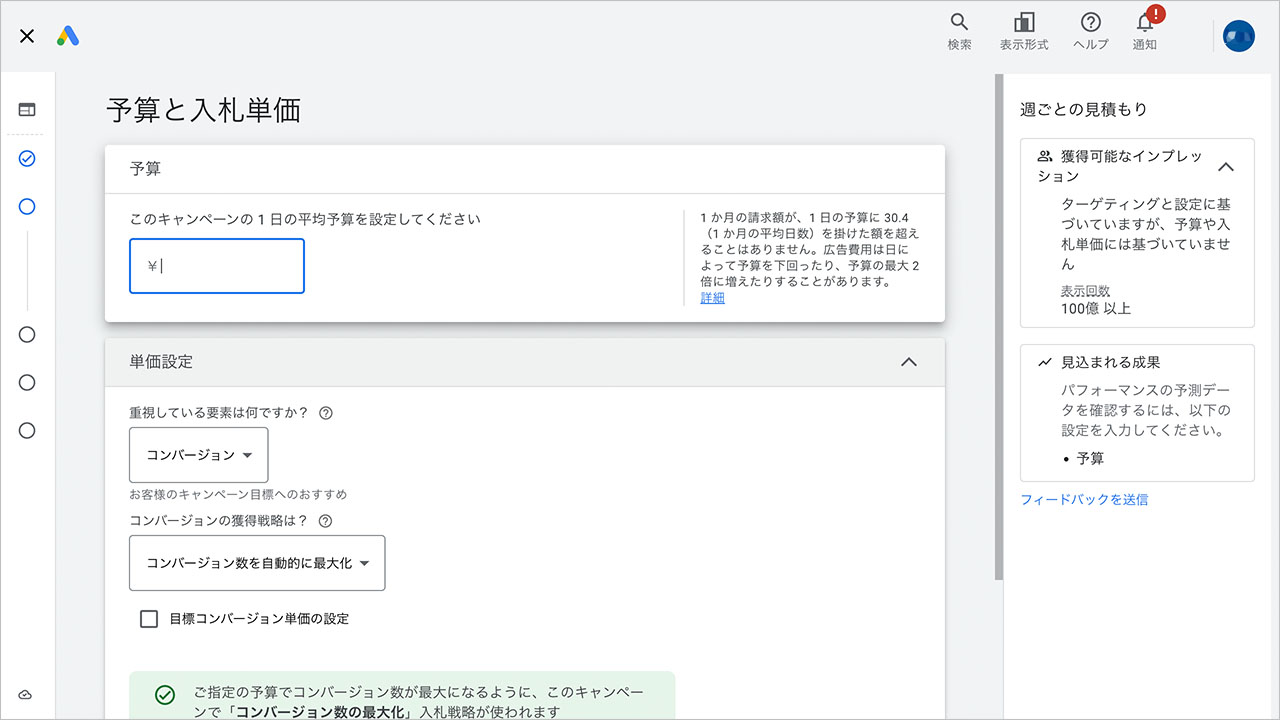
地域と言語の入力ができたら、予算と入力単価を入力していきます。
予算では、一日あたりの予算が設定できます。一日いくらまでGoogleディスプレイ広告にかけられるのか、予算の範囲内で設定しましょう。単純に計算すると、一日分の予算×30が毎月の予算です。
入札単価は、広告を掲載するかどうかを、他の広告と比較・チェックするために決める金額です。「コンバージョン」を選べば、予算を消化しつつ、最大限の効果を手に入れられるのでおすすめです。
表示する画像やロゴを入力
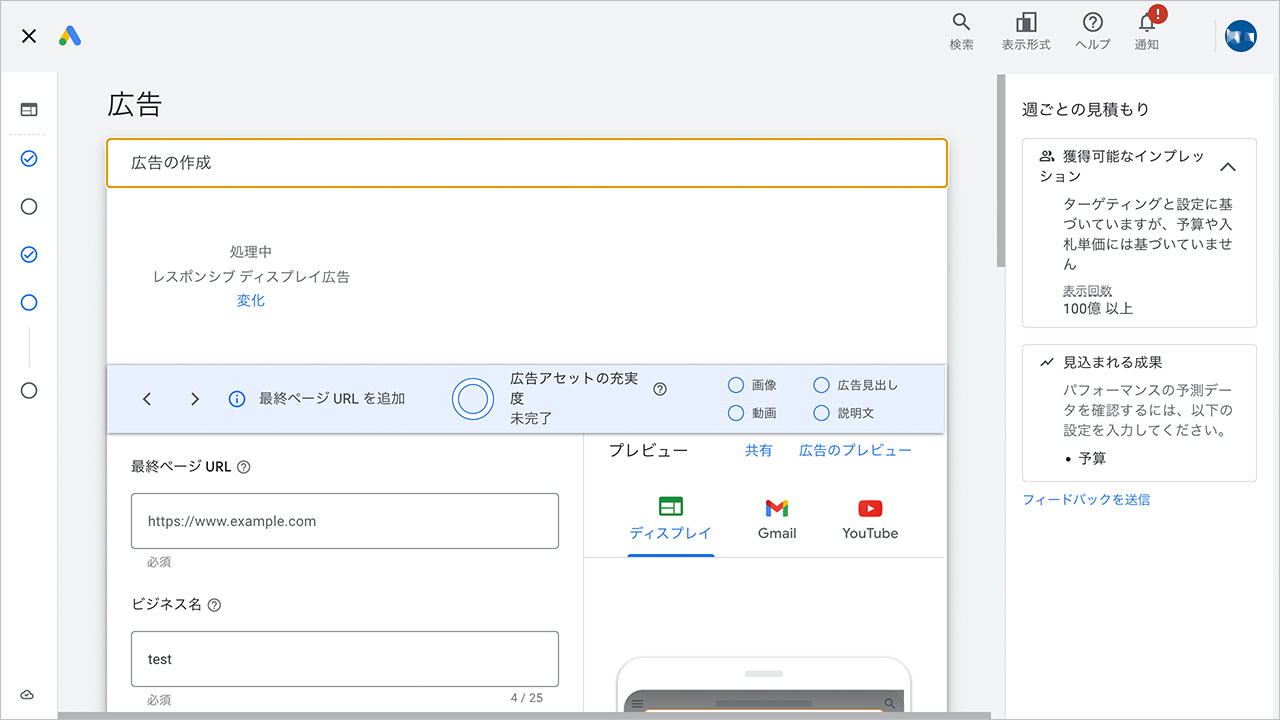
Googleディスプレイ広告の予算などが設定できたら、表示させる画像やロゴを入力していきます。画像は高画質なもので、ユーザーの目を引くデザインにするよう心がけましょう。
また、画像を上げる際、以下のような画像は避けましょう。広告審査が通らなくなる可能性があります。
- 不鮮明
- 色が反転している
- 過度なフィルタ使用
- 枠線がついている
- 不明確でわかりにくい
- 上下反転
- ゆがみがある
ユーザーにとって信頼できない画像であると判断されれば、いくら良い商品・サービスでもユーザーの不信感が募るので注意が必要です。
内容を確認して出稿
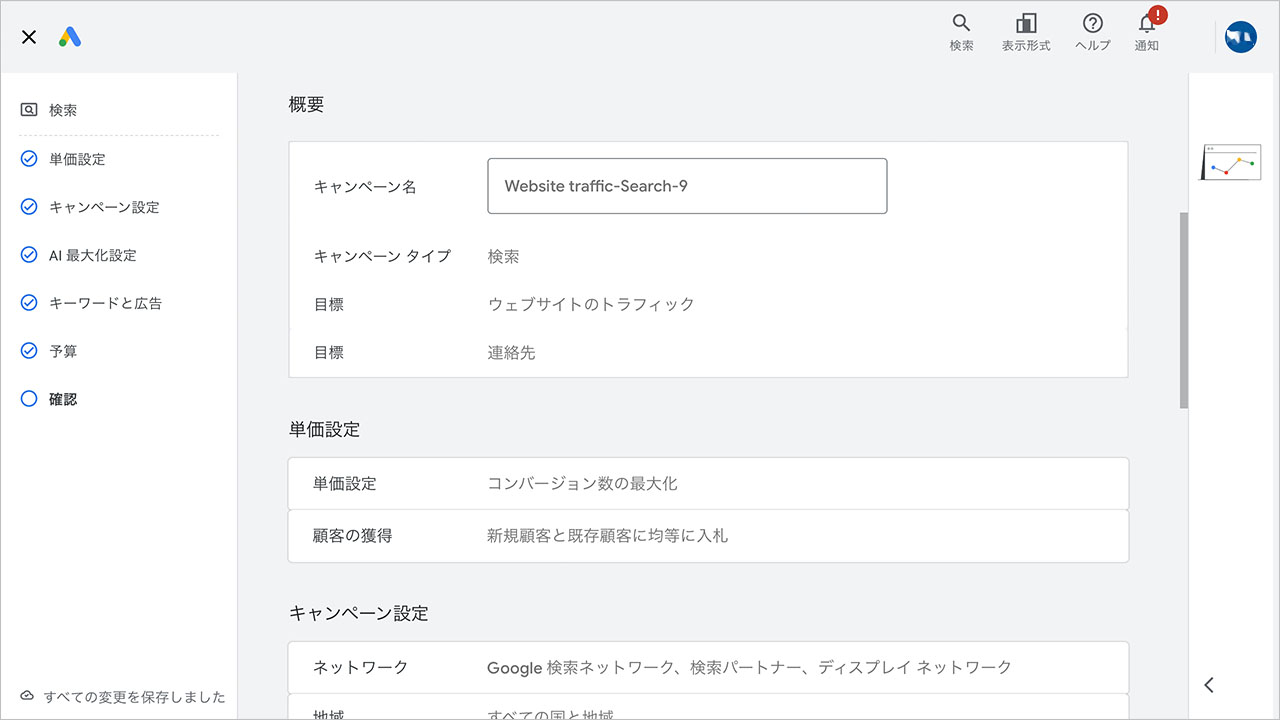
最後に、Googleディスプレイ広告の設定内容が正しいかを確認します。内容に不備がなければ、出稿しましょう。
Google広告やGoogleリスティング広告と同様に、Googleディスプレイ広告でも審査が行われます。Googleのガイドラインやポリシー違反が見つかれば、審査は通らなくなるので、しっかり確認することが大切です。
なお、審査時間も最短で翌営業日となっています。審査が通らなかった場合は、再度ガイドラインを確認したり、画像が不鮮明ではないか確認したりして、再審査を依頼します。
Google広告の出し方でよくある質問

Google広告は、手順通りに進めていけば簡単に出稿できます。ここからは、Google広告の出し方について、よくある以下の質問にお答えしていきます。
- Q1.広告の予算はいくらから始めるべき?
- Q2.広告の審査が通らないのはなぜ?
- Q3.広告の成果を上げるにはどうしたらいい?
これからGoogle広告を出す人も、すでにGoogle広告を出している人も、参考にしてみてください。
Q1.広告の予算はいくらから始めるべき?
広告の予算は低額から始めるのがおすすめですが、目標に合わせた金額を設定するのも重要です。
たとえば1クリック50円の場合、1,000人をWebサイトに誘導したいなら、50,000円の予算は必要になります。目標の数値に応じた費用を決めるようにしましょう。
なお、クリック単価は設定するキーワードによって異なります。検索数の多い人気のキーワードはクリック単価が高いので、その分予算も多くとる必要があります。
クリック単価はGoogleキーワードプランナーで調べられるので、調査してから予算を決めるのがおすすめです。
Q2.広告の審査が通らないのはなぜ?
Googleの広告審査が通らない主な理由は次の通りです。
- 禁止コンテンツを掲載している
- Googleで禁止されている行為を行っている
- 宣伝に制限のあるコンテンツである
- 広告の編集基準や技術要件を満たしていない
Googleの広告ポリシーでは、上記4つに該当する場合、広告掲載できないと判断しています。GoogleAIと人間による評価によって審査され、審査に落ちた場合は、違反理由とともに不承認の連絡が来ます。
不承認理由を確認し、Googleの広告ポリシーに合うよう。広告を編集してください。
Q3.広告の成果を上げるにはどうしたらいい?
Google広告の成果を上げるなら、Google広告運用の専門会社に任せるのがおすすめです。Google広告の運用会社は、以下のような作業を行い、広告出稿をサポートしてくれます。
- キーワード選定
- ターゲティングの設計
- 見出しや説明文の作成
- 予算や入札戦略の設定
- 運用状況のモニタリングと最適化
上記のような作業によって、Google広告で高い効果が得られるよう、継続的な広告運用を行うのが運用会社の特徴です。
依頼費用がかかるというデメリットはあるものの、Google広告について知り尽くしたプロたちなので、一人で取り組むよりも高い効果が期待できるでしょう。
Google広告の出し方を覚えてビジネスを加速させよう

Google広告は、自社の商品やサービスを、GoogleやGoogle関連のサービスを利用するたくさんのユーザーに表示させられる機能です。リーチ数が多く、ターゲティングも細かくできるため、商品を届けたい人の目に止まりやすくなるでしょう。
また、少額からGoogle広告を始められるので、個人でも気軽に取り組めるという特徴があります。予算が少ないときや、テスト的に広告運用を始めたいときなどにも、利用しやすくておすすめです。
Google広告を始めれば、自社に興味を持ってくれる人が増え、集客に大きな効果が期待できます。ビジネスを加速させ、より多くの人に自社の商品やサービスを使ってもらいたいというとき、ぜひGoogle広告を使ってみてください。
RANKING ランキング
- WEEKLY
- MONTHLY
UPDATE 更新情報
- ALL
- ARTICLE
- MOVIE
- FEATURE
- DOCUMENT
-
NEW ARTICLE
2026/03/16
【2026年最新】リスティング広告に使える補助金・助成金まとめ
広告広告運用
- リスティング広告
-
NEW ARTICLE
2026/03/12( 更新)
リスティング広告に向いている業種・商材の特徴と具体例【チェックリストあり】
広告広告運用
- リスティング広告
-
ARTICLE
2026/02/04( 更新)
リスティング広告運用代行会社の選び方!確認すべきポイントや代行費用相場を解説
広告広告運用
- リスティング広告
-
ARTICLE
2026/02/03( 更新)
リスティング広告の費用相場はいくら?予算の決め方や費用を抑える方法を解説
広告広告運用
- リスティング広告