Googleビジネスプロフィールに写真を投稿・削除する方法とは?サイズ・容量や拒否された場合の対処法





Googleビジネスプロフィールに写真をアップロードしたいものの、どのようにすればいいのかわからないという人も多いでしょう。また、第三者に投稿された写真を削除したいと悩んでいる人もいるかもしれません。
この記事では、Googleビジネスプロフィールに写真を投稿・削除する方法を解説します。サイズなどの細かいルールや、審査が拒否・不承認になった場合の対処法も解説します。ぜひ、参考にしてみてください。
目次
Googleビジネスプロフィールに設定できる写真機能とは
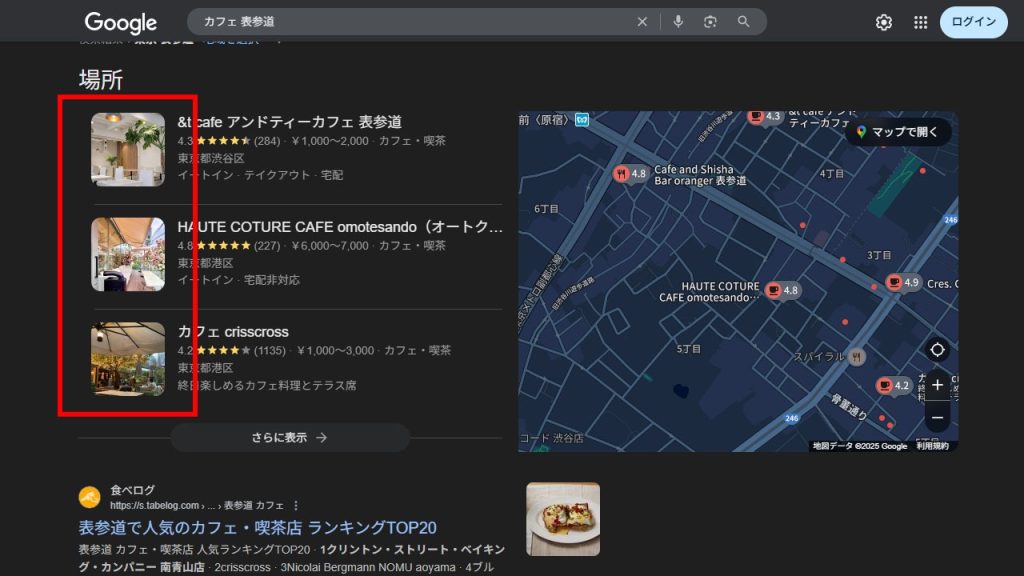
Googleビジネスプロフィールは、写真を追加することで、ユーザーの目に留まりやすくなります。追加できる写真の種類は次の通りです。
- ロゴ
- カバー写真
- 外観
- 店内
- 商品
- サービス
- 食べ物や飲み物
- 共有エリア
- 客室
- チーム
業種ごとに必要な写真は異なりますが、上記のような種類の写真をアップロードし、プロフィールを充実させられるのが特徴です。
写真はなるべくアップロードするのをおすすめします。なぜなら、ユーザーが見てくれやすくなりますし、興味を抱いてもらいやすくなるからです。
たとえば外観の写真をアップロードすると、どんな見た目なのかがユーザーにすぐに伝えられるため、来店の際に迷いにくくなります。商品や食べ物の写真が掲載されていると、実際に何を売っているのかをユーザーに見せられて、興味を持ってもらえるでしょう。
Googleビジネスプロフィールには、ぜひ積極的に写真をアップロードするのがおすすめです。
Googleビジネスプロフィールに投稿できる写真のサイズと容量
Googleビジネスプロフィールに投稿する写真は、サイズ・容量が次のように決まっています。
- 形式:JPG、PNG
- サイズ:10KB~5MB
- 推奨解像度:縦720ピクセル×横720ピクセル
- 最小解像度:縦720ピクセル×横250ピクセル
写真をアップロードする場合は、上記のサイズを守るようにしましょう。
なお、ピントが合っておらず、暗い写真だとユーザーに興味を持たれにくくなってしまうため、注意が必要です。ビジネス プロフィールのガイドラインにも記載されており、大幅な加工や過度なフィルタの使用も避けなければいけません。
お店の雰囲気を伝えるためにも、分かりやすく明確で、自然な写真をアップロードするようにしましょう。
Googleビジネスプロフィールに「ロゴ」「カバー」「外観」の写真を追加・変更する方法

Googleビジネスプロフィールに写真を追加すると、ユーザーが興味を持ってくれやすくなり、結果的に集客率アップにつながります。そのため、追加できる写真は積極的に追加しましょう。
「ロゴ」「カバー」「外観」の写真は、次の流れで追加します。
- Googleビジネスプロフィールにログインして「写真」をクリック
- 「写真を追加」「ロゴを追加」「カバーを追加」をクリック
- 投稿する写真を選択またはドラッグ
ここでは上記の流れについて画像付きで解説します。参考にしてみてください。
Googleビジネスプロフィールにログインして「写真」をクリック
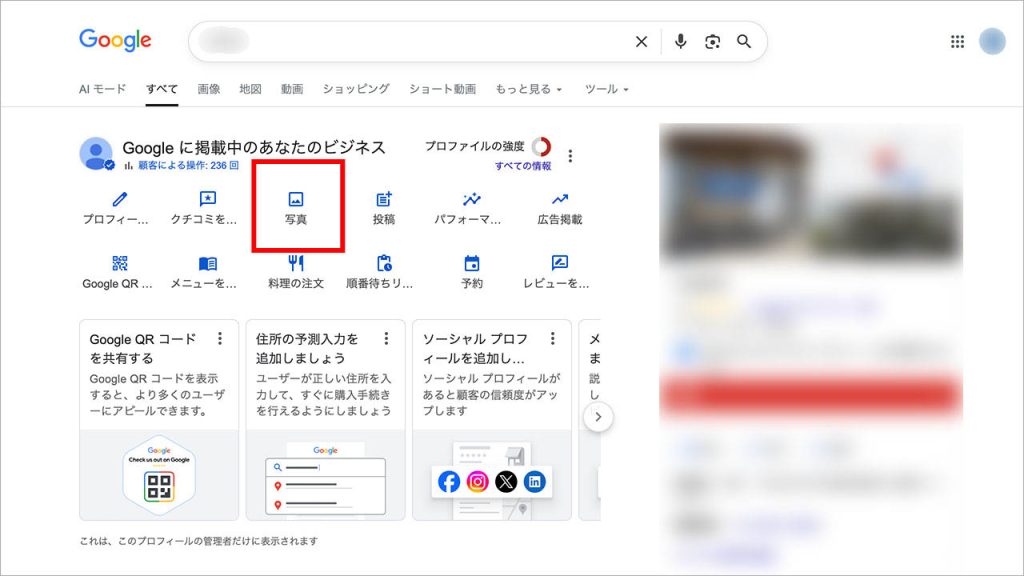
まずは、Googleビジネスプロフィールにログインしてください。「プロフィールを編集」や、「口コミを読むなど」のメニューがある中で、今回は「写真」のメニューアイコンをクリックしましょう。写真の追加画面に変わります。
「写真を追加」「ロゴを追加」「カバーを追加」をクリック
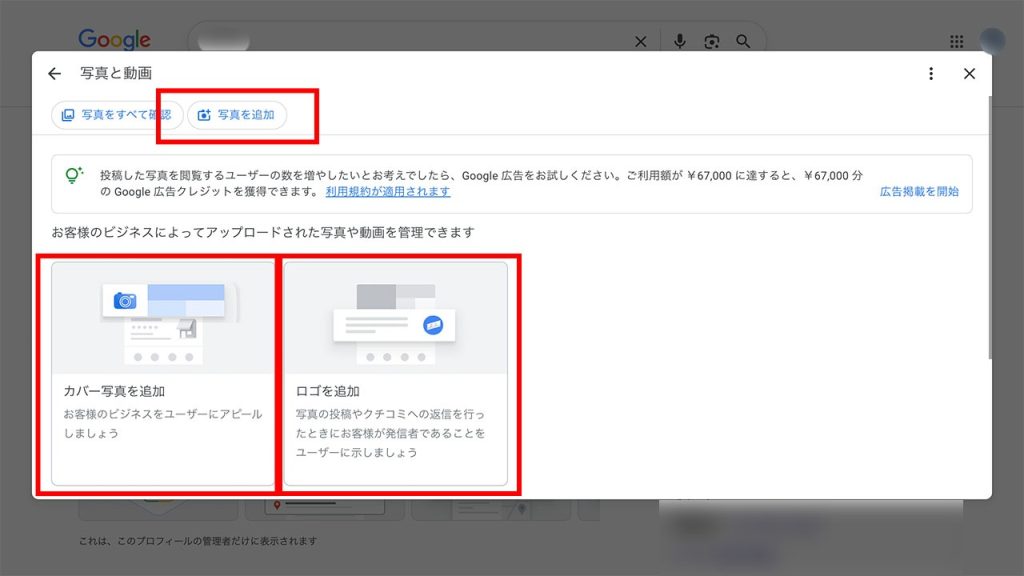
写真の追加画面を開いたら、「写真を追加」「ロゴを追加」「カバーを追加」のいずれかを、アップロードしたい写真に合わせてクリックします。
なお、ロゴとはオーナーのアイコンとして表示される写真のことで、カバー写真はプロフィールの上部に表示される写真のことです。
投稿する写真を選択またはドラッグ
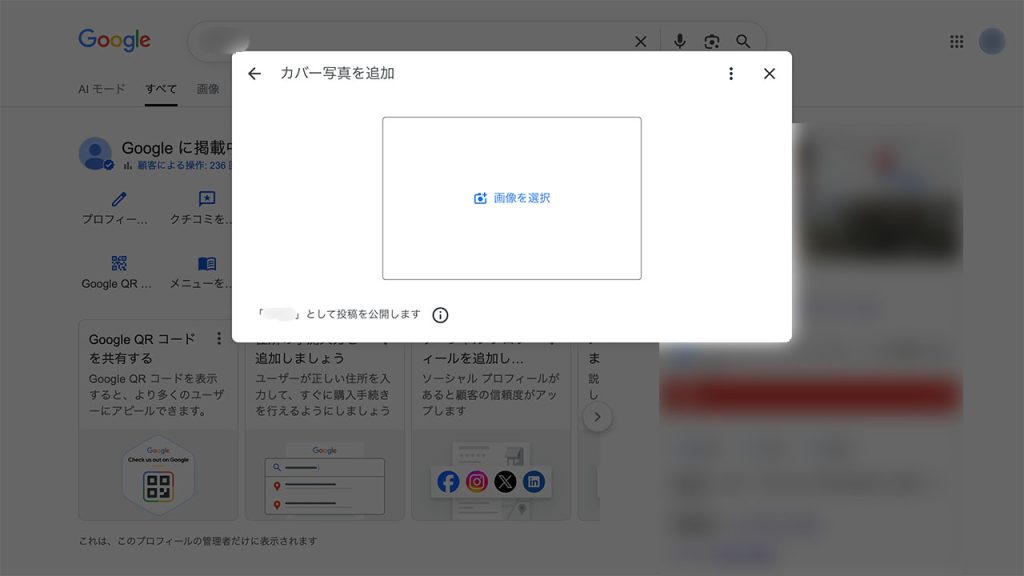
写真を追加などの文言をクリックしたら、いよいよ投稿する写真をアップロードしていきます。投稿する写真をファイルから選択するか、またはファイルからアップロードエリアまで、写真を直接ドラッグして運んでください。
変更する場合は「ロゴを変更」「カバーを変更」から変更する
アップロードした写真を変更したい場合は、同じく写真のメニューから「ロゴを変更」「カバーを変更」を選んでください、再びロゴ写真とカバー写真がアップロードできるようになっているため、変更したい写真をアップロードします。
Googleビジネスプロフィールに写真を削除する方法

Googleビジネスプロフィールに掲載した写真を、削除したいという場合もあるでしょう。Googleビジネスプロフィールには第三者が写真を投稿することもできるため、投稿された写真を削除したいと思うときもあるはずです。
そこで、ここでは写真の消し方について、次の2点を紹介します。
- オーナーが投稿した写真を削除する方法
- 第三者が投稿した写真を削除する方法
上記についてくわしく解説するので、写真を削除したいときは参考にしてください。
オーナーが投稿した写真を削除する方法
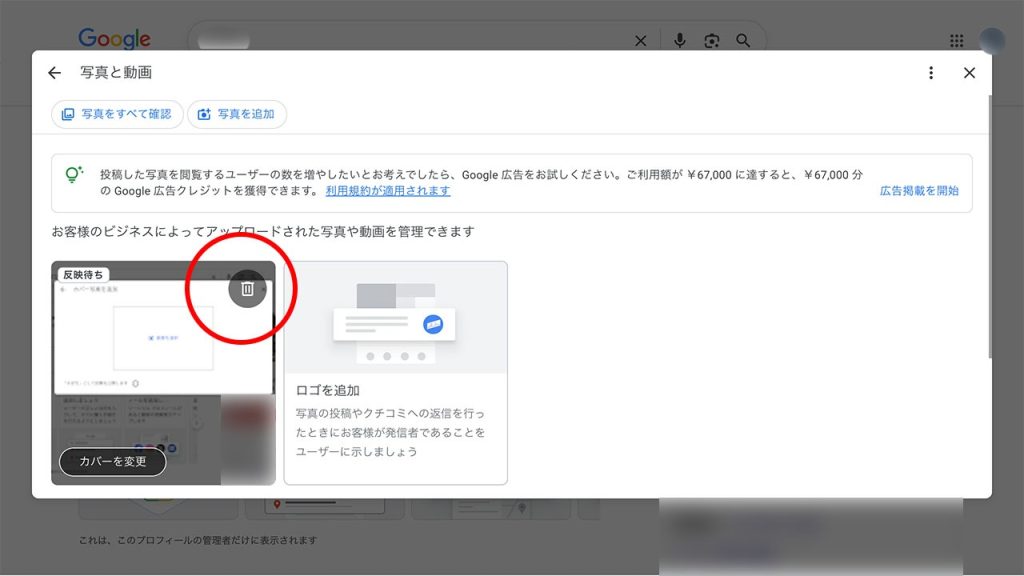
写真を削除する方法は次の通りです。
- Googleビジネスプロフィールのメニューから「写真」を選択
- 削除する写真を選択する
- 写真右上のゴミ箱アイコンをクリック
- 「削除」をクリック
上記の流れで、投稿した写真を削除できます。
上記の方法で写真を削除すれば、ユーザーに写真が表示されることはなくなります。間違って写真をアップロードしてしまった場合や、別の写真に差し替えたいときなどに、上記の削除機能を使ってみてください。
第三者が投稿した写真を削除する方法
第三者が投稿した写真は、次の手順で削除します。
- Googleビジネスプロフィールに移動する
- 「写真」から「写真を全て確認」を選択する
- 削除したい写真を選び、右下にある「問題を報告」をクリック
- 報告する理由を選択し「送信」をクリック
削除の審査には、通常数営業日かかります。ユーザーからの報告が正式に受理されると、Googleビジネスプロフィールから写真が削除されます。ただし、報告が受理されなければ写真は削除されません。
Googleビジネスプロフィールの写真が拒否・不承認になる理由

Googleビジネスプロフィールにアップロードする写真は、Googleのポリシーに違反していないかどうか審査されます。審査には最長24~48時間ほどかかります。
審査の結果、写真のアップロードが拒否・不承認になってしまうと、写真は公開されません。
拒否・不承認になる理由は次の通りです。
- 写真サイズや解像度が満たしていない
- ガイドラインに違反している
- 不適切なコンテンツになっている
ここでは上記の理由について具体的に解説します。拒否・不承認になってしまった場合は参考にしてみてください。
画像サイズや解像度が満たしていない
Googleビジネスプロフィールにアップロードした写真が、Googleの指定する画像サイズ・解像度を満たしていないと、審査には通りません。
Googleは、不鮮明な写真や、ピンボケしている写真、低品質な写真は使用できないとしています。ユーザーの参考にならず、分かりにくい写真だと判断されてしまうからです。
アップロードをする前に、Googleの推奨している画像サイズや解像度を一度確認するようにしましょう。
ガイドラインに違反している
Googleビジネスプロフィールにはガイドラインが設けられており、ガイドライン違反に該当する写真は不承認となってしまいます。
特に、以下のような場合は不承認になりやすいです。
- 自分で撮影した写真ではない
- 場所や商品がメインになっていない
- 過度な加工がされている
- 不適切なコンテンツを重ね合わせている
上記に該当する場合は、ガイドライン違反として、写真のアップロードが認められません。写真をアップロードする場合は、上記の4点を意識してみてください。
不適切なコンテンツになっている
Googleでは、不適切なコンテンツに該当する写真のアップロードを禁止しています。
下記は不適切なコンテンツの一例です。下記のコンテンツに該当するとみなされれば、写真は承認されないので覚えておきましょう。
- 虚偽のコンテンツ
- 誤った情報
- 不実表示
- 意図的に挑発するコンテンツ
- 個人情報
Googleの不適切なコンテンツに該当している場合は、写真を適切なものに差し替えてください。不適切なコンテンツのままでは、写真は公開されません。
拒否・不承認になったGoogleビジネスプロフィールの写真の対処法

拒否・不承認になったGoogleビジネスプロフィールの写真は、写真を修整し、再投稿して対処しましょう。
Google側は、写真が不承認になった理由を簡単に通知で教えてくれます。通知内容を確認すれば、修正点は明らかです。
なお、不承認になった理由に納得がいかない場合は、Googleサポートに問い合わせてください。Google側が間違っている可能性もゼロとは言い切れないからです。この場合、再審査を請求することで、写真が承認される場合があります。
Googleビジネスプロフィールに写真を設定するメリット

Googleビジネスプロフィールは、写真のサイズが決まっていたり、ガイドラインが細かく制定されていたりするため、アップロードするのが面倒だと感じる人もいるかもしれません。
しかし、Googleビジネスプロフィールに写真をアップロードすると、次のようなメリットがあります。
- 店舗の雰囲気が伝わる
- 店舗スタッフの人間味が伝わる
- MEO対策に繋がりやすい
写真をアップロードすることで、ユーザーに与える印象や、Googleからの評価に様々な好影響があるのです。ここでは3つのメリットについてさらに詳しく解説するので、参考にしてみてください。
店舗の雰囲気が伝わる
Googleビジネスプロフィールに写真がアップロードされていると、店舗の雰囲気が伝わりやすくなります。特に外観や店内の雰囲気、商品の写真は、店舗の雰囲気を伝える重要な写真です。
たとえば店内がアットホームな明るい雰囲気であれば、家族連れで気軽に入りやすいお店だとユーザーが理解してくれるでしょう。反対に、シックで照明が暗く、ロマンチックな雰囲気なら、デートに最適な場所だと判断してもらえます。
店舗の雰囲気は、文字だけでは伝わらないため、本当に自分のニーズに合うお店なのかどうかユーザーは判断できない場合があります。しかし写真がアップロードされていると、ユーザーは、自分の行きたいお店の雰囲気に合うかどうかを判断しやすくなります。
その結果、「こんなタイミングで使いたい」と、店舗を選んでくれる人も増えていくでしょう。
店舗スタッフの人間味が伝わる
Googleビジネスプロフィールには、店舗スタッフが撮影した写真がアップロードできます。また、店舗スタッフの写真をアップロードすることも可能です。写真を見たユーザーは、どんなスタッフが働いているのか、人間味を感じ取れるでしょう。
具体的な例を挙げると、商品の撮影スタイルなどに、特に人間味が反映されやすいです。写真の背景にまでこだわっていたり、マメに最新の写真をアップロードしていたりすれば、丁寧な仕事をするスタッフだと判断されるでしょう。
ユニークな文章と共に写真がアップロードされていれば、面白いスタッフなのかもと印象を付けられます。写真ひとつで、ユーザーに様々な印象を与えられるのです。
ユーザーの印象を高めるためにも、Googleビジネスプロフィールに積極的に写真をアップロードしましょう。
MEO対策に繋がりやすい
Googleビジネスプロフィールに写真をアップロードするのは、MEO対策にとっても非常に有効です。写真を複数枚追加している店舗のほうが、Googleマップで上位に表示されやすくなります。
ただし、適当な写真や似たような写真をアップロードし続けていても、MEO対策にはつながりません。外観・店内・商品写真など、店舗の雰囲気が分かる写真をアップロードするようにしましょう。
また、画像サイズを推奨サイズに合わせたり、高品質な写真をアップロードするように意識したりするのも大事です。ユーザーにとって有益な写真をアップロードするよう心がければ、MEO対策につながり、上位表示されやすくなるので、ぜひ意識してみてください。
Googleビジネスプロフィールに写真を投稿して集客力を高めよう
Googleビジネスプロフィールは、写真を投稿することで、ユーザーの興味や関心を引きやすくなります。ユーザーはどんな店舗なのかをすぐに理解できますし、店舗に足を運ぶかどうかを判断する材料にもできます。
ただし、Googleビジネスプロフィールにアップロードする写真は、サイズが決まっていたり、ガイドラインを守らなければいけなかったりというルールがあります。ルールを守らなければ写真が承認されなくなるため、ルールをしっかり理解しておくのがおすすめです。
Googleビジネスプロフィールに写真がアップロードされていると、集客効果はより高まります。MEO対策にも効果的なため、よりユーザーの目に付きやすくなるでしょう。
店舗の集客効果を上げたいとき、より多くのユーザーに知ってもらいたいときには、ぜひ写真をアップロードしてみてください。
RANKING ランキング
- WEEKLY
- MONTHLY
UPDATE 更新情報
- ALL
- ARTICLE
- MOVIE
- FEATURE
- DOCUMENT