
v0とは?使い方は?業務活用できる?実際に担当者が使って検証してみた





v0とは、Vercelが開発したAI搭載のUI生成ツールです。自然言語の指示だけでReact/Next.jsベースのUIを自動生成でき、個人の検証から企業のプロトタイピングまで幅広く使われています。
開発リソースが限られるチームでも、企画担当者だけで洗練されたレイアウトのページを数分で用意でき、エンジニアへの依頼を待たずにプロジェクトを前に進められます。
この記事では、v0の特徴や使い方、つまずきやすいポイント、ビジネスでの活用事例までを徹底解説。使ってみた感想や商用利用時の注意点も含めてお伝えするので、ぜひ参考にしてみてください。
目次
v0(ブイゼロ)とは?

v0(ブイゼロ)とは、自然言語での指示のみでUIデザインとコード生成を自動的に行うAIツールです。日本語で「商品紹介ページを作って」と入力するだけで、WebサイトやアプリのUIが数分で完成するため、開発リソースが限られる企業でも導入しやすいツールとして注目されています。
プログラミングやデザインの知識がなくても扱える一方、ReactやNext.jsに最適化された実用的なコードを出力するため、実際の開発プロジェクトにそのまま組み込める点も大きな特徴です。
Vercelが開発したUI自動生成ツール
v0は、Next.jsの開発元として知られるVercelが手がけたAIツールです。生成されるコードの品質が非常に高く、ReactやNext.js向けに最適化された構造で出力されるため、そのまま実際のWebアプリやサイトに組み込んで使用できます。
デザインの美しさにもこだわりがあり、shadcn/uiとTailwind CSSというモダンなデザインシステムを採用しています。専門のデザイナーがいないチームでも、完成度の高いUIを作り上げることが可能です。
開発リソースをかけずにWebサイトやアプリのUIを作れる理由
v0を使えば、開発リソースを大きくかけずにUIを形にできます。自然言語で「モダンなECサイトのトップページを作って」と入力するだけで、ナビゲーションバーやヒーローセクション、商品一覧、フッターといった構成が自動で生成される仕組みです。
生成されたUIはレスポンシブ対応済みで、PC・タブレット・スマートフォンのどのデバイスでも最適な表示になります。ホバー時の動きやスクロールアニメーションといったインタラクションも自動で組み込まれるため、企画担当者だけで叩き台を用意し、必要な部分だけエンジニアに引き継ぐ、という進め方も可能です。
v0の特徴|業務活用で押さえておきたいポイント

v0の特徴は、非エンジニアでも扱える手軽さと、実際の開発にそのまま使える実用性を両立している点です。日本語対応の自然言語操作、shadcn/uiとTailwind CSSによる安定したデザイン品質、React/Next.jsとの高い互換性を備えています。
ここでは、v0がどのような機能を持ち、何が優れているのか主な特徴を分かりやすく解説します。
日本語の指示だけで操作でき、非エンジニアでも扱える
v0は、日本語に完全対応しており、英語が苦手な担当者でも安心して使えます。「お問い合わせフォームを作成して」「会社概要ページのレイアウトを生成」など、日本語で自然に指示を出すだけで、期待通りのUIが生成される仕組みだからです。
「和モダンな雰囲気のヘッダー」「日本の伝統色を使った配色」といった、日本語特有のニュアンスを含む指示にも対応しており、和のテイストを活かしたデザインも思い通りに仕上がります。
shadcn/uiとTailwind CSSによる品質の安定したデザイン基盤
v0が安定したデザイン品質を保てるのは、洗練されたReactコンポーネントを提供する「shadcn/ui」と、柔軟で高速なスタイリングを可能にする「Tailwind CSS」を組み合わせているためです。
この2つを組み合わせることで、統一感のあるレイアウト、細かなカスタマイズのしやすさ、誰でも使いやすいアクセシビリティ対応を実現しています。担当者ごとにデザインの品質がばらつく、という属人化のリスクを抑えられる点は、チームでの運用において重要なポイントです。
React・Next.js対応の実用コードでそのまま開発に組み込める
v0が企業の開発現場で評価される理由は、生成されるコードがReactやNext.js対応の、実際の開発環境でそのまま使える本格的なものだからです。Tailwind CSSを使ったスタイルや、shadcn/uiの見やすいパーツも組み込まれており、プロのような仕上がりを実現できます。
デザインの意図を言葉だけで説明するのが難しい場面でも、v0でサンプルを用意すれば、デザインとエンジニアの間で起こりがちな「うまく伝わらない」「作り直しが多い」といった問題を減らせます。
デザインパターンを複数提案、意思決定のスピードを上げる
v0は、一つのプロンプトに対して通常3〜4種類の異なるデザインバリエーションを自動生成し、チーム内の意思決定を早めます。複数案を並べて見比べられるため、関係者がその場で意見をすり合わせることが可能です。
比較した結果は、自分のイメージに最も近いものを選ぶだけでなく、複数案の良い部分を組み合わせて使うこともできます。一つの案に縛られずに済む分、チーム内の意思決定もスムーズに進むでしょう。
生成したUIはその場でカスタマイズ可能、修正の手戻りを削減
v0は、UIを生成するだけでなく、その場で自由にカスタマイズできる機能も備えています。ビジュアルエディタ内でプレビューを見ながら、色の変更やテキストの修正、レイアウトの微調整を自然言語での指示だけで行えます。
「ここをもっと目立たせたい」と伝えれば、AIによる自動のデザイン調整も可能です。修正のたびに開発担当者へ依頼し直す手間が減り、日々の業務のスピード感が変わってくるでしょう。
画像を参考にしたUI構築も可能、要件共有がスムーズに
v0は、テキストによる指示だけでなく、画像を使ってUIを生成することもできます。参考にしたいWebサイトのスクリーンショットをアップロードすると、その画像をもとにUIの構造やデザインを自動で再現してくれる仕組みです。
言葉だけでは伝えにくいデザインの意図も反映しやすく、既存のデザインを素早く形にできるため、サイトのリニューアル作業や社内での要件共有にも役立ちます。
作ったUIはすぐに公開・共有でき、関係者間の確認が早い
v0で作成したUIは、固有のURLを通じて簡単に公開・共有できます。Vercelのプラットフォームと連携しているため、作成したUIのデモ画面をそのままオンラインで確認することが可能です。
実際の画面を見ながらフィードバックをもらえるので、認識のズレを防ぎやすく、社内やクライアントとのやり取りもスムーズに行えます。承認フローの多い企業では、UI改善のスピードが上がる効果を実感しやすいでしょう。
v0の料金プラン

v0の料金プランは、「Free」「Plus」「Business」「Enterprise」の4つのプランが用意されています。個人での試用からチームでの本格運用、セキュリティ要件の厳しい企業導入まで、利用規模に応じて選べる構成になっており、上位プランに進むほどクレジット量やセキュリティ機能が拡充していきます。
v0の各プランの詳細は以下のとおりです。
| プラン名 | 料金(月額) | 主な特徴・制限 |
|---|---|---|
|
Free (無料) |
無料 |
・Vercelへのデプロイ ・デザインモードでの視覚的編集 ・GitHubとの同期 ・1日7通のメッセージ送信制限 ・毎月5ドル分のクレジット |
|
Plus (個人・小規模チーム向け) |
30ドル/ユーザー |
・全モデルへのアクセス ・追加クレジットの購入 ・一括請求 ・チームでのチャット共有・共同編集 ・毎月30ドル分+ログイン時に毎日2ドル分の無料クレジット |
|
Business (企業・チーム向け) |
100ドル/ユーザー |
・Plusプランの機能 ・トレーニングのデフォルトオプトアウト ・毎月30ドル分+ログイン時に毎日2ドル分の無料クレジット |
|
Enterprise (大規模組織向け) |
カスタム |
・全モデルへのアクセス ・データを学習に一切使用しない ・SAML SSO ・ロールベースのアクセス制御 ・優先アクセス ・保証付きサポートSLA |
無料プランでできること
無料プランでは、毎月5ドル分のクレジットが付与さるため、個人の学習や簡単なプロトタイプ作成であれば十分対応可能です。Vercelへのデプロイやデザインモードでの視覚的な編集、GitHubとの同期といった基本機能は無料でも使えますが、1日に送れるメッセージ数は7通までに制限されています。
| 項目 | 内容 |
|---|---|
| 月額料金 | 0ドル |
| 付与クレジット | 毎月5ドル分 |
| Vercelへのデプロイ | 可能 |
| デザインモードでの視覚的編集 | 可能 |
| GitHubとの同期 | 可能 |
| メッセージ送信 | 1日7通まで |
業務活用する際の有料プランの選び方
業務でv0の有料プランを選ぶ際は、社内データの扱い方を基準にすることをおすすめします。 プラスプランとビジネスプランはどちらも毎月30ドル分+ログイン時に毎日2ドル分のクレジットが付与される仕組みとなっており、クレジット量に差はありません。 ビジネスプランだけが、社内データをモデルの学習に使用しない「トレーニングのデフォルトオプトアウト」に対応しています。
チームでの共同編集や請求の一元管理が目的ならプラスプランで十分ですが、顧客情報や社外秘の資料など、取り扱いに注意が必要なデータを扱うならビジネスプランがおすすめです。SAML SSOやロールベースのアクセス制御、保証付きサポートSLAまで必要になる大規模組織では企業プランを選択すると良いです。
v0の始め方

v0を使い始めるには、Vercelアカウントの作成とサインインが必要です。手順自体はシンプルで、数分もあれば最初のUI生成まで進めます。
v0の始め方
- ①アカウント作成:公式サイト右上の「Sign In」または「Get started」から登録
- ②登録方法を選択:メールアドレス、GitHub、GitLab、Bitbucketのいずれかで登録
- ③認証:メール登録の場合は届いた確認メールのリンクをクリック
- ④サインイン:登録完了後、そのままトップ画面からUI生成を開始できる
まずは、公式サイトの右上にある「Sign In」または「Get started」から登録を進めます。登録方法はメールアドレス、GitHub、GitLab、Bitbucketから選択でき、GitHubアカウントで登録しておくと、生成したコードをそのままリポジトリに連携しやすくなります。メールアドレスで登録する場合は、届いた確認メールのリンクをクリックして認証を完了させます。
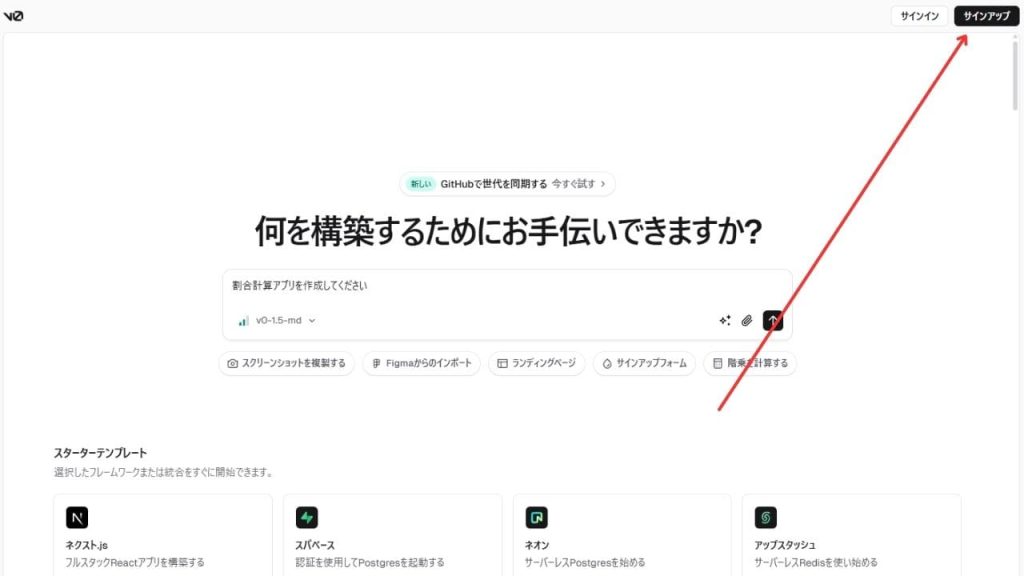
登録が完了すると、そのままトップ画面のプロンプト入力欄からUI生成を始められます。画面に表示されているサンプルの例文をクリックするだけでも生成が始まるため、何を入力すればいいか迷う場合は、まずサンプルを試してみるのがおすすめです。
v0のホーム画面でできること
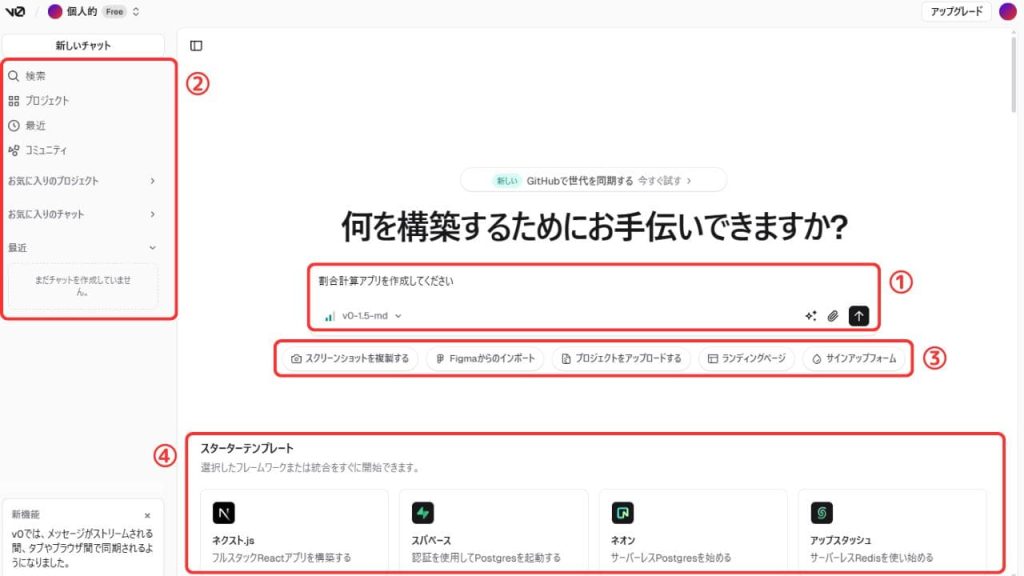
v0のダッシュボードでは、プロンプト入力によるUI構築を中心に、さまざまな操作や管理が行えます。
以下の表では、主な機能をまとめました。
① UIの生成(プロンプト入力)
画面中央のプロンプト入力欄に「〜なアプリを作ってください」などと指示を入力するだけで、UIを自動生成。②プロジェクト管理機能
検索:過去のチャットやプロジェクトを検索
プロジェクト:作成したプロジェクト一覧を管理
最近:最近開いたプロジェクトやチャットの履歴
コミュニティ:他ユーザーのプロジェクトを閲覧可能
お気に入りのプロジェクト・チャット:プロジェクトやチャットをブックマーク③UI生成の補助ツール
スクリーンショットを模倣する:画像からUI生成
Figmaからのインポート:Figmaデザインを取り込み
プロジェクトをアップロード:既存データを元に生成
ランディングページ/サインアップフォーム生成:ひな形を使ってUIを簡単に生成④スターターテンプレートの選択
Next.js、Supabase、Neon、Upstash などのテンプレートを選ぶだけで、すぐに開発を開始する機能。
基本的な設定があらかじめ用意されているため、フルスタックアプリの開発にも便利です。
v0の使い方

v0の基本的な使い方は、プロンプトでUIを生成し、コードとプレビューを確認しながら編集し、最後にエクスポートまたは公開する、という3ステップです。
v0の使い方
- ①プロンプトでUIを生成:プロンプト入力欄に作りたいUIの内容を自然言語で入力
- ②コードとUIを確認・編集:コードの直接編集、プロンプトでの再調整、デザイン編集バーの3通りで調整
- ③コードのエクスポート:コピー、ZIPダウンロード、共有リンク発行、Vercelへのデプロイの4通りで公開
ここでは、v0の基本的な使い方を手順に沿って解説します。
①プロンプトでUIを生成
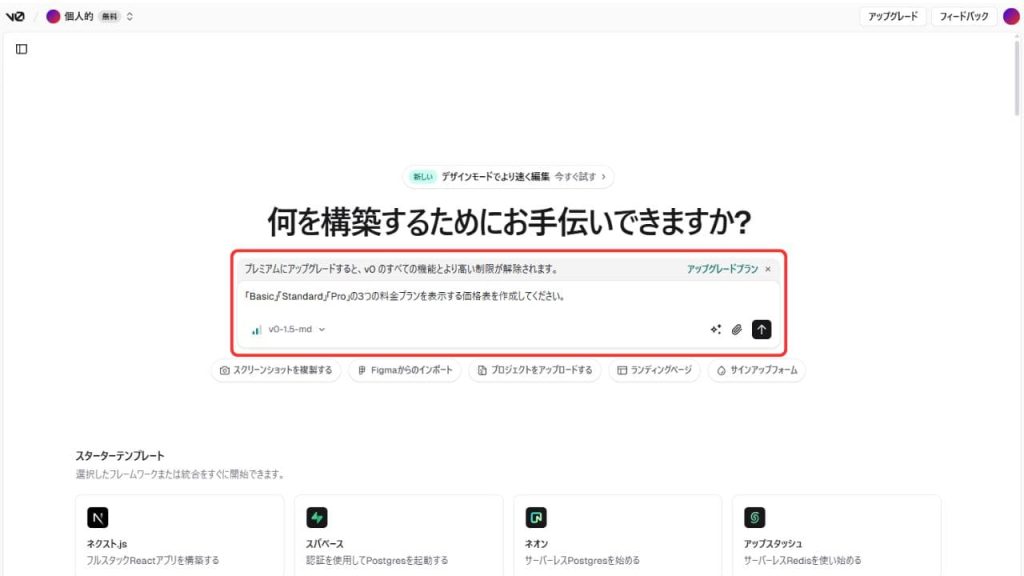
まずは、画面中央のプロンプト入力欄に、作成したいUIの内容を自然言語で入力します。
今回は、「「ベーシック」「スタンダード」「プロ」の3つの料金プランを表示する価格表を作成してください。」と入力しました。
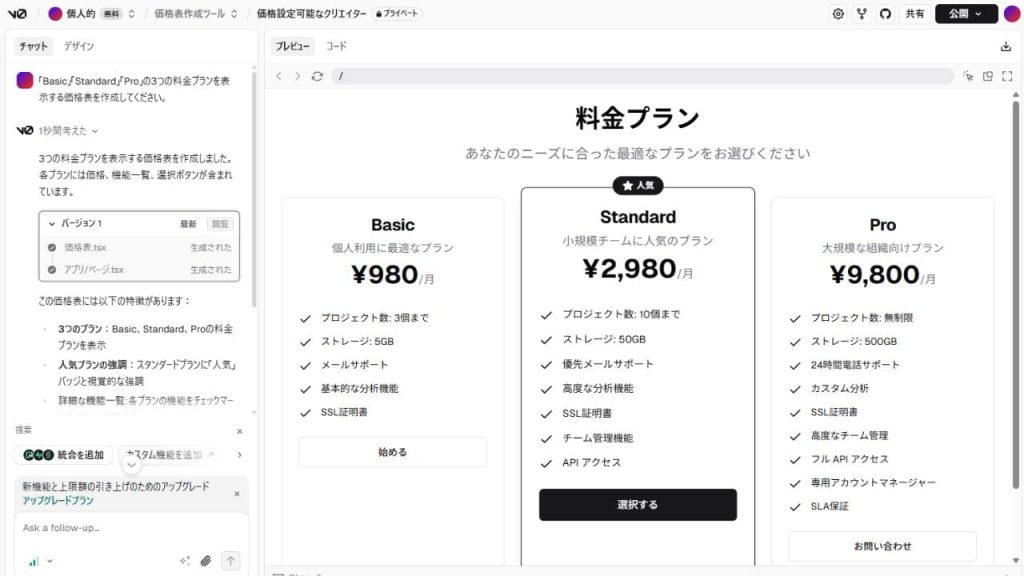
入力後、右下の送信ボタンをクリックすると、AIがReact(Next.js + Tailwind CSSベース)のコードを生成し、すぐにプレビューが表示されます。
指示内容が思いつかない場合は、画面をスクロールすると出てくるコミュニティを参考にしたり、テンプレートを活用したりすると良いです。また、ChatGPTなどのAIツールに「v0で○○を作りたいんだけどプロンプトを考えて」と指示を出し、アイデアを得ることもおすすめです。
②コードとUIを確認・編集
コードが生成された後は、ビジュアルを確認しながらコードを手動で編集したり、プロンプトを調整して再生成できます。編集方法は主に以下の3つです。
- コードを手動で編集する
- プロンプトを再調整する
- デザイン編集バーからスタイル調整を行う
それぞれの編集方法を説明します。
コードを手動で編集する
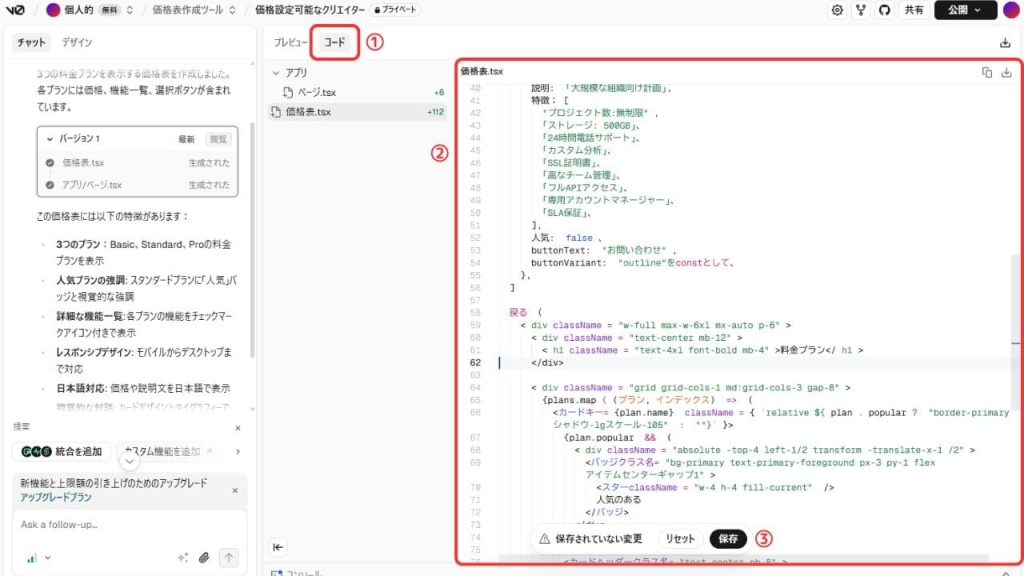
右側のコード欄にカーソルを合わせ、テキストやクラス名などを直接書き換えることで、UIを自由にカスタマイズできます。
たとえば「お問い合わせ」ボタンの文言を「資料請求」に変えたり、Tailwindのクラスを変更して配色やレイアウトを調整することができます。変更後、「保存」を押せばプレビューに反映されます。
プロンプトを再調整する
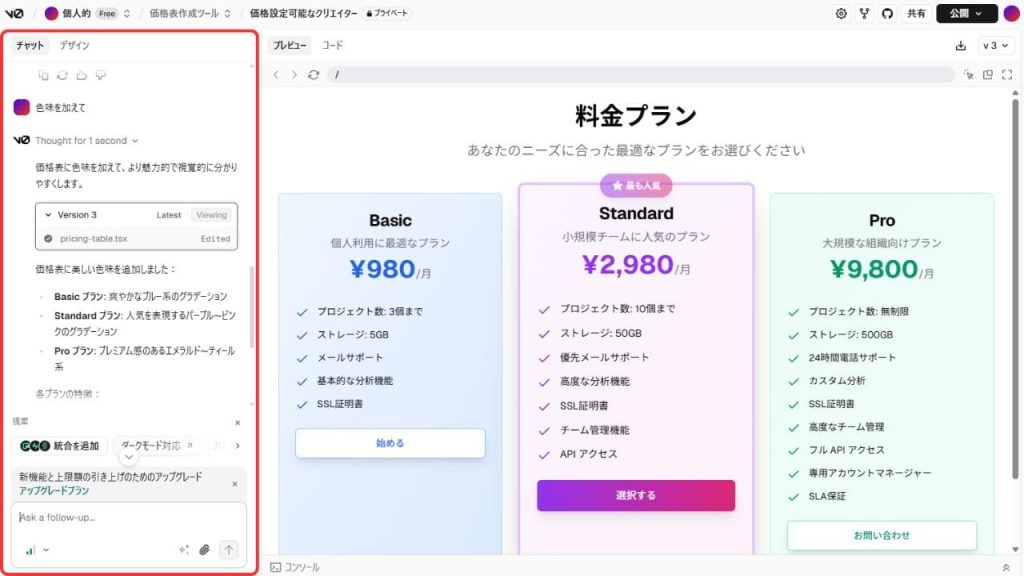
画面左にあるプロンプト入力欄に、新たな指示を出すことでもUIを編集できます。
「ボタンを青くしたい」「3つの料金プランを2つに変更したい」「お問い合わせフォームに電話番号を追加したい」など、プロンプトの内容を自由に書き換えられるので、細かい変更から大きな構成変更まで柔軟に対応できます。
デザイン編集バーからスタイル調整を行う
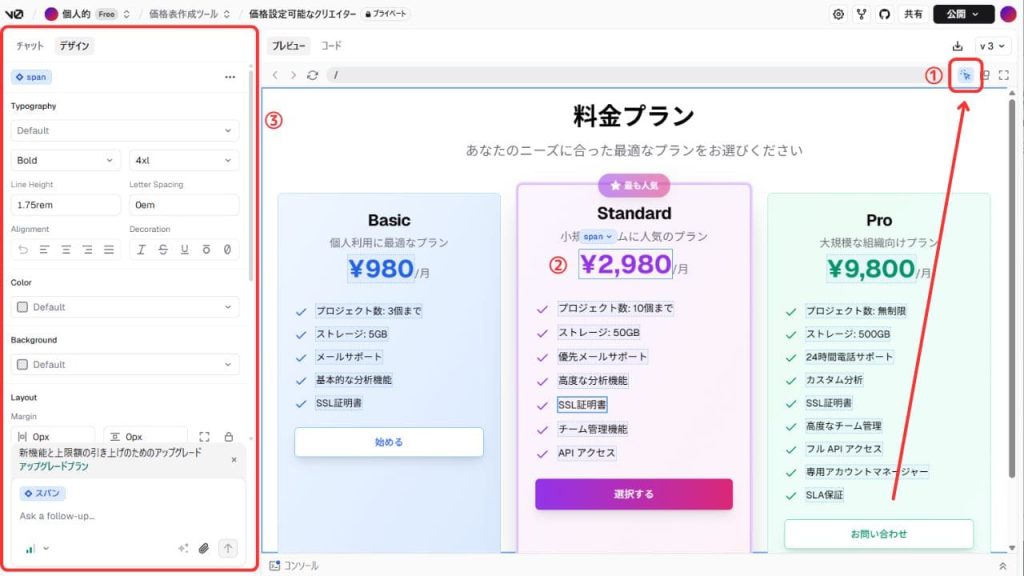
右上にある矢印マークを選択した上で、プレビューの該当箇所をクリックすれば、デザイン編集バーからスタイル調整が行えるようになります。
デザイン編集バーでは、選択した要素(例:見出しや段落、ボタンなど)のスタイルを以下のように変更できます。
- 文字サイズ・太さ・行間などの調整
- 文字揃え(左寄せ・中央・右寄せ)
- 装飾(太字、斜体、下線など)
- カラーの変更(テキスト色や背景色)
- マージン・パディングの数値調整(要素の余白)
また、装飾のない見出しや説明文などのシンプルなテキストは、編集バーから編集できます。
一方で、カードの説明文やバッジの文字などコードの中に埋め込まれていたり、装飾や構造が複雑だったりする文言は、編集バーでは変更できないため、「コード」タブに切り替えて編集する必要があります。
③コードのエクスポート
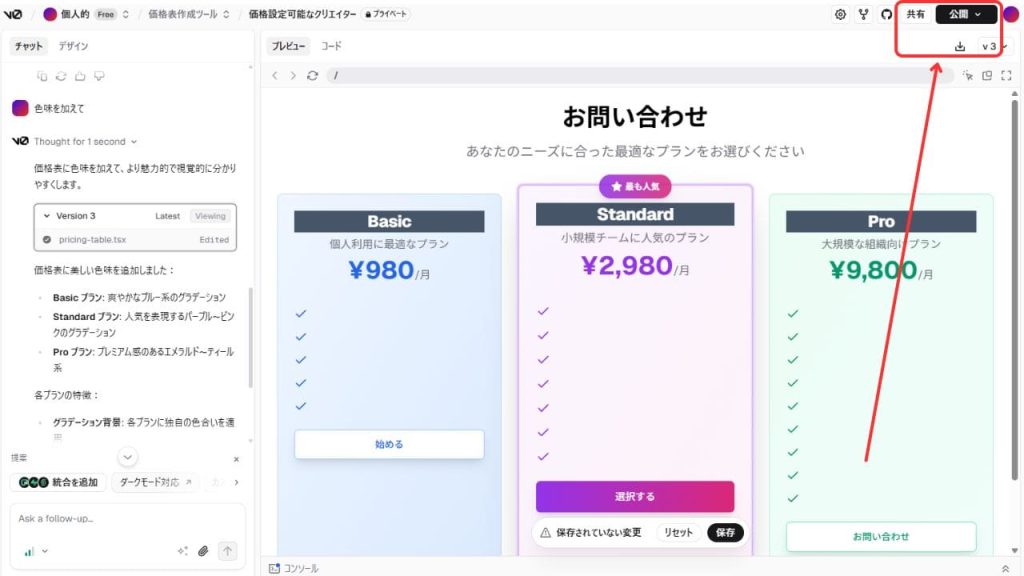
デザインが完成したら、画面右上の共有ボタンや公開ボタンから、コードをエクスポートできます。
コードのエクスポート方法は以下の4つです。
-
コードのコピー
「ダウンロードコード」をクリックすると、表示されているコードがクリップボードにコピーされます。
コピーされたコードは、Visual Studio Codeなどのエディタや、既存のReactプロジェクトにそのまま貼り付けて使うことができます。 -
ZIP形式でのダウンロード
「ダウンロードコード → ZIPをダウンロード」を選択します。
ダウンロードしたZIPを解凍すれば、ローカル環境で即座に開発やカスタマイズを始められます。 -
チャット自体を共有
「共有」ボタンをクリックし、共有範囲(パブリックまたは限定公開)を選択して「リンクをコピー」を押します。
そのリンクを Slackやメールなどで他の人に送れば、同じUI編集画面をそのまま共有できます。
リアルタイムで作業状況を確認できるので、チーム内でのフィードバックや共同編集に便利です。 -
Vercel へのデプロイ(Webサイトとして公開)
「公開」をクリックし、「本番環境へのデプロイ」を選ぶと、v0で作ったUIがそのままWebサイトとしてVercel上にアップロードされ、誰でも見られる状態になります。
「サイトを訪問する」からブラウザで確認でき、サイトURLを共有することも可能です。
ローカルに保存しなくても、Web上ですぐに動作を確認できるため、クライアント共有・ポートフォリオ公開に使えます。
v0の導入でつまずきやすい5つのポイントと解決方法

v0は直感的に使えるツールですが、初心者がつまずきやすいポイントがいくつかあります。ここでは、よくある問題とその解決方法を具体的に解説します。事前に知っておけば、スムーズに作業を進められます。
思い通りのデザインにならない
入力したプロンプトに対して、イメージ通りのデザインにならない場合、プロンプトの書き方に原因があるケースがほとんどです。AIは指示を文字通りに解釈するため、曖昧な表現や抽象的な指示では意図しない結果になることがあります。
具体的に指示を出す
NG:「企業サイトのトップページ」
OK:「ヘッダーにロゴとナビゲーション、ヒーローセクションに大きな画像とキャッチコピー、3カラムの特徴紹介を含む企業サイトのトップページ」-
制約条件を明確に伝える
「レスポンシブデザインに対応」「モバイルファーストで」「デスクトップではサイドバーを非表示」など、レイアウトや表示に関するルールをはっきり指示しましょう。 -
要素同士の関係を明示する
「ヘッダーの下にナビゲーションバーを配置し、その右側に検索アイコン」など、各パーツの位置関係や構造を具体的に説明します。 -
参考画像を提示する
v0では画像からUIを構築することも可能です。イメージに近い既存デザインのスクリーンショットなどをアップロードすれば、より意図に沿ったアウトプットが得られやすくなります。 -
微調整を繰り返す
一度で理想通りのUIができることは稀です。 生成されたデザインを確認し、「何がどう違うのか」を具体的に指摘してプロンプトを修正してみると良いです。
エラーが出てUIが表示されない
生成されたコードをエクスポートして使用する際に、エラーが発生することがあります。
-
依存関係のエラー
原因:必要なパッケージがインストールされていない
解決:コードを動かすために必要なライブラリが入っていない状態。
npm installまたはyarn installを実行してパッケージをインストール。
主な使用パッケージ:shadcn/ui、tailwindcss、lucide-react -
インポートエラー
原因:コンポーネントのパスが異なる
解決:ファイルの場所と読み込みパスが合っていない状態。
表示されたエラーを見て、ファイルの位置やパスを確認・修正。 -
TypeScriptエラー
原因:型定義の不一致
解決:Propsや関数の引数などに正しい型を指定する必要あり。
interfaceやtypeを使って型を定義するのが基本。
どうしても直せない場合は、// @ts-ignoreで一時的にスキップも可能(※非推奨)。
Vercelにデプロイしてエラーが出たら、ダッシュボードのログでエラー内容を確認しましょう。ローカルで(例: npm run dev )を実行し、ブラウザの開発者ツールでエラーがないかチェックするのもおすすめです。
インポート忘れやPropsの渡し方などコードのミスがないか見直し、必要に応じてVercelやNext.jsなどの公式ドキュメントを参照しましょう。それでも解決しない場合は、VercelのDiscordやStack Overflowで質問してみると良いです。
日本語が文字化けする
AIが生成する日本語テキストが文字化けしたり、期待通りの表示にならないケースがあります。文字化けする際は、フォント・文字コード・ビルド設定・AI入力など複数の要因が考えられるので、以下のポイントを確認してみましょう。
フォント設定の確認
CSSやTailwindの設定で、日本語に対応したフォントが指定されているかを確認します。
推奨されるフォントスタックの例:
font-family: -apple-system, BlinkMacSystemFont, "Segoe UI", "Hiragino Sans", "Yu Gothic", "Noto Sans JP", sans-serif;
Tailwind CSS を使っている場合は、tailwind.config.jsのtheme.extend.fontFamilyで日本語フォントを追加するとより安定します。文字コードの確認(UTF-8)
HTMLファイルの<head>に以下のタグが含まれていることを確認します:<meta charset="UTF-8">
また、ファイル自体も「UTF-8」で保存されている必要があります。エディタやIDEの文字コード設定も確認しましょう。Tailwind CSSのパージ設定
Tailwind CSSのJIT(Just-in-Time)モードでは、使われていないクラスやテキストがビルド時に削除されることがあります。
日本語テキストがパージ対象にならないよう、tailwind.config.jsのsafelistに必要なクラス名や文字列を追加することで対応できます。Next.jsでのフォント最適化
Next.jsを使っている場合は、next/fontモジュールを使って日本語フォント(例:Noto Sans JP)を明示的に読み込むことが可能です。
これにより、フォントの読み込みエラーや表示崩れのリスクを軽減できます。プロンプトの見直し
AIにプロンプトを入力する際、特殊文字や全角記号、絵文字などが混在すると文字化けの原因になることがあります。
シンプルで明瞭な日本語文を使用することで、表示の安定性が向上します。
レスポンシブ対応がうまくいかない
v0はレスポンシブデザインを意識してUIを生成しますが、複雑なレイアウトではスマートフォンでの表示が崩れることがあります。
レスポンシブ対応で困ったら、「プロンプトの指示 → クラス確認 → プレビュー確認 → CSS調整」の流れで1つずつチェックしていくのがポイントです。それでもうまくいかない場合は、メディアクエリの追加も検討しましょう。
プロンプトで明確に指示する
生成前に「モバイルファーストで設計して」「スマートフォン、タブレット、デスクトップに対応して」などと明示的に伝えることで、v0がレスポンシブを意識した構造を生成しやすくなります。Tailwind CSSのブレイクポイントを確認する
v0で生成されたコードには Tailwind CSS が使われています。
クラス名にsm:、md:、lg:などのレスポンシブプレフィックスが適切に使われているか確認しましょう。
また、v0のエディタ内でブレークポイント設定も確認可能です。プレビューモードを活用する
v0にはデバイスごとの表示切り替え機能があります。
スマホ・タブレット・PCサイズで表示を切り替え、表示崩れがないかチェック。
問題があれば、再プロンプトで調整指示を出すのが効果的です。CSSプロパティの見直し
レイアウトが乱れている場合は、flexやgridの設定が原因であることが多いです。justify-betweenやitems-centerなどの配置プロパティが意図どおりに機能しているか、クラス名を見直して調整します。開発者ツールでの確認
ブラウザの開発者ツール(DevTools)で、異なる画面幅をシミュレートして表示崩れの箇所を特定しましょう。
表示が崩れる画面サイズに合わせて調整することで、より正確な対応が可能になります。必要に応じてメディアクエリを追加する
Tailwind CSSのクラスだけでは対応しきれないような特殊な表示条件がある場合は、手動でCSSメディアクエリを追加するのもひとつの手です。
特定デバイスのみのスタイル変更などが可能になります。
無料クレジットが足りない
v0はクレジット制のサービスです。無料プランでは月に使える回数(クレジット数)に限りがあるため、何度も試すうちに使い切ってしまうことがあります。以下では、クレジット消費を抑えるためのコツをお伝えします。
プロンプトをよく考えてから入力する
思いつきで何度も生成せず、「どんな画面を作りたいか」を具体的にまとめてからプロンプトを入力しましょう。最初の1回で近い結果を出せると、クレジットの無駄が減ります。簡単なUIは手動で作る
ボタンやテキスト入力などのシンプルなパーツは、自分でコードを書く方が早くて確実。v0はレイアウトが複雑なページや、複数の要素を組み合わせたいときに使うのがおすすめです。既存のUIを再利用する
過去に作ったUIや、shadcn/uiなどのライブラリから部品を使い回すことで、毎回ゼロから生成せずに済みます。再利用は大きな節約になります。必要なら有料プランも検討する
大きなプロジェクトや頻繁な利用が前提なら、有料プランを使った方が結果的に効率がよく、安心して作業できます。
v0で実際に製品案内ページを作ってみた
今回は、ホームページを試作してみるという目的で、v0を使ってみました。プロンプトに「ヒーローセクションにタイトルとキャッチコピー、3カラムの特徴紹介を含むシンプルな製品案内ページを作成して」と入力したところ、わずか数秒でレイアウト付きのUIが生成されて驚きました。
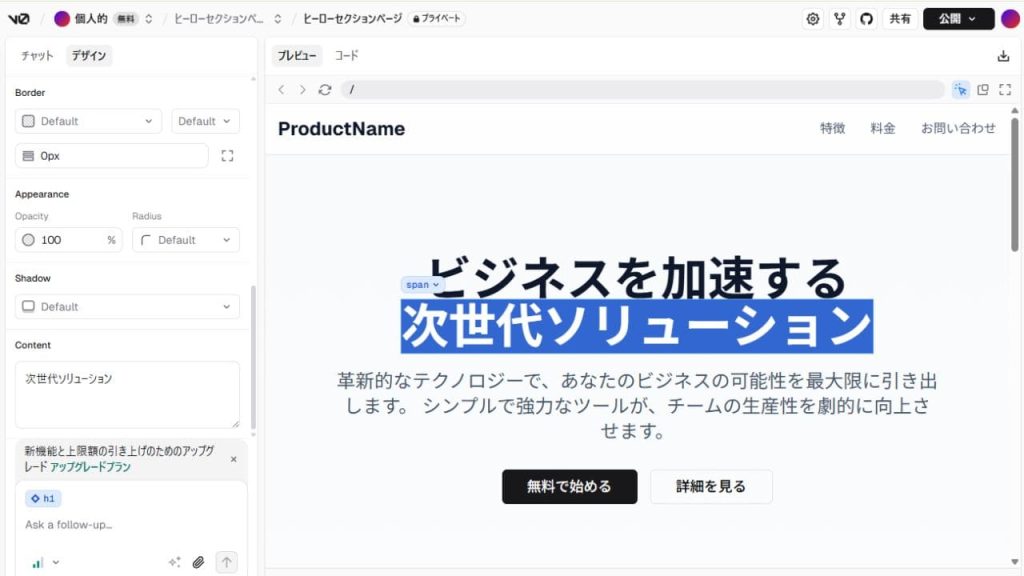
特によかった点は、生成されたコードがすぐに編集可能な状態で表示されることです。細かい文言や色味を変更したい場合、エディタ上で簡単に操作できました。(AIへの指示でも編集可能)
資料内で使うボタンやバナーなどの小さなコンポーネントは、手動で書いた方がクレジット節約にもなり効率的だと感じました。v0は、複雑なセクション構成や全体のデザインラフを一気に作りたいときに特に向いています。
全体としては、「構成イメージを素早く形にしたい」「ノンデザイナーでもWebで資料のたたき台を作りたい」といったシーンにぴったりのツールだと実感しました。
v0のビジネスシーンでの活用事例

v0は、プロンプトを入力するだけでWeb UIをすぐに形にできるため、企画、提案、開発、マーケティングなど、幅広いビジネスシーンで活用可能です。例えば、キャンペーン用のランディングページを即座に作ったり、プレゼン資料を構成ごとに自動生成したりする活用方法があり、作業時間の短縮に貢献しています。
ここでは、実際のビジネスシーンでv0がどのように活用できるのか、具体的なプロンプト例とともにご紹介します。
ランディングページの作成
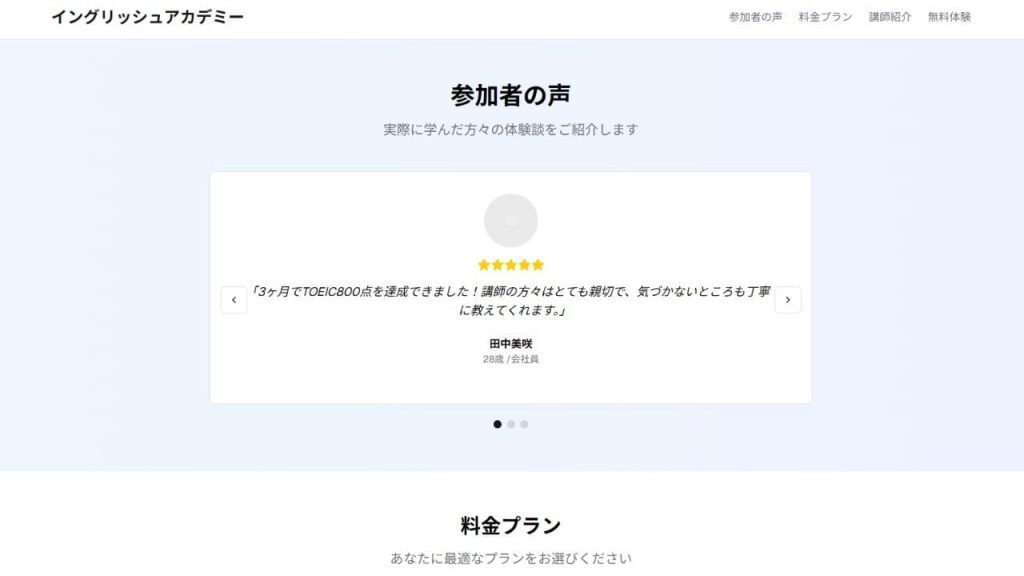
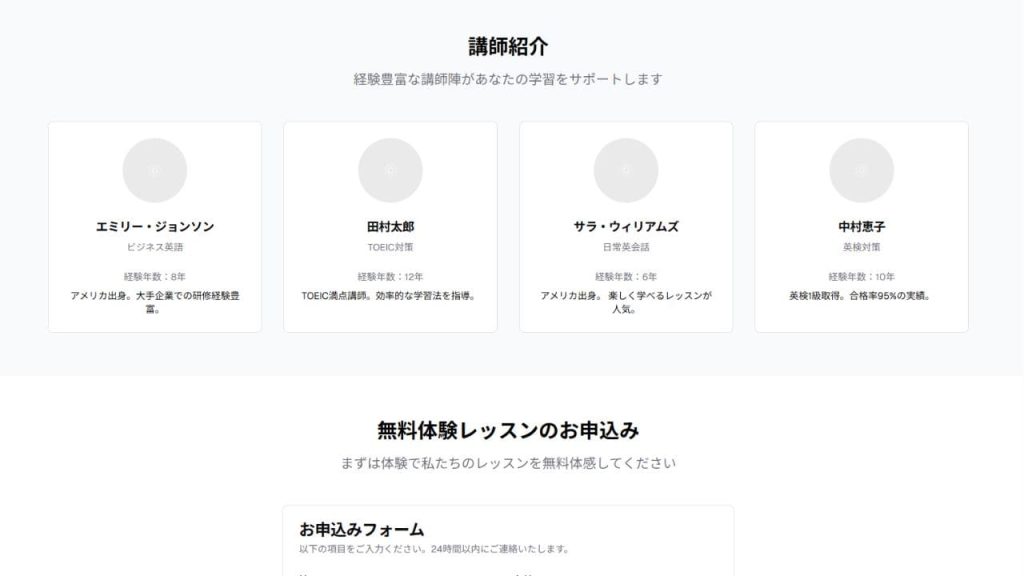
マーケティングで成果を出すには、見た人の心をつかみ、行動に移してもらうための「ランディングページ(LP)」がとても大切です。v0を活用すれば、LPの構築を誰でも短時間で完成できるので、マーケティング施策の実行〜改善までの流れをスピーディかつスムーズに進められます。
例えば、オンライン英会話サービスのLPを作成する際、「上部に受講者の声スライダー、続いて料金プランと講師一覧、下部に無料体験フォームがあるLP」とプロンプトを入力すれば、主要な要素が揃ったページ構成が自動生成されます。生成後は、テキストや画像を差し替えるだけで、短時間で魅力的なページを完成させることができ、広告配信やA/Bテストの実施にもすぐに移行可能です。
管理画面・ダッシュボードの構築
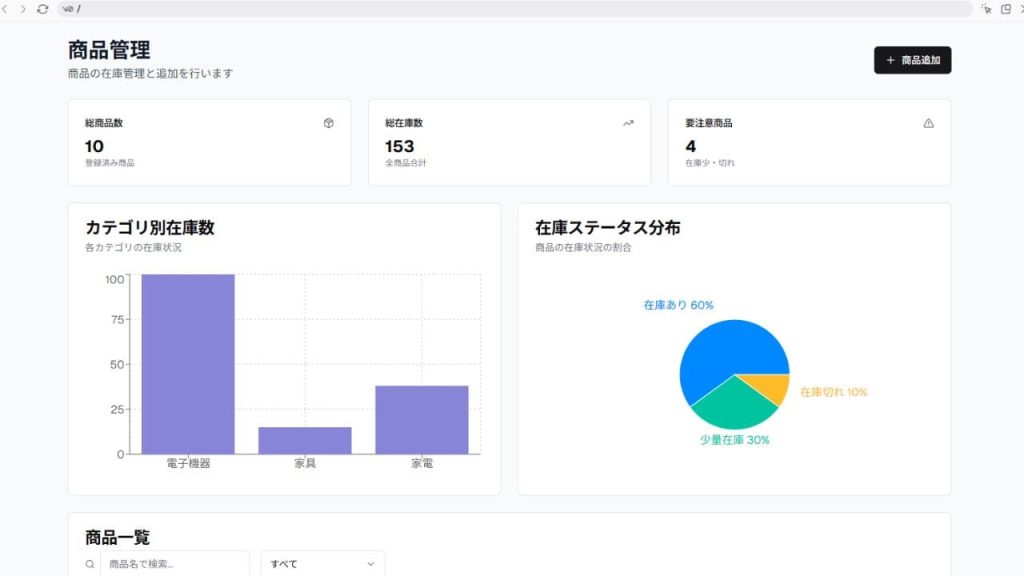
ビジネス向けの管理画面やダッシュボードは、入力フォームやデータの一覧表示、グラフなど、さまざまな要素が必要になるため、開発に時間と手間がかかりやすいです。v0を使えば、こうした複雑なレイアウトも簡単な指示だけで効率よく生成することができます。
例えば、ECショップの商品管理画面を作成したい場合、「商品一覧、カテゴリ絞り込み、在庫グラフ、商品登録フォームがある管理画面」と入力するだけで、管理画面に必要な要素が整ったUIをすぐに生成できます。そのまま業務に合わせて内容を調整すれば、在庫管理や商品登録といった日常業務をサポートするツールを短時間で整備でき、開発コストの大幅な削減につながるでしょう。
プレゼン資料・スライドの作成
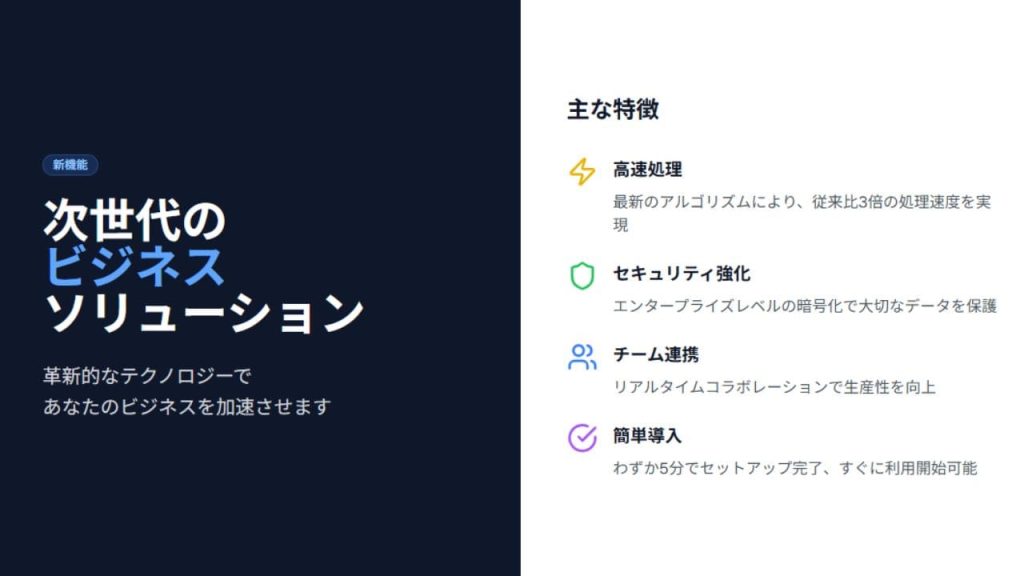

v0は、プレゼンテーション資料やスライドの作成にも活用できます。特に、Reveal.jsなどのWeb技術を使ったスライド制作と相性がよく、企画書やピッチ資料のたたき台を素早く形にしたいときにもおすすめです。
例えば、「左に見出し、右にアイコンと箇条書きが並ぶスライド」「グラデーション背景のコンセプト紹介スライド」とプロンプトを入力するだけで、文章まで挿入されたスライド構成を簡単に生成できます。テンプレートをもとに、テキストや色、レイアウトを少し調整するだけで、社内プレゼンや顧客向けの資料を効率よく準備できるため、資料作成にかかる手間を減らせるでしょう。
Webアプリのプロトタイプ開発
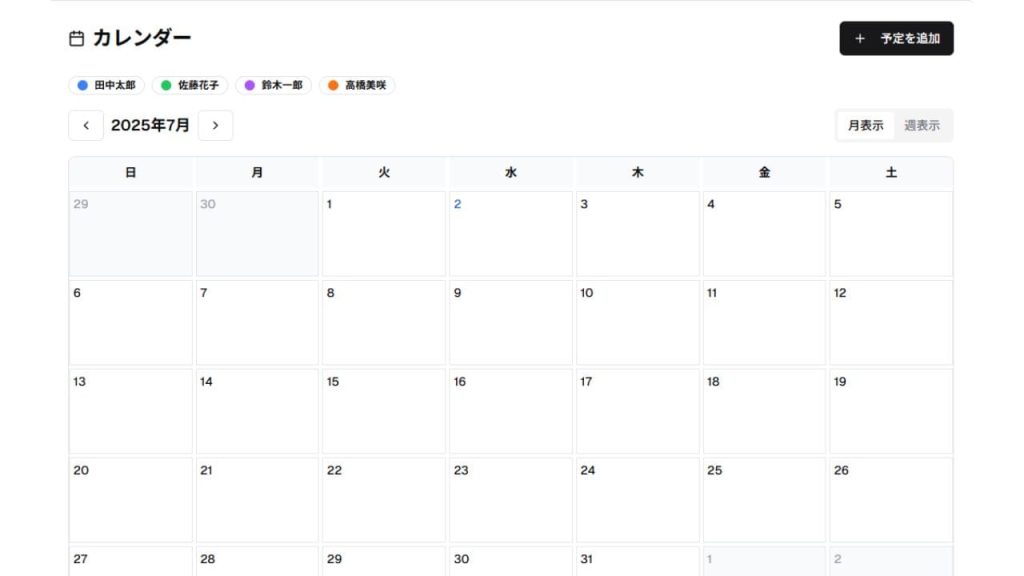
v0を使えば、Webアプリケーションの画面構成を素早く作成できます。コーディングに時間をかけずにたたき台を作成できるため、チーム内やクライアントとの要件確認や合意形成を効率的に進められるでしょう。
例えば、「カレンダーと予定追加、色分け、週・月切り替えのある画面」といったプロンプトを入力すれば、日程管理アプリに必要な基本構成がすぐに生成されます。生成されたビジュアルをもとに話し合うことで、設計ミスや認識のズレを早期に防げて、実装に入る前の仕様確認やフィードバック反映がスムーズに行えます。
製品紹介ページの作成
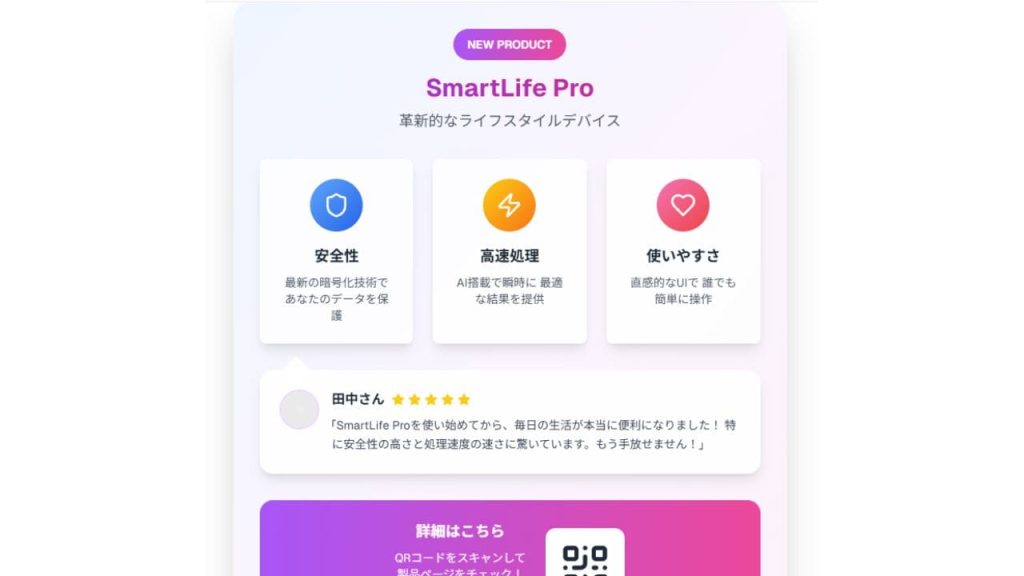
製品の魅力をわかりやすく伝えるページや、告知ビジュアルを作成する際の構成デザインのたたき台作りにもv0は活用できます。
例えば、新製品リリース告知用のビジュアルが欲しい場合、「3つのアイコン付きカードで特徴を紹介し、下にレビューの吹き出しとQRコードを配置した製品紹介ビジュアル」といったプロンプトにより、洗練されたページレイアウトを自動で生成できます。テンプレートとしての完成度も高いため、内容を差し替えるだけで実用的なページが完成します。
v0は商用利用できる?企業が確認すべき注意点は?

v0で生成したコードは、商用利用が可能です。ただし、コードに含まれるライセンスによっては利用ができない場合や、データがAIの学習に使用される可能性があるなど、いくつか注意すべき点があるため、プロジェクトで使用する前に確認しておくと良いでしょう。
商用利用における注意事項
v0の利用規約では、生成されたコードの商用利用を明確に許可しており、無料プランでも生成物を事業用に活用できます。
v0 からの出力を商用目的で使用できますか?
Vercelは、お客様のクエリやプロンプトに基づいて生成されたコードを所有するものではありません。ただし、お客様が受け取る出力は、他のユーザーや第三者のIPアドレスの出力と同一または類似している場合や、不完全であったり、バグを含んでいたり、お客様の用途に適していない場合があります。
v0を通じて生成したコンテンツを評価し、商用目的またはその他の目的への適合性についてご自身で判断する責任はお客様にあります。
引用:よくある質問|v0
利用規約において、Vercelはユーザーのクエリやプロンプトに基づき生成されたコードの所有権を主張していません。ただし、出力結果が他ユーザーのものと類似・重複する可能性や、コードにバグが含まれている可能性は残ります。
著作権・類似デザインのリスク
v0では、AIが過去の学習データをもとにコードを自動生成するため、他ユーザーと出力内容が重複したり、バグ・不具合が含まれたりする可能性があります。生成の仕組み上、完全にオリジナルな出力を保証するものではない点には注意が必要です。
また、外部ライブラリの利用条件によっては商用利用に制限がかかる恐れがあるので、公開前にライセンス面をしっかり精査しておくと良いでしょう。
データ学習とプライバシーの注意点
v0に入力したプロンプトや、そこから生成されたコードは、サーバー側で保存・分析される仕組みになっており、サービス改善のために学習データとして使われる可能性があります。
そのため、企業の機密情報、個人情報、APIキー、顧客データなどの重要な情報は入力しないよう注意が必要です。安全に使用するには、プロンプトには誰でもわかるような一般的な説明だけを記載し、具体的な企業名や製品名などは生成後にあとから差し替えるようにすると、情報漏えいのリスクを避けながら安心して活用できます。
v0まとめ

Vercelが開発した「v0」は、テキストで指示を出すだけでWebサイトやアプリの画面を自動生成できるAIツールです。プログラミング未経験者でも使いやすく、ボタンやフォームといったUIを簡単に形にできます。ランディングページの作成や業務管理ツールの制作など、ビジネスシーンにおいて幅広く使うことができ、複雑なレイアウト設計の時間短縮にも役立ちます。
利用を開始する際は、日本語で「こういうページを作って」と入力するだけで良く、誰でもすぐに使い始められます。v0は商用利用が可能ですが、他ユーザーと似た構成になることもあるため、出力コードの品質やライセンスなどを事前に確認しておくことが大切です。
正しく利用すれば、アイデアをすぐに形にできる強力な開発支援ツールとなるので、作業効率を高めたい方はv0の導入を検討してみるとよいでしょう。
あわせて読みたい記事
RANKING ランキング
- WEEKLY
- MONTHLY
UPDATE 更新情報
- ALL
- ARTICLE
- MOVIE
- FEATURE
- DOCUMENT