
Codexで何ができる?業務活用するには?使い方やCursorとの違い、企業利用のポイントを解説





Codex(コーデックス)とは、OpenAIが2025年5月に正式リリースしたコード生成AIです。
指示を出すだけで、コード生成からテスト実行まで自律的に行うCodexは、プルリクエストの作成やチーム開発も可能なので、人間の思考に近いコード開発支援ツールとして注目を集めています。
本記事では、Codexの基本機能や使い方、料金について解説します。同じくAI開発支援ツールであるCursorとの機能比較もしているので、ぜひ参考にしてみてください。
目次
Codexとは?何ができる?

Codex(コーデックス)は、自然言語で指示するだけで、コードの調査・編集・テスト・レビュー準備までを進められる自律型のAIコーディングエージェントです。バグ修正や機能追加、テストコードの作成に加え、ファイル整理や画面操作など、開発以外の作業にも対応できます。
- コード生成・バグ修正・テスト作成:開発作業を自動化
- プルリクエストの作成・レビュー支援:コードレビューや開発フローを効率化
- 画像生成・画面操作(Computer Use):非コード領域のタスクにも対応
- 定期実行(Automations):定型的な運用業務を自動化
このように、Codexは実装だけでなく、検証やレビュー、運用まで幅広い開発業務を支援できる点が特徴です。要件に沿って作業を進められるため、開発者が一つひとつ細かく指示しなくても、複数の工程をまとめて任せられます。
企業が注目する理由
Codexが企業から注目されている理由は、コードの調査・編集・テスト・レビュー準備まで、開発工程を一貫して支援できる点にあります。単にコードを生成するだけでなく、複数の作業を自律的に進められるため、開発者の作業負担や開発時間の削減につながります。
現在のモデルと特徴(GPT-5.5/GPT-5.3-Codex)
2026年8月時点では、GPT-5.5が最新のフロンティアモデルとして提供されています。1,050,000トークンのコンテキストウィンドウと最大128,000トークンの出力に対応しており、大規模なコードベースを扱う場合でも、より多くの情報を踏まえて作業を進められます。
一方、GPT-5.3-Codexは、コーディングと推論能力を組み合わせたモデルとして2026年2月に発表されました。コードの作成や修正だけでなく、リサーチやツール操作、複雑なタスクにも対応し、開発に関連するさまざまな作業を任せられる点が特徴です。
Codexでできること

Codexでは、開発作業の自動化だけでなく、開発以外の業務も効率化できます。開発ではコードの生成・修正・テスト・レビューを支援するほか、開発以外では、画像の作成、ブラウザやアプリの操作、ファイル整理、定期レポートの作成などを任せられます。
コード生成・バグ修正・テストの自動化
自然言語で依頼するだけで、コード生成からテストの実行までを自動で進められます。「Excelデータをグラフ化するPythonコードを作成して」と依頼すれば、AIがコードを記述し、動作確認まで自動で行います。エラーが発生した場合もAI自身が原因を特定して修正を繰り返すため、手動でのデバッグ工数の削減が可能です。
プルリクエストの作成・レビュー支援
コード完成後、変更内容の説明やテスト結果を添えて、自動でGitHubへプルリクエストを提出できます。変更差分はパッチ形式でも取り出せるため、他のリポジトリへ手作業なしで適用することも可能です。開発チームでは、レビュー前の情報整理をCodexに任せることで、確認時間を短縮できます。
画像生成・ブラウザ操作
GPT-image-2による画像生成で、UI素材やサムネイル案を作成できます。加えてComputer Useという機能により、ブラウザやアプリ画面を実際に操作することも可能です。APIが用意されていない業務システムにも対応できる一方、画像生成は通常のテキスト作業より利用枠を3〜5倍速く消費するため、業務での多用には注意が必要です。
定期タスクの自動実行
Automationsという仕組みで、issue確認やドキュメント更新、定例レポート作成などを定期的に自動実行できます。バックグラウンドで動作するため、実行結果を下書きとして保存し、担当者が翌営業日に承認する運用にすると、意図しない変更を防ぎやすくなります。
Codexの料金プランと利用条件

Codexには単体の料金プランがあるわけではなく、ChatGPTの各プランに含まれる形で提供されています。Free・Go・Plus・Pro・Business・Enterprise・Eduなどで利用でき、プランによって利用上限や追加利用の仕組みが異なります。
| プラン | 料金目安 | Codexの位置づけ |
|---|---|---|
| Free | 無料 | Codexを利用可能。ただし利用上限は有料プランより小さい |
| Go | 月1,400円 | Freeより利用枠が広い個人向けプラン |
| Plus | 月3,000円 | 個人開発などに向いた標準的な有料プラン |
| Pro | 月16,800円~ | より大きなCodex利用枠を利用できる上位プラン |
| Business | 月3,050円/人 | チーム向け。ChatGPTとCodexを利用可能 |
| Enterprise | 個別見積もり | 大規模組織向け。高度な管理・セキュリティ機能に対応 |
利用枠とAPI従量課金の違い
ChatGPTアカウントでログインしてCodexを利用する場合は、契約しているChatGPTプランに応じた利用枠が適用されます。一方、APIキーを使ってCodexをAPI経由で利用する場合、APIの料金体系に基づき、利用したトークン量に応じた従量課金となります。
企業でAPIを利用する際は、利用状況を管理し、予算上限や利用量の監視・通知を設定しておくことで、想定外のコスト増加を防ぎやすくなるでしょう。
Codexの始め方

ここでは、Codexの始め方を手順に沿って説明します。
Codexの始め方
- ①Codexを開く:ChatGPTの左側メニューから「Codex」を選択し、「Windows向けをダウンロードする」をクリックする
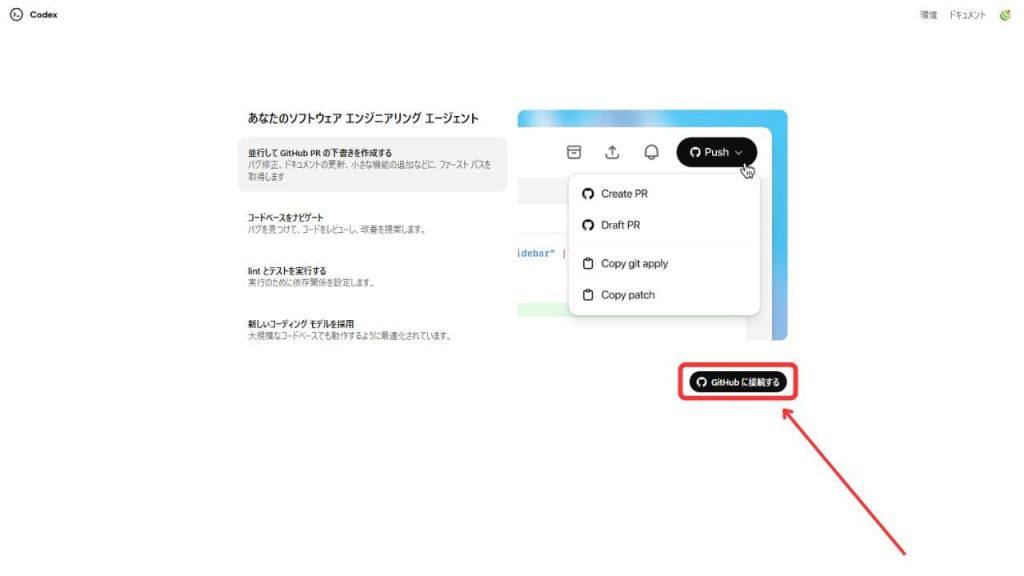
- ②GitHubと連携:「GitHubに接続する」をクリックして、GitHubアカウントと連携する
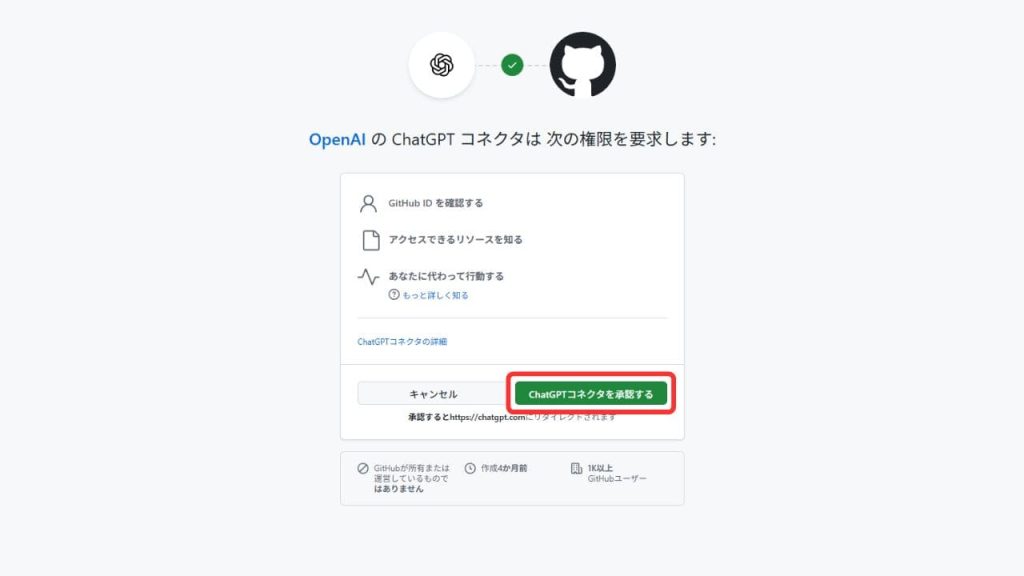
- ③コネクタを承認:GitHubへのログイン後、「ChatGPTコネクタを承認する」を選択する
- ④リポジトリを選択:Codexで使用するGitHubリポジトリを選び、「環境を作成する」をクリックする
- ⑤タスクを設定:必要に応じて実行するタスクを選択し、「タスクを開始」をクリックする
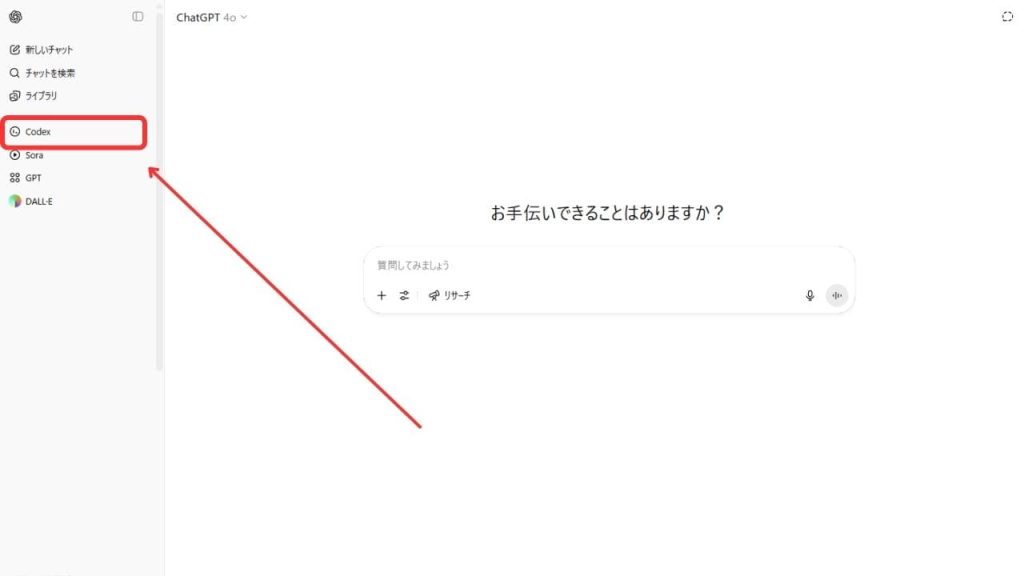
まずはChatGPTにアクセスし、左のメニューバーから「Codex」を選択し、「Windows向けをダウンロードする」をクリックしてアプリをインストールします。
コードのリポジトリを扱いたい場合は、「GitHubに接続する」をクリックしてGitHubアカウントと連携します。ただし、GitHub連携はコード開発タスクを任せる場合に必要なもので、ローカルのファイル整理やPC操作(Computer Use)だけを依頼したい場合は連携なしでも利用できます。リポジトリを扱う開発を任せたい場合は、事前にGitHubアカウントを用意しておくとスムーズです。
GitHubのログインが完了すると、同意画面が表示されます。問題がなければ、「ChatGPTコネクタを承認する」を選択します。
リポジトリ選択画面に進むので、GitHub上の使用したいリポジトリを選択し、「環境を作成する」をクリックします。※リポジトリがない場合は、GitHubでリポジトリを作成した上で操作を進めます。

初めにいくつかのタスクを実行するか選択できるので、必要であればチェックを付けて「タスクを開始」をクリックすると、実際にCodexが操作できるようになります。(チェックはつけなくても問題ありません)
Codexの使い方

Codexの基本的な使い方は、プロンプト入力欄に日本語でやってほしいことを伝えるだけです。コード関連の依頼はもちろん、ファイル整理のような日常的な作業も依頼できます。
Codexの使い方
- ①コード生成:プロンプト入力バーに指示を入力してコードを生成し、必要に応じて追加指示で修正・改善する
- ②プルリクエストの確認:「プルリクエストを作成する」からGitHubに変更内容を提出し、コードやテスト結果を確認する
- ③コードの共有:共有リンクを作成したり、git applyやパッチを使ったりして、作成したコードを共有する
実際の操作画面を参考にしながらご紹介します。
①コード生成

Codexの操作は簡単で、プロンプト入力バーに指示を入力して、「コード」をクリックするだけです。「確認を求める」機能では、AIによる分析・修正プロセスをスキップして直接タスクを高速実行する簡易モードも利用可能です。
今回は実際に、「ToDoアプリを作るためのコードを書いて」と指示を出してみました。
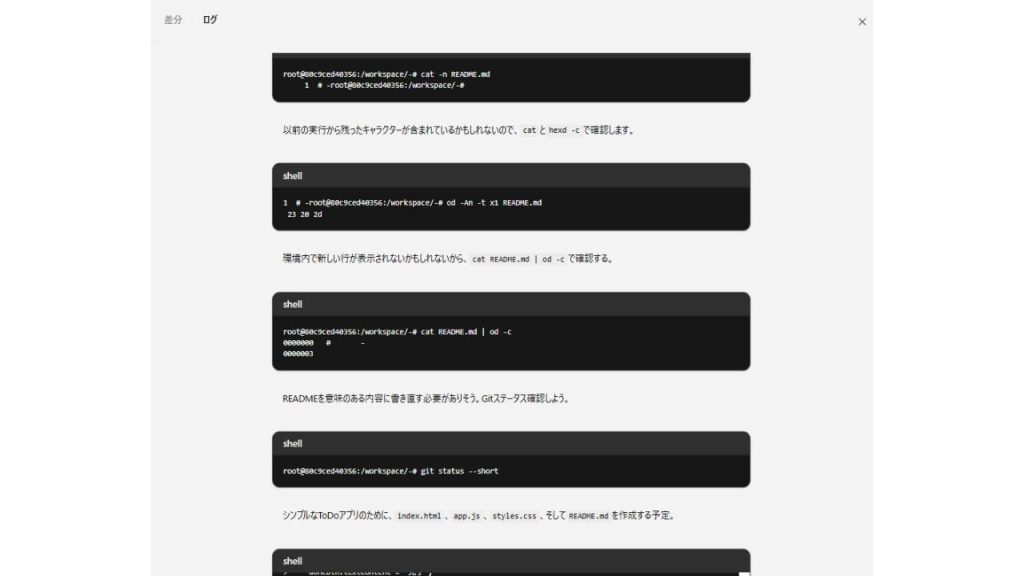
タスクの進行状況は「ログを開始」から確認でき、AIが自律的に考えながらコード生成している様子をリアルタイムでチェックできます。
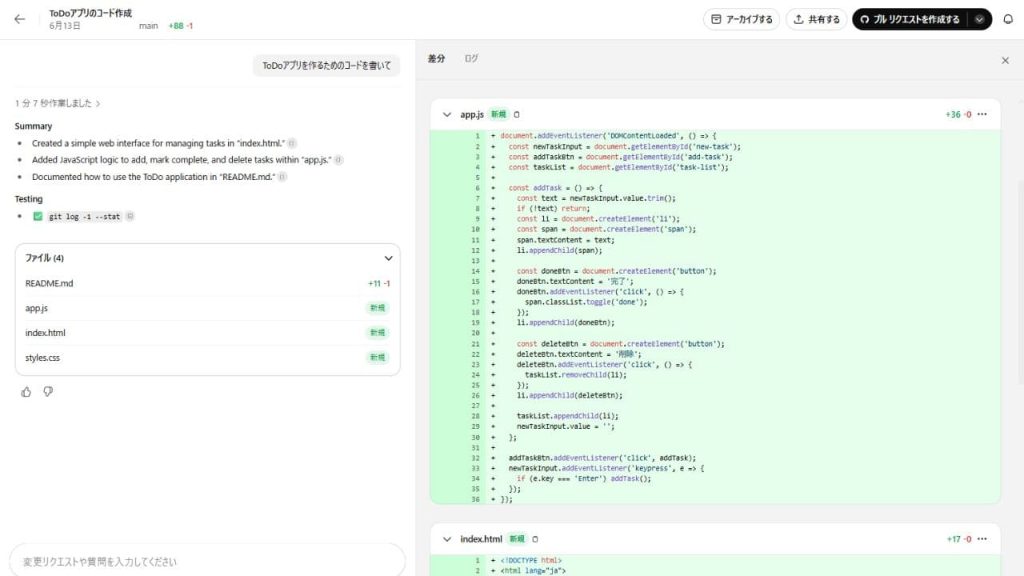
完成すると作業の要約とテスト結果、生成したコードが表示されます。修正を加えたい場合は、チャット欄から「エラーハンドリングを追加して」などと追加指示するだけで、AIが自動でコードを改良してくれます。
②プルリクエストの確認
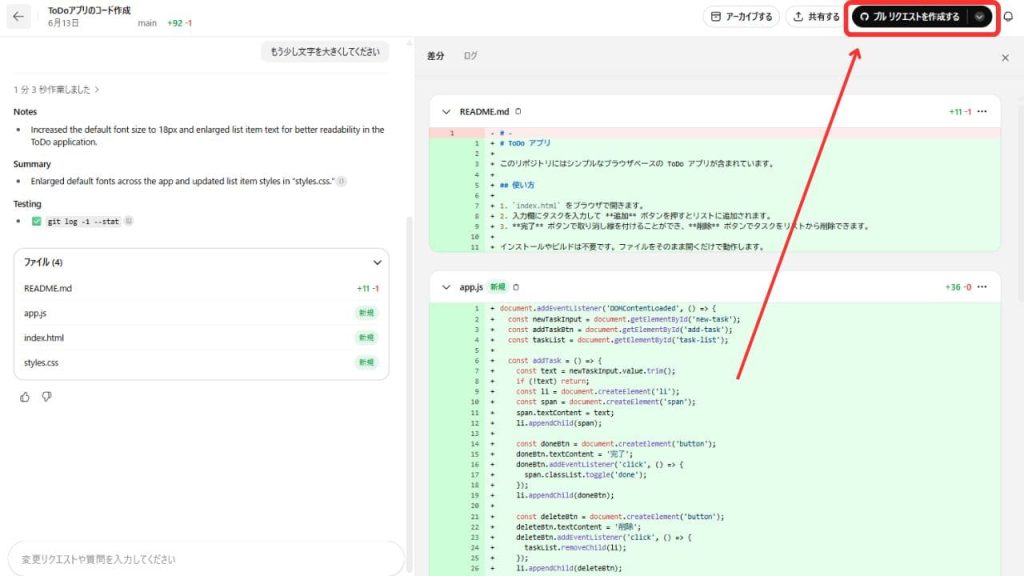
Codexでのコード生成完了後、右上の「プルリクエストを作成する」をクリックすると、GitHubにプルリクエストが作成され、変更内容の詳細確認ができるようになります。
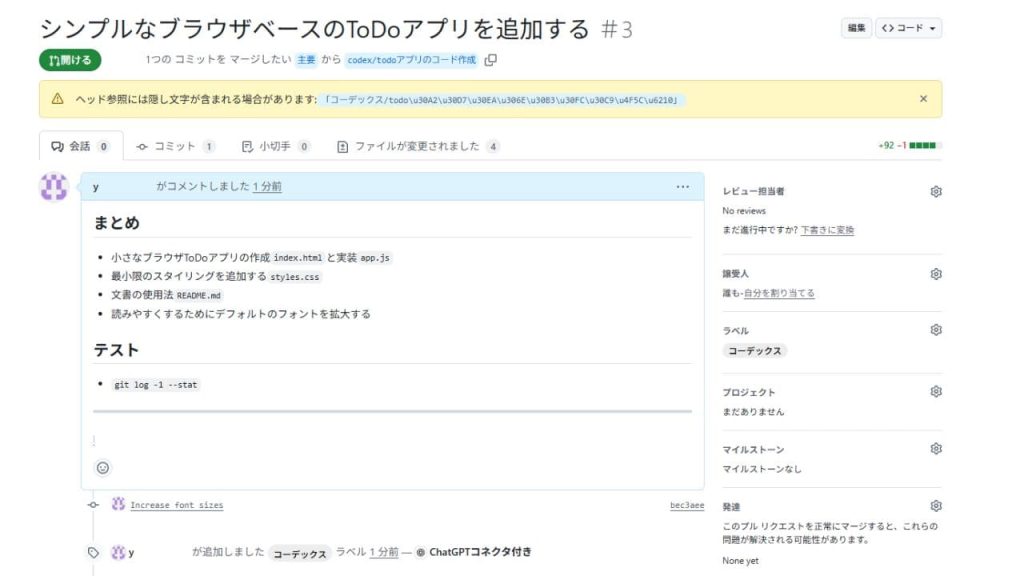
ボタンの表示が「プルリクエストを表示する」に変わったら、再度クリックするとGitHubのリポジトリに移動できます。
リポジトリでは、生成したコードのまとめやテスト内容を確認でき、メンバー同士で意見を出し合うことも可能です。変更内容を確認した上で、修正が必要な場合は、Codex上で追加指示を出した上で、「ブランチを更新する」を押せばリポジトリが更新されます。
③コードの共有
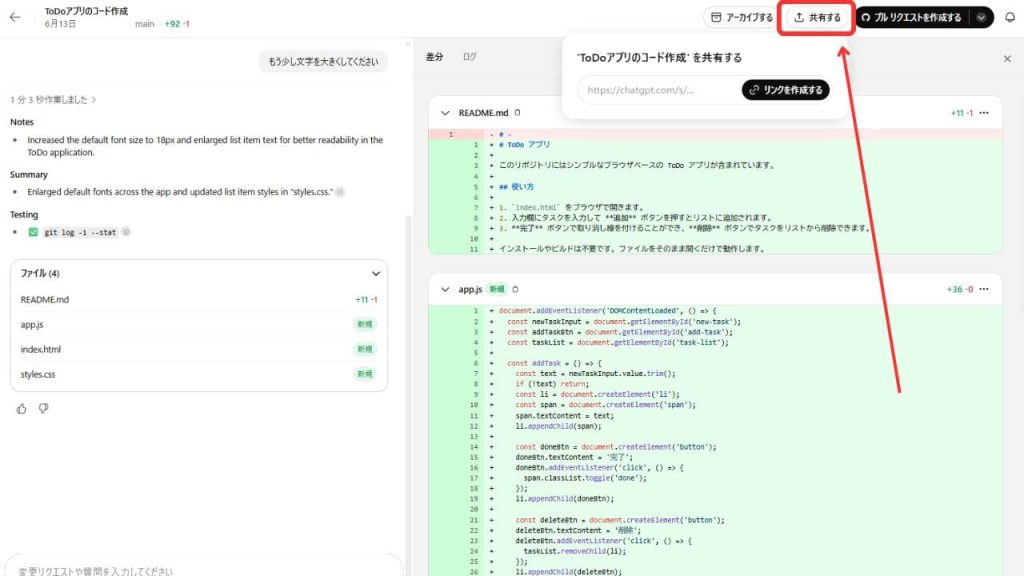
Codexでは、作成したコードをリンクとして共有可能です。
共有したい際は、右上の「共有する」→「リンクを作成する」をクリックし、コピーして共有したい相手に送るだけ。ワークスペースを通してメンバーに公開もできるので、チーム全体での情報共有がスムーズに行えます。
また、「ブランチを更新する」の横にある「∨」から、git applyをコピー又はパッチをコピーが選択できます。git applyを使用すれば、直接ローカル環境にコードを適用可能です。
Codexは企業でどう活用されている?

Codex(コーデックス)は、中小企業の様々な業務シーンで実用的な活用が可能です。管理業務の自動化から競合調査、社内ツール開発まで、従来は専門エンジニアが必要だった作業も自然言語での指示だけで完結できます。
ここでは、実際のビジネス現場で効果を発揮する5つの活用方法をそれぞれ紹介します。
管理業務の自動化コード生成
月末の売上集計作業に毎回数日かかってしまう場合、Codexで自動化コードを作れば作業時間を大幅に短縮できます。プロンプト例としては、「Excelから月別売上をグラフ化するコード」と依頼するだけで、データ読み込みから美しいグラフ作成まで自動処理されます。
在庫管理で頭を悩ませている場合は、「在庫数が10個以下になったらアラートメール送信」といった指示でリアルタイム監視システムも構築可能です。従来は専門知識が必要だった業務システム開発も、Codexがあれば自然言語での会話感覚で実現できます。
競合調査・市場分析のスクリプト作成
競合他社の価格変動を毎日手動でチェックするのは大変ですが、Codexなら「競合5社の商品価格を毎日自動収集」と依頼するだけで、分析用スクリプトをすぐに作成してくれます。
SNSでの評判分析が必要な場合も、「Twitterで自社ブランド言及をチェックしてポジティブ・ネガティブ判定」といった高度な分析システムが構築できます。業界ニュースの重要情報だけを効率的に収集したい際は、キーワード抽出から要約文作成までを自動化すれば、必要な情報のみを抽出可能です。
社内ツールの開発支援
外部業者に頼むと数十万円かかる社内システムも、Codexを活用すれば大幅なコスト削減が可能です。例えば、「社員情報の登録・検索・編集ができるシステム」「問い合わせ管理ツール」といった要望を日本語で説明するだけで、実用的なWebアプリケーションが完成します。
Codexではテストも行うので、しっかりと動作するシステムが短時間で手に入ります。また、既存システムとの連携も考慮した修正も行えるので、段階的な機能拡張も可能です。
API連携・Webスクレイピングの自動化
「GoogleスプレッドシートとSlackを連携させて新規追加時に通知」「天気予報APIから雨の日だけメール通知」など、CodexならAPI連携を日本語での指示のみで実現できます。
複雑なタスク処理も可能なので、ECサイト運営者なら商品レビューの自動収集と分析、人事担当者なら会議室予約の自動化など、業種や職種に応じた活用方法が見つかるでしょう。また、外部サービスとの連携させれば、手動では処理しきれない大量のメール処理や、24時間体制での監視業務も自動化できるため、人的リソースを別の業務に割けるようになります。
バックアップ作業のスクリプト化
データ消失のリスクを避けるため、重要ファイルの定期バックアップは欠かせませんが、手動では忘れてしまうケースもあります。Codexで自動バックアップシステムを構築しておけば、「重要フォルダを毎日外部ストレージにバックアップ」「古いファイルの自動整理・圧縮」といった保守作業を完全自動化できます。
Codexでは、バックアップ失敗時の自動リトライ機能や、トラブル発生時の即座な通知システムも含めて設計してもらえるので、データ保護の信頼性を上げられます。
CodexとCursorを実際に使って比較してみた

CodexとCursorは、どちらも自然言語で簡単に操作ができるコード生成AIですが、Codexは「ChatGPTから利用するクラウド型エージェント」、Cursorは「VS Codeをベースにした専用エディタ」という違いがあります。
以下では、CodexとCursorを実際に使った上で、それぞれの操作性や機能を比較しました。
操作性と環境の違い

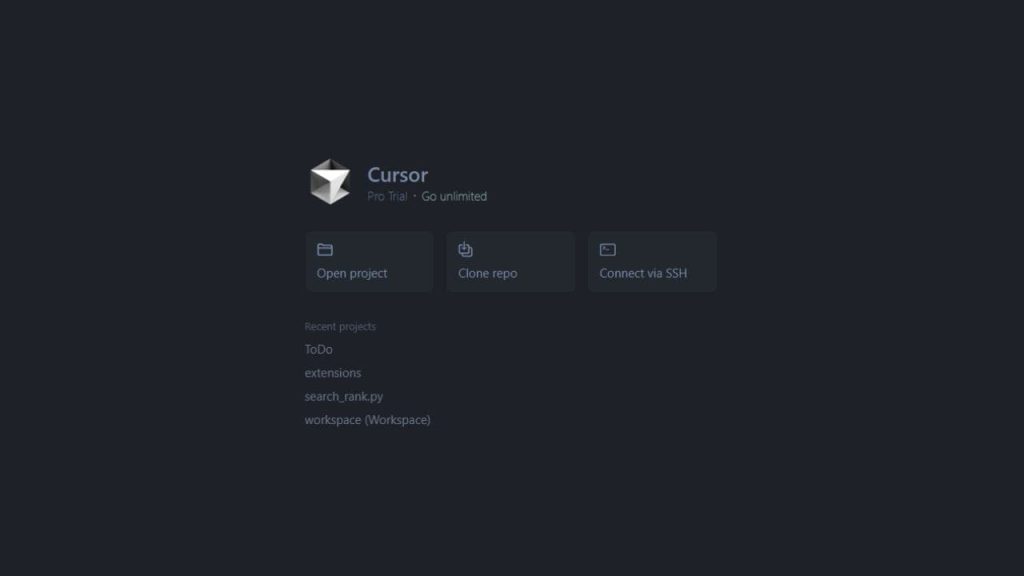
Codexは、クラウド上のChatGPTから簡単にアクセス可能です。操作方法も単純で、GitHubに連携したリポジトリを選択した上で、「売上分析コードを作成して」「バグを修正して」と指示するだけで、AIがコード生成~テストまで行ってくれるので、人間が手を加えなくても本格的な開発作業が完了します。
一方、Cursorは、専用エディタのインストールが必要です。操作性は、VS Codeをベースに設計されているツールのため、開発者であれば慣れ親しんだ環境で使いやすいかもしれません。
ただし、Codexに比べてマウスクリックや選択操作が多かったり、コード補完指示などが必要になったりするので、初心者にはCodexの方がおすすめです。
機能面での比較
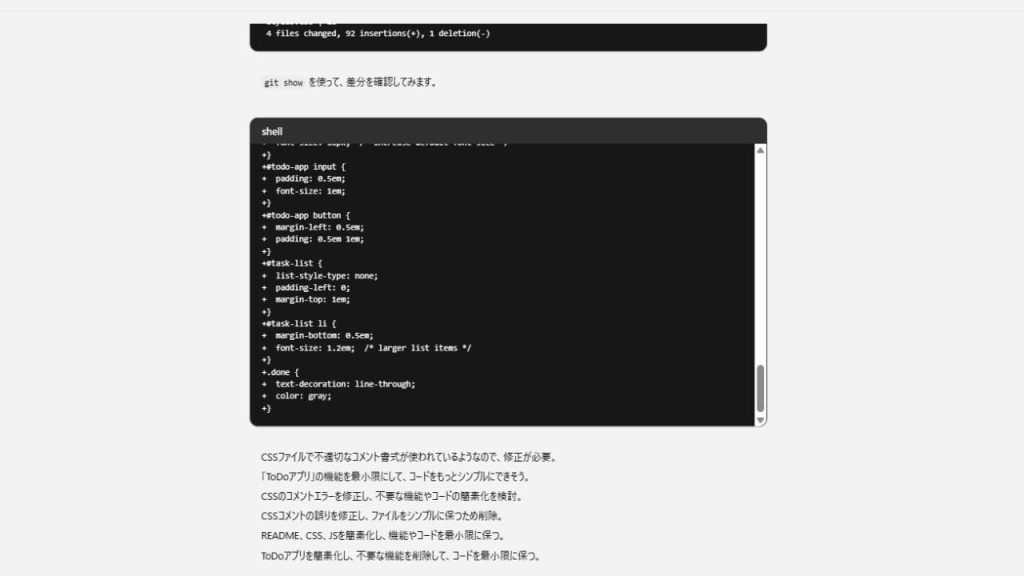
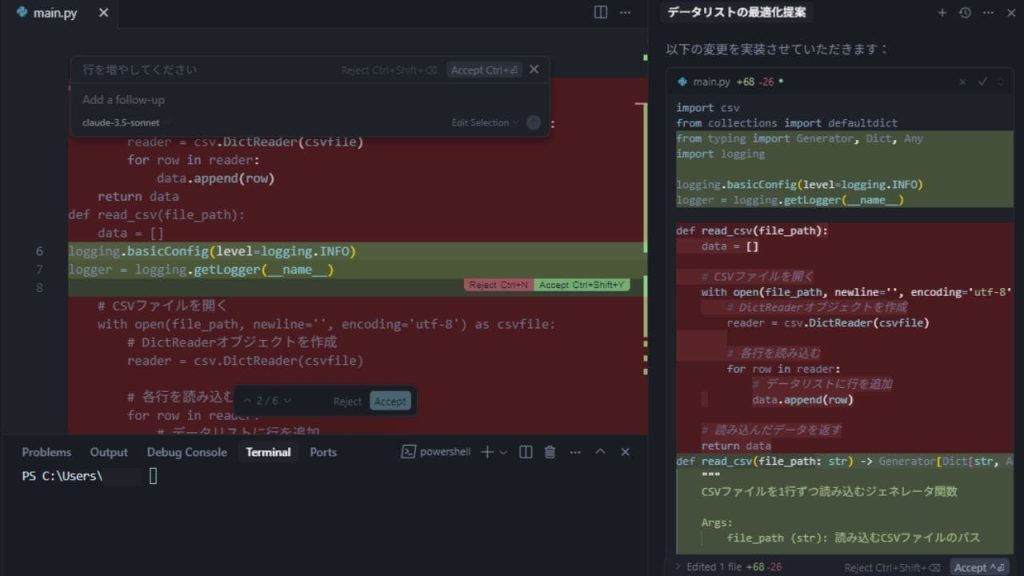
Codexは、「○○システムを作って」といった大きな依頼に対して、データベース設計からユーザーインターフェース、テスト環境まで自動で構築してくれます。自ら考え、全ての動作を完結させるので、Codexが主体となってプログラミングをしていくイメージに近いです。
Cursorは、リアルタイムでのコーディング支援に特化しており、プログラムを書いている最中に「エラーがある」「最適な提案はこれ」と即座に教えてくれます。入力補完機能や既存コードの改良提案など、人が行うプログラミング作業をより快適にするためのツールという役割を担っています。
利用シーンと選択基準
Codexは、プログラミング初心者や非エンジニアが「業務を自動化したい」「簡単なツールを作りたい」といった目的で利用するのに適しています。既存のChatGPTプランの延長として利用できるので、コード生成AIによる開発を始めたい際の一歩として取り入れやすいです。
一方、Cursorは、経験豊富な開発者が既存プロジェクトの改良や、細かいコード修正を効率化したい場合におすすめです。「新規プロジェクトを一から作りたい場合はCodex」「既存プロジェクトの改良や日常的なコーディング効率化にはCursor」という使い分けをしてみると良いでしょう。
Codexは安全に使える?企業利用の際のポイント

Codexは、サンドボックス環境で作業を行い、権限が必要な操作では承認を求める仕組みを採用しています。権限を適切に設定することで、リスクを抑えながら利用できます。
企業で導入する際は、必要以上の権限を与えないことが大切です。本番環境やクラウドの管理者権限を直接付与せず、利用するリポジトリを限定しましょう。また、APIキーや個人情報などの機密情報はリポジトリから分離して管理することで、情報漏えいのリスクを抑えられます。
Codexの権限設定
- 既定の権限:決めたフォルダの中だけ読み書きし、範囲外の操作は都度確認を求める設定
- 自動レビュー:確認作業をCodex側の自動レビューに任せる設定
- フルアクセス:承認なしで操作を進められる設定。作業は速くなる一方、データ損失や情報漏えいのリスクが高まる。
Codexまとめ

Codex(コーデックス)は、OpenAIが2025年5月にリリースしたコード作成AIです。
コード生成からテスト実行を自律的に行うことが特徴で、活用によりプログラミング知識がない人でも本格的なシステム開発が可能になります。始め方も簡単で、ChatGPTの有料プラン(Eduプランを除く)に加入していればすぐに利用を開始できます。
Cursorなど他のコード生成AIとの違いは、全ての操作をCodex自身が自ら考え実行することです。プログラムを書いたり、バグを直したり、テストを実行したりを自動で行うので、ユーザーは難しい操作をする必要がありません。AI技術の進歩により、プログラミングがより身近になる中、Codexは人間の思考に近いコード開発支援ツールとして役立つでしょう。
RANKING ランキング
- WEEKLY
- MONTHLY
UPDATE 更新情報
- ALL
- ARTICLE
- MOVIE
- FEATURE
- DOCUMENT