Replitとは?AIでビジネスアプリが作れる!使い方や特徴、最新の料金体系を徹底解説!





Replitとは、ノーコードでアプリを作れるブラウザ型の総合開発環境(IDE)です。
ReplitにはAIが搭載されていて、日本語で「○○作って」と指示をするだけでアプリ開発ができます。コード補完機能やバグ修正、コード解説機能も備わっていて、知りたい情報を全てAIが教えてくれるので、アプリ開発初心者やプログラミングの学習ツールとしてもおすすめです。
この記事では、Replitの特徴や使い方、注意点について分かりやすく解説します。アプリの開発手順を一からお伝えするので、これからReplitを使ってアプリ開発にチャレンジしたい方はぜひ参考にしてみてください。
目次
Replitとは
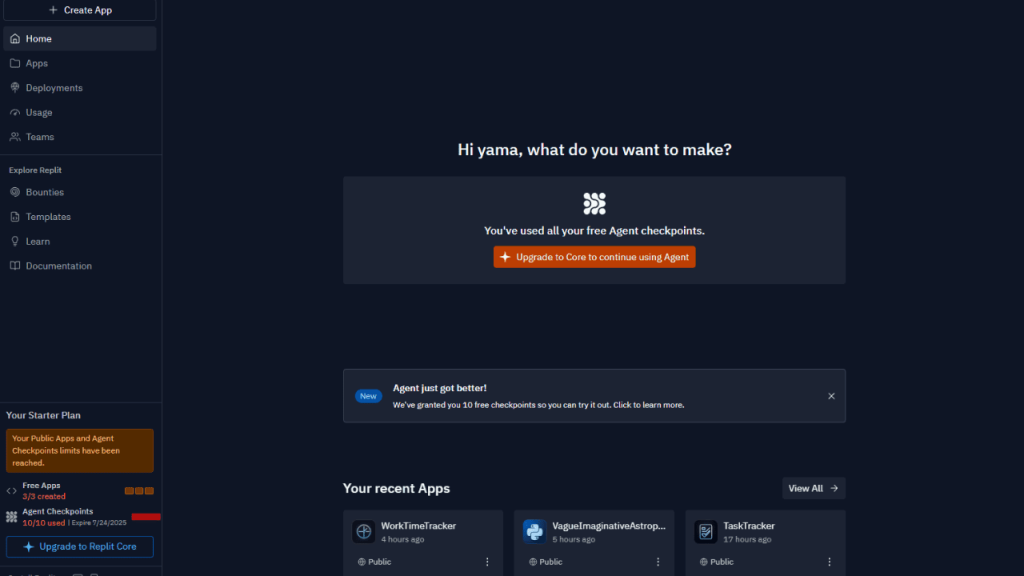
公式サイト:Replit
Replitとは、ノーコードでAIに指示するだけでアプリ開発ができるブラウザ型の総合開発環境(IDE)です。Replitには専用のAIアシスタント「Replit Agent」が備わっていて、プログラミング知識がなくても、「○○ができるアプリを作って」といった簡単な指示を出すだけで、AIがコードを自動生成してくれます。
Replitは、基本的に英語表記のサービスですが、プロンプトは日本語に対応しています。日本語でも、英語同様に正確に指示内容を反映するので、開発初心者な上に英語が分からない人でも使いやすいです。
Replitの特徴

ここでは、Replitの6つの特徴をお伝えします。
- AIがコードをチェック
- 多言語機能
- クラウド上での開発環境
- AIがコードをチェック
- 自然言語で指示できる
- チームメンバーとリアルタイムで編集
では早速、ひとつずつみていきましょう。
AIがコードをチェック
Replitでは、AIがコードを自動でチェックしてバグを見つけたり、最適化の提案を行ったりします。ユーザーは、AIに指示を出すだけでコードが自動生成されるので、プログラミング知識がない初心者でも本格的なアプリ開発が可能です。操作方法も簡単で、画面上のチャット欄に自然な文章を入力するだけでAIが対応してくれるため、直感的にアプリ開発を進められます。
多言語機能
Replitは、PythonやJavaScript、C++など、50以上のプログラミング言語に対応しています。
多くのプログラミング言語に対応していることで、アプリの用途に応じた言語を選んで開発を進められて、より自由度の高い環境下でアプリ開発を進められます。開発言語はホーム画面でいつでも切り替えられるので、目的やスキルレベルに応じた開発環境を柔軟に構築可能です。
開発言語の変え方は以下のとおりです。
- ホーム画面左上の「+Creat App」を選択
- 「Choose a Template」を選択
- 開発言語を選んで、青いボタンの「+Creat App」を選択
クラウド上での開発環境
Replitは、オンライン上で使えるクラウド型の開発環境です。特別なソフトウェアがいらずクラウドで完結するため、インターネット環境があればどこからでも操作できます。リモート勤務など幅広い働き方に対応できるので、会社で新たに利用をスタートする際も導入しやすいです。
また、Replitはスマホアプリを展開していることも特徴です。スマホからでも基本的な操作方法は同じで、簡単にコード生成ができるので、アプリ開発をより手軽に挑戦できるツールとして幅広く利用されています。
自然言語でコードを生成できる
Replitでは、自然言語でコードを生成可能です。たとえば、「ログイン画面を作って」「ToDoアプリを生成して」などと自然言語で入力するだけで、AIが自動的にコードを生成してくれます。
プログラミング言語が分からなくても、全てAIが難しい操作を行ってくれるので、初心者でも安心して開発に取り組めるでしょう。バグや修正に関しても、「○○が動かない」「○○機能を追加して」などと自然言語で指示すればAIが即座に対応するので、日常会話の延長のような感覚で使えます。
チームメンバーとリアルタイムで編集
Replitは、コラボレーション機能によりチームメンバーとリアルタイムで編集を進められます。リモート環境でも、コードを共有したり編集したりしながら共同作業ができるので、チーム開発にも最適です。
また、編集画面上にはチャット機能も搭載されています。コードに関する相談や修正内容の確認をしたい際、外部ツールに切り替える手間がかからずその場ですぐにやり取りでき、作業効率の向上につながるでしょう。
コラボレーション機能の始め方は以下の通りです。
- アプリ開発画面右上の「Invite」を選択
- 共有したい相手のユーザーネーム又はメールアドレスを入力し、「Invite」をクリック
※Privet linkをクリックし、リンクを作成してURLでい共有することも可能
Replit Agent:AIが勝手に開発を進める
Replit Agentとは、自然言語(日本語)でやり取りするだけで、アプリケーションの設計・コーディング・データベース構築・デプロイまでを一貫して代行してくれる自律型AIエージェントです。従来のAIチャットはコードを教えるだけでしたが、Replit Agentは作業者の代わりに開発そのものを代行します。
Replit Agentでできることは、以下の通りです。
フルスタック・アプリの自動構築
フロントエンド(見た目)だけでなく、FlaskやNode.jsといったバックエンドのサーバー処理まで一気に作り上げる。データベース(PostgreSQL)の自動連携
「データを保存できるようにして」と伝えるだけで、Replitに内蔵されたPostgreSQLデータベースを自動でセットアップし、接続コードまで完結。自律的なデバッグ(自己修復)機能
プログラムを実行してエラーが出た場合、AIが自らエラーログを読み取り、「どこが間違っているか」を判断して勝手に修正プログラムを書き直す。外部APIとの自動接続
Google Mapsや天気予報などの外部APIを使いたい場合も、必要なライブラリのインストールから認証処理の実装までをAIが代行。マルチステップの計画提案
指示を出すと、まず「どのような手順で開発を進めるか」というロードマップを提示。ユーザーが承認するだけで、一歩ずつ着実に開発を進めることができる。
Replitの主な機能

Replitでは、AIによるコード補完やバグ修正支援といった機能が備わっています。これらの機能を活用することで、開発スピードが向上し、プログラミング初心者でもスムーズにアプリ開発を進められるようになります。
以下では、主な4つの便利機能を使い方も含めてお伝えします。
- コード補完
- バグ修正支援
- 自然言語でコードの自動生成
- コードの解説
どの機能も簡単に使えるので、使用時の参考にしてみてください。
コード補完
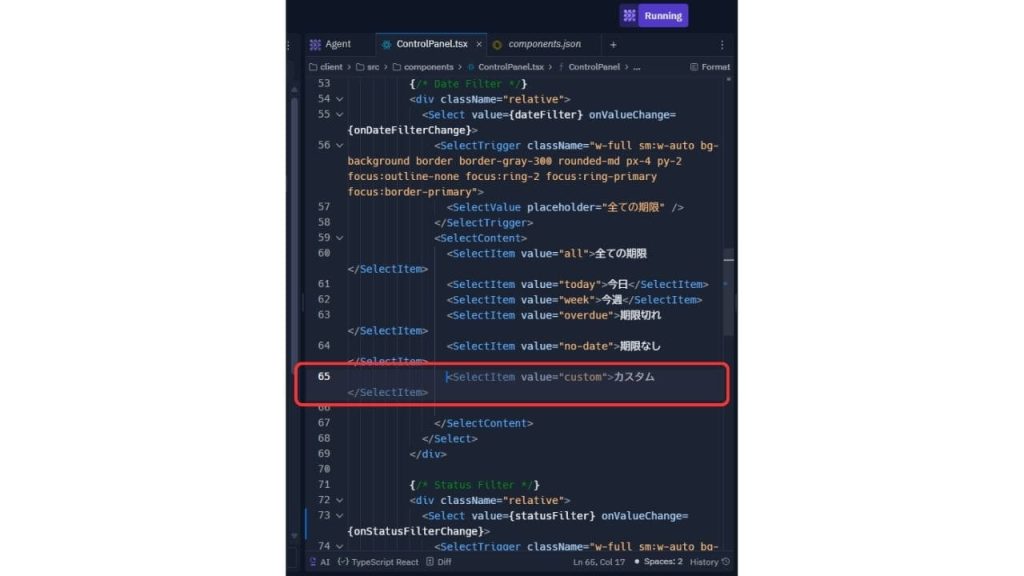
Replitには、AIによるコード補完機能が搭載されています。コードを入力している途中で、次に書くべき構文や関数、変数名などを自動で予測し、候補を表示してくれるため、タイピングの手間を大幅に省くことができます。
コード補完機能は、長い関数名や複雑な構文にも適用可能です。活用により、タイピング量を減らしながら正確性を維持できるため、入力ミスの防止にもつながるでしょう。
コード補完の使い方は以下の通りです。
- アプリ開発画面の左上にある(家マークの下)ファイルをクリック
- ファイルから追記したいコードにアクセス
- コードをクリックし、「Entarキー」を押すと自動でコード補完が薄い文字で表示
- 提案されたコードを採用する場合は「Tabキー」をクリック
バグ修正支援
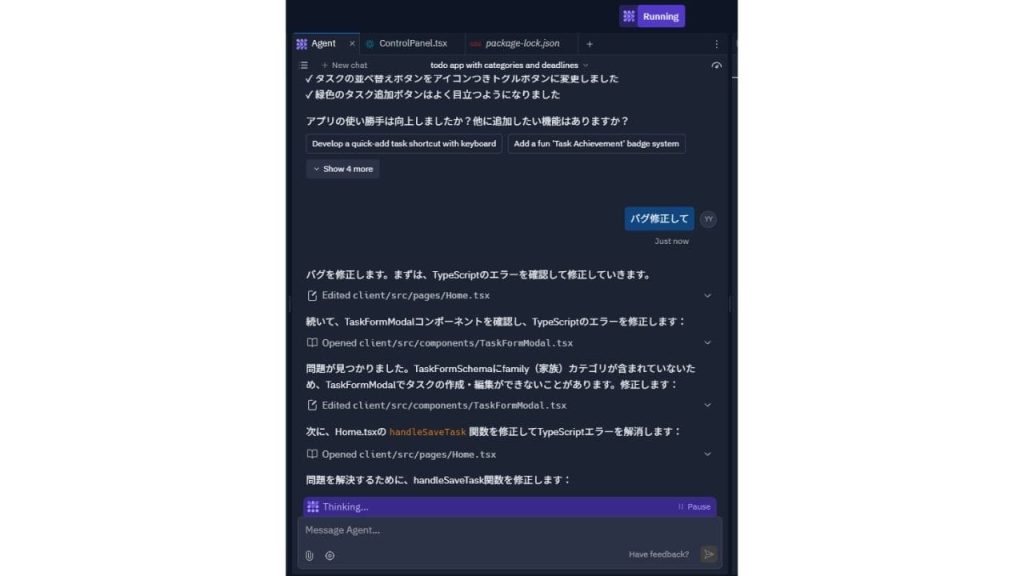
Replitには、AIがコードのエラーメッセージを解析し、自動で原因を特定して修正案を提案するバグ修正支援機能が備わっています。
たとえば、文法ミスや未定義の変数、型の不一致など、よくあるエラーに対して、AIがどの部分で問題が発生しているかをハイライトしながら、修正を自動で行ってくれます。動作がうまくいかなくても日本語で「バグを直して」「動かない原因を教えて」と聞くだけでよいので、初心者でも開発を進めやすいです。
直接コードを選択した上でバグ編集機能を使うこともできます。使い方は以下のとおりです。
- ファイルからコードを選択
- 右クリックで「Modiffy with Assistant」を選択
- ボックスに「バグを修正して」等のプロンプトを入力する
コードの自動生成
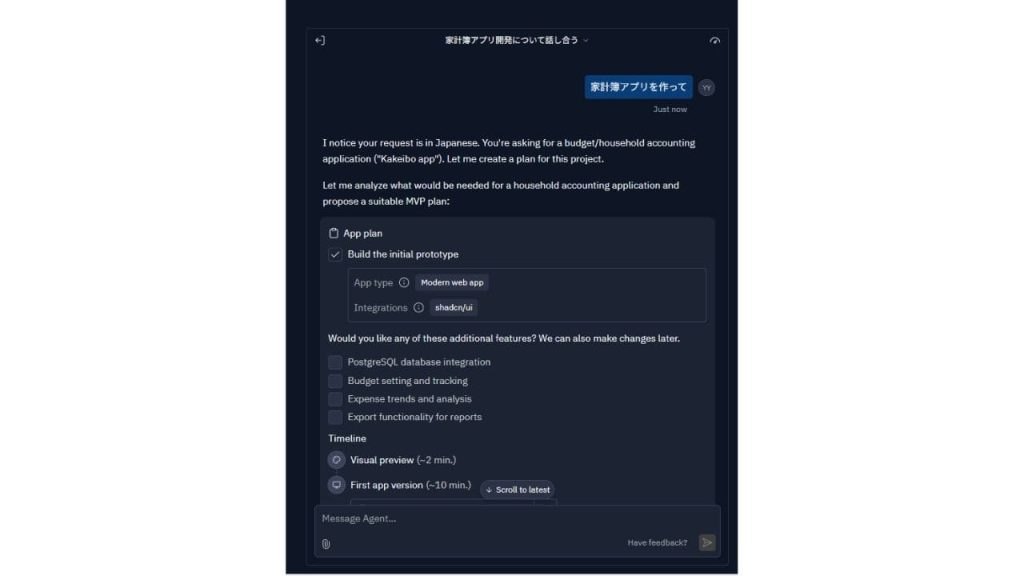
Replitは、デフォルトでコードの自動生成機能が備わっています。たとえば「メモ帳アプリを作りたい」と入力すると、ReactやHTMLを使ったフロントエンドや、必要に応じてバックエンドの処理まで提案してくれます。
生成されたコードはそのまま編集可能で、カスタマイズや機能追加もAIに指示するだけで良いので、活用によりアイデアをすぐに形にできるでしょう。
コードの解説
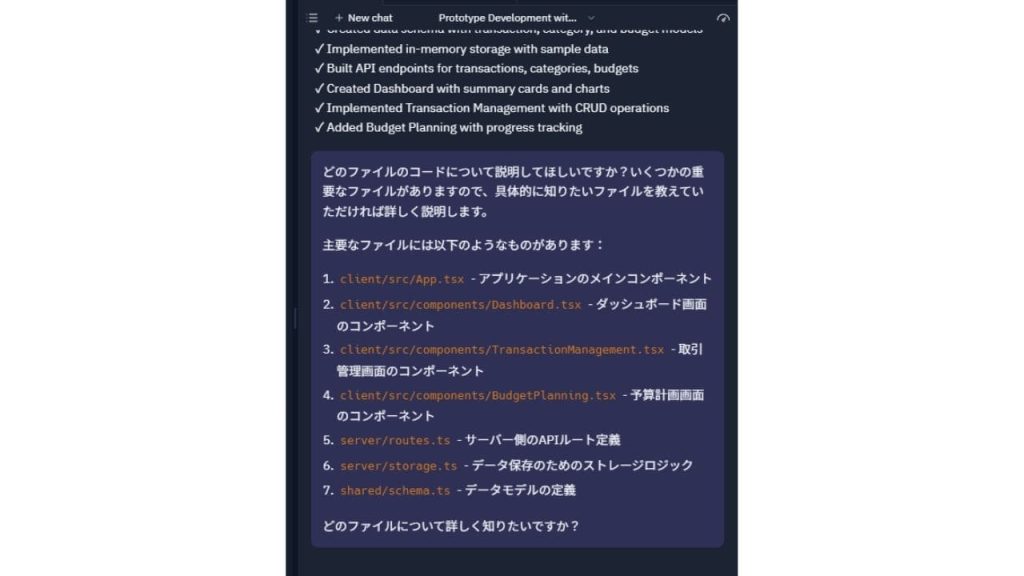
コード解説機能は、コードの意味や処理の流れを解説してくれる機能です。見慣れない関数やクラスが出てきた場合でも、「このコードはどういう意味ですか?」とAIに聞くだけで役割や動作の説明が行われるため、ドキュメントを調べる手間が省けます。
コード解説機能は、初心者のプログラミング理解に役立てたり、チーム開発などで他人のコードを読んだりする際に役立てられます。また、バグ編集機能同様、直接コードを選択した上でコード解説機能を使うこともできます。
使い方は以下のとおりです。
- ファイルからコードを選択
- 右クリックで「Explain with Assistant」を選択
- 自動でコードの解説が表示される
Replitの料金プラン
Replitは、無料プランを含めた4つの料金プランが用意されています。
| プラン名 | starter | Replit Core | Replit Pro | Enterprise |
|---|---|---|---|---|
| 料金 | 無料 | 20ドル/月 | 100ドル/月 | カスタム見積もり (個別相談) |
| 用途 | お試し・学習用 | 個人プロジェクト・簡単なアプリ | 商用・プロフェッショナルな構築 | 企業や教育機関など大規模利用向け |
| AIクレジット | 毎日一定量付与 | 月20ドル分付与 | 月100ドル分付与 | カスタム |
| プロジェクト | × | 無制限 (プライベート可) |
無制限 (プライベート可) |
無制限 |
| 共同編集者 | × | 最大5名 | 最大15名 | 無制限 |
無料プランと有料プランの違い
無料のStarterプランでも、毎日一定量のAIエージェント用クレジットが付与されるため、学習やプロトタイプ作成は可能です。ただし、作成したアプリの公開は1つに制限され、AIモデルの知能も限定的です。
個人開発に最適なReplit Core(20ドル/月)からは、プロジェクト数が無制限になり、プライベートモード(非公開開発)が利用可能になります。また、「Made with Replit」のバッジを削除できるため、より本格的な運用に適しています。
本格的な商用利用なら「Replit Pro」
新設されたReplit Pro(100ドル/月)は、商用レベルの開発を想定したプランです。最強クラスのAIモデルへの優先アクセス権、28日間のデータベース復元機能、最大15名までのチーム開発に対応するなど、プロフェッショナル向けの機能が凝縮されています。
AIクレジットと追加料金について
ReplitのAI機能(Replit Agentなど)を使用する際は、プランに含まれる月次クレジット(例:Coreプランなら月20ドル分)を消費します。画像にある通り、Coreプランは支払った20ドルの月額料金がそのままAIクレジットとして還元される仕組みです。
クレジットを使い切った場合でも、追加課金によって開発を継続することが可能です。常時稼働が必要なアプリや、AIと頻繁に対話する大規模プロジェクトの場合は、消費スピードを考慮してプランを選択しましょう。
Replitの始め方
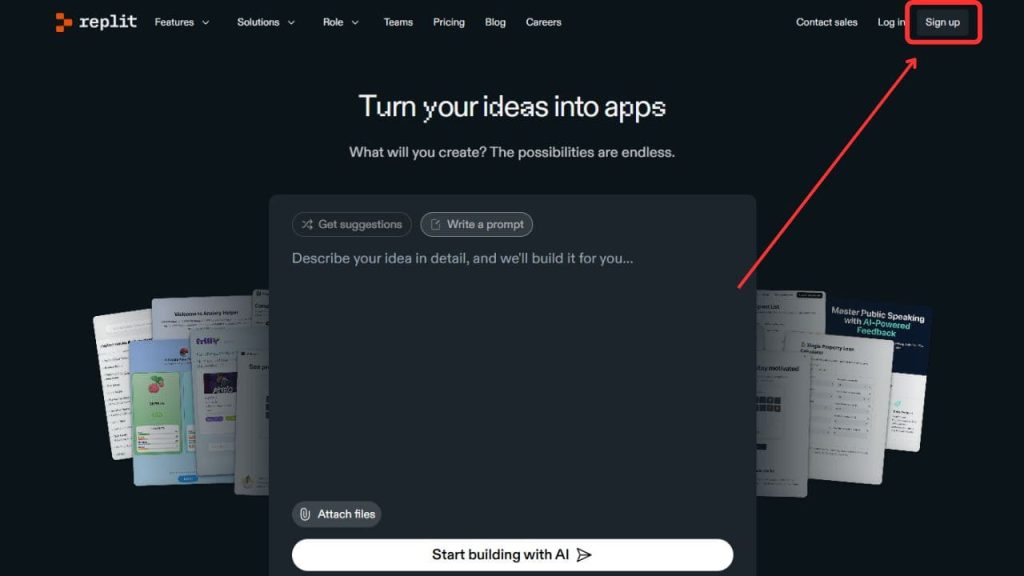
Replitを始める際は、ブラウザから公式HPにアクセスして会員登録を行いましょう。まずは、右上の「Sign up」を選択し、メールアドレスとパスワードを入力します。
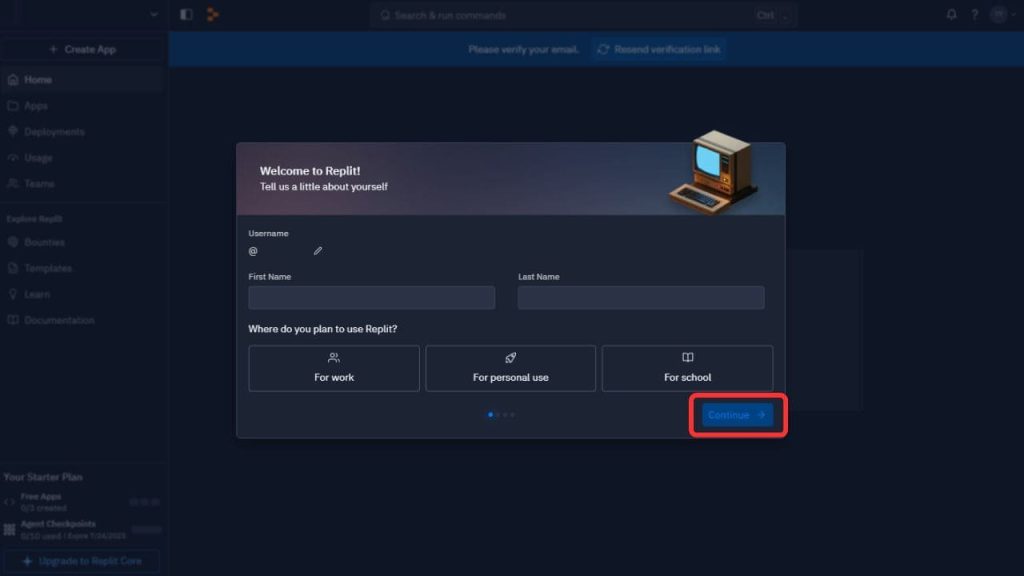
メールアドレス・パスワードを設定するとアカウント情報入力画面に進むので、上から順に選択します。
- アカウント名(好きな英数字に変更可能)
- 本名
- 使用用途(左から順に「仕事」「個人」「学校」)
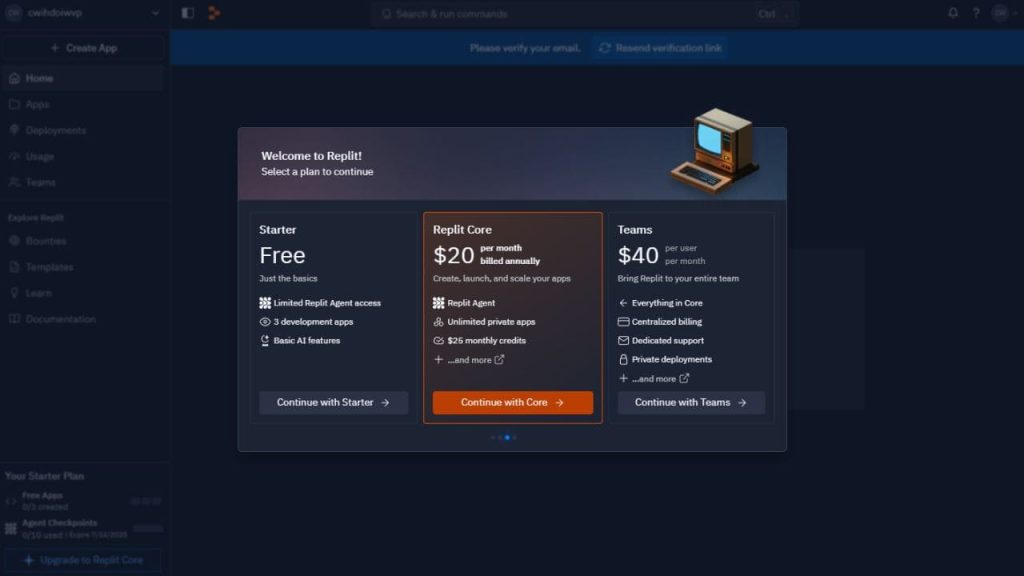
続いて利用するプランを選択します。無料で使用したい場合は一番左をクリックしましょう。
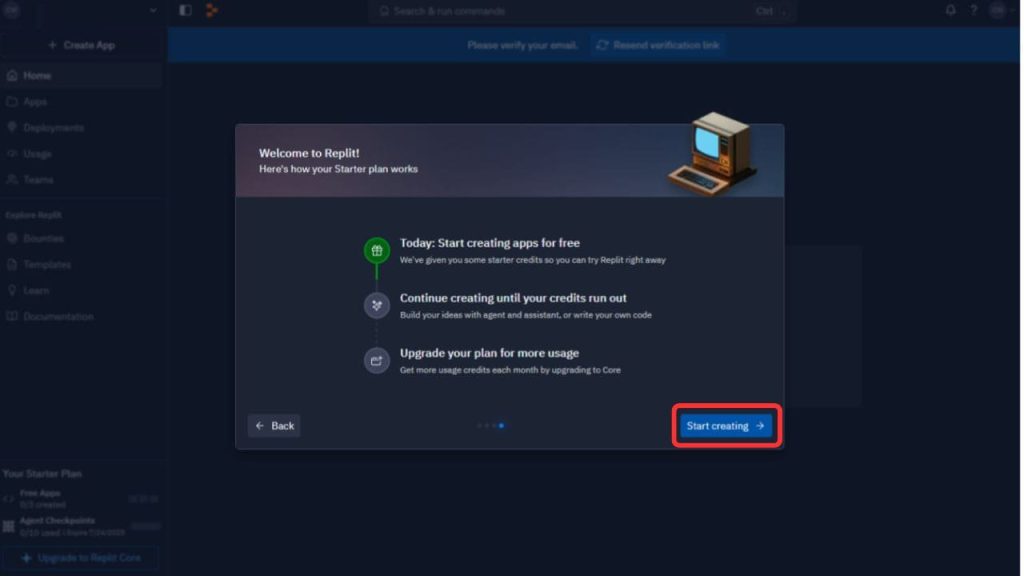
選択したプランの説明ページに進むので、「start creating」をクリックします。
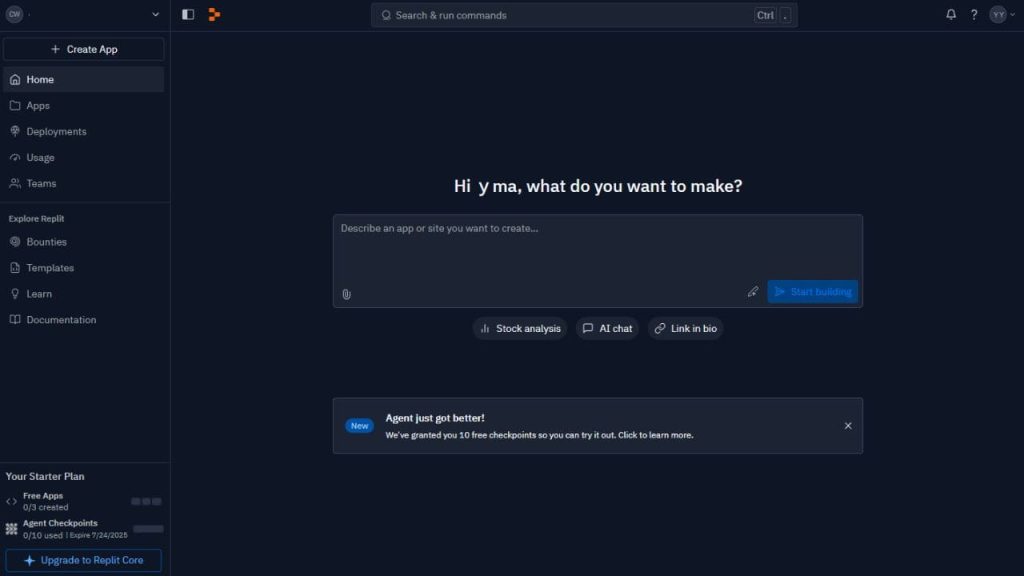
ホーム画面に入ると、登録したメール宛てに認証URLが送られるので、届いたURLをクリックします。認証が完了したら、Replitが使えるようになります。
Replitの使い方

ここでは、Replitの使い方としてアプリの作成方法を解説します。分かりやすい簡単な手順でお伝えするので、実際に操作しながら参考にしてみてください。
- 作成したいアプリの概要をAIに指示する
- AIがアプリの生成を開始する
- 編集画面でアプリの動作を確認
- アプリを公開する
以下でくわしくみていきましょう。
①作成したいアプリの概要をAIに指示する
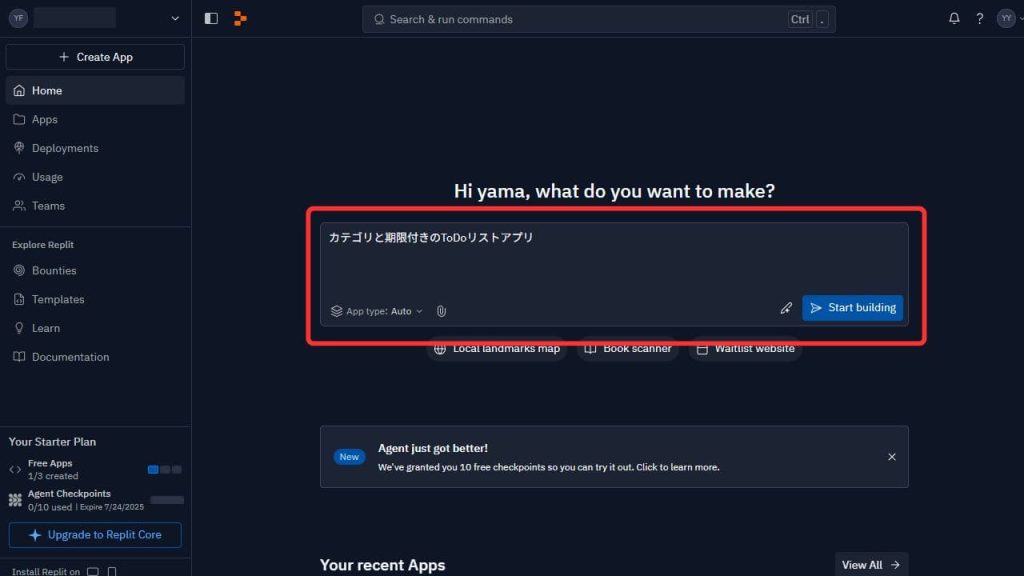
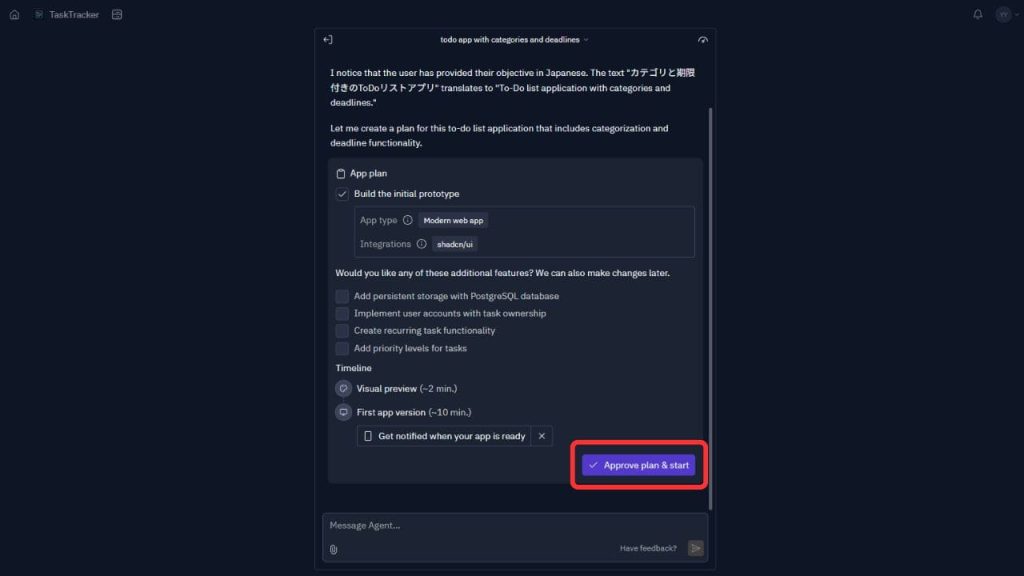
まずは、ホーム画面中央にあるプロンプト入力ボックスに、作りたいアプリの概要を入力します。入力したら、右下の「Start building」ボタンを押すと、Replit の AI エージェントがその説明に基づいてアプリのコードを自動生成してくれます。
今回は、ToDoリストを作る想定で「カテゴリと制限付きのToDoリストアプリ」と入力しました。
②AIがアプリの生成を開始する
プロンプトを入力すると、ReplitのAIがユーザーの指示に基づいたアプリを自動で設計・構築します。
構築が終わると、アプリに追加する機能などを聞かれます。機能は次の編集画面でも調整できるので、何もチェックを付けずに「Approve plan & start」を押しても問題ありません。
③編集画面でアプリの動作を確認
「Approve plan & start」を押すと、アプリの編集画面に進みます。ここでは、アプリのプレビューを見ながら、動作確認や機能追加、公開作業などが行えます。
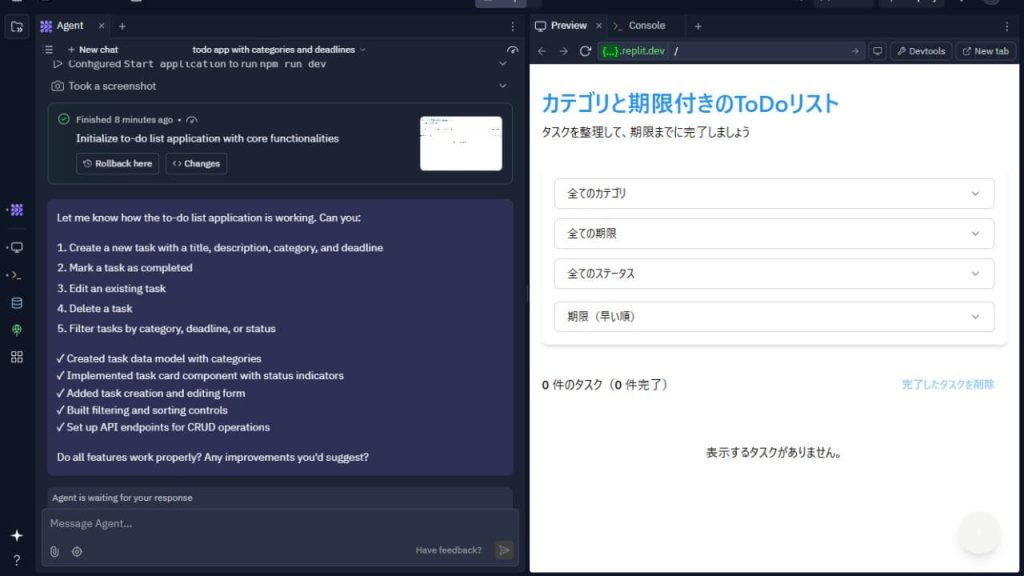
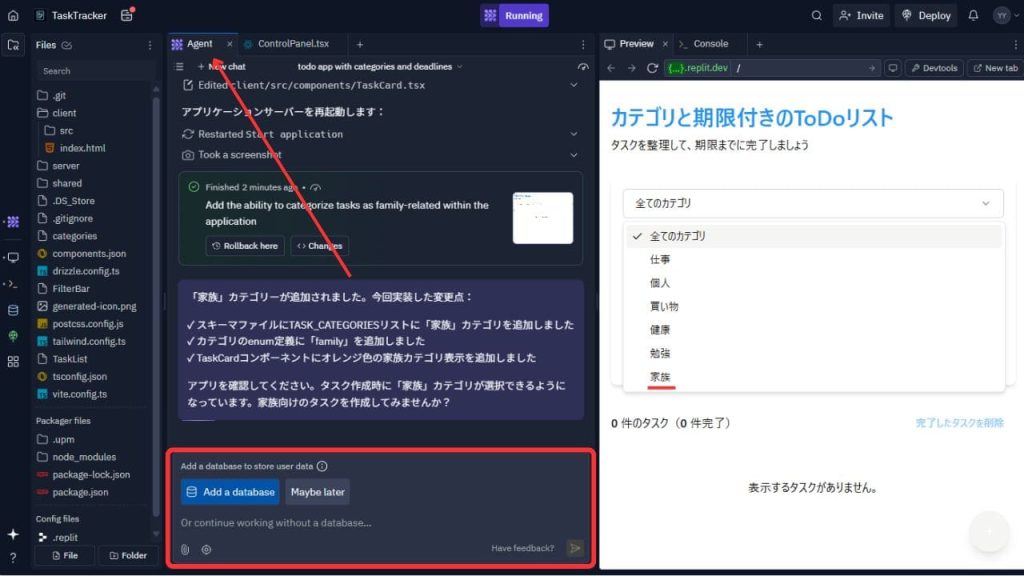
カテゴリや機能を追加したい場合は、Agentに直接日本語で指示するとAIが機能を追加してくれます。簡単なアプリ開発であれば自分でコードを書き替える必要がなく、日本語を用いた作業のみで完結します。
下記画像は、「カテゴリに家族を追加して」と指示した例です。このほかにも、「タスクボタンをもう少し目立たせて」「並び替えをできるようにして」など、細かく指示できます。
④アプリを公開する
プロンプトへの指示を繰り返し、理想のアプリが出来上がったら実際にアプリを公開します。アプリを公開する際は、無料プランでも使える一時的な公開と有料プランが使える本番公開の2パターンがあるので、それぞれの使い方を紹介します。
一時的な公開をする方法
無料プランで利用している場合、誰でもアクセス可能なURLを作成し、簡易的にアプリをインターネット上に公開することができます。
一時的な公開では、アクセスがないとスリープ状態になったり、コードを見れたりします。本格的なサービス公開には向きませんが、簡単なポートフォリオやツール、デモアプリの発信であれば手軽にアプリを共有できて便利です。
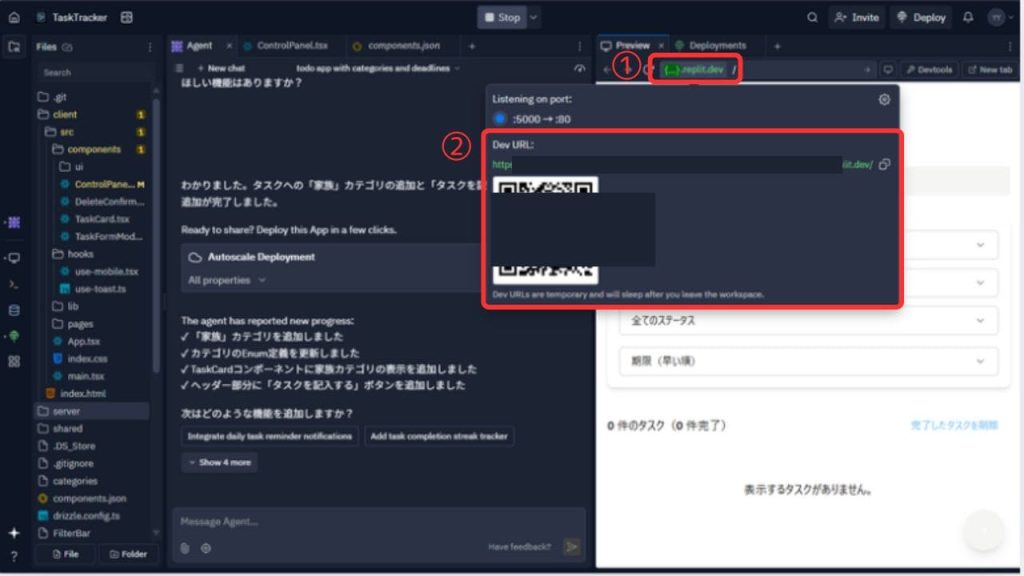
一時的な公開をする際は、まずは上部にある「run」をクリックします。
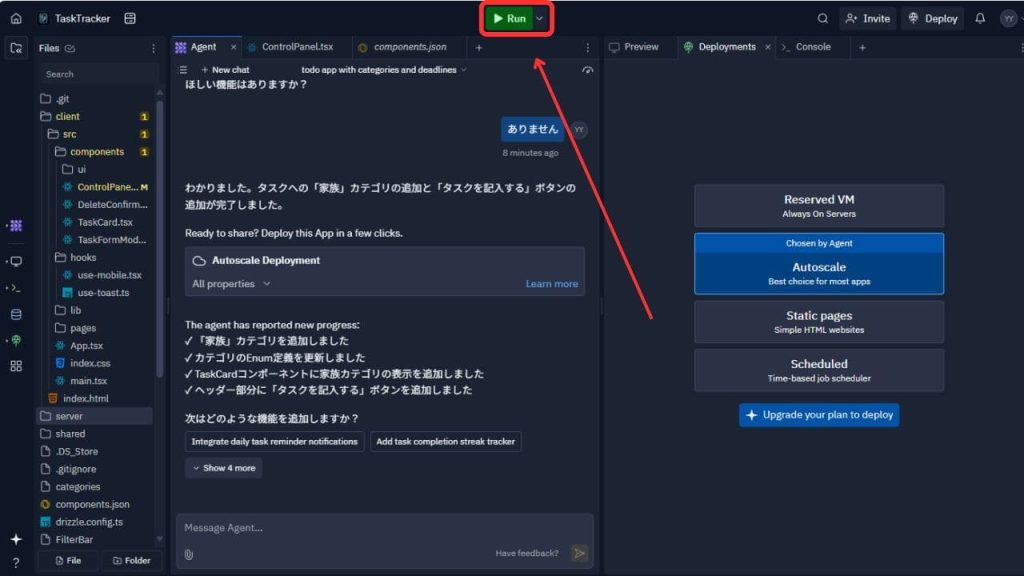
すると、プレビュータブにアプリが表示され、共有可能な一時的なURLができるので、緑色のURLをクリックします。ボックス内に表示されているURL又はQRコードを公開したい相手に共有すれば完了です。
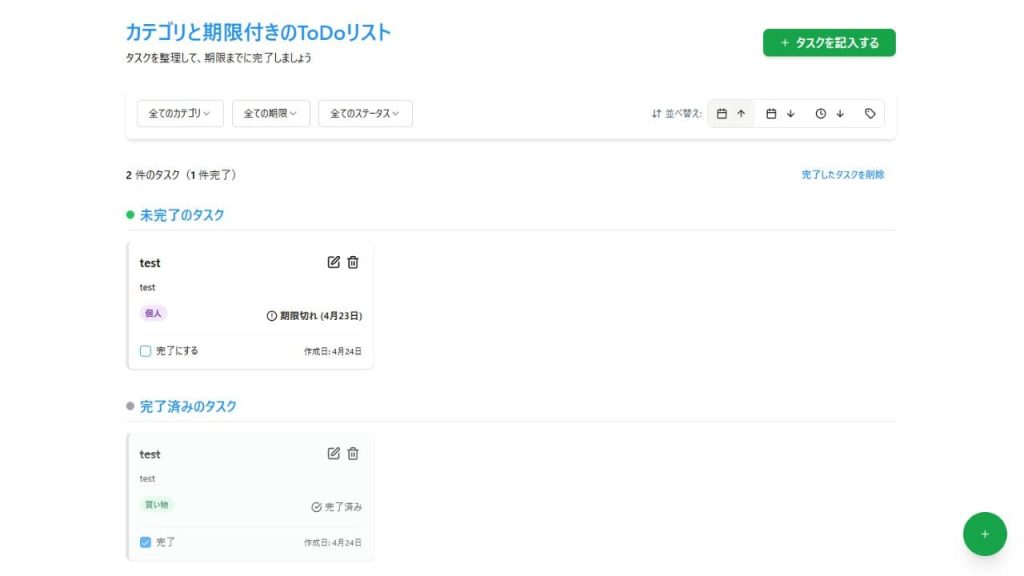
共有されたアプリはこんな感じです。アプリはスマホでも利用できます。
本番公開する方法(有料版のみ)
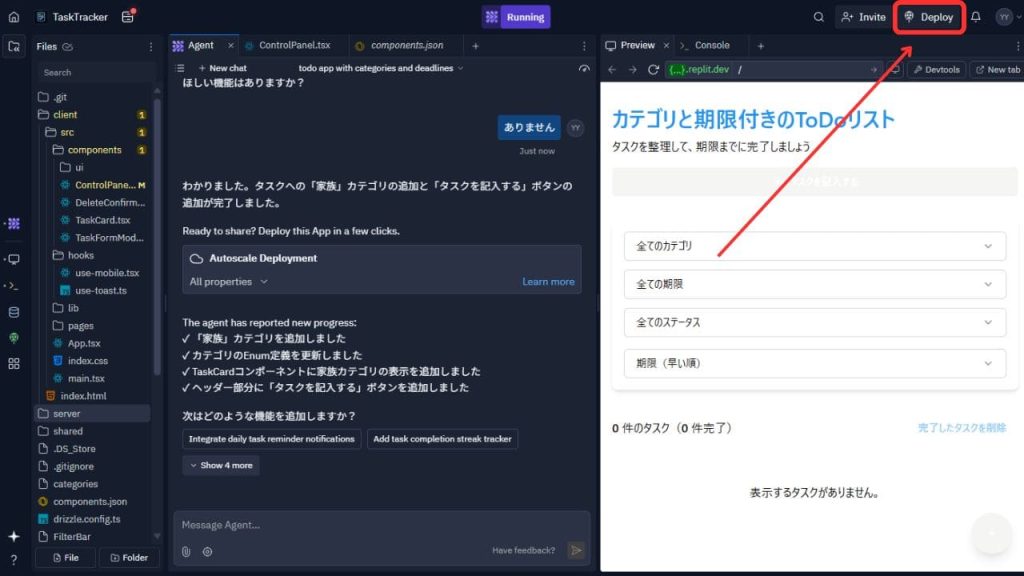
開発したアプリを本番公開する方法は以下のとおりです。
- 右上の「Deploy」クリック
- アプリの種類によって「Static」「Web app」のどちらかを選択
Static:HTML/CSS/JSだけで構成されるサイト:ポートフォリオ、ランディングページなど
Web app:サーバーを使った動的アプリ:チャットアプリ、ログイン機能付きアプリなど - 「Deploy」ボタンをクリックし、公開が完了すると専用のURLが表示される
開発したアプリは、<iframe>タグでWebページに埋め込んだり、GitHubリポジトリにエクスポートしたりすることも可能です。
ビジネス活用を成功させるワンポイントアドバイス
Replitを社内ツール開発や業務効率化に活用する場合、以下の3点を意識することで、より安全かつ効果的に運用できます。
-
セキュリティ:Secrets(環境変数)の徹底管理
APIキーやデータベースのパスワードをコード内に直接書き込むのは厳禁です。Replitには「Secrets」という専用の管理機能があります。
左サイドバーの「Tools」から「Secrets」を選択
キー名(例:OPENAI_API_KEY)と値を設定
これにより、コードを万が一公開設定(Public)にしてしまっても、機密情報が流出するのを防げます。 -
プロトタイプから本番環境への切り分け
Replitは「アイデアを形にするスピード」が最大の武器です。
検証(初期): Replit Agentで高速にプロトタイプを作成し、社内フィードバックをもらう。
本番運用(本格): ユーザー数が増えたり、高度なインフラ構成が必要になったりした場合は、ReplitからGitHubへエクスポートし、AWSやGoogle Cloud等の専用サーバーへ移行する。
このように、「0から1を作る場所」としてReplitを定義すると、コストパフォーマンスが最大化されます。 -
チーム開発におけるガバナンス
Replit Pro以上のプランでは、最大15名までの共同編集が可能です。
誰がいつコードを変更したかは、上部の「History」から履歴を確認できます。
「いつの間にか動かなくなった」という事態を防ぐため、大きな変更を加える前にはAIに指示して「変更内容のサマリー(コメント)」を残させておくと、チーム内での共有がスムーズになります。
Replitの活用事例

Replitを活用すれば、用途に合わせた理想のアプリが簡単に作れます。以下では、Replitの活用事例をいくつかお伝えするので、アプリ開発を行う際の参考にしてみてください。
AIエージェントを動かすアプリ開発
これぞ、シンギュラリティ到来か。AIエージェントがAIエージェントを動かして、アプリを開発。
— チャエン | デジライズ CEO《重要AIニュースを毎日最速で発信⚡️》 (@masahirochaen) February 16, 2025
OpenAI OperatorとReplit Agentでアプリを開発したところ、2つのAIエージェントが連携し、認証情報を交換してテストを開始した。未来の職場はこれが起動しまくってる感じかな。pic.twitter.com/Ga1bpluDxV
AIエージェントを動かすアプリ開発をReplitを使って実現した例です。指示出しするAIを作成し、特定のトリガーや条件に応じて自動で応答や処理を実行させることで、人手を介さずに効率的な業務遂行が可能になっています。
このように、ReplitでAIを自動で動かすインターフェースやフロー設計を組み込んだアプリを作ることで、都度手動でAIに指示を出す必要がなくなります。仕組みを応用すれば、問い合わせ対応ボットや業務フロー自動化ツールを作れます。
教育アプリ投稿サイト
【Replitで教育AIアプリの投稿サイトを作ってみた】
— テキトー教師|AI×教育×探究 (@tekitoo_T_cher) February 13, 2025
ChatGPTで作成したGPTsやDifyで作ったbotなど、様々な教育関連AIアプリを投稿・共有することができる。
◎主な特徴
投稿機能:ChatGPTで作ったアプリ、Difyで作ったbot、その他さまざまなアプリを一括で掲載… pic.twitter.com/a73JlR53Ok
ChatGPTやDifyなどで作ったAIアプリを投稿できるサイトを作った例です。他のユーザーが作成した教育アプリを検索・閲覧することができ、興味のあるアプリをすぐに試せるようになっています。
自作アプリを簡単にアップロード・共有できるプラットフォームが作られているので、さまざまなアプリを一括で確認することができます。Replitでは、このような投稿サイトの仕組みも作れるので、口コミの評価サイトや実績紹介サイトの立ち上げにも応用可能です。
文字起こしアプリ
Replitやばぁ!みんなが欲しい
— てる@プロンプトマフィア (@rute1203d) November 16, 2024
YouTubeの複数文字起こしWebアプリ作ったった
20個以上同時文字起こしができて
さらに、タイトルも含めたコピーも!!
やっとreplitでアプリ一個つくれた
YouTube運営者はこれが欲しいんだよな
これ金額次第ではどうにか
YouTubeブースターパックにつけたいなぁ😢… pic.twitter.com/ORvNa2ycPo
YouTubeの文字起こしアプリをReplitと音声認識APIで作成した例です。Youtubeのリンクを張るだけで文字起こしがされる仕組みで、短時間で精度の高い文字起こしが可能になっています。
音声データや動画URLを入力すれば自動でテキストにしてくれるので、企業の議事録作成や動画字幕生成、学習コンテンツのテキスト化にも役立てられます。また、Replitであればブラウザ上で動作するため、インストール不要でアプリの社内共有もしやすい点も魅力です。
Replitの注意点

Replitは手軽にアプリ開発が始められる便利なツールで、初心者から上級者まで幅広い層に支持されていますが、いくつかの注意点を理解しておくことも大切です。
セキュリティ面で注意が必要な場面も起こり得るので、思わぬトラブルを避けるためにも、事前にポイントを確認しておきましょう。
オフライン環境では使えない
Replitはクラウドベースの開発環境であるため、インターネット接続が必須です。開発時に必要なソフトなどはありませんが、オフライン状態ではエディタにアクセスできず、アプリの編集や実行も行えません。
電波の届かない場所や通信環境が不安定な状況では作業が中断される可能性があるため、外出先などで作業を行う際は、安定した通信環境が整っていることを確認しておきましょう。
無料プランではアプリを共有するとコードが自動的に公開される
Replitの無料プランでは、作成したアプリを他人に共有する場合、自動的に「パブリックモード」での公開となり、アプリの動作だけでなくコードの内容も誰でも閲覧できる状態になります。ソースコードに含まれる情報が意図せず公開されてしまうリスクがあるため、APIキーや個人情報、企業秘密などは含めないように注意が必要です。
プライベートに保ちたいプロジェクトを扱う場合は、有料プランへの切り替えを検討しましょう。有料プランであれば、プライベートモードでの作成ができるので、共有相手を限定した安全な開発環境を整えることができ、外部への情報漏洩リスクを防ぐことが可能になります。
Replitまとめ
今回は、次世代AI開発プラットフォーム「Replit」の特徴から最新の使い方、注意点までを解説しました。
ビジネスシーンで押さえておきたい重要ポイントは以下の通りです。
- 環境構築不要:ブラウザ完結で、社内PCのスペックを問わず即座に開発開始が可能
- 自律型AI「Replit Agent」:自然言語の指示だけで、DB連携を含むフルスタック開発を代行
- プロトタイピングの高速化:数週間かかる検証を数時間に短縮し、業務改善を迅速に実行
- チーム開発の最適化:リアルタイム共同編集と権限管理で、リモート下でも円滑に連携
- ビジネスレベルの運用:Core/ProプランならPrivate設定で機密情報を守りつつ本番公開が可能
Replitは、AIエージェントを使いこなし、アイデアを即座に形にするブラウザ型の総合開発環境(IDE)です。プログラミング知識がなくても自然言語で指示を出すだけで良いので、開発初心者でも利用しやすく、AIとの対話だけでToDo管理やデータ分析など、実用的な社内アプリを作れます。無料プランでもAI開発を体験できますが、本格的な社内導入や商用利用には、高度なセキュリティと高性能AIが保証された有料プランがおすすめです。
学習から業務効率化、プロトタイプ開発まで、Replitはあらゆるビジネスシーンで活用できるので、「アイデアを即座に形にしたい」「社内のDXを一気に加速させたい」と考えている場合は、ぜひ一度体感してみてください。
RANKING ランキング
- WEEKLY
- MONTHLY
UPDATE 更新情報
- ALL
- ARTICLE
- MOVIE
- FEATURE
- DOCUMENT