Difyの使い方を法人向けに解説!社内チャットボットの作り方から運用・セキュリティ対策まで





Difyは、プログラミング知識がなくても業務用のAIアプリを構築できるノーコード開発ツールです。
簡単にアプリ開発を行えますが、導入を進めると「どの環境で運用すべきか」「社内データを安全に扱えるのか」「費用はどこまで膨らむのか」と進め方が分からず悩む方もいるのではないでしょうか。
この記事ではDifyの基本操作、法人利用で押さえたい環境選び、チーム運用のポイントまで解説します。社内チャットボットの作り方も手順つきで紹介するので、導入を検討中の方はぜひ参考にしてください。
目次
Difyで業務用AIアプリを作ってみよう

Difyは、ノーコードでAIアプリを構築できる開発ツールです。ドラッグ&ドロップを中心とした操作で社内問い合わせ対応のチャットボット、営業資料や議事録の下書きを作る文章生成アプリ、定型業務を自動化するワークフローなどを作れます。
法人利用における大きなメリットは、自社のマニュアルやFAQをAIに参照させられる点です。汎用的なAIチャットでは答えられない自社固有の質問にも、社内ドキュメントに基づいて回答させられます。使い方を覚えれば複数のAIモデルを組み合わせた複雑な業務フローも構築でき、問い合わせ対応の工数削減や属人化の解消に役立ちます。
Difyを法人導入する前に確認したいこと

アプリを作り始める前に、扱うデータの機密度、利用メンバーと権限、予算と運用体制の3点を確認しておくと、後からの手戻りを防げます。
①扱うデータの機密度
顧客情報や社外秘の資料を扱うなら、データを自社環境に置けるセルフホスト版が候補になります。Cloud版ではデータがDifyのサーバー上で処理されるので、社内の情報セキュリティ規程によっては利用の承認が下りないケースがあるからです。
社内の公開情報やFAQが中心であれば、導入の手軽なCloud版で十分なケースが多いです。サーバーの構築が要らずすぐに検証を始められます。
②利用するメンバーと権限
アプリを作る人、閲覧・利用するだけの人、設定を管理する人を分けておくと運用が安定します。全員が自由に編集できる状態だと、誰かが誤ってプロンプトやナレッジを書き換え、回答が急に変わってしまうといったトラブルが起きかねません。
役割を分けておけば、変更の責任の所在も明確になります。Difyにはワークスペース単位の権限管理があり、役割ごとに操作範囲を制限することも可能です。
③予算と運用体制
Difyのプラン料金に加えて、AIモデルのAPI利用料が従量課金で発生することを前提に、予算を組んでおきましょう。
OpenAIやAnthropicのAPIは、利用回数や質問数に応じて料金が変わります。また、セルフホスト版を利用する場合はサーバーの維持費に加え、システムの更新やトラブルへの対応も必要です。
Difyの初期設定手順

ここでは、DifyのCloud版とセルフホスト版の初期設定手順を説明します。
Cloud版のセットアップ方法
Cloud版は、Difyが提供するサーバーを利用する方法です。環境構築が必要ないため、ログイン後すぐにAIアプリ作成が行えます。
Difyの初期設定3ステップ
- STEP 1:アカウントの作成
公式サイトにアクセスし、「Get Started for Free」からサインアップします。GoogleアカウントやGitHubアカウントとの連携、メールアドレスでの登録が可能です。 - STEP 2:ワークスペースの設定
ログイン後、プロジェクトやチームで利用するワークスペースを作成します。ワークスペース名などを設定し、必要に応じてアイコンや言語を変更します。 - STEP 3:モデルプロバイダー(APIキー)の設定
「設定」から「モデルプロバイダー」へ進み、OpenAIやAnthropic(Claude)など、利用するAIサービスを選択します。事前に取得したAPIキーを登録すると、Dify上でAIモデルを利用できるようになります。
セルフホスト(ローカル)版のセットアップ方法
セルフホスト版は、自分のPC(ローカル環境)やサーバーにDifyをインストールする方法です。上級者向けのセットアップ方法で、自分でデータ管理をしたり、カスタマイズを自由に行ったりすることができます。
Difyセルフホスト版の導入手順
- STEP 1:DockerとDocker Composeのインストール
セルフホスト版のセットアップには、コンテナを実行・管理するためのDockerとDocker Composeが必要です。利用するOS(Windows・macOS・Linux)に対応した環境を公式サイトの手順に従って準備します。 - STEP 2:Difyのソースコードをダウンロード
コマンドプロンプトやターミナルを開き、Gitを使ってDifyの公式リポジトリからソースコードを取得します。git clone https://github.com/langgenius/dify.git - STEP 3:Difyの起動
ダウンロードしたDifyのdockerディレクトリに移動し、Docker Composeでコンテナを起動します。初回はイメージのダウンロードに時間がかかる場合があります。cd dify/dockerdocker compose up -d - STEP 4:初期設定
起動後、Webブラウザでhttp://localhost/installにアクセスし、画面の指示に従って管理者アカウントの作成などを進めます。
Difyの基本的な使い方

公式サイトからDifyにログインすると、ホーム画面に移動します。Difyのホーム画面では、「探索」「スタジオ」「ナレッジ」「ツール」の4つの操作ができます。
まずは、基本となるそれぞれの項目でできることと操作方法を理解して、Difyの使い方をマスターしましょう。
使い方①探索
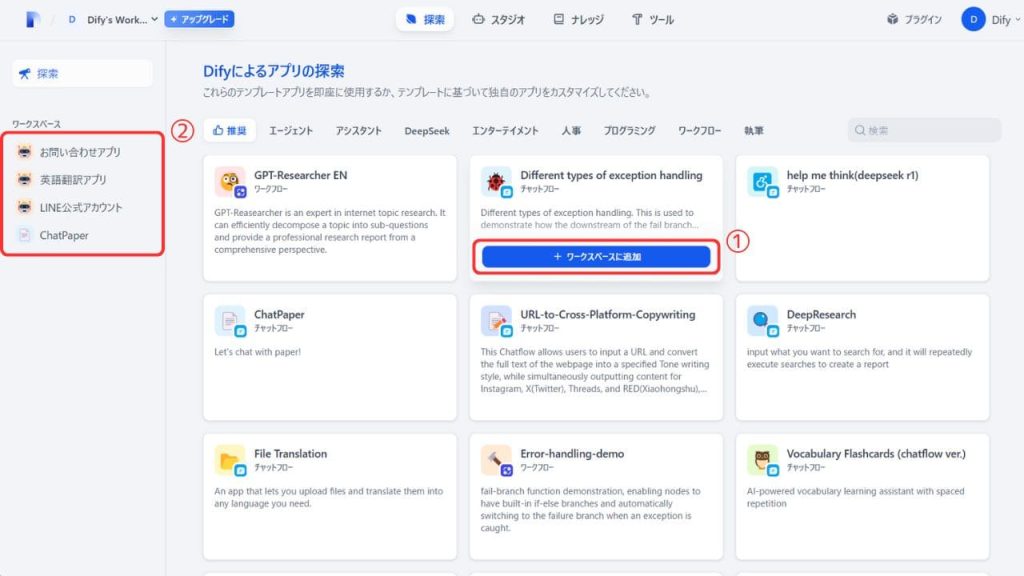
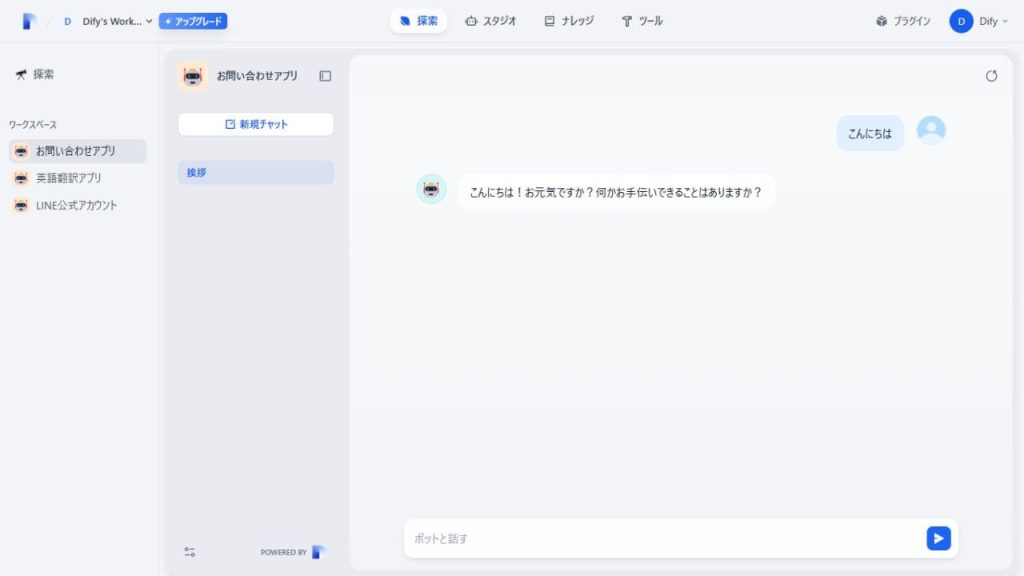
探索では、①テンプレートの選択と②作ったアプリの動作確認を行えます。以下では、テンプレートの使い方と動作確認方法を解説します。
テンプレートを使いたい場合
テンプレートを使用したい場合は、使いたいテンプレートにカーソルを合わせると「ワークスペースに追加」と表示されるので、アプリの名前と説明を入力し、「作成」をクリックします。
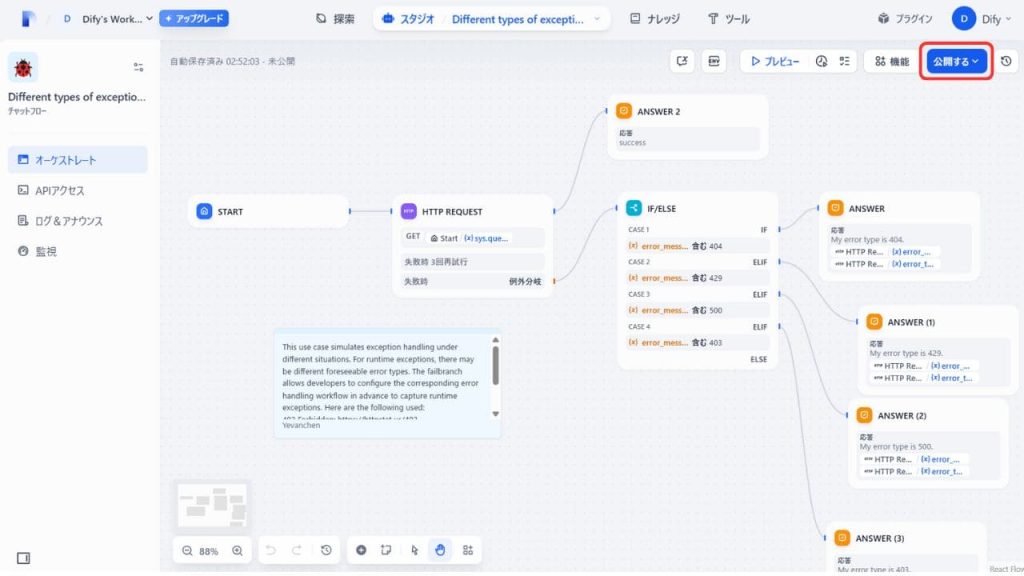
作成に進むと、すでに組み立てられたワークフローが表示されます。テンプレートを参考に、回答や追加したい機能を入力しましょう。「公開する」を押すと、AIアプリがカンタンに作成されます。
アプリの動作確認をしたい場合
探索の「ワークスペース」から、作成したアプリの動作確認ができます。チャットのログを残したまま別のチャットを開きたい場合は、「新規チャットを追加」を選択すると新たなチャットが作れます。
動作確認で不具合等がありアプリを編集したい場合は、スタジオから操作しましょう。
使い方②スタジオ
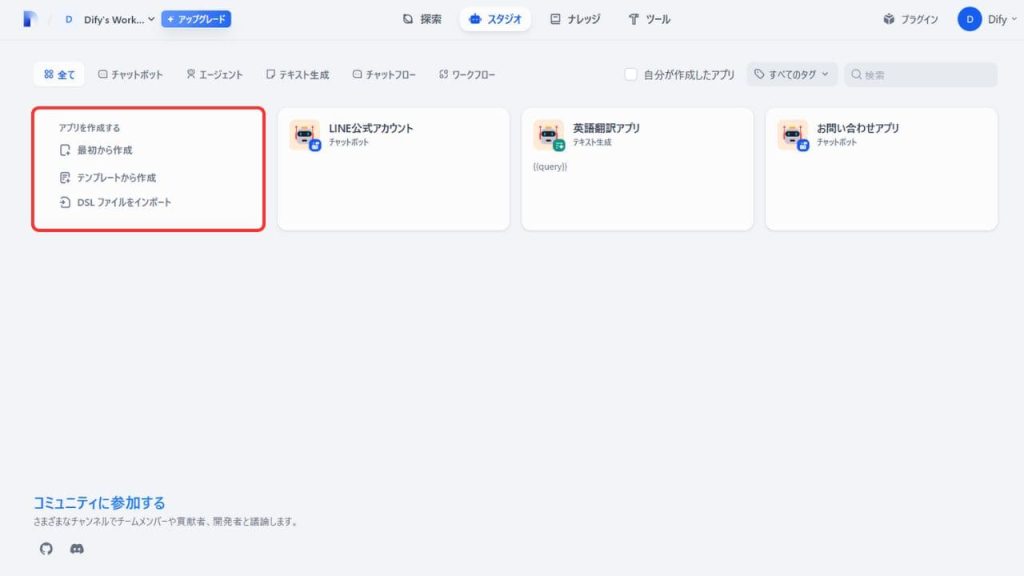
スタジオでは、開発したアプリを確認できたり、新たにアプリを作成したりできます。アプリを作成したい場合は、左にある「アプリを作成する」から操作できます。
初心者で簡単なアプリをまずは作ってみたい場合は、「最初から作成」を選択し、「チャットボット」「エージェント」「テキストジェネレーター」のいずれかを用途に合わせて使い分けることがおすすめです。
アプリを編集したい場合
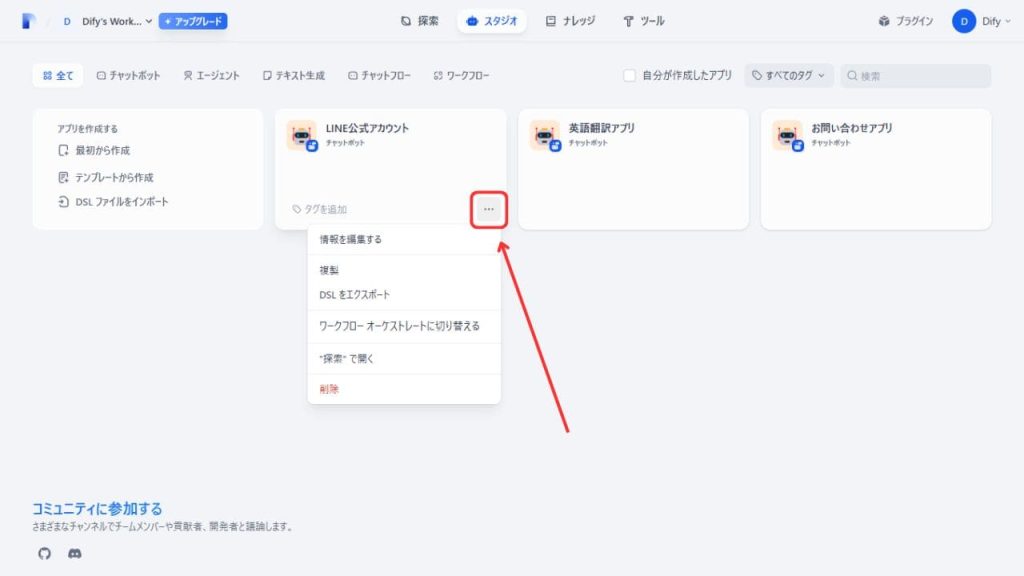
アプリを編集したい場合は、編集したい場合アプリをクリックすると開発画面に入れます。アプリ名の変更や動作確認などの操作は、アプリアイコンの右下の「…」から操作できます。
また、各アプリはタグをつけて管理することも可能です。仕事用、テスト用など、タグを設定しておくと、アプリ数が増えた場合でも管理がしやすくなります。
使い方③ナレッジ
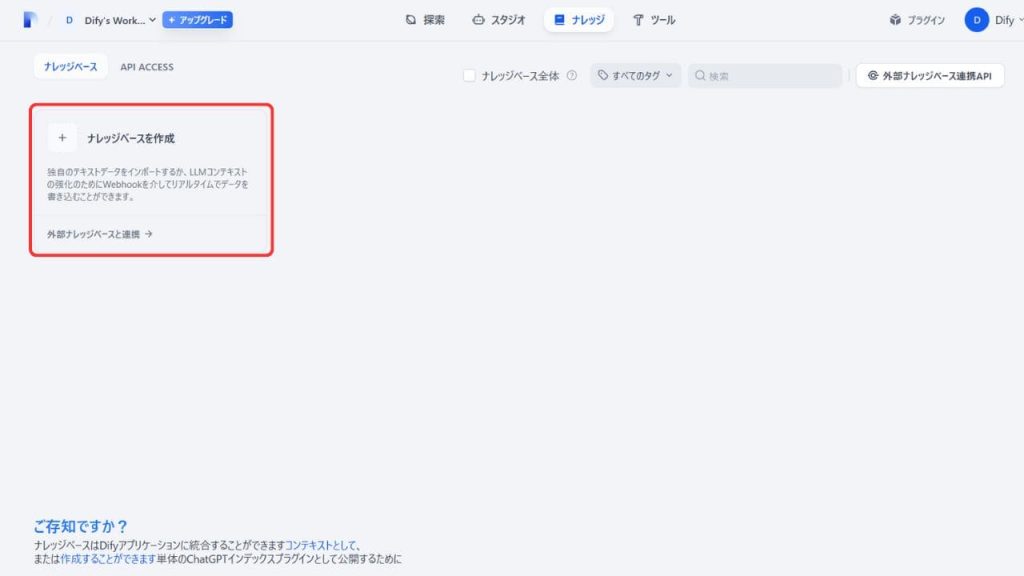
ナレッジでは、アプリに組み込む情報を追加できます。例えば、文章生成時に使用してほしい引用元、チャットボットで使う会社情報など、AIアプリに使ってほしい情報を追加しておくと独自の回答を作れます。
情報は、「ナレッジスペースを作成」から以下の3つの方法で追加可能です。
Difyのナレッジを追加する3つの方法
- 方法1:テキストファイルから追加する
- 方法2:メモアプリ「Notion」から追加する
- 方法3:APIキーを登録してWebサイトから追加する
テキストファイルから追加する方法では、テキストファイルなどでユーザーが独自に設定した文章を読み込めます。そのため、具体的な回答の指示など詳細情報を反映させることが可能です。Notionから追加する方法では、メモアプリ「Notion」に登録してある情報をそのまま読み込めます。
webサイトから追加する方法では、サイト上の情報を手入力なしで簡単に読み込ませられます。FAQの内容など、文字起こししなくてもサイトを読み込ませるだけで反映できるので、サイト情報をそのまま回答に使用したい時などに便利です。
以下では、それぞれの使い方を解説するので、参考にしてみてください。
テキストファイルから追加する方法
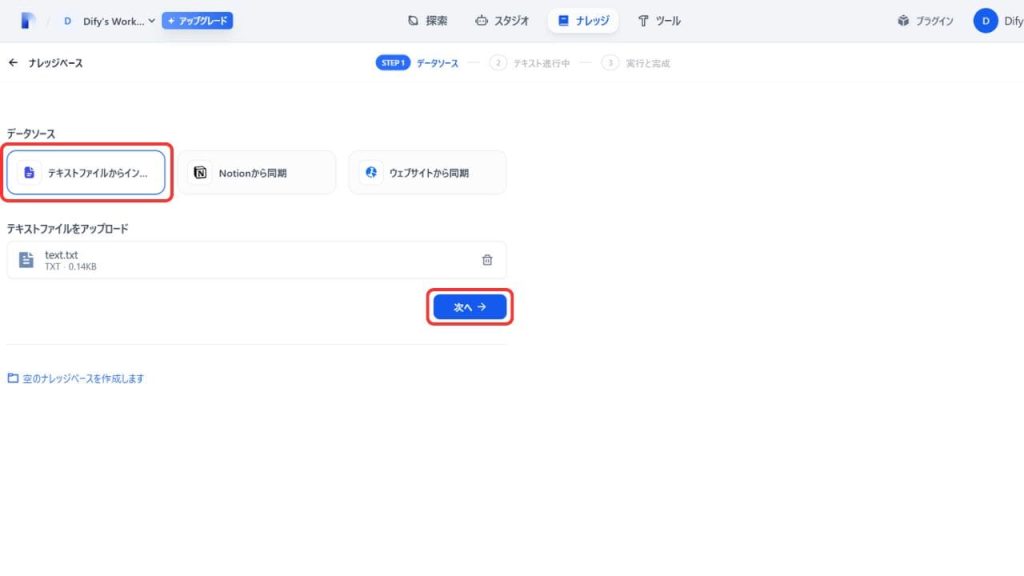
「テキストファイルからインポート」を選択し、使用したいテキストファイルをアップロードしましょう。ファイルは、ドラック&ドロップ又は「参照」から追加可能です。
ファイルを登録できたら「次へ」を選択します。
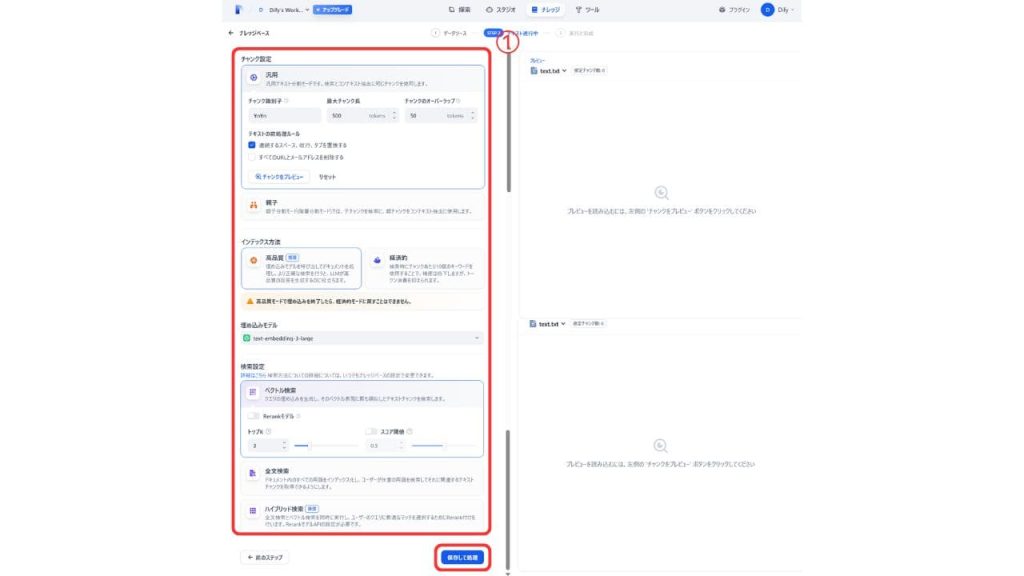
情報を読み込ませたら、左バーで情報をどのように処理するかなどの設定をします。
各設定の使い方は以下のとおりです。
Difyのナレッジ設定で押さえたい4つの項目
- チャンク設定:
文章をどのくらいの大きさに分割するかを設定します。チャンクとは、ドキュメントを分割した情報のまとまりです。適切に分割することで、AIが質問に関連する情報を検索しやすくなります。 - インデックス方法:
登録した情報を検索しやすくするための処理方法を選択します。検索精度や処理コストなどを考慮して設定します。 - 埋め込みモデル:
テキストを数値ベクトルに変換し、意味の近さをもとに検索するためのモデルを選択します。 - 検索設定:
質問に関連する情報をナレッジから取得する方法を設定します。主な検索方法は次の3種類です。- ベクトル検索:テキストをベクトルに変換し、意味や文脈の類似度をもとに関連する情報を探します。
- 全文検索:登録したテキストに含まれる単語などをもとに、関連する情報を探します。
- ハイブリッド検索:ベクトル検索と全文検索を組み合わせ、それぞれの特徴を生かして情報を探します。
設定が完了したら、「保存して処理」をクリックすると作成が完了し、ナレッジベースに追加した情報が登録されます。※各設定は、デフォルトの状態でも問題ありません。
メモアプリ「Notion」から追加する方法
Notionと接続すると、Notionのワークスペースに保存された情報を、Difyにデータとして読み込ませられるようになります。Notionから追加する方法は以下の通りです。
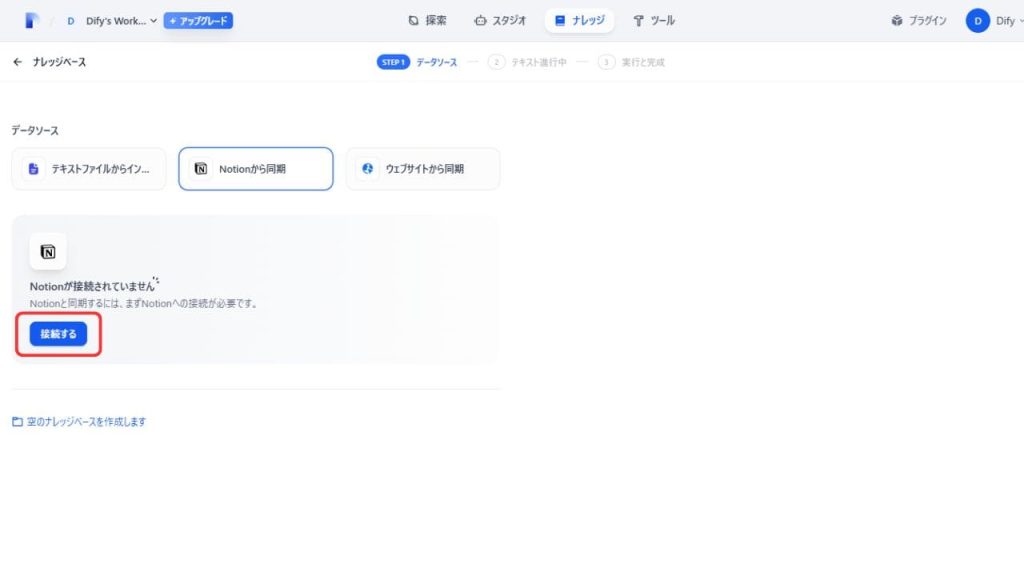
まずは、「接続」を選択してNotionを連携させましょう。
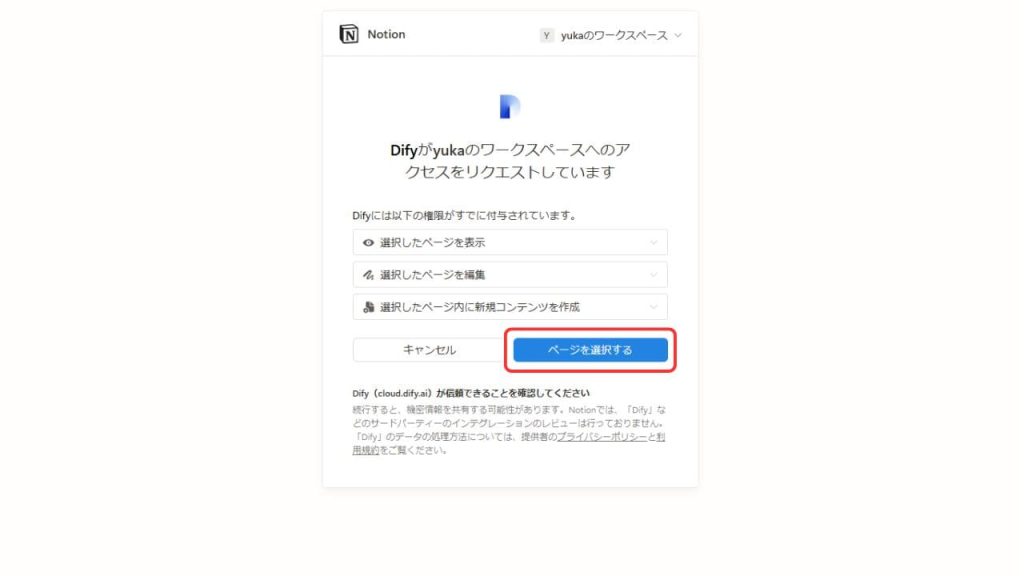
「接続」からNotionにログインし上記の画面に移動したら、「ページを選択する」をクリックします。
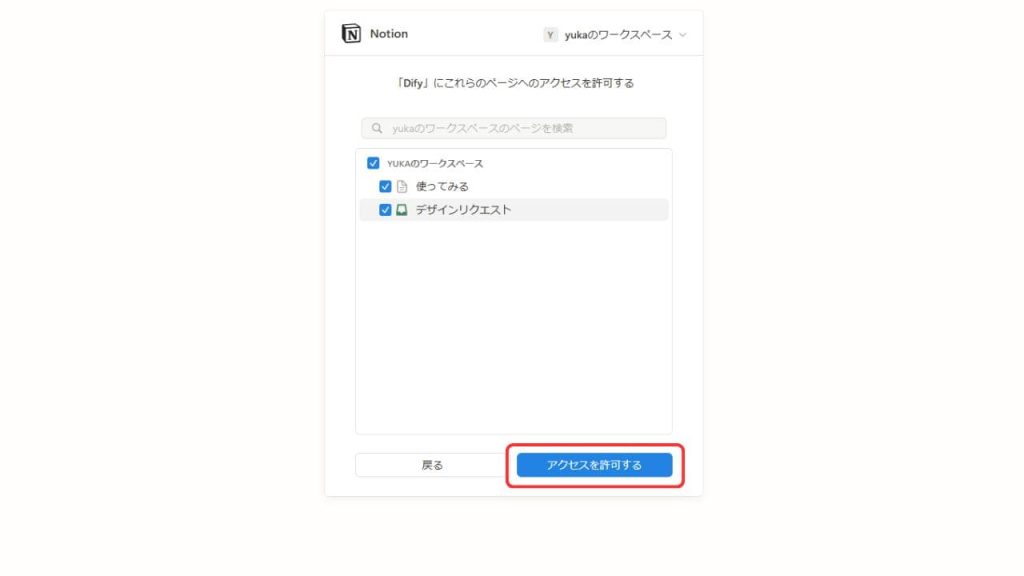
アクセスしたいワークスペースを選べるので、追加したい情報が入ったワークスペースにチェックを付けます。全てのページにアクセスさせたい場合は、一番上の「○○のワークスペース」とかかれたチェックボックスを選択すると一括選択が可能です。
選択が完了したら、「アクセスを許可する」をクリックして次に進みます。
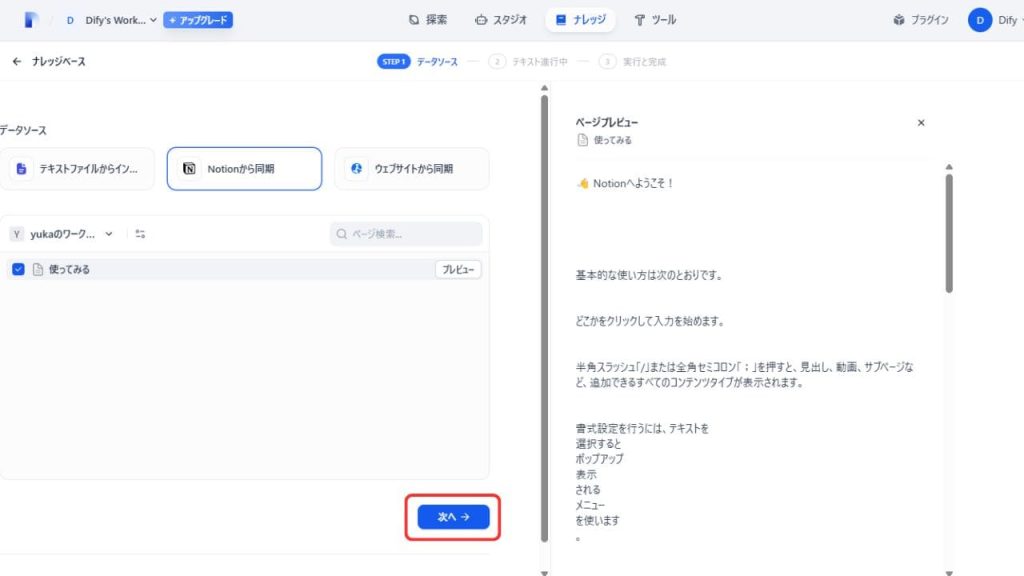
接続が完了しナレッジに戻ると、Notionのワークスペースを選択できるようになります。自分が使いたい情報を選択し、「次へ」をクリックしましょう。
内容を見たい場合は、カーソルを合わせると「プレビュー」と出るので、クリックすると確認できます。複数のワークスペースがある場合は、「○○のワークスペース」の横にある「∨」を押すとワークスペースを変更できます。
「次へ」を押すとテキストファイルと同様に、設定画面に移動します。各設定を入力し、「保存して処理」を選択すると追加完了です。
APIキーを登録してWebサイトから追加する方法
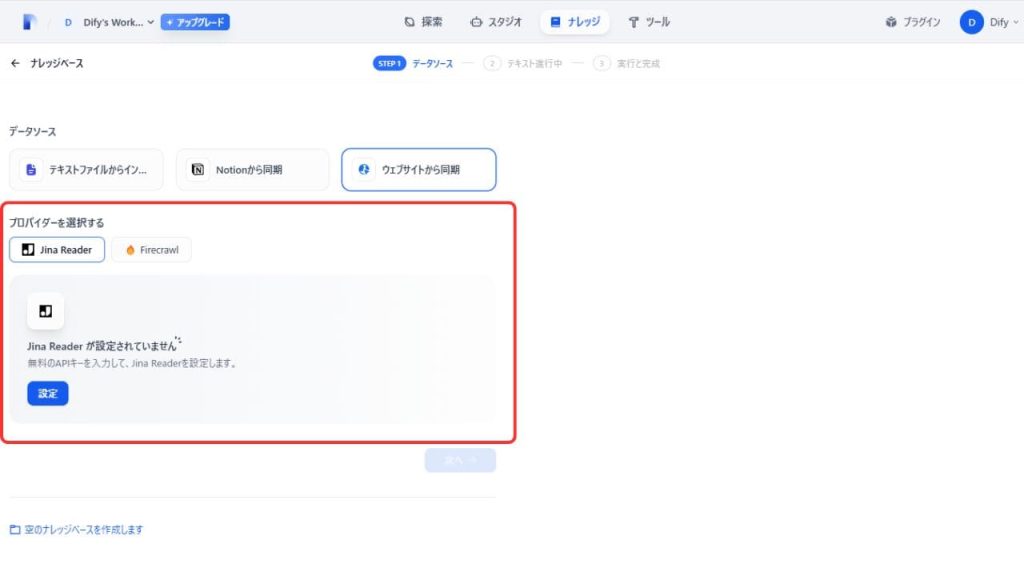
webサイトから同期させる際は、「Jina Reader」「Firecrawl」のいずれかを接続させる必要があります。「Jina Reader」「Firecrawl」は、ウェブページやPDFの内容を抽出し、AIモデルが理解しやすいテキスト形式に変換するツールで、APIキーを入力するとDifyと連携できるようになります。
どちらも無料でAPIキーを取得できるので、アカウントを作成した上で以下の手順で試してみてください。
Jina Reader・FirecrawlのAPIキー取得手順
-
Jina ReaderのAPIキー取得手順
- Jina Reader公式サイトにアクセスします。
- ダッシュボードで鍵アイコンの「APIキーを管理する」を選択します。
- 「jina_」から始まるAPIキーを確認し、コピーアイコンをクリックしてコピーします。
- Difyに戻り、「設定」→「データソース」→「Jina Reader」欄の「設定」から、コピーしたAPIキーを入力します。
-
FirecrawlのAPIキー取得手順
- Firecrawl公式サイトにアクセスします。
- ダッシュボードで「APIキー」を選択します。
- APIキーの横にあるコピーアイコンをクリックして、APIキーをコピーします。
- Difyに戻り、「設定」→「データソース」→「Firecrawl」欄の「設定」から、コピーしたAPIキーを入力します。Base URLは、特別な指定がなければ空欄のままで構いません。
実際に、jina readerを接続させて情報を追加してみました。
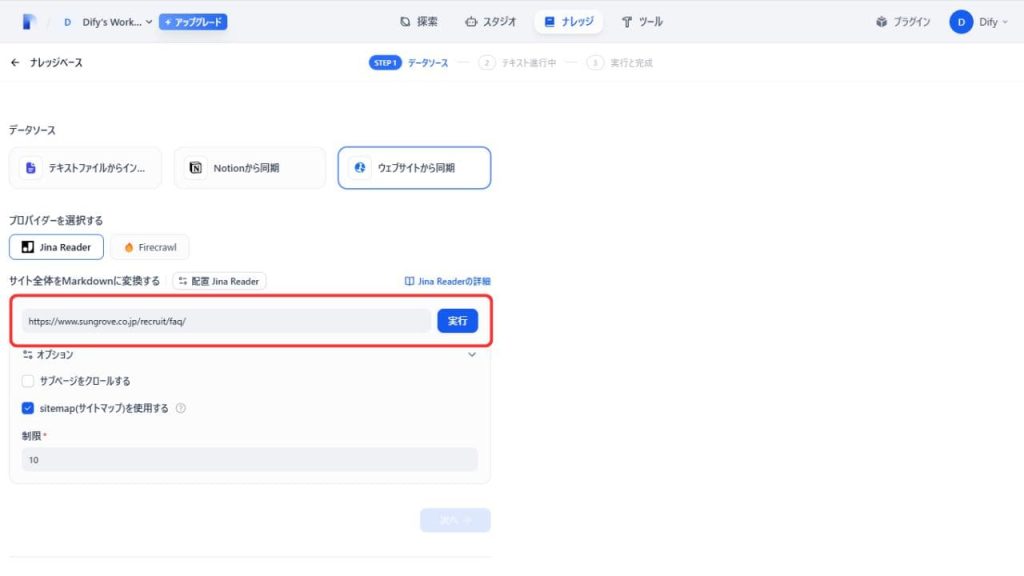
APIキーを入力して接続が完了すると、jina readerが使えるようになるので、情報を読み込ませたいサイトのURLを入力して「実行」を選択しましょう。
今回は、URL自体の情報を読み込ませたいので、「サブページをクロールする」のチェックを付けずに行います。
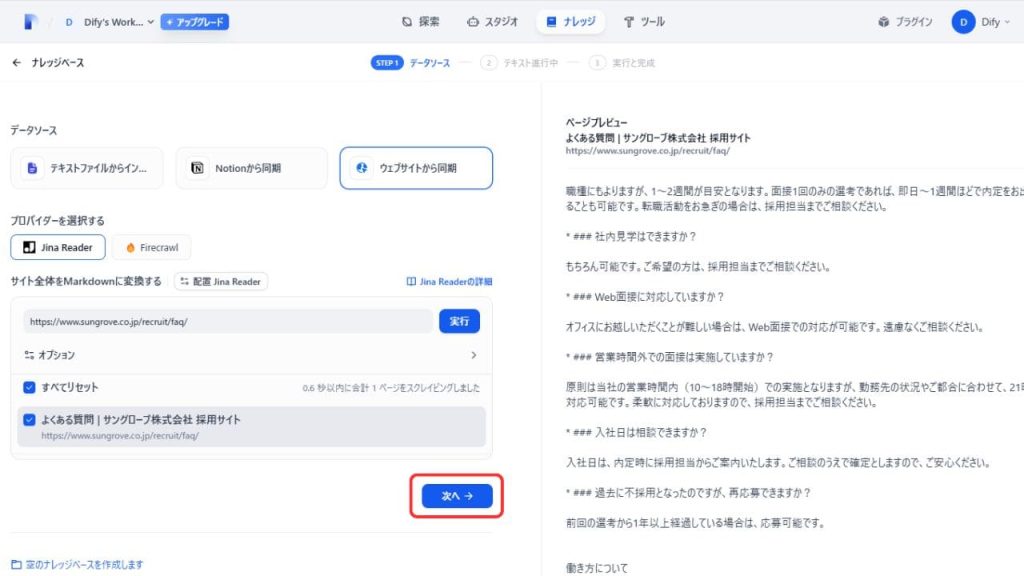
読み込みが完了すると、該当ページが表示されます。ページにカーソルを合わせると「プレビュー」が表示されるので、読み込んだ内容に問題がない場合は「次へ」を選択します。
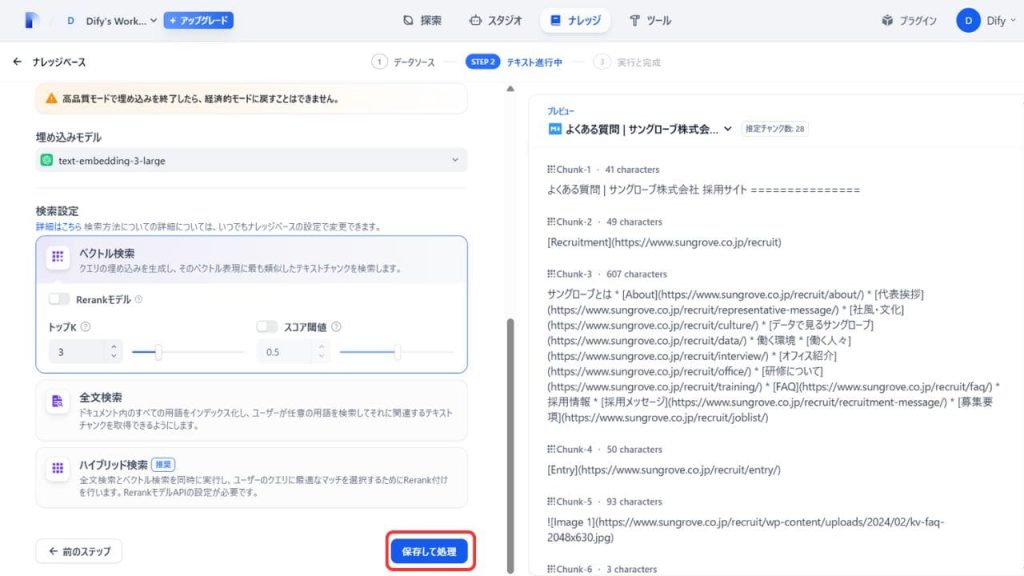
テキストファイルやNotionと同様に、各設定ができます。webサイトから情報を読み込む場合、プレビューで情報がうまく表示されなくても、きちんと読み込まれているので問題ありません。
各設定を入力したら「保存して処理」を選択すると追加完了です。ナレッジに追加した情報の使い方は、チャットボットの作り方で解説します。
使い方④ツール
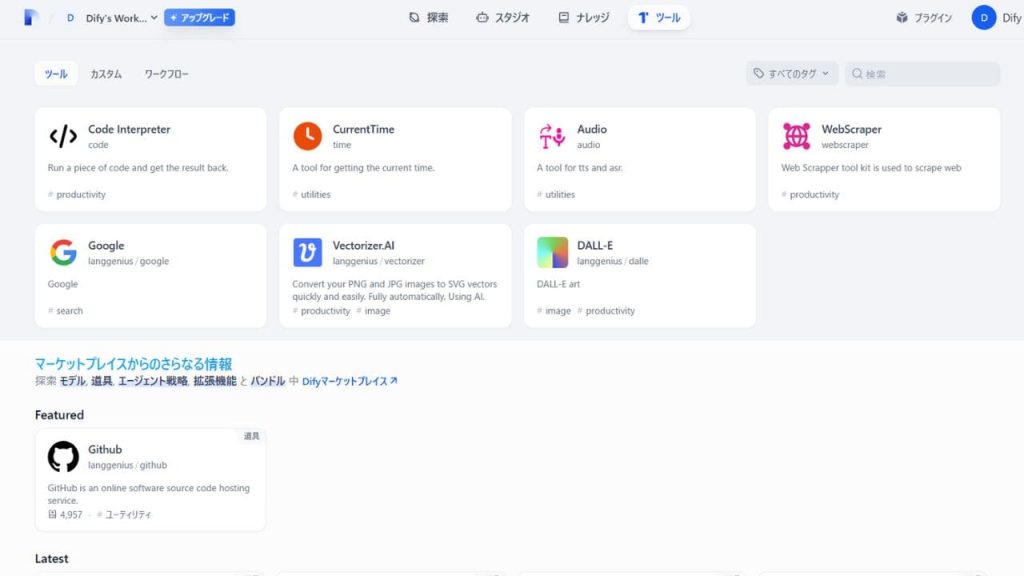
ツールでは、より充実した機能を作るためのツールをインストールできます。試しに、「Wikipedia」をインストールしてみました。
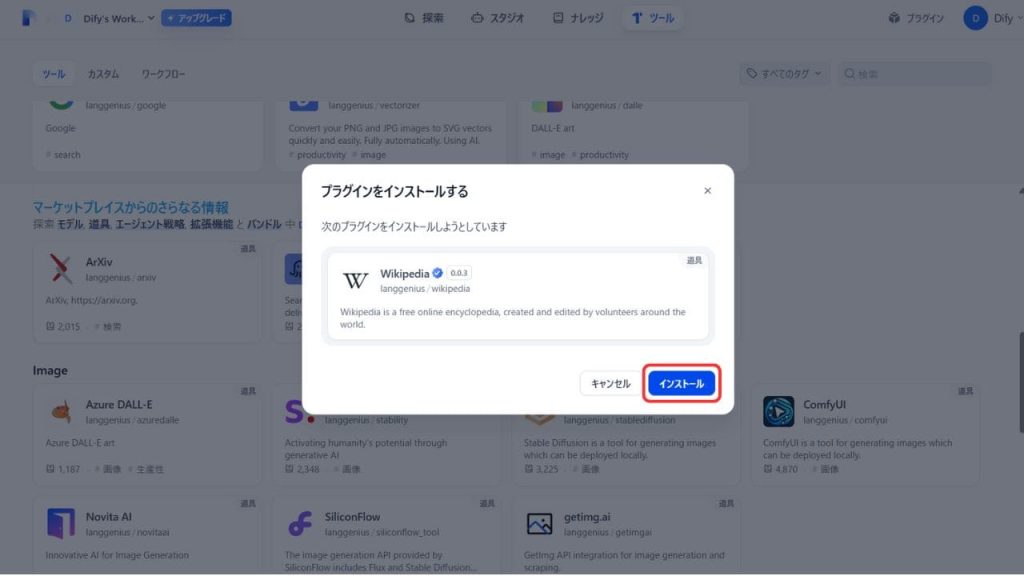
追加したいツールをクリックすると、詳細画面に移動するので「インストール」をクリックしてください。
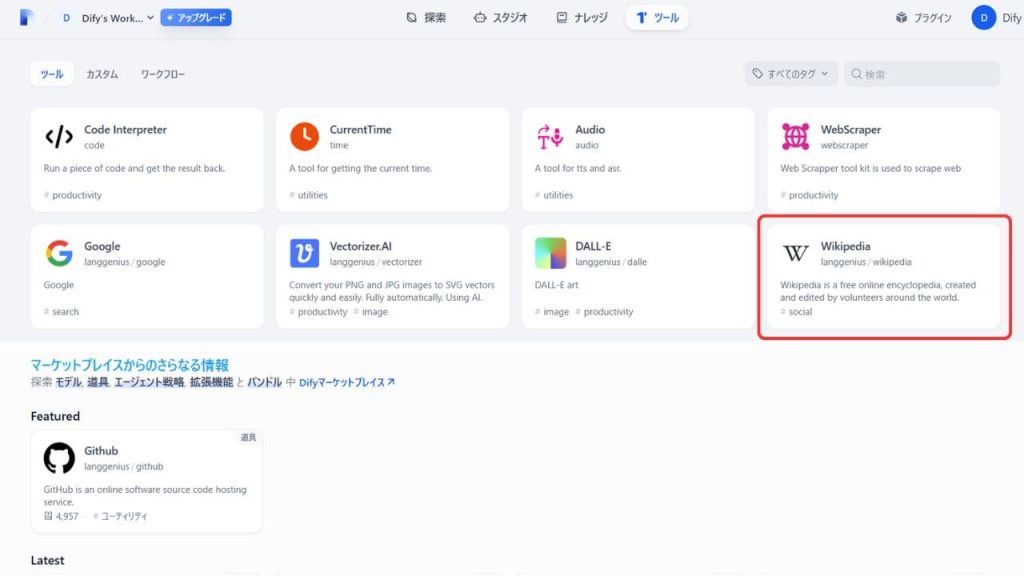
インストールが完了すると、ツールにインストールしたものが追加されます。追加したツールは、より高度なアプリが作れる「ワークフロー」又は「チャットフロー」で使用できます。
業務に合うDifyで使うAIモデルの選択と設定方法

DifyでAIアプリを開発する上で、どのAIモデルを選び、どう設定するかで、アプリの性能やコストが大きく変わります。ここでは、Difyの主要なAIモデルの特徴と、利用に必須のAPIキーを取得してDifyに設定する手順を解説します。
主要なAIモデル(GPT、Claude、Gemini等)の特徴
Difyでは、DeepSeekなどのオープンソース系モデルのほか、Azure OpenAIやHugging Face Hubといった外部プラットフォーム・各種サービス基盤とも連携できます。それぞれの強みを理解し、目的に応じて最適なモデルを選びましょう。
主要なAIモデルの特徴は以下の通りです。
| AIモデル・サービス | 特徴 | 法人利用での目安 |
|---|---|---|
| GPT | APIの成熟度が高く、幅広いタスクに組み込みやすい | 汎用的な社内チャットボットや文章生成 |
| Claude | 長いコンテキストを扱え、長文ドキュメントの処理に強い | 規程・マニュアルなどの長文資料を参照するRAG |
| Gemini | マルチモーダルに対応し、Google Cloudとの統合にも強い | Google Workspaceとの連携や画像・音声を扱う業務 |
| DeepSeek | コストを抑えやすく、コーディングなどのタスクにも対応 | コスト重視の開発支援用途 |
| Azure OpenAI | Azureのサービス基盤を通じてOpenAIのモデルを利用できる | Azure環境での運用や、企業のセキュリティ要件に応じたシステム構築 |
| Hugging Face Hub | オープンソースモデルの取得・共有や、ファインチューニングに活用できる | 自社の要件に合わせたモデルの選定・カスタマイズ・運用 |
APIキーの取得と設定手順
AIモデルを利用するには、各社が提供する「APIキー」という認証用の鍵が必要です。まずは、利用したいAIモデルの提供元サイトでアカウントを作成し、APIキーを発行します。
主要AIモデルのAPIキー取得手順
-
OpenAI(GPT)の場合
- OpenAI Platformにログインします。
- 「Billing」メニューで支払い情報(クレジットカードなど)を登録します。
- 左側メニューの「API Keys」へ進み、「Create new secret key」をクリックしてAPIキーを生成・コピーします。
-
Anthropic(Claude)の場合
- Anthropic Consoleにログインします。
- 必要に応じて支払い情報を登録し、API利用の準備を整えます。
- メニューから「API Keys」へ進み、「Create Key」をクリックしてAPIキーを生成・コピーします。
-
Google(Gemini)の場合
- Google AI StudioにGoogleアカウントでログインします。
- 左側メニューの「Get API key」をクリックします。
- 「Create API key in new project」などの作成オプションを選択し、表示されたAPIキーをコピーします。
次に、取得したAPIキーをDifyのワークスペースに登録します。
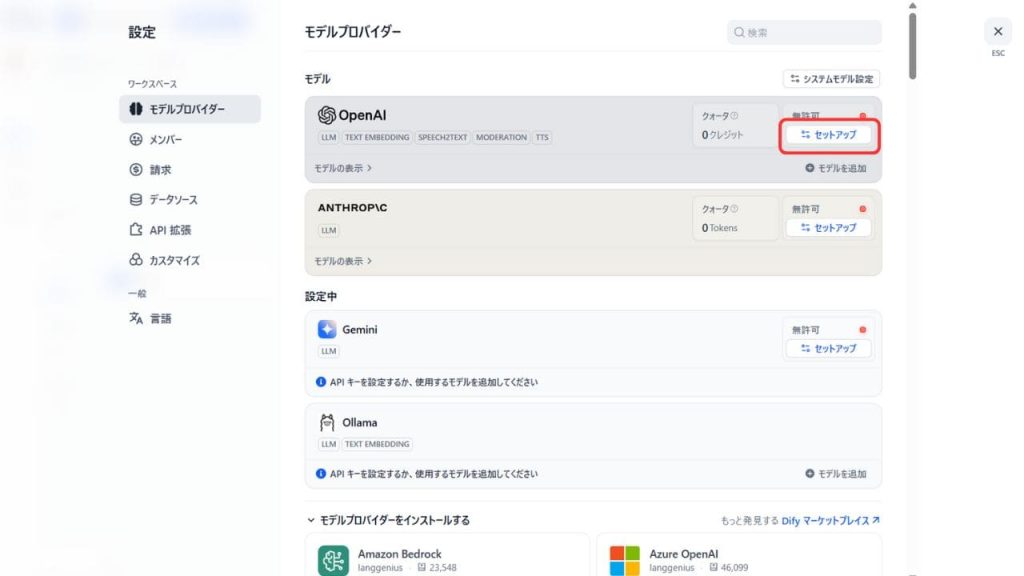
Difyにログインし、画面左下のメニューから「設定→モデルプロバイダー」を選択すると、利用可能なAIモデルのリストが表示されるので、設定したいモデル(例:OpenAI)の「セットアップ」ボタンをクリックしましょう。
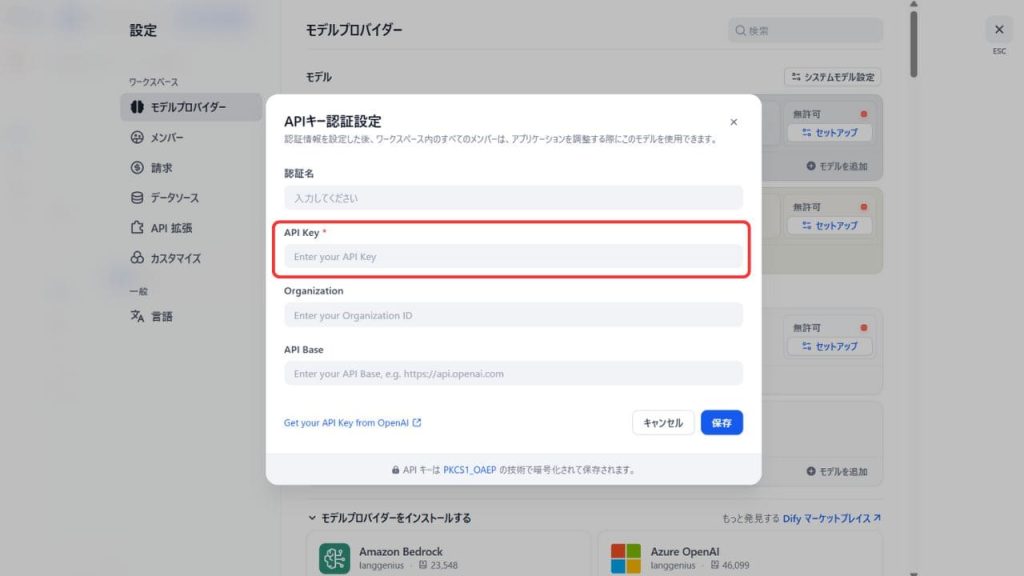
「API Key」の入力欄に、先ほどコピーしたキーを貼り付け、「保存」をクリックすれば設定完了です。
【実践】Difyで社内ヘルプデスクのチャットボットを作る手順

ここからは、社内の問い合わせに対応するチャットボットを例に作り方を説明します。チャットボットは以下の手順で作ります。
Difyでチャットボットを作る6ステップ
- ①名前を付ける:「スタジオ」→「最初から作成」から「チャットボット」を選び、名前とアイコンを決める
- ②プロンプトを入力する:チャットボットの動き方を指示し、「生成」で自動作成されたプロンプトを「適用」する
- ③変数を設定する:ユーザーごとに内容を変えたい項目を設定する(不要なら削除してもOK)
- ④参考にする情報を追加する:コンテキストの「追加」から、ナレッジに登録した自社情報を選ぶ
- ⑤機能を加える:右下の「管理」から、会話の開始やコンテンツのモデレーションなどを設定する
- ⑥アプリを公開する:右上の「公開」を押し、動作を確認して問題がなければ完了
画像付きで一つずつ分かりやすく解説するので、実際に操作しながら参考にしてみてください。
チャットボットに名前を付ける
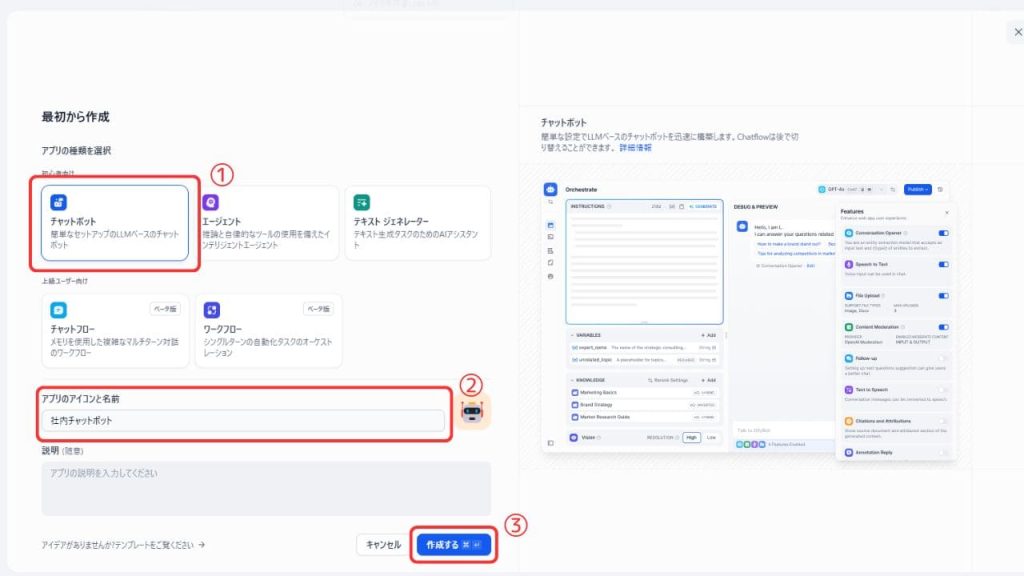
「スタジオ」→「最初から作成」から「チャットボット」を選び、名前とアイコンを決めて「作成する」をクリックします。
説明欄は空欄でも構いませんが、名前とアイコンは利用者の目に触れるので「総務ヘルプデスク」のように何に答えるボットかが伝わる名前にしましょう。
プロンプトを入力する
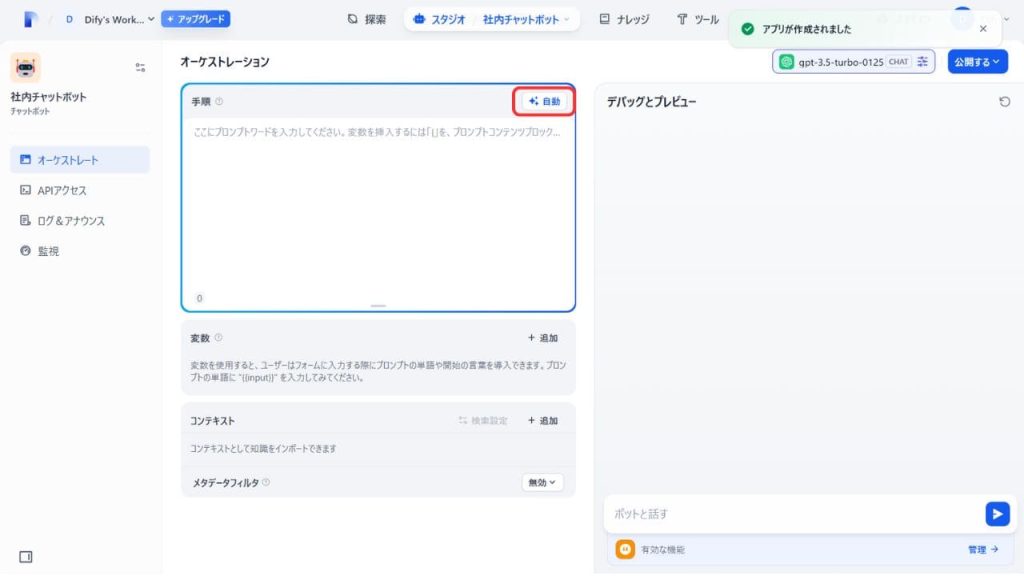
開発画面に移動したら、オーケストレーションの「自動」から詳細画面を開き、チャットボットの動き方を指示します。
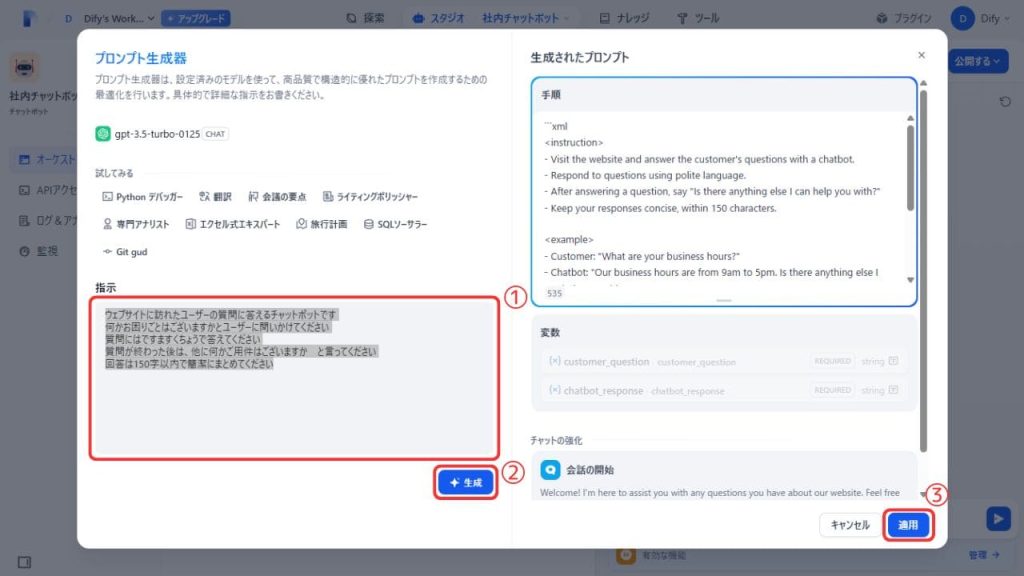
入力後に「生成」を押すとプロンプトが自動作成されるので、問題なければ「適用」をクリックします。今回入力した指示は次のとおりです。
- 社内の従業員からの質問に答えるヘルプデスクのチャットボットです
- 最初に「何かお困りごとはございますか」と問いかけてください
- 質問にはですます口調で答えてください
- 回答後は「他にご用件はございますか」と確認してください
- 回答は150字以内で簡潔にまとめてください
※開発画面に戻ると英語で手順が作成されていることがあります。その場合は、上記の手順に加えて「日本語で作成してください」に入力し、もう一度実行してみてください。
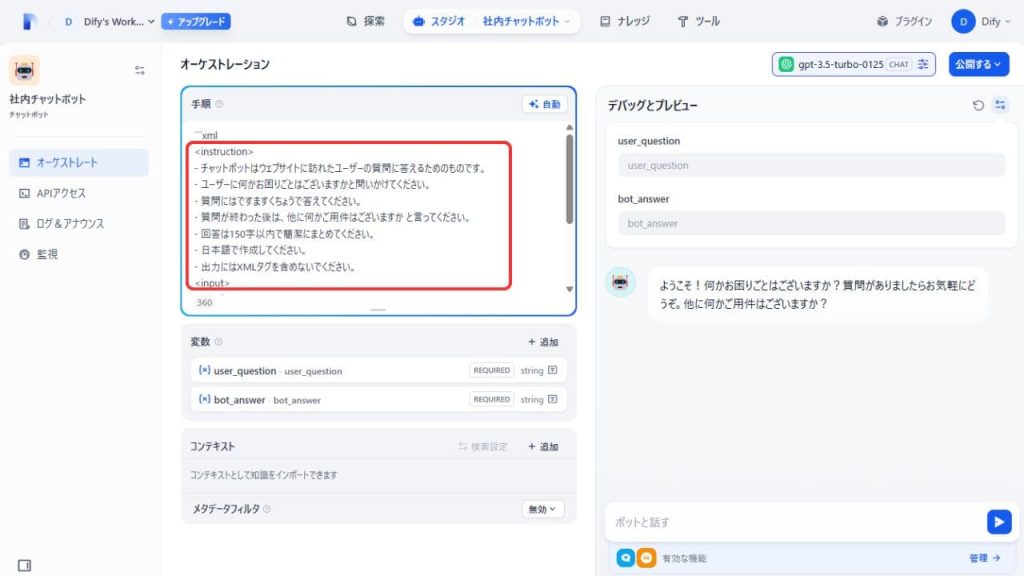
「適用」をクリックすると、手順にプロンプトが表示された状態になります。適用後は、プレビューで会話しながら口調などを調整できます。追加の指示は、手順欄に直接入力すれば反映されます。
変数を設定する
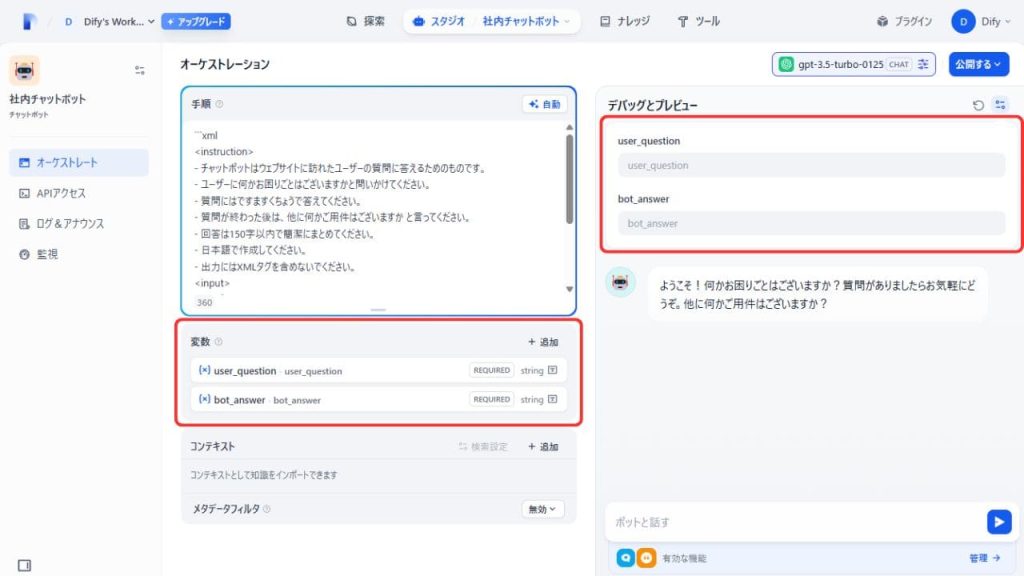
変数とは、ユーザーごとにカスタマイズできる初期設定機能のことです。(例:ロボットが呼ぶユーザーの名前を設定、ユーザーの年齢を入力など)
社内向けの基本的なチャットボットであれば、設定がなくても対話は進むため削除しても問題ありません。削除したい変数にカーソルを合わせ、ゴミ箱アイコンをクリックします。部署別に回答を変えたい場合は、ここで「部署名」などの変数を残しておくと便利です。
チャットボットが参考にする情報を追加
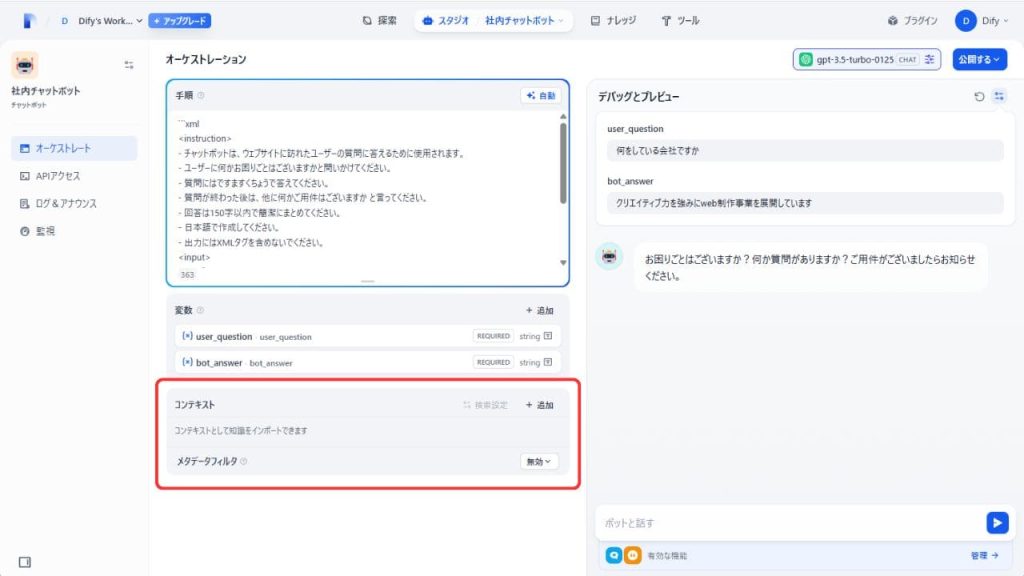
コンテキストの「追加」から、ナレッジで登録した情報を選んで追加します。引用元を自分で指定できるため、社内規程やマニュアルに沿った精度の高い回答を作れます。
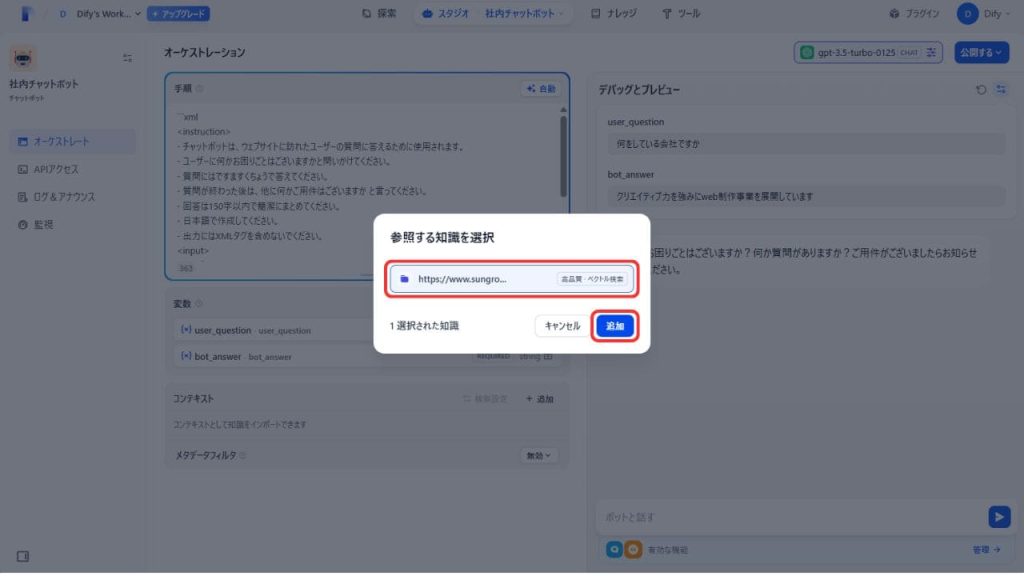
コンテキストには、ナレッジで登録した情報が表示されるので、引用元として使いたい情報を選択し「追加」をクリックします。
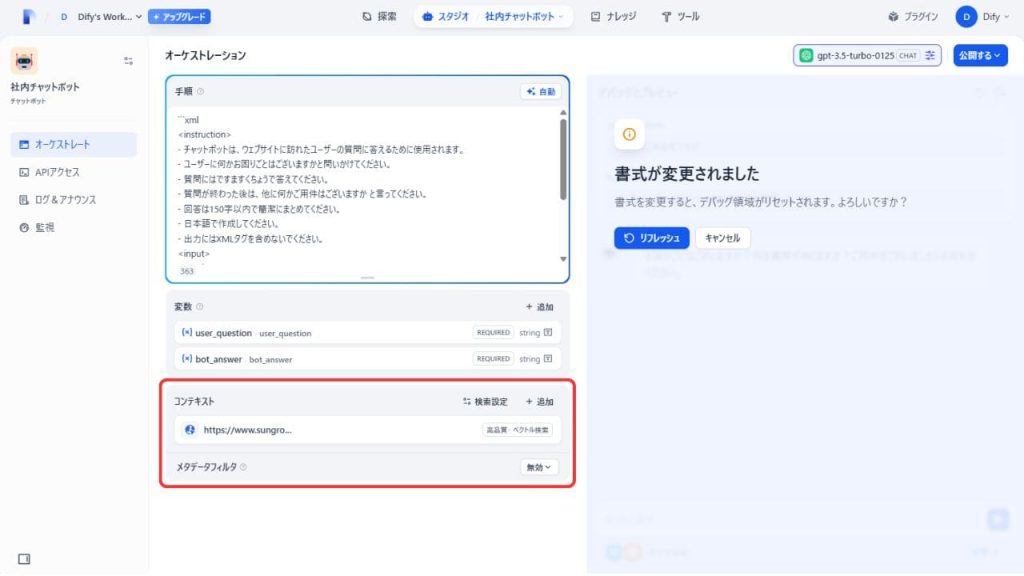
追加すると、コンテキストにファイルが設定され、登録した情報をもとに回答を生成してくれるようになります。追加後に質問して、登録した資料をもとに回答できているか確認しましょう。
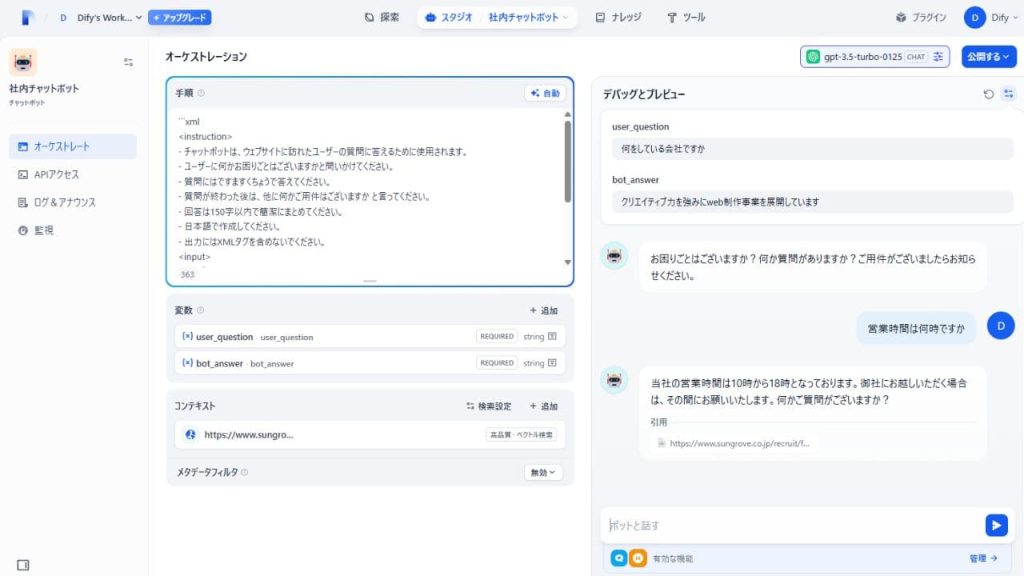
実際に質問をしてみました。Difyでは、コンテキストにより引用元を自分で決められるので、精度の高い回答を作り出せます。
チャットボットに機能を加える
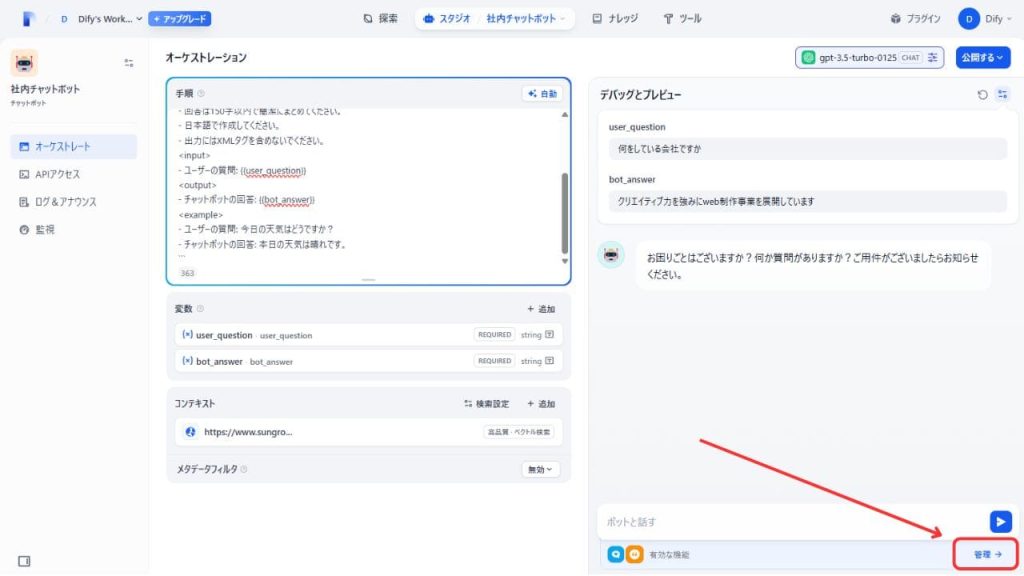
情報を追加出来たら、右下にある「管理」からチャットボットに機能を加えましょう。
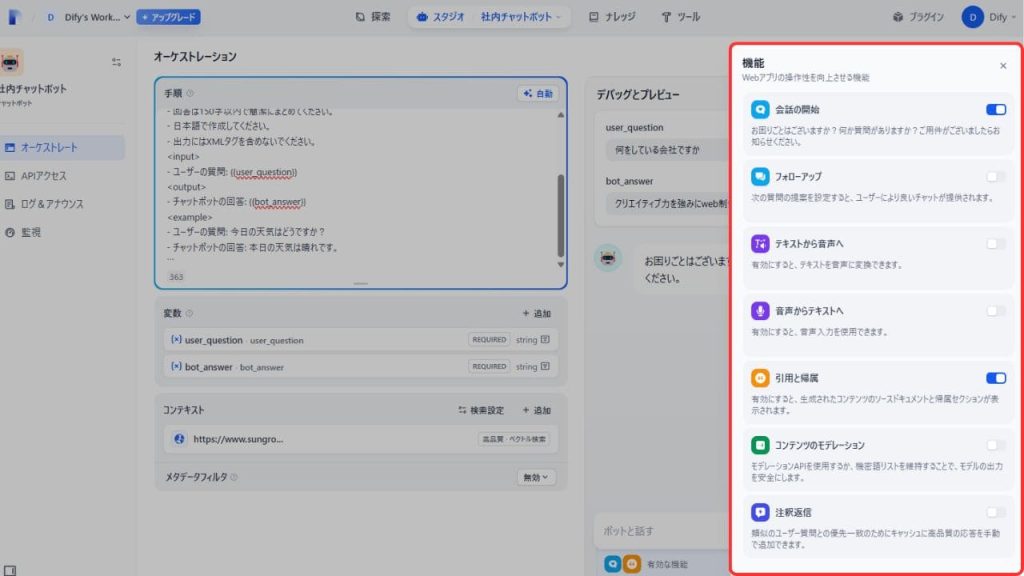
「管理」をクリックすると、追加できる機能が表示されます。各機能の説明は以下の通りです。
チャットボットに追加できる機能
- 会話の開始:チャット開始時に表示する言葉を指定できる
- フォローアップ:ユーザーに次の質問を提案する
- テキストから音声へ:回答を音声で再生する
- 音声からテキストへ:音声入力に対応する
- 引用と帰属:回答に使った引用元の表示・非表示を切り替える
- コンテンツのモデレーション:不適切な質問や回答を自動チェック・フィルタリングする
- 注釈返信:回答に注釈を付ける
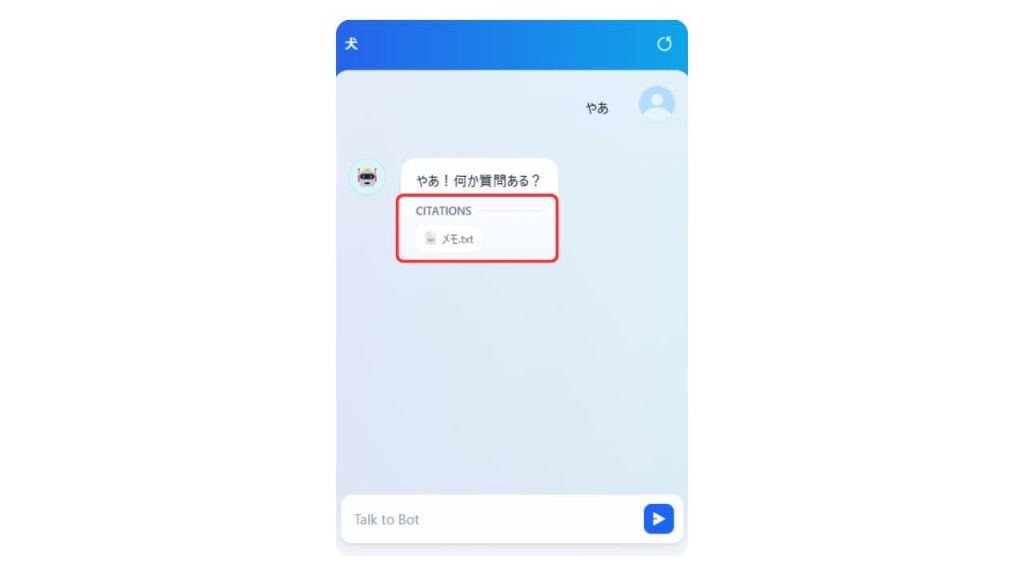
社内チャットボットを作る場合、「引用と帰属」はオフにすると良いです。デフォルト設定では、下記画像のように引用元が常時表示されてしまうので、見せたくない場合はオフにしておきましょう。
アプリを公開する
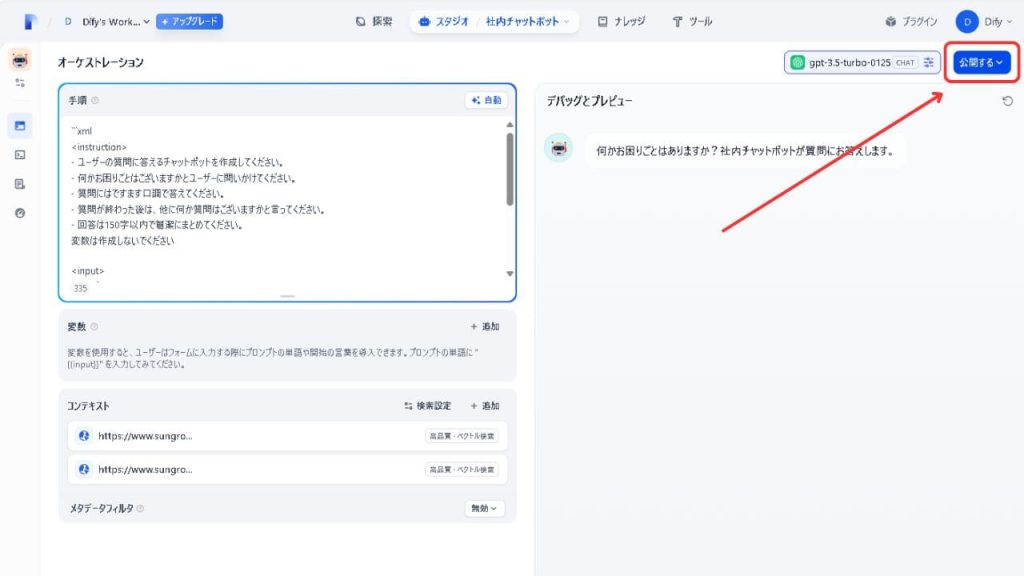
設定が済んだら、右上の「公開」からアプリを公開します。
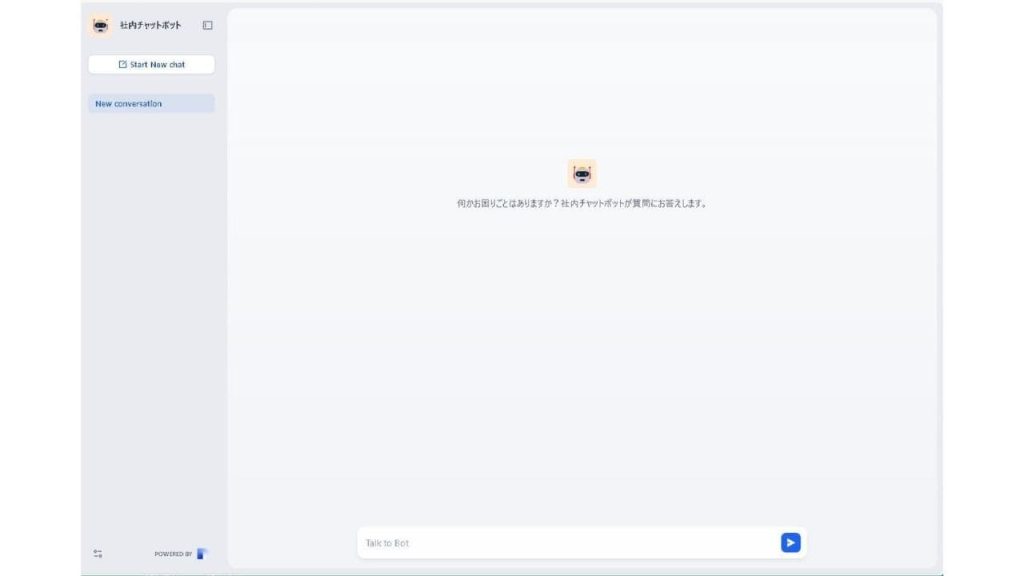
動作を確認し、不具合があればスタジオで開発画面を開いて修正した上で「更新を公開」を押して反映します。
【応用編】Difyで作ったチャットボットの埋め込み方法

Difyで作ったチャットボットは、自社サイトに埋め込めます。サービスサイトや採用ページに設置すれば、問い合わせの一次対応を24時間任せられます。ここではWordPressの場合を例に、手順を説明します。
WordPressへの埋め込み手順
- ①埋め込みタグを作る:「公開する」→「サイトに埋め込む」から表示スタイルを選び、表示されたHTMLをコピーする
- ②プラグインをインストールする:「プラグイン」→「新規プラグインを追加」で「WPCode」を検索し、追加して有効化する
- ③タグを埋め込む:「コードスニペット」→「新規追加」から「HTMLスニペット」を選び、コピーしたHTMLを貼り付けて保存する
- ④有効化して表示させる:右上のスイッチを有効にして「更新」をクリックし、サイトに反映させる
- ⑤動作確認する:サイト上でチャットボットが動くことを確認し、問題があればアプリの開発画面で修正する
埋め込みタグを作る
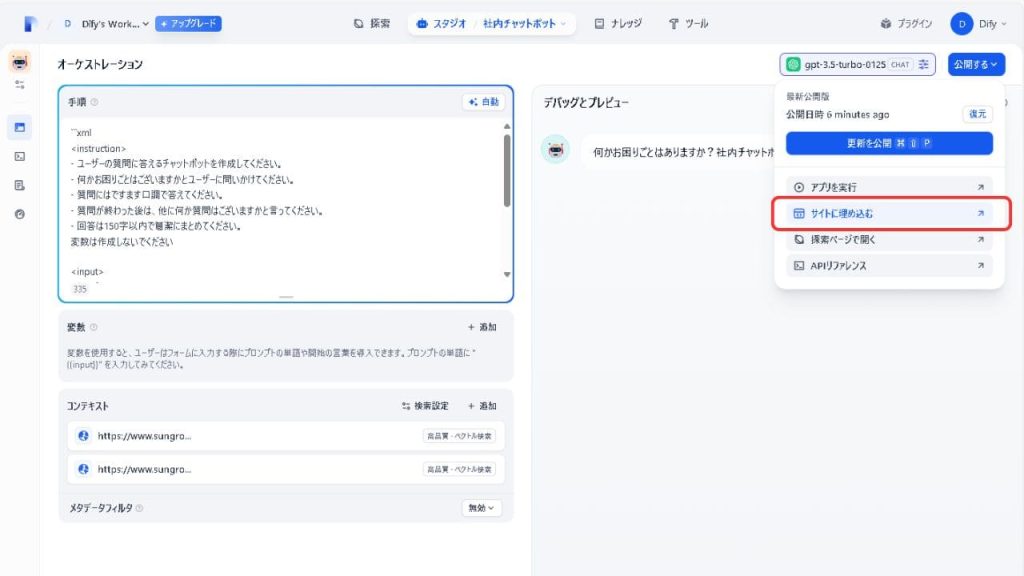
作ったアプリをサイトに埋め込む際は、埋め込みタグが必要になります。「公開する」→「サイトに埋め込む」から、サイト上での表示スタイルを選び、表示されたHTMLをコピーします。
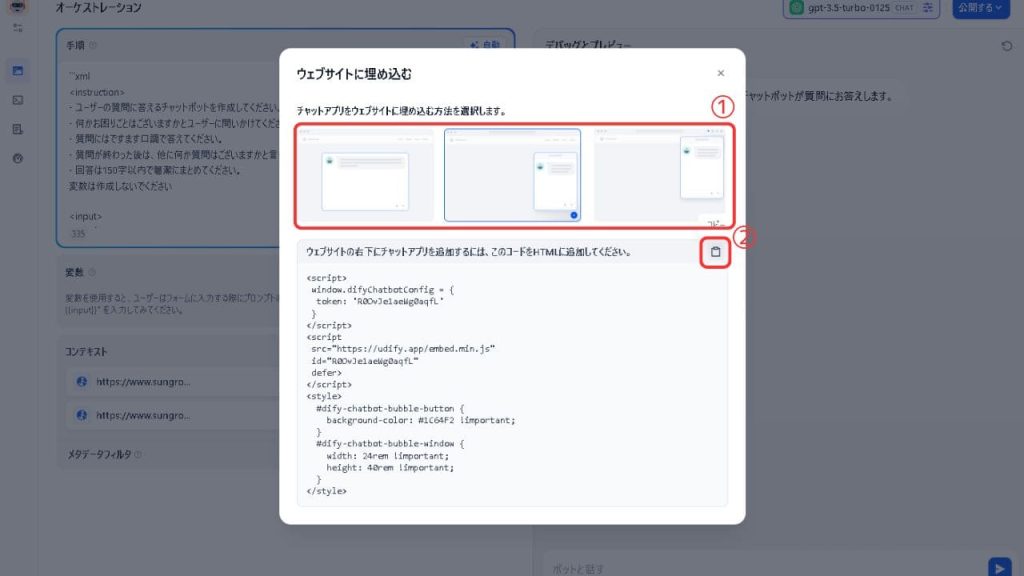
Webサイト上での表示スタイルを選択できるので、スタイルを選択して出てきたHTMLをコピーします。
wordpressで必要なプラグインをインストール
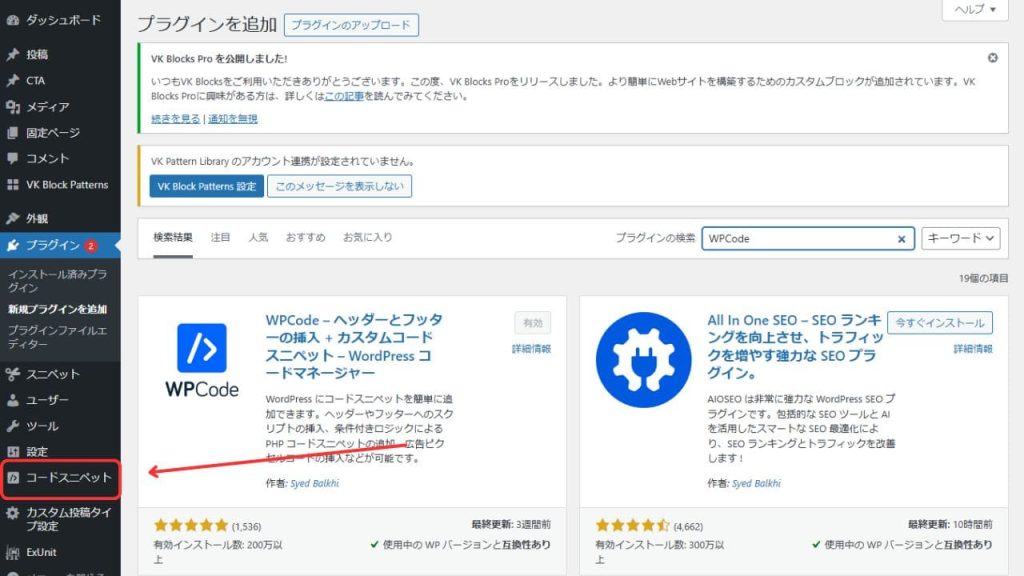
WordPressの「プラグイン」→「新規プラグインを追加」で「WPCode」を検索して追加・有効化します。左メニューに「コードスニペット」が追加されます。
コードスニペットでタグを埋め込む
「コードスニペット」→「新規追加」→「カスタムスニペットを追加」→「HTMLスニペット」の順に進み、入力欄にコピーしたHTMLを貼り付けます。表示場所などの設定が必要なければ、そのまま「スニペットを保存」を押します。
以下では、画像をもとに一つずつ手順を解説します。
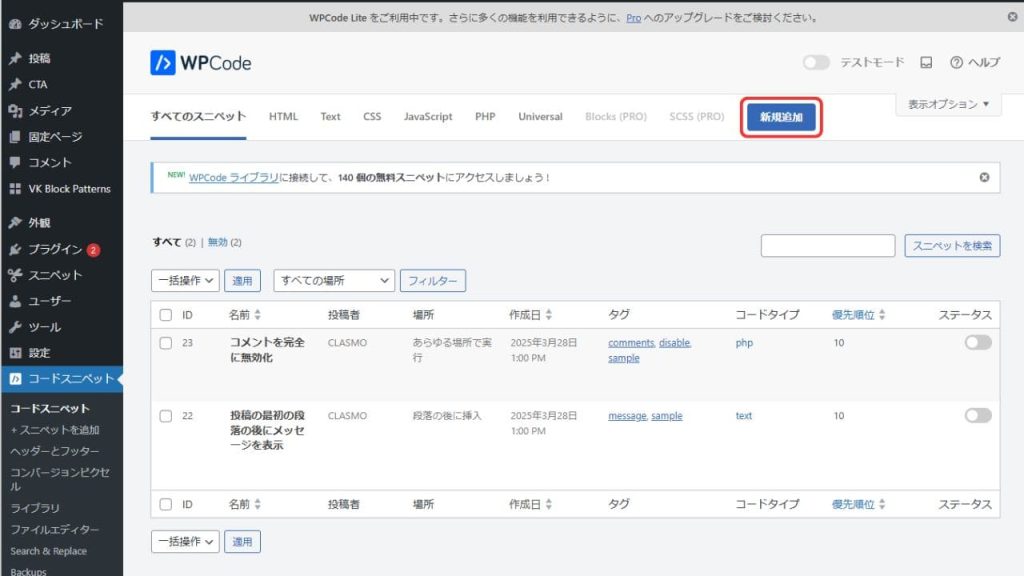
コードスニペットに移動したら、「新規追加」をクリックします。
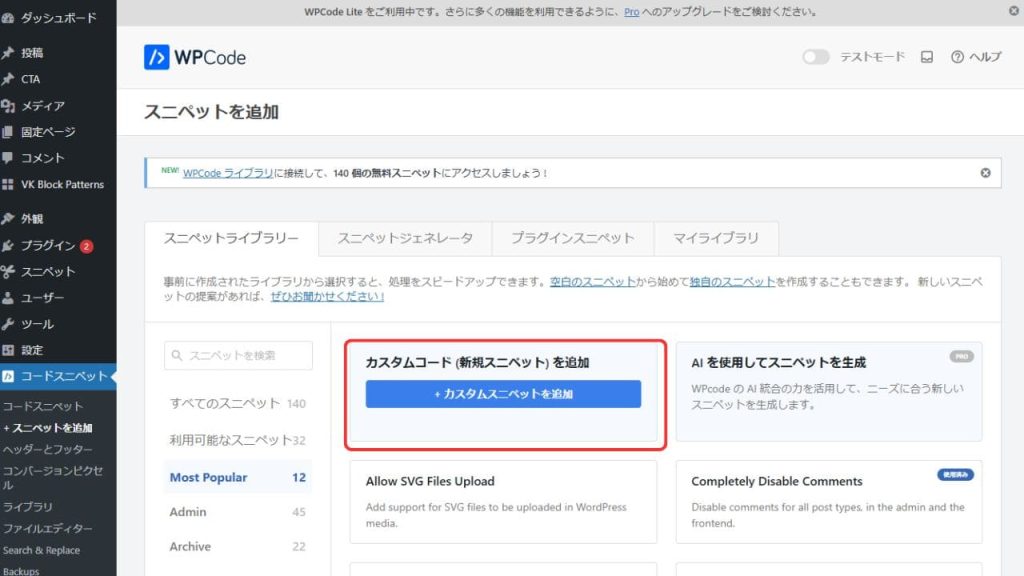
「カスタムスニペット」を追加をクリックします。
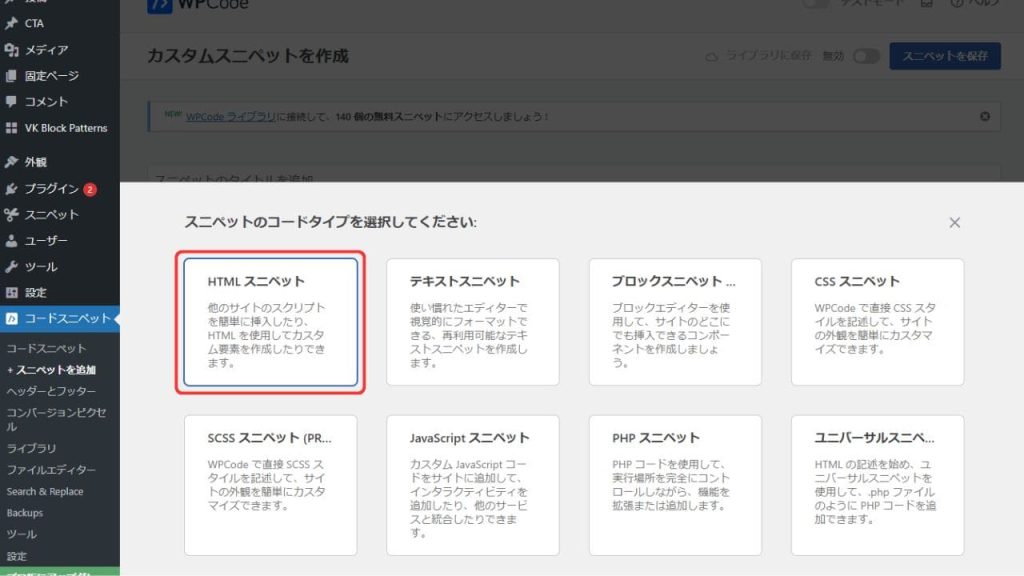
「HTMLスニペット」をクリックします。
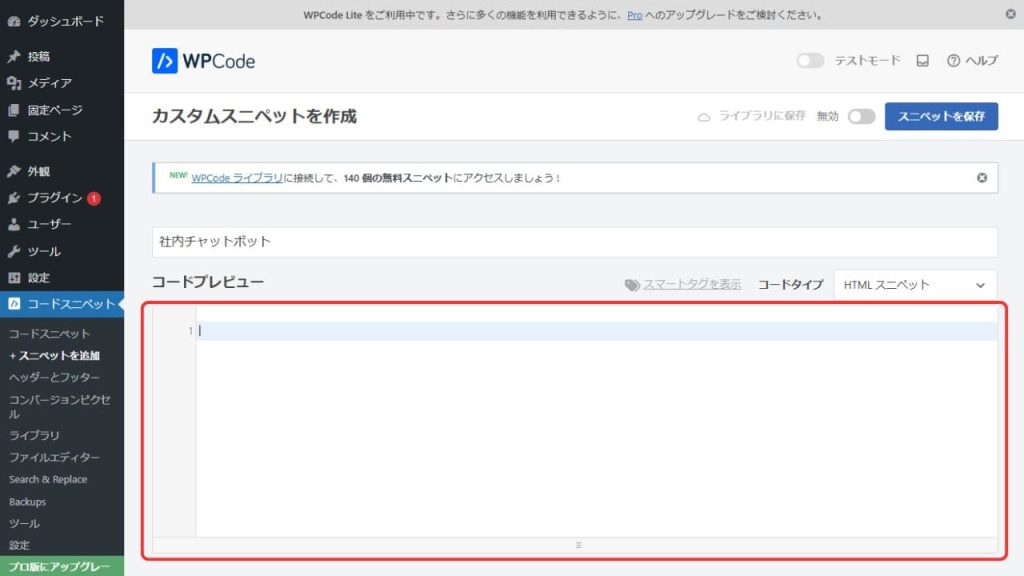
手順通りにいくと、HTMLを入力する画面に移動するので、DifyでつくったHTMLを赤枠にペーストしましょう。
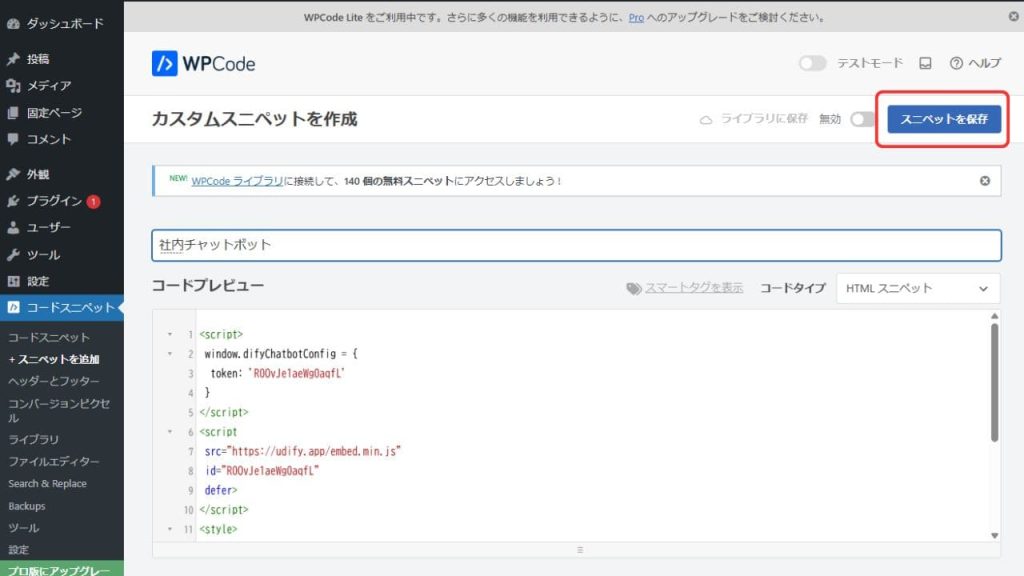
入力後は、このような形になります。スニペット編集ページの下にいくと、サイト上での表示方法などを設定できるので、必要時応じて編集しましょう。
特に表示方法の変更がない場合は、そのまま「スニペットを保存」を押してください。
有効化してサイト上に表示させる
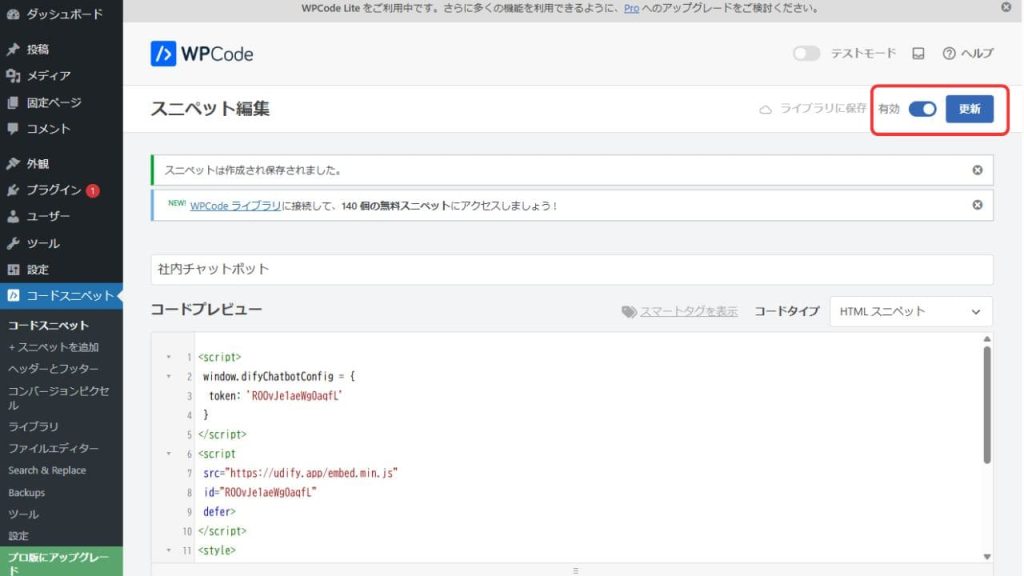
保存後、右上のスイッチを有効にして「更新」をクリックするとサイトに反映されます。
サイト上で動作確認
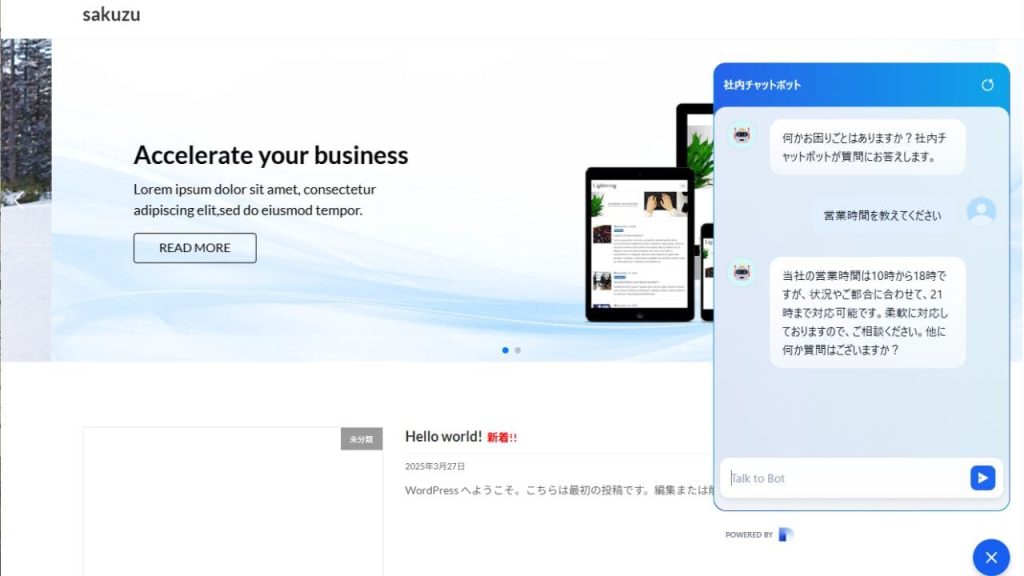
サイト上でチャットボットが動くことを確認します。修正が必要な場合は、アプリの開発画面で編集し、埋め込みタグを作り直してください。顧客に公開するボットは、本番反映の前に、社内で想定外の質問を投げて回答内容を確認しておくと安心です。
Difyで作ったアプリの改善方法

チャットボットの回答が思い通りにならない場合、会話をしたりログを遡ったりして問題点を見つけ、回答に採点を付けて学習データを蓄積させると良いです。
ここでは、チャットボットのテスト・デバッグ方法について解説します。
➀AIと実際に会話して問題点を探す
開発画面の右側にある「デバッグとプレビュー」を使って、まずは自分でチャットボットと会話してみます。色々な質問を投げかけて、おかしな回答をしないかテストしましょう。
- 「こんにちは」などの簡単な挨拶
- ナレッジに登録した資料に関する質問
- 「あなたの名前は?」など、資料にない質問
- 「何も知らないね?」といった意地悪な質問
回答を通して、「ちゃんと資料を見て答えていないな」「指示した口調と違うな」といった問題点を見つけます。
➁AIが参考にした資料を確認して原因を特定する
問題点が見つかったら、「デバッグとプレビュー」で質問した後に表示される「実行の詳細」を見てみましょう。実行の詳細を見ると、AIがどの資料(ナレッジ)を参考にしたのか、最終的にどんな指示を受け取ったのかが分かります。
原因を切り分ける2つのポイント
- ナレッジ検索:見当違いの資料を参照している場合は、ナレッジの分け方や検索設定に原因がある可能性があります。
- LLM:参照情報が多すぎて「ですます口調で」といった指示が反映されない場合は、プロンプトや参照情報の量を見直す必要があります。
➂ユーザーとの会話履歴から改善点を見つける
次に、Difyの左メニューにある「ログと注釈」画面を開きます。ログと注釈では、実際にユーザーとAIが交わした全ての会話履歴を見ることができます。
ユーザーがどんな言葉で質問しているか、AIがどんな回答をして評価が低かったかなどを分析し、「こういう質問には答えられていないから、ナレッジを追加しよう」といった改善のヒントを見つけましょう。
➃良い回答・悪い回答に「採点」する
ログを見ながら、良い回答には「いいね」、悪い回答には「よくないね」を付けていきます。評価の蓄積は回答の改善に役立ちます。
「改良」ボタンから、より良い回答例を直接登録することも可能です。法人では、評価やログ確認を担当者・頻度を決めて回すと品質が安定します。
法人利用で押さえたいDifyの活用テクニック

ここでは、業務で本格的に使う際に役立つ4つのポイントを紹介します。
Difyの応用設定で確認したい4つのポイント
- API連携:外部システムとの連携方法
- 多言語対応:複数言語に対応するための設定方法
- セキュリティ:セキュリティとプライバシーの設定
- チーム管理:メンバーの管理とアクセス権限の設定
一つずつみていきましょう。
APIを使った外部システムとの連携
Difyで作ったAIアプリは、APIを通じて既存の社内システムに組み込めます。設定画面の「APIアクセス」でURLと認証キーを取得し、HTTPリクエストのヘッダーに含めることで呼び出し可能です。
活用例として、Webサイトの問い合わせフォームと連携した一次回答の自動化、SlackやTeamsと連携した社内ナレッジの要約ボットなどがあげられます。外部システムと連携させることで、既存の業務フローを大きく変えずにAI導入を行えます。
複数言語対応の設定方法
Difyでは、複数言語対応のアプリ構築が可能です。複数言語の設定をしたい場合は、「プロンプトエンジニアリング」画面右上の「言語を追加」から、対応言語を選択します。
言語ごとに異なるプロンプト、変数、オープニングメッセージを設定できるので、各言語の文化やニュアンスに合わせて指示を微調整することが可能です。また、ナレッジベースも言語ごとに用意すると、より自然で正確な応答を生成できます。
セキュリティとプライバシー設定
企業利用では、セキュリティ設定が欠かせません。厳密なデータ管理が求められる場合は、自社インフラ上で運用するセルフホスト版を選ぶと、データを外部に出さずに自社ポリシーの範囲で管理できます。
あわせて、エンドユーザー向け設定の「プライバシー設定」も確認しましょう。顧客IDなど特定の変数をマスキングすれば、ログ上で伏せ字になり、個人情報や機密情報の漏洩リスクを下げられます。なお、外部のAIモデルを使う場合は、入力データの取り扱い(学習への利用有無など)が提供元ごとに異なるため、契約・規約も確認しておく必要があります。
チーム管理と権限設定
Difyは複数メンバーでの共同開発を効率化するチーム管理機能を備えています。ワークスペースの「チームメンバー」設定から、新しいメンバーをメールで招待し、「オーナー」「管理者」「通常メンバー」といった役割を割り当てることが可能です。
各役割には異なる操作権限が設定されており、「通常メンバー」はアプリの編集はできても、ワークスペース自体の設定変更はできないなど、操作が制限されます。権限設定をしておくことで、第三者による意図しない変更を防ぎ、安全なAI開発・運用を行えます。
Difyを使う際につまずくポイントと解決策

ここでは、Difyを使う際につまずくポイントと解決策について解説します。
ナレッジに登録した情報が反映されない
ナレッジが回答に反映されない主な原因は、インデックス処理の未完了、検索設定の不備、またはドキュメント形式の問題です。処理完了を待つか、検索チャンク数 (top_k) を調整し、可能ならファイルをテキスト形式でアップロードし直すと解決します。
ナレッジが反映されない主な原因
- インデックス処理が完了していない:ファイルをアップロードした後、インデックス処理が終わるまで数分かかります。ナレッジのステータスが「完了」になるのを待ってから試してください。
- 検索(Retrieval)設定が最適でない:プロンプトの「コンテキスト」設定を見直しましょう。一度に検索する情報量を示す「top_k」の値を3〜5程度に増やしてみてください。
- ドキュメントの形式とクリーンアップ:複雑なレイアウトのPDFは、情報抽出に失敗しがちです。精度向上のため、できるだけテキスト(.txt)やMarkdown形式に変換してアップロードしましょう。
APIキーのエラーが表示される
APIキーのエラーは、キーのコピーミスや、OpenAIなどの支払い情報が未登録の場合に発生します。また、使用したいモデルと設定したAPIキーのプロバイダーが一致しているかも確認しましょう。
APIキーのエラーが出る主な原因
- APIキーのコピーミス:APIキーをコピーする際、前後に余分なスペースや改行が入っていないか、テキストエディタで一度確認しましょう。
- 支払い情報が登録されていない:OpenAIなどのAPIは、支払い情報を登録し、残高をチャージしないと利用できません。キーが有効でも残高不足でエラーになります。
- 間違ったキーを選択している:Difyで設定したモデルの提供元と、入力したAPIキーが一致しているか確認してください。例えば、ClaudeのモデルにOpenAIのキーは使えません。
プロンプトを工夫しても、意図した回答が返ってこない
AIが意図通りに動かないのは、指示が曖昧なことが原因です。役割や出力形式を具体的に指定し、「思考の連鎖(CoT)」で思考プロセスを指示すると精度が向上します。
例えば、複雑なタスクを依頼する場合、AIに「思考の連鎖(Chain of Thought)」を促すプロンプトが有効です。「まずステップ1として〇〇を分析し、次にステップ2として△△を考慮し、最後に結論を出力してください」のように、思考のプロセスを指示することで、回答の精度が劇的に向上することがあります。
- 悪い例
{{query}}について教えて。 - 良い例
# 役割
あなたはプロの編集者です。
# 目的
以下のユーザーからの質問 {{query}} に対して、ナレッジベースの情報をもとに、中学生にも分かるように、3つの箇条書きで要点をまとめてください。
# 制約条件
・専門用語は避けてください。
・各項目は50文字以内にしてください。
思ったより利用料金(トークン)が高額になってしまった
API料金が高額になるのを防ぐには、タスクに応じて低コストなモデルを使い分けるのが効果的です。また、会話履歴の数を適切に制限し、定期的にログでトークン消費量をチェックすることで、意図しないコストの発生を管理できます。
トークンを抑えるためのコツは以下の通りです。
Difyの運用コストを抑える3つのポイント
- モデルの使い分け:タスクの複雑さに応じてモデルを選びましょう。単純な処理には、比較的低コストなモデルを使うことで、API利用料を抑えられます。
- 会話履歴・コンテキストの調整:アプリ設定で過去の会話履歴の数や、一度に検索するナレッジの量(top_k)を適切に制限し、トークン消費を抑えましょう。
- ログの確認:「ログと注釈」でトークン消費量を定期的に確認し、コストの高い処理を特定して、プロンプトや設定の改善に役立てましょう。
Difyの使い方をマスターしてAIアプリ開発の可能性を広げよう

今回は、Difyの使い方と法人で社内チャットボットを導入する際のポイントを解説しました。基本の開発手順は次のとおりです。
Difyでチャットボットを作成する6つの手順
- STEP 1:チャットボットに名前を付ける
- STEP 2:プロンプトを入力する
- STEP 3:変数を設定する
- STEP 4:チャットボットが参考にする情報を追加する
- STEP 5:チャットボットに機能を加える
- STEP 6:アプリを公開する
開発の前にナレッジへ情報を登録しておくと、作業がスムーズに進みます。また、導入前に、扱うデータの機密度、利用メンバーと権限、予算を整理しておくことも大切です。
まずはCloud版で小規模な社内チャットボットを作成し、効果を確かめてから対象業務を広げていくと無理なく導入を進められます。自社の用途に合わせて、ぜひ試してみてください。
RANKING ランキング
- WEEKLY
- MONTHLY
UPDATE 更新情報
- ALL
- ARTICLE
- MOVIE
- FEATURE
- DOCUMENT