Canva AIを使ってスライド作成する方法!基本的な作り方から応用テクニックまで解説





Canva AIのスライド作成とは、テキストで指示するだけでAIがプレゼン資料のたたき台を自動生成する機能です。営業提案書や社内稟議資料、経営会議向けの説明資料など、BtoB企業が日常的に作成する資料の初稿を短時間で用意できます。
資料作成の現場では「プレゼン資料の作成に時間がかかりすぎる」「担当者によってデザインの質にばらつきが出る」といった課題が起こりがちですが、Canva AIを導入すればAIが構成とデザインの土台を作成するためこうした課題を軽減できます。
この記事では、Canva AIの基本的なスライド作成方法から、AIが作ったたたき台を成果の出る資料に育てるための実践的な応用テクニックまで画像付きで詳しく解説します。
目次
Canva AIのスライド作成機能とは
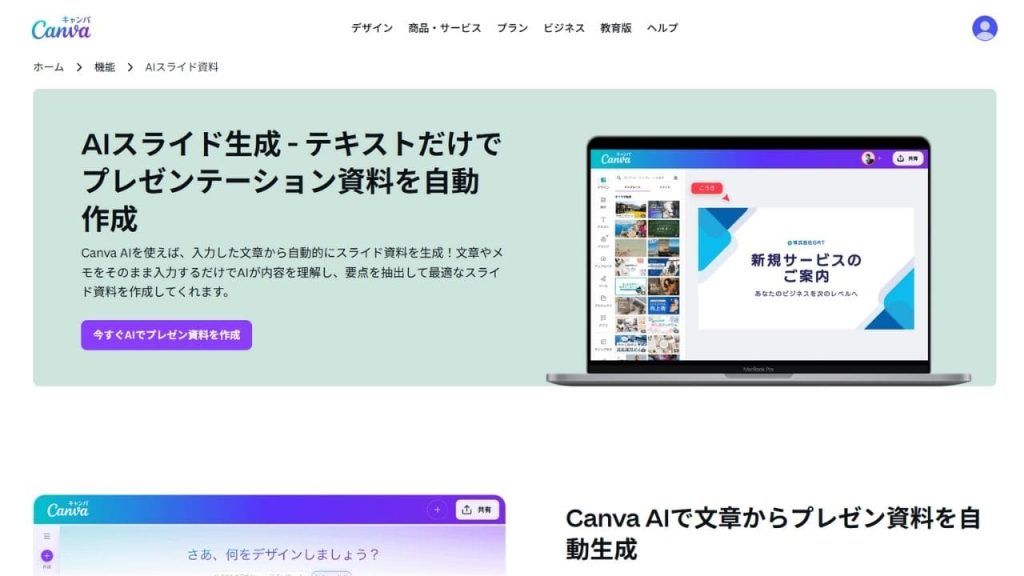
Canva AIのスライド作成機能とは、デザインツール「Canva」に搭載されたAI機能で、テキスト指示だけでプレゼン資料を自動生成したり、既存のWord資料をスライドに変換したりできる機能です。営業資料や社内向け報告資料などBtoB企業が日々作成する定型的な資料の初稿作成を効率化できます。
また、AIがデザインや構成作成をサポートしてくれるので、「プレゼン資料の作成に時間がかかりすぎる」「デザインセンスに自信がない」といった方でも、短時間でプロ品質の資料を作成できます。
【基本】Canva AIを使ってゼロからスライド作成する方法

Canva AIでゼロから資料を作成する手順は、テーマの入力、デザイン案の選択、内容の修正の3ステップです。
- ステップ1:作りたい資料のテーマを日本語で指示する
- ステップ2:生成されたスライド案からデザインを選ぶ
- ステップ3:AIの提案を修正し内容を調整する
ここでは、マジック生成を使った基本的なスライド作成の手順を画像付きで解説します。
ステップ1:作りたい資料のテーマを日本語で指示する
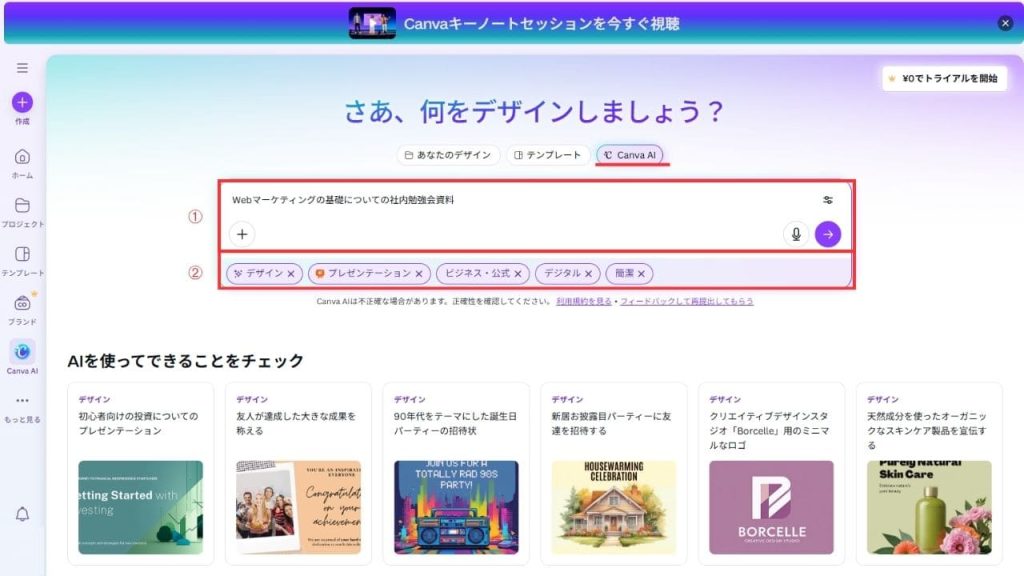
まず、Canvaのホーム画面にある「Canva AI」を選択し、テキストボックスに作成したい資料のテーマを具体的に入力します。(例:「Webマーケティングの基礎についての社内勉強会資料」「新商品の販促企画に関する提案書 5枚程度」)
次に、「デザイン→プレゼンテーション」を選択し、資料のターゲット層やページ数を指定します。入力したら「→(生成ボタン)」をクリックします。日本語の指示で問題ありません。
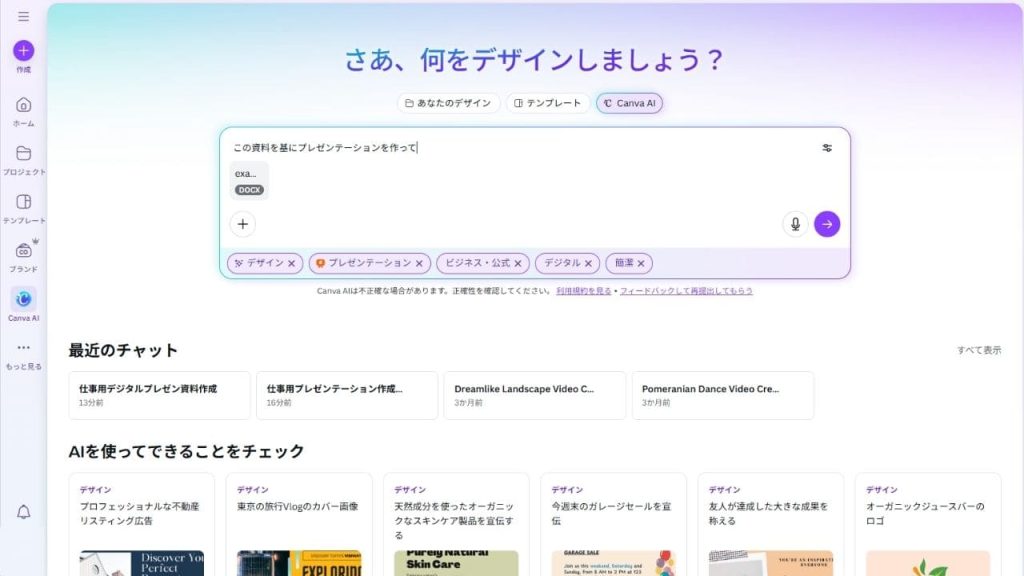
既存ファイルがある場合は、左下にあるアップロードボタンをクリックし、スライドに変換したいWord(.docx)やテキスト(.txt)ファイルをアップロードすれば、ファイルを基にしたプレゼンスライドの作成が可能です。
ステップ2:生成されたスライド案からデザインを選ぶ
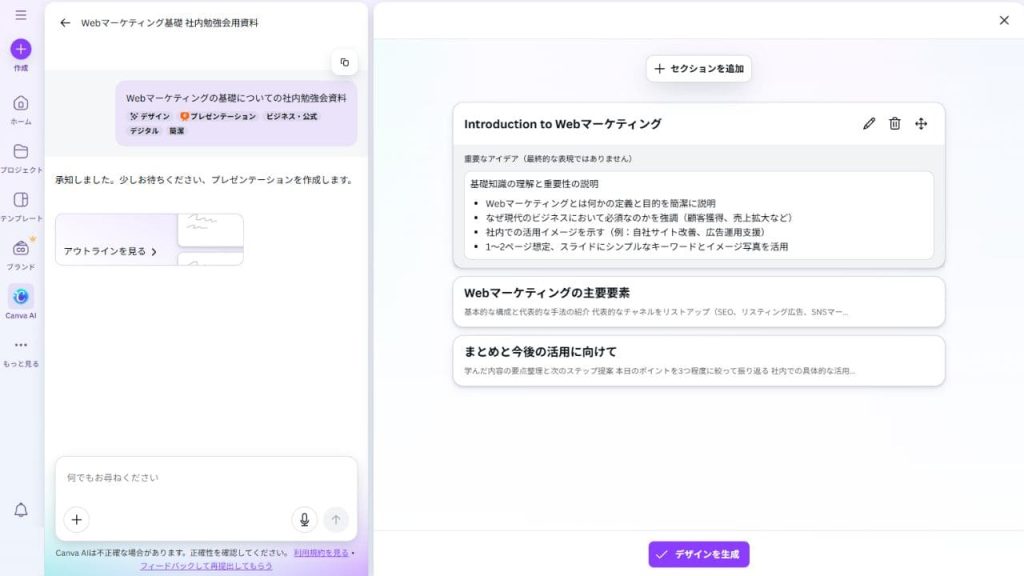
指示に基づき、AIが数秒で構成を提案してくれます。提案された内容で問題なければ、「デザインを生成」をクリックします。修正を加えたい場合は、AIに追加で指示を出したり、各セクションの右側にある「セクションを編集」で直接編集したりすることが可能です。
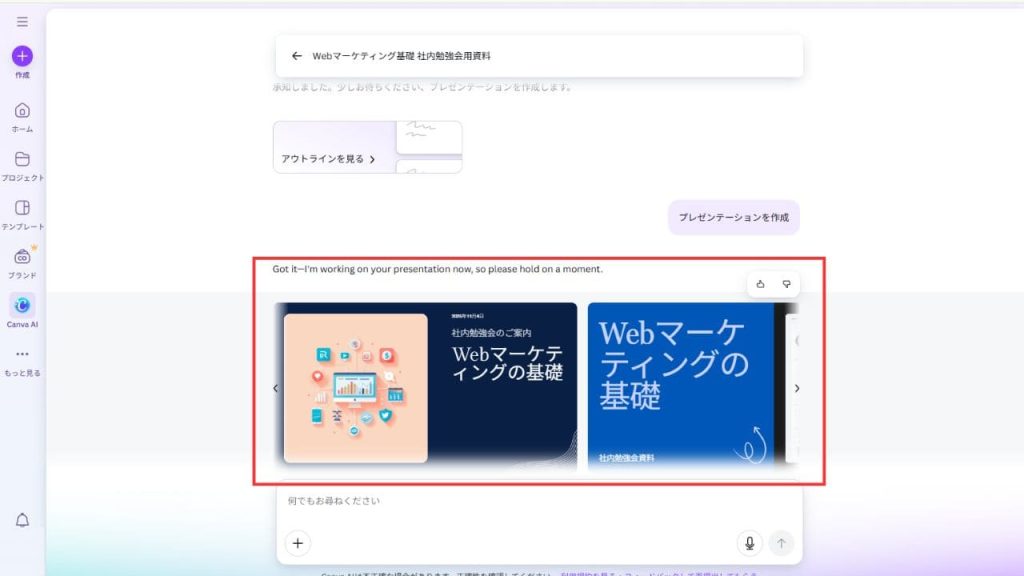
デザイン生成では、いくつかのデザイン案が提示されます。それぞれ異なるデザインテイストや構成のスライド案が提示されるため、自分のイメージに最も近いものを選択しましょう。ここで選んだデザインが、スライド全体のベースとなります。
ステップ3:AIの提案を修正し内容を調整する
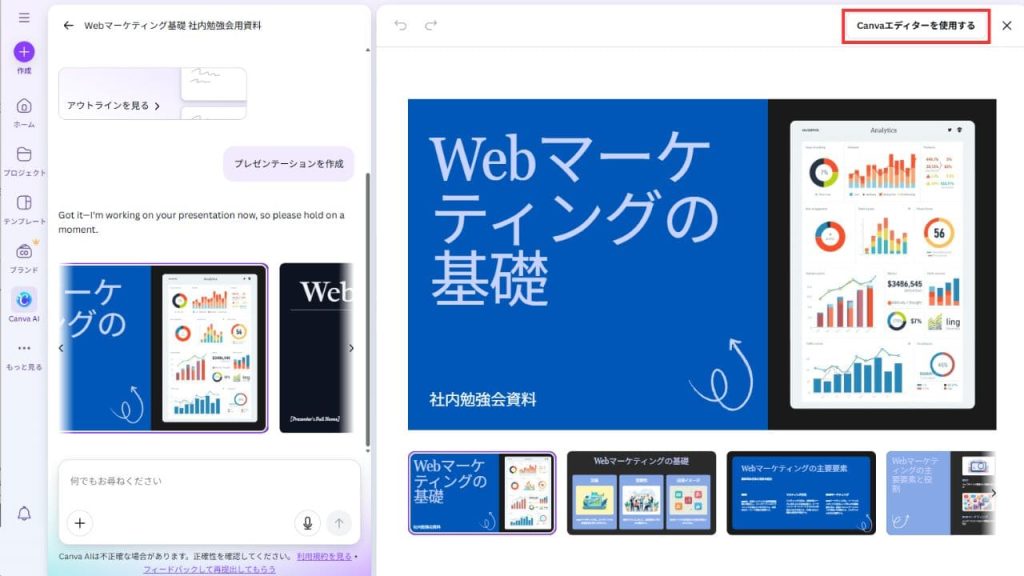
デザインが決まったら、「Canvaエディターを使用する」を選択して内容を編集します。AIが生成した内容では情報が不足していたり、一般的すぎたりすることが多いため、ここからCanva AIの編集機能を使って資料の質を高めていきます。
マジック作文で文章をリライトする
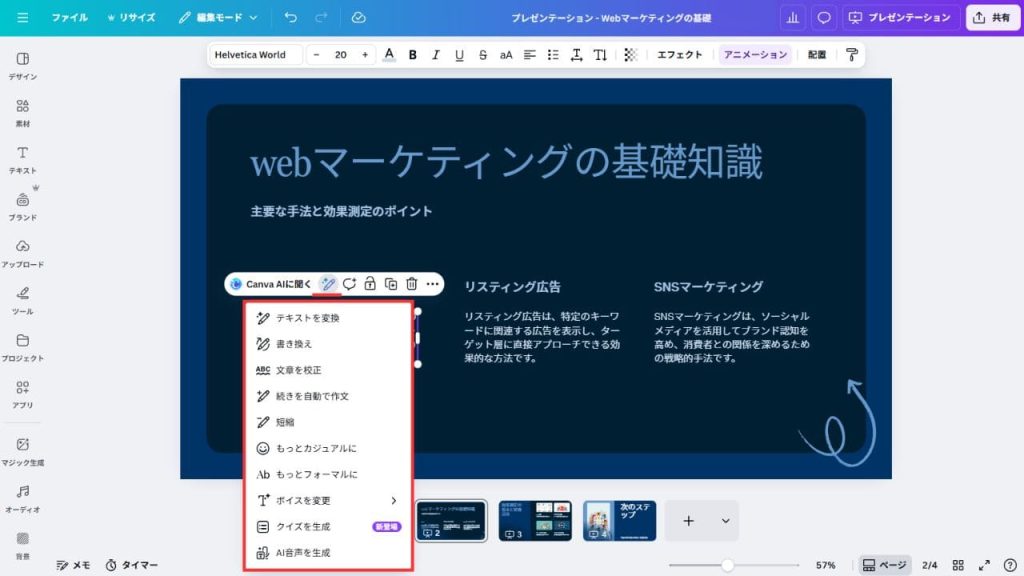
AIが生成したテキストが「少し堅苦しいな」「もっと要点をまとめたい」と感じる場合、修正したいテキストを選択してCanva AIのマジック作文機能を使います。
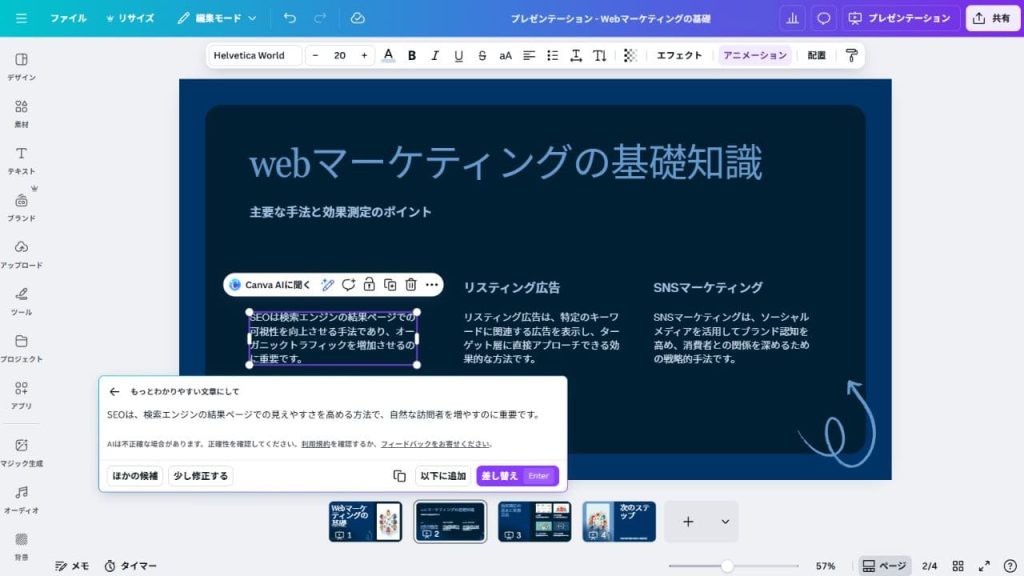
「テキストを変換」を選択して「○○にたとえて」「もっとわかりやすい文章にして」と指示を出すだけで、AIが文章を瞬時にリライトしてくれます。提案された内容を反映させる場合は、「差し替え」をクリックすれば自動で反映されます。
テイストに合う画像や素材に差し替える
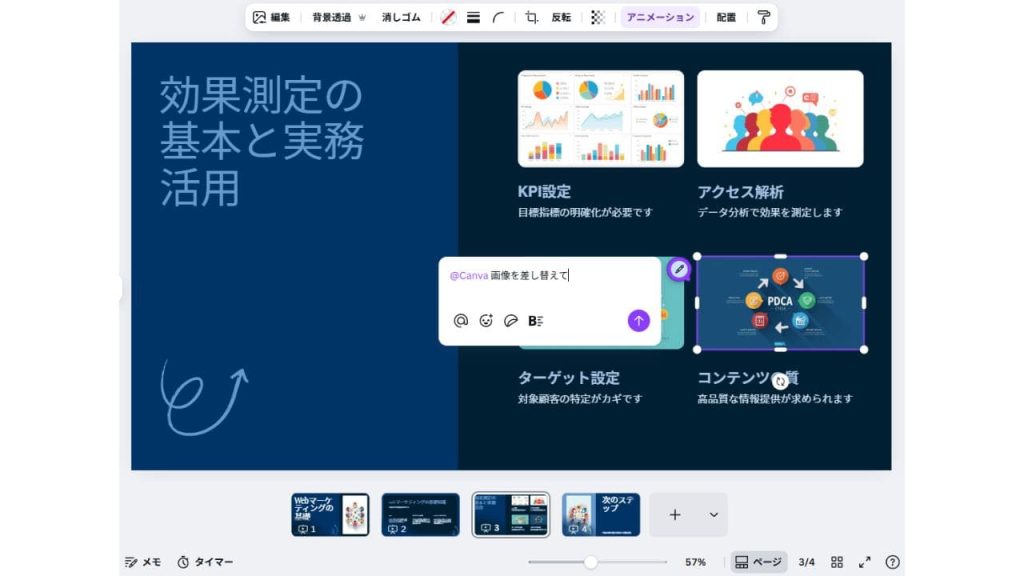
AIが提案した画像が資料のテーマと合わない場合、「Canva AIに聞く」を選択して画像を生成してもらいましょう。
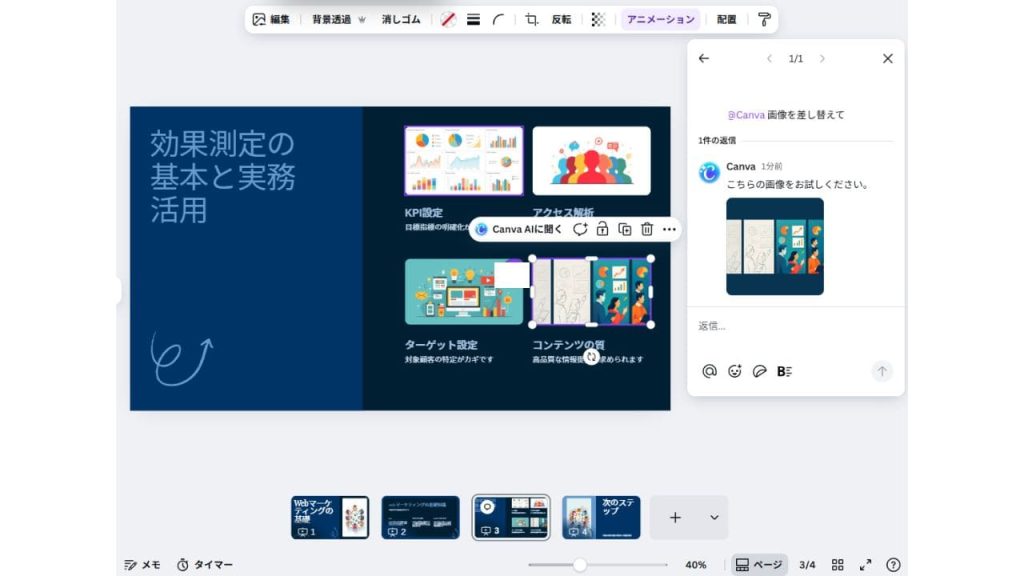
提案された画像をクリックすれば、自動で画像が反映されます。「画像を差し替えて」という抽象的な指示でも対応してくれますが、細かくイメージを入力すれば、より具体的な画像を生成してくれるので、ぜひ試してみてください。
【応用】Canva AIで成果の出るプレゼンスライドに仕上げる活用方法

Canva AIで生成した直後のスライドは初稿の状態です。マジックデザインやブランドキットといった機能を組み合わせることで、社外に提出できる水準の資料に仕上げられます。
- マジックデザイン:スライド全体のレイアウトやデザインをワンクリックで変更する
- ブランドキット:ロゴ・ブランドカラー・フォントを適用し、資料全体の統一感を出す
- マジック生成:資料の内容に合わせた画像やイラストを生成し視覚的に伝わりやすくする
- 活用のポイント:Canva AIで作成した初稿に各機能を組み合わせて完成度を高める
ここでは、資料の質を高めるCanva AIの3つの活用方法を紹介します。
マジックデザインでレイアウトを一括変更する
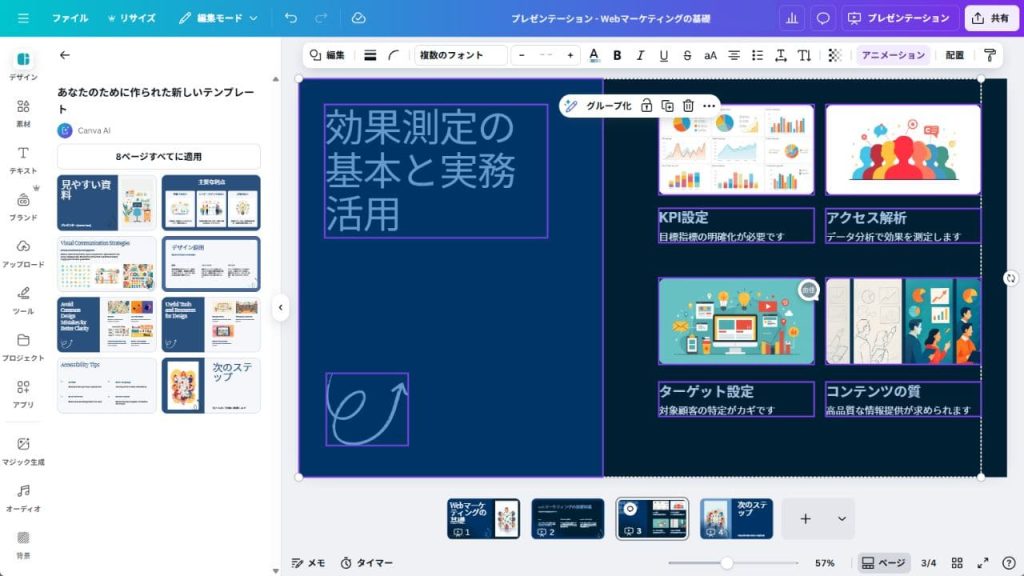
AIが作成したレイアウトが資料の用途に合わない場合は、マジックデザイン機能でレイアウトを一括変更します。「デザイン→デザインを生成」でイメージを入力すると、スライドの内容を維持したまま、異なるレイアウトの候補が複数提案されます。
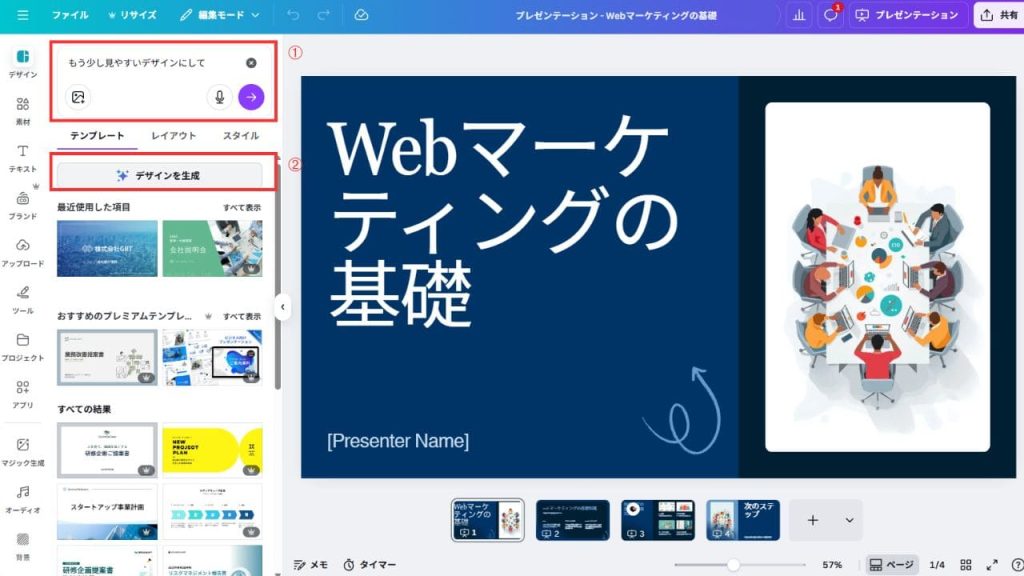
全ページ分のテンプレートが生成されるため、採用したいデザインを選び「現在のページと差し替える」を選択すれば、資料全体に新しいデザインが適用されます。
ブランドキットでデザインの統一感を出す
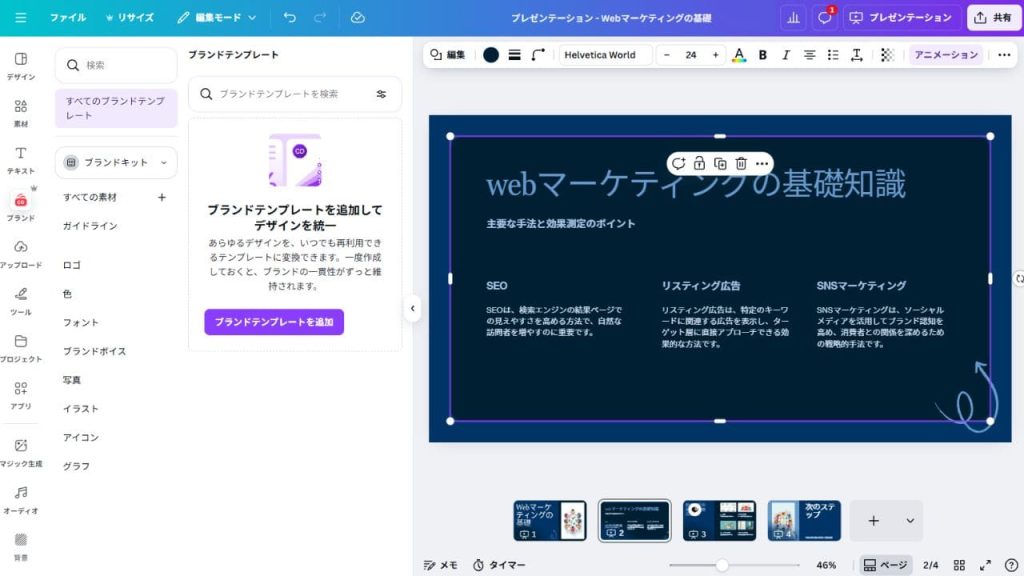
Canva Proのブランドキット機能では、自社のロゴ、ブランドカラー、指定フォントをあらかじめ登録できます。登録後はワンクリックで資料全体にブランドキットを適用でき、担当者や部門が異なっても、社外に提出する資料の体裁を統一できます。
複数の営業担当者が個別に資料を作成する企業では、この機能によって資料ごとのデザインのばらつきを抑えられます。
マジック生成機能で資料に合う素材を生成する
マジック生成機能を使うと、資料の内容に合った図解やイラストをAIが生成します。たとえば「リスティング広告を表すイラスト」と指示すれば、該当するイメージ画像が生成されます。

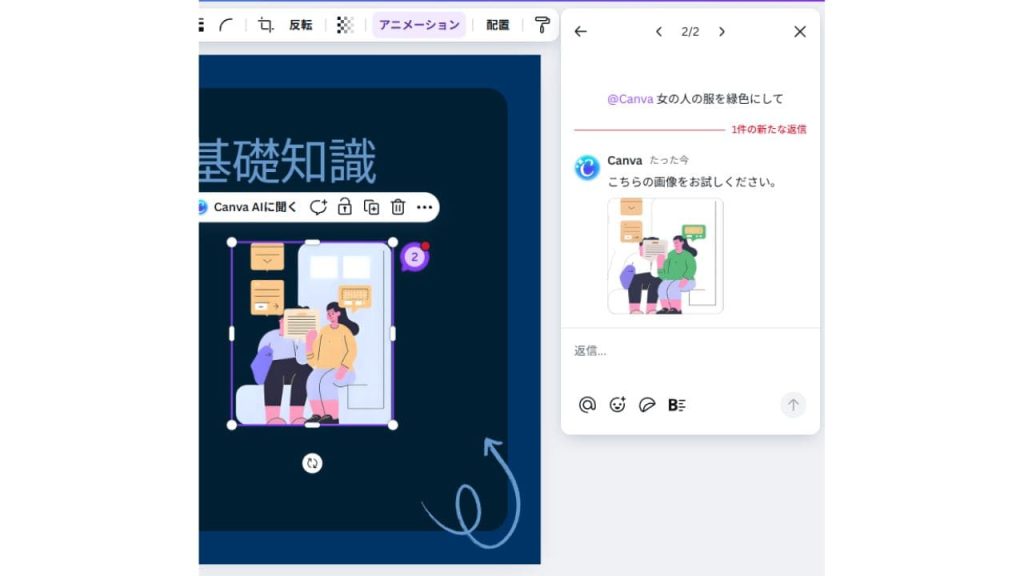
生成した素材の色を変更したり一部を削除したりしたい場合は、素材を選択して「Canva AIに聞く」から「緑色にして」「背景をなくして」のように指示すると、その通りに調整されます。企業のコーポレートカラーに合わせて素材の色を統一する際にも活用できます。
実際に、「女性の服を緑色に変更して」と指示を出してみると、デザインはそのままで服だけ緑色に調整された素材が出来上がりました。
Canva AIで作るプレゼンスライドの精度を上げるプロンプト術

Canva AIで意図通りの資料を作成するには、プロンプトの精度が重要です。構成案の提示、対象読者の明記、ページ数の指定という3点を押さえることで、修正の工数を減らせます。ここでは、Canva AIで作るプレゼンスライドの精度を上げるためのプロンプト術をご紹介します。
箇条書きで構成案を先に提示する
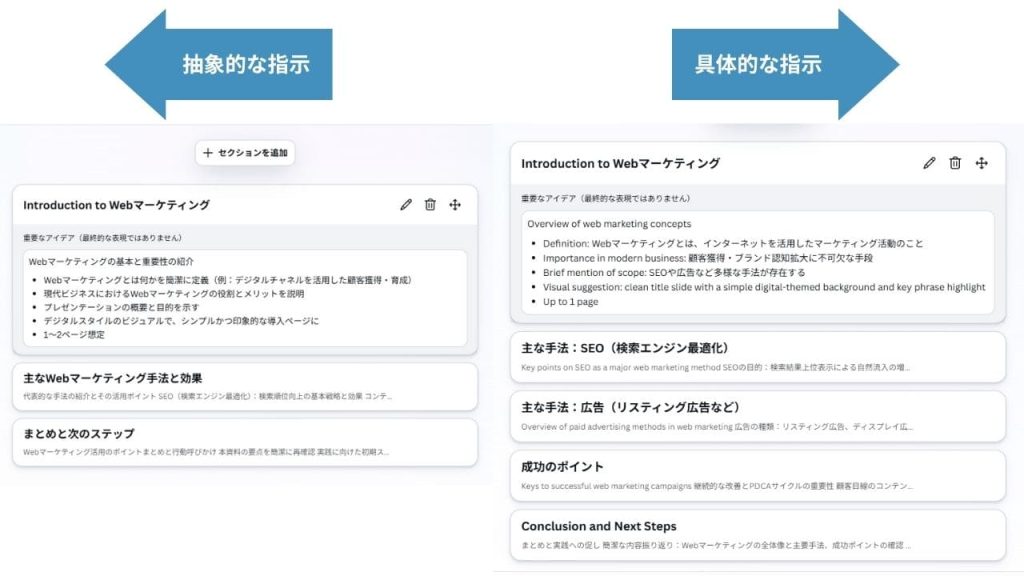
Canva AIにスライドのイメージを伝える際、「Webマーケティングの資料を作って」のように単文で指示するより、「1.Webマーケティングとは 2.主な手法(SEO、広告) 3.成功のポイント」のように箇条書きで構成案を提示するほうが、意図に沿った構成が生成されます。社内で承認を得るための提案書では、事前に構成案を箇条書きでまとめておき、そのままプロンプトに転用する方法が効率的です。
実際に、「Webマーケティングの資料を作って」「1.Webマーケティングとは 2.主な手法(SEO、広告) 3.成功のポイントで資料を作成」の2パターンのプロンプトの精度を比較してみました。後者の方が、資料の全体像を正確に反映した構成になっています。
誰に何を伝えるかを明確に記載する
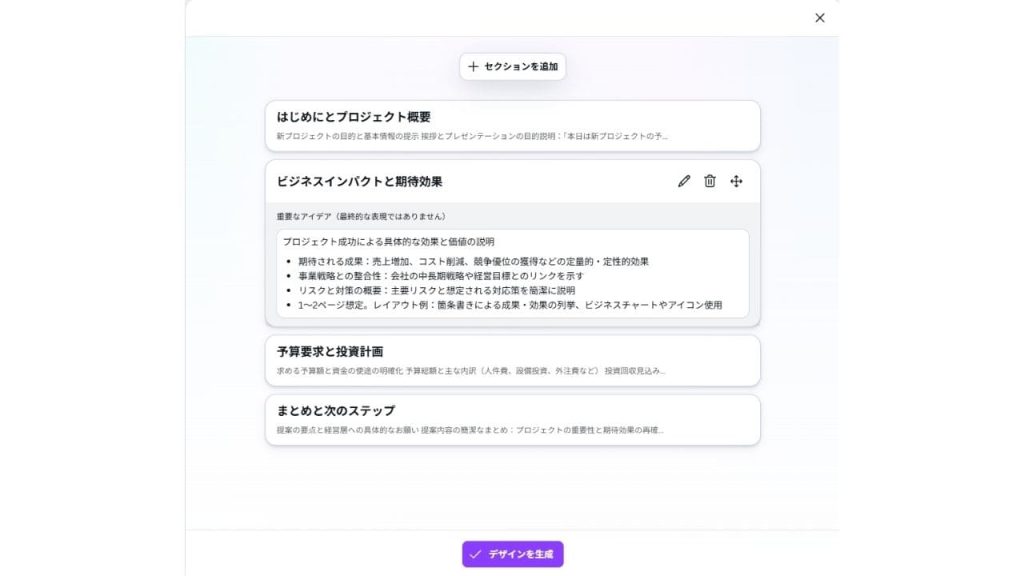
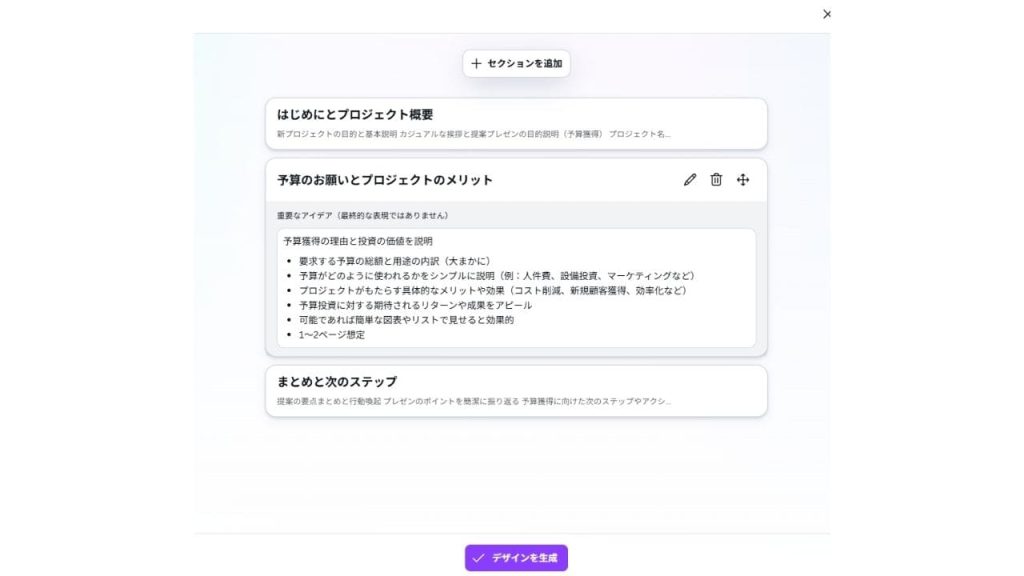
Canva AIでは対象読者を「カジュアル」「ビジネス・公式」「教育」から選択できますが、プロンプトにも対象読者を明記することで、AIが使用する語彙や説明の展開を調整します。対象読者の違いによって、AIが生成する内容の難易度が変わる点を踏まえてプロンプトを設計することが重要です。
例えば、「経営層向けに、新プロジェクトの予算獲得を目的とした提案書」と指示を出した結果は以下の通りです。
一方、「初心者向けに、SNSマーケティングの始め方を解説する資料」と指示を出してみると、よりわかりやすい言葉遣いで基礎的な内容から解説しており、ターゲットによってAIが内容を最適化していることがわかります。
スライドの枚数を指定する
Canva AIでスライドを作成する際は、ページ数を「簡潔」「標準」「詳細」から選択したうえで「スライド10枚にまとめて」のように枚数を指定すると、情報量の調整がしやすくなります。枚数を指定しない場合、内容が冗長になることがあるため、想定する枚数をあらかじめ伝えておくとよいでしょう。
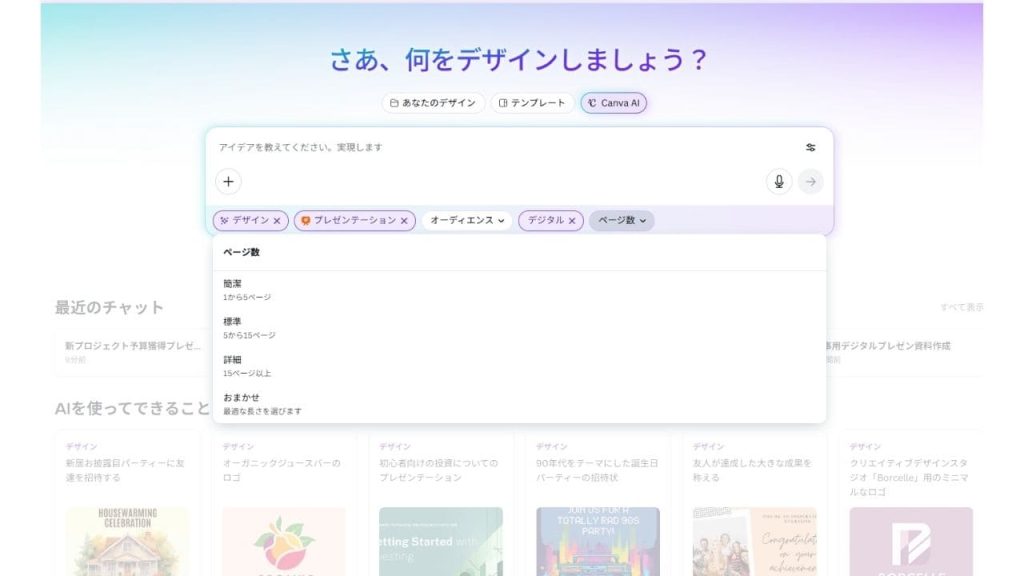
適切な枚数が判断できない場合は「ページ数→おまかせ」を選択すると、内容量に応じた枚数をAIが提案します。
他のAIスライドツールと比べたCanvaの強み

Canva AIの強みは、テンプレートの選択肢の多さ、生成後の編集のしやすさ、画像・動画生成までを一つのツールで完結できる点です。複数のツールを併用する必要がないため、BtoB企業の資料作成業務全体をCanvaで完結できるようになります。
ここでは、Canva AIでスライド作成する強みを3つお伝えします。
圧倒的なデザインテンプレートの豊富さ
Canvaにはデザインテンプレートや素材(写真、イラスト、アイコン)が多数用意されており、AIが生成したスライドに対しても自由に追加・変更できます。AIにおおまかなデザインを任せたうえで、必要な箇所のみを手動で調整する進め方が可能です。
AIでの生成後シームレスに手動編集できる操作性
Canvaはもともとデザインツールであるため、AIが生成したスライドをドラッグ&ドロップの操作で編集できます。生成後の細かいレイアウト調整が難しいAIツールもありますが、Canvaであれば「特定の文字だけ大きくしたい」といった微調整に個別に対応できます。
Canva内で画像生成や動画編集なども完結できる
Canva AIは画像生成、動画生成、3Dモデル生成にも対応しています。営業資料の作成に加えて、採用広報用の動画編集やSNS投稿用の画像作成が発生する企業では、一つのツールでこれらの業務を完結できるため、複数のソフトを使い分ける手間を減らせます。
AI音声生成や動画の自動編集機能もあり、作成した資料をもとにナレーション付きの説明動画を作成する場合にも活用できます。
Canva AIのスライド作成機能をビジネスシーンで活かす実践例

Canva AIは資料作成の一工程だけでなく、営業提案書や社内稟議資料、経営層向けの説明資料など幅広いビジネスシーンで活用できます。
CanvaAIのスライド作成機能の活用例
- 営業提案書・商談資料:商談相手に合わせた初稿を短時間で用意できる
- 社内稟議・報告資料:部署や担当者が変わっても同じ品質で仕上げられる
- 経営層・IR向け資料:要点を絞った構成の初稿を短時間で用意できる
営業提案書・商談資料への活用
Canva AIは、商談前に提案書の初稿を用意する工程で活用できます。業界や課題を指定してテーマを入力すれば、商談相手に合わせた構成案がすぐに生成されるため、資料準備にかかる時間を短縮できます。
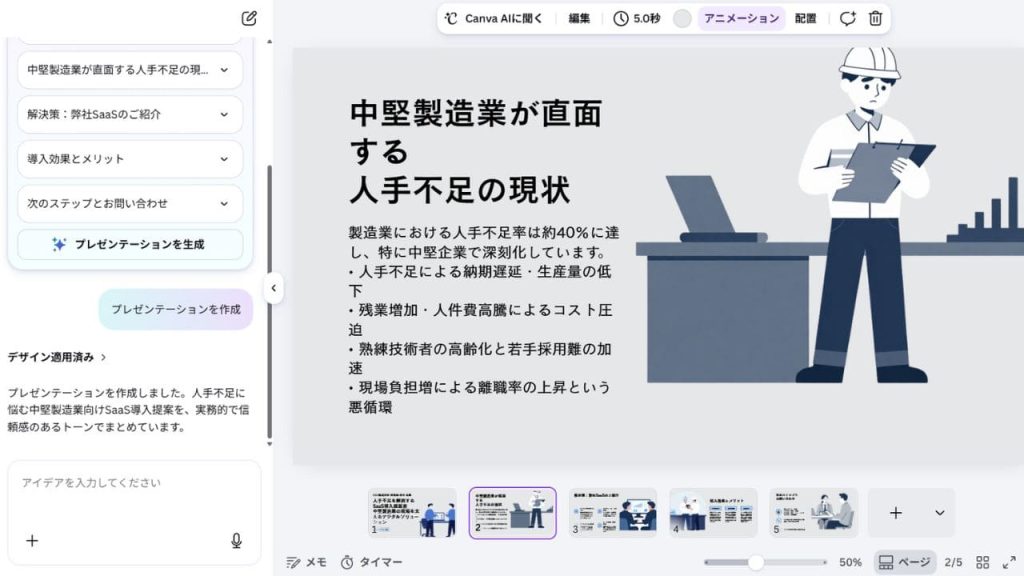
実際に、「人手不足に悩む中堅製造業向けのSaaS導入提案書」というテーマで指示を出してみました。
市場規模や導入効果などの数値もCanva AIが仮のデータを交えながら提案資料として構成してくれるため、ゼロから作成するよりも短時間でたたき台を作成できます。ただし、数値や事例は架空の内容が含まれる場合があるので、実際に利用する際は自社の情報や最新データに合わせて修正が必要です。
社内稟議・報告資料への活用
社内稟議や定例報告の資料は、部署や担当者が変わっても同じフォーマットで作成する必要があります。Canva AIであれば、既存のWord資料をアップロードしてスライド化できるため、稟議書や仕様書をもとにした資料作成にも対応できます。
実際に、費用や目的などを簡潔に記載した稟議書をアップロードし「決裁者向けにスライド8枚程度にまとめて」と指示を出した例は以下の通りです。
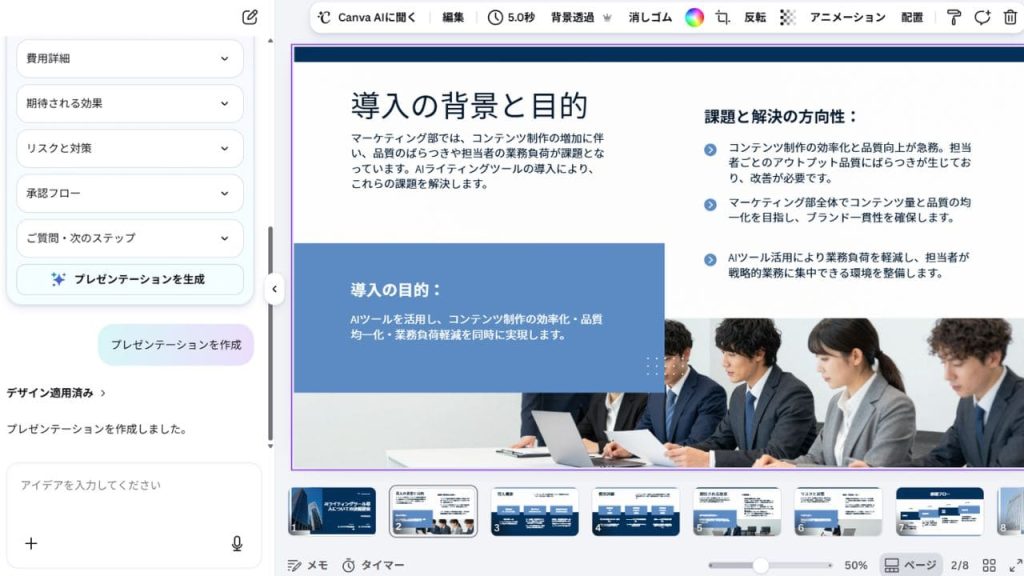
箇条書きの情報だけでも、背景や期待効果、導入スケジュールなどを補足した、分かりやすいスライドが自動で作成されました。文章表現を調整したい場合、マジック作文で「決裁者向けの表現にして」と指示すれば、承認者が判断しやすい簡潔な文章に整えられます。
経営層・IR向け資料への活用
経営会議や投資家向けの説明資料では、限られた時間で要点を伝える構成が求められます。Canva AIに「経営層向けに、予算獲得を目的とした提案書」のように対象と目的を指定すれば、要点を絞った構成の初稿を短時間で用意できます。
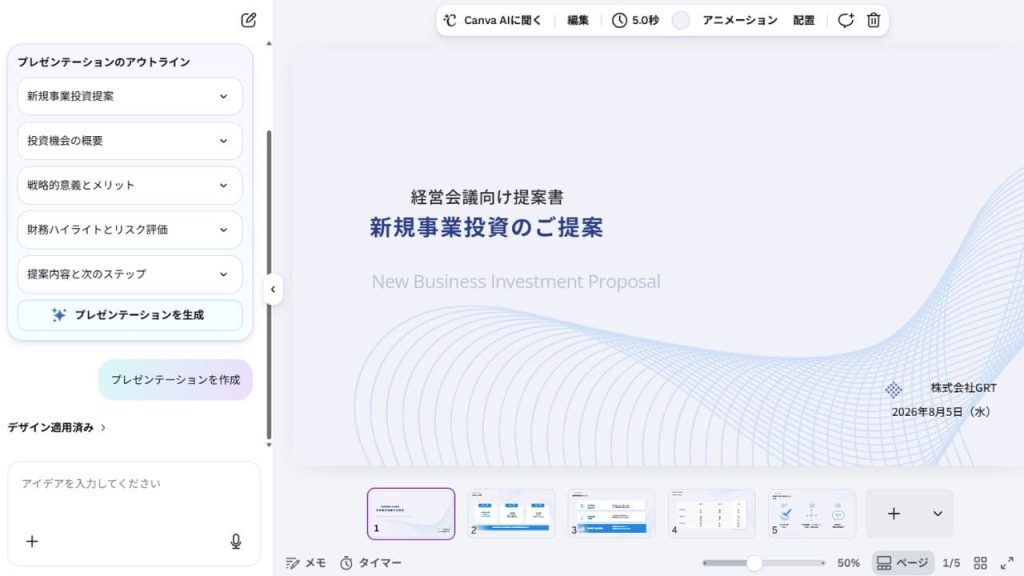
実際に、「新規事業投資に関する経営会議向け提案書」を作成した結果は以下の通りです。
簡単な指示だけで、新規事業投資提案、メリットリスク評価までまとめられたスライドができました。
ただし、経営層やIR向けの資料は数値の正確性が特に重要になるため、AIが生成した内容をそのまま使用せず、事実確認を行ったうえで最終資料に反映する必要があります。
Canva AIでプレゼン用スライドを作成する際の注意点

Canva AIでプレゼン用スライドを作成する際は、生成内容のファクトチェックと機密情報の取り扱いという2点に注意が必要です。特に取引先情報や未公開の数値を扱うBtoB企業では、入力する情報の範囲をあらかじめ社内で決めておくことが求められます。
ここでは、Canva AIでプレゼン用スライドを作成する際の注意点をお伝えします。
- 情報の正確性は必ず手動でファクトチェックする
- 機密情報の取り扱いには十分注意する
一つずつ見ていきましょう。
情報の正確性は必ず手動でファクトチェックする
Canva AIが生成するテキストには誤りが含まれる可能性があります。AIが提案した内容はたたき台として扱い、社外に提出する前には必ず人の目でファクトチェックを行う必要があります。
統計データや業界固有の情報を扱う場合は、古い情報や誤った情報が含まれている可能性も否定できないため、出典元を個別に確認することが求められます。
機密情報の取り扱いには十分注意する
Canva AIは入力された情報を学習データとして利用する可能性があります。利用規約でも以下のように明示されています。
Canvaは、一部のAIサービスを提供する目的でサードパーティーのサービスプロバイダーのテクノロジーを使用しています。お客様は、「入力」に含めることを選択した個人データを含む、お客様が提供するあらゆる「入力」が、サービス提供用にOpenAI, LLCといったサードパーティーに共有され、それらのサードパーティーが自社サービスの改良のためにこうした「入力」を使用する可能性があることに同意します。これにはお客様が「入力」に含めることを選択したすべての個人データが含まれ、お客様は、それらの個人データの取り扱いには当社のプライバシーポリシーが適用されることに同意します。お客様は、「入力」に含まれるそのような個人データが米国内のOpenAI, LCCに移行されることに同意します。この場合、お客様の居住地によっては個人データに対して同レベルの保護が提供されない可能性があります。
取引先の未公開情報や個人情報、契約に関わる機密情報をプロンプトに直接入力すると、意図せず外部へ流出するリスクがあります。社内で入力可能な情報の範囲を定めたうえで、Canva AIを利用することが望まれます。
Canva AIは業務効率を最大化できるスライド作成アシスタントになる
Canva AIを活用すれば、営業提案書や社内資料の作成にかかる工数を削減できます。AIにたたき台を生成させ、担当者がブランドキットでの調整やマジック作文でのブラッシュアップを行う進め方によって、質と作成スピードを両立させやすくなります。
本記事で紹介したプロンプト術や活用方法を参考にすれば、作業効率とクオリティの両立が可能になるので、AIと手動作業を使い分けながらCanva AIを最強のスライド作成アシスタントとして使いこなしてみてください。
RANKING ランキング
- WEEKLY
- MONTHLY
UPDATE 更新情報
- ALL
- ARTICLE
- MOVIE
- FEATURE
- DOCUMENT