Instagram(インスタグラム)の位置情報とは?追加方法やオフにする方法・送り方なども解説





Instagram(インスタグラム)には、投稿やストーリーズに場所を追加・共有できる「位置情報」機能があります。さらに、地図機能を通じて、過去の投稿で追加した位置情報が地図上に表示される仕組みも備わっています。
思い出の共有や情報発信に便利である一方、意図せず行動範囲や生活圏が知られてしまう可能性があり、プライバシー面で不安を感じる方も少なくありません。
そこで本記事では、Instagramの位置情報について詳しく解説します。プライバシーを守るために知っておきたい情報や、設定をオフにする方法についてもまとめていますので、ぜひ最後までご確認ください。
目次
Instagramの位置情報とは

Instagramの位置情報とは、投稿やストーリーズに撮影場所や現在地などの地名・施設名をタグ付けする機能のことです。
表示した位置をタップすると、Instagramマップ上の位置情報詳細で他ユーザーの投稿を一覧で見ることができるため、飲食店や観光地などの集客や、ローカルビジネスにも活用できる機能です。
また、2025年4月に追加された「地図機能」でも位置情報が表示されるため、これまで接点のなかった層へのリーチ拡大が期待できます。
Instagramの位置情報のメリット

Instagramで位置情報を追加すると、地図検索で場所を検索したユーザーにも投稿が届きやすくなるメリットがあります。
また、写真だけでは撮影場所が曖昧になりやすい場合でも、位置情報を追加することで、当時の状況を思い出しやすくなります。
訪れた店舗や観光地などを紹介する場合、位置情報を付けると閲覧者がすぐに場所を確認でき、投稿がより実用的な情報として伝わるメリットもあります。
Instagramの位置情報のデメリット

Instagramの位置情報で、自宅やよく行く場所を公開すると、生活圏が他人に推測されやすいため、プライバシーが侵害される恐れがあります。
リアルタイムでの投稿や人気スポット・店舗のタグ付けは、現在の居場所が特定されたり、意図せず混雑や迷惑行為を招いたりする可能性があるため、注意が必要です。
また、位置情報を追加した投稿は場所ページに表示され、公開アカウントでは不特定多数に行動が見られることもあります。
Instagramに位置情報を追加する方法

Instagramの位置情報は、フィード投稿・リール動画・ストーリーズ・地図機能に追加することができます。コンテンツの場合は、「場所を追加」を選択し、地図機能の場合は設定をオンにすれば完了です。
追加方法①:フィード投稿
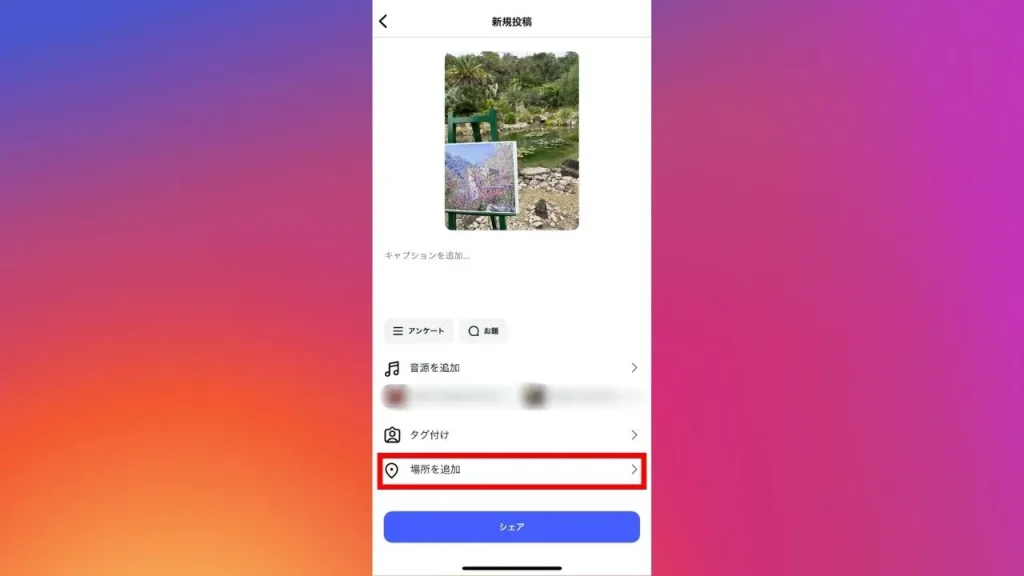
Instagramのフィード投稿に位置情報を追加する手順は以下のとおりです。
- 「新規投稿」で「場所を追加」を選択
- 位置情報を検索して表示されたエリアを選択
- 「シェア」を選択して投稿完了したら完了
追加方法②:リール動画
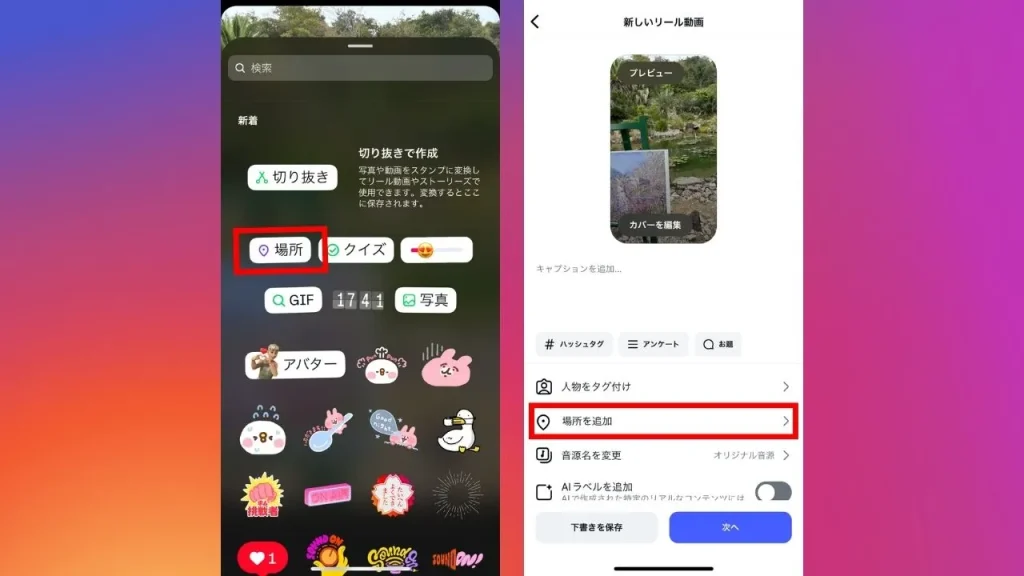
Instagramのリール動画に位置情報を追加する方法は、「スタンプで追加」と「投稿画面で追加」の2種類の方法があります。
スタンプで追加する方法は、リール動画にテキストを記入したり、音楽を追加したりできる編集画面のスタンプアイコンから「場所」のスタンプを選択します。位置情報として追加したいエリアを検索して追加すれば完了です。
投稿画面で追加する方法は、リール動画を投稿する画面で「場所を追加」を選択し、エリアを検索して追加すれば完了です。
スタンプで追加した場合はリール動画内に、投稿画面で追加した場合は動画下部に位置情報が表示されます。
追加方法③:ストーリーズ
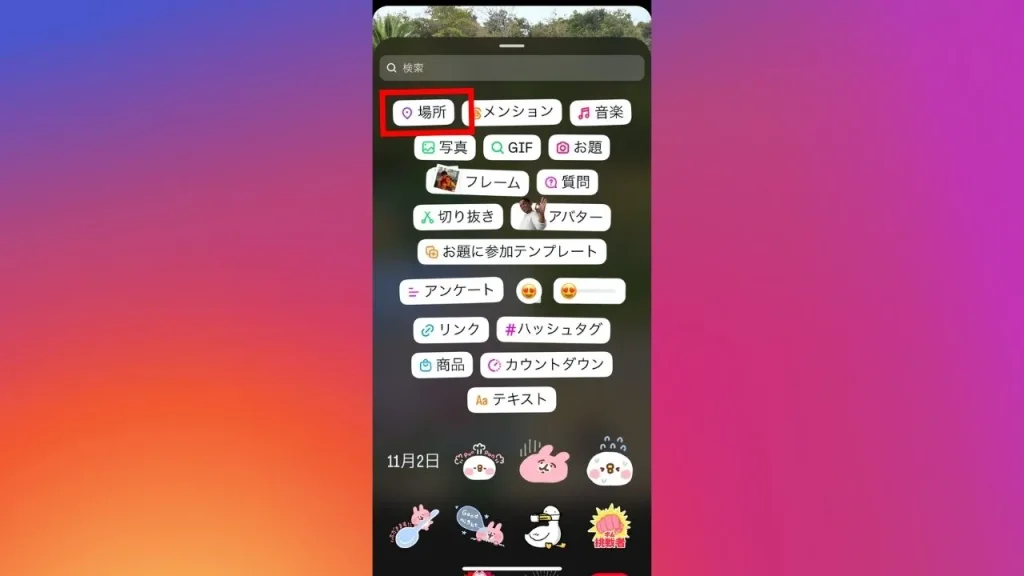
Instagramのストーリーズに位置情報を追加する手順は以下のとおりです。
- ストーリーズを作成
- スタンプを選択
- 「場所」のスタンプを選択
- 追加したいエリアを検索して選択
- ストーリーズを投稿して完了
位置情報のスタンプは、配置やサイズ、文字の色も変更・調整することができます。
あわせて読みたい記事
追加方法④:地図機能
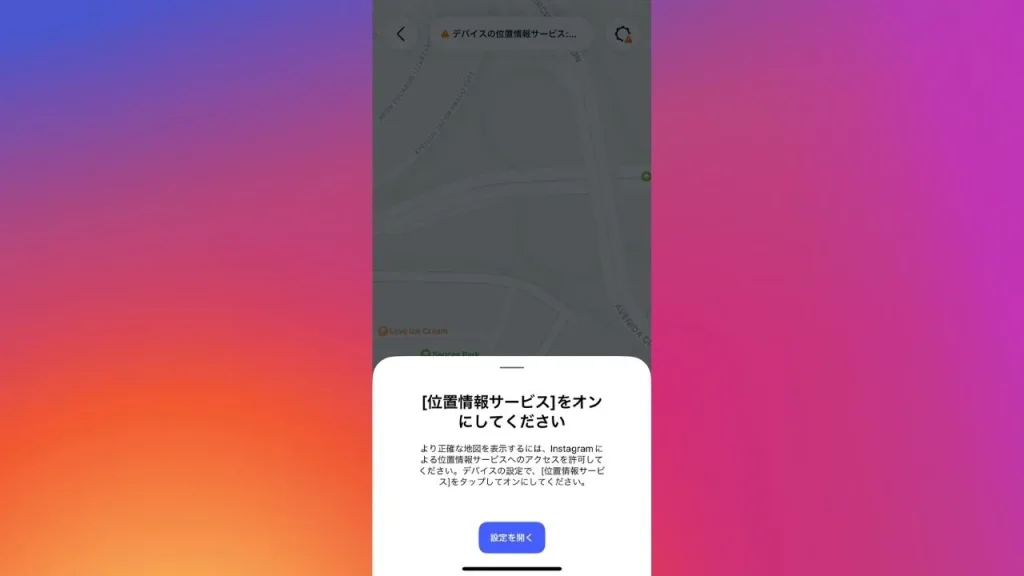
Instagramの地図機能は、設定をオンにすれば位置情報をシェアできます。
スマホの「設定」からInstagramアプリの位置情報をオンにし、あわせてInstagramの地図機能も有効にすれば完了です。
初期状態で共有が有効になっている場合もあるため、まずは設定状況を確認してみてください。
Instagramの位置情報をオフにする方法

Instagramの位置情報をオフにするには、「DM画面から位置情報をオフにする」と「スマホの設定からInstagramアプリの位置情報を無効にする」の2種類の方法があります。
また、フィード投稿やリール動画などのコンテンツに追加した位置情報を無効にしたい場合は、投稿時に「場所を追加」で設定したエリアを削除してください。
DM画面から位置情報をオフにする方法
InstagramのDM画面から位置情報をオフにするには、DM画面から地図アイコンをタップし、「非表示モード」を選択すれば完了です。
非表示モードでは「3時間」「24時間」「再びオンにするまで」の3つのなかから選択可能です。「再びオンにするまで」を選択すれば、自分で位置情報をオンにするまでオフの状態で利用できます。
あわせて読みたい記事
スマホの設定からInstagramアプリの位置情報を無効にする方法
Instagramの位置情報は、スマホの設定からInstagramアプリの位置情報を無効にすることも可能です。
iPhoneの場合は、設定アプリの「プライバシーとセキュリティ」から「位置情報サービス」を選択し、「位置情報サービス」からInstagramアプリの位置情報の利用を許可しましょう。
Androidの場合は、設定アプリのなかから「アプリと通知」を選択し、「Instagram」を選択して「権限」を開きましょう。その後、「位置情報」をオフにすれば完了です。
上記の手順を行うと、InstagramアプリがスマホのGPS情報にアクセスできなくなるため、位置情報の共有を防ぐことができます。
Instagramで位置情報を送る方法

Instagramで位置情報を送るには、「スポット」機能を利用しましょう。
まずは、画面下部にある虫眼鏡アイコンをタップします。送りたい場所を検索して表示された位置情報を開き、紙飛行機のアイコンをタップして送信先の相手に送信すれば完了です。
位置情報は個人の行動範囲や現在地が特定される可能性があるため、プライバシー保護の観点から取り扱いには注意が必要です。
送信する相手や公開範囲を誤ると、意図しない第三者に情報が伝わってしまう恐れがあるため、位置情報を共有する際は、本当に必要な相手かどうかを確認しましょう。
まとめ

Instagramの位置情報機能は、投稿の情報価値を高めたり、店舗・観光地の魅力を効果的に伝えたりできる便利な機能です。一方で、使い方を誤ると行動範囲や生活圏が第三者に知られてしまうなど、プライバシー面でのリスクも伴います。
位置情報は、フィード投稿やリール動画、ストーリーズなど、さまざまな場面で共有される可能性があるため、自分がどの範囲まで公開しているのかを把握しておくことが大切です。
地図機能の位置情報が不要な場合は、DM画面やスマホの設定からオフにするなど、適切に管理しましょう。
あわせて読みたい記事
RANKING ランキング
- WEEKLY
- MONTHLY
UPDATE 更新情報
- ALL
- ARTICLE
- MOVIE
- FEATURE
- DOCUMENT
-
NEW ARTICLE
2026/03/18
リスティング広告は月5万円で運用できる?予算オーバーを防ぐ方法や注意点を解説
広告広告運用
- リスティング広告
-
NEW ARTICLE
2026/03/16( 更新)
【2026年最新】リスティング広告に使える補助金・助成金まとめ
広告広告運用
- リスティング広告
-
ARTICLE
2026/02/04( 更新)
リスティング広告運用代行会社の選び方!確認すべきポイントや代行費用相場を解説
広告広告運用
- リスティング広告
-
ARTICLE
2026/02/03( 更新)
リスティング広告の費用相場はいくら?予算の決め方や費用を抑える方法を解説
広告広告運用
- リスティング広告