Googleビジネスプロフィール管理画面はどこ?開き方と変更点を解説




Googleビジネスプロフィールの管理画面を開こうとして、「以前の画面が見つからない」「どこから店舗情報を変更すればいいのかわからない」と迷ったことはないでしょうか。
結論から言うと、現在は個別のビジネスプロフィールをGoogle検索やGoogleマップから直接管理するのが基本です。パソコンではGoogle検索、スマートフォンではGoogleマップアプリから操作できます。複数のプロフィールをまとめて管理する場合は、ビジネスプロフィールマネージャーを利用できます。
この記事では、3つの開き方と各メニューの操作場所、旧マイビジネスからの変更点をまとめました。権限や端末によって画面が変わる理由も解説しています。登録後の運用手順についてはGoogleビジネスプロフィールの使い方をご覧ください。
※本記事の画面は2026年8月時点のものです。
ー 店舗集客でお悩みの方へ ー
来店機会、損失していませんか?
あなたの店が地図に載っていない間、本来来るはずだった客はすべて競合店へ。このまま「見えない店」として消えていきますか? 今すぐできるMEO対策の無料ダウンロード資料を配布中。
目次
Googleビジネスプロフィールの管理画面はどこ?
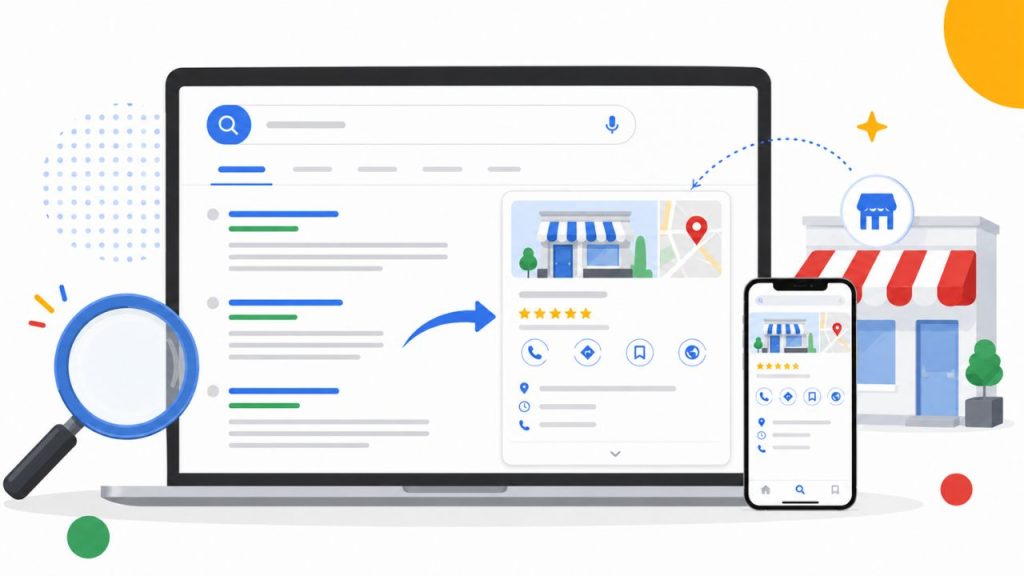
現在のGoogleビジネスプロフィールは、Google検索やGoogleマップから直接管理します。以前のように、1店舗の情報を変更するために専用の管理サイトを開く必要はありません。
管理権限のあるGoogleアカウントで店舗名での検索やメニューから店舗情報の編集や写真、クチコミ、パフォーマンスなどの管理メニューを確認できます。
複数のプロフィールをまとめて管理する場合は、ビジネスプロフィールマネージャーも利用可能です。パソコン、スマートフォン、複数店舗では管理画面への入り方が異なるため、それぞれの方法を順番に解説します。
パソコンはGoogle検索から管理画面を開く
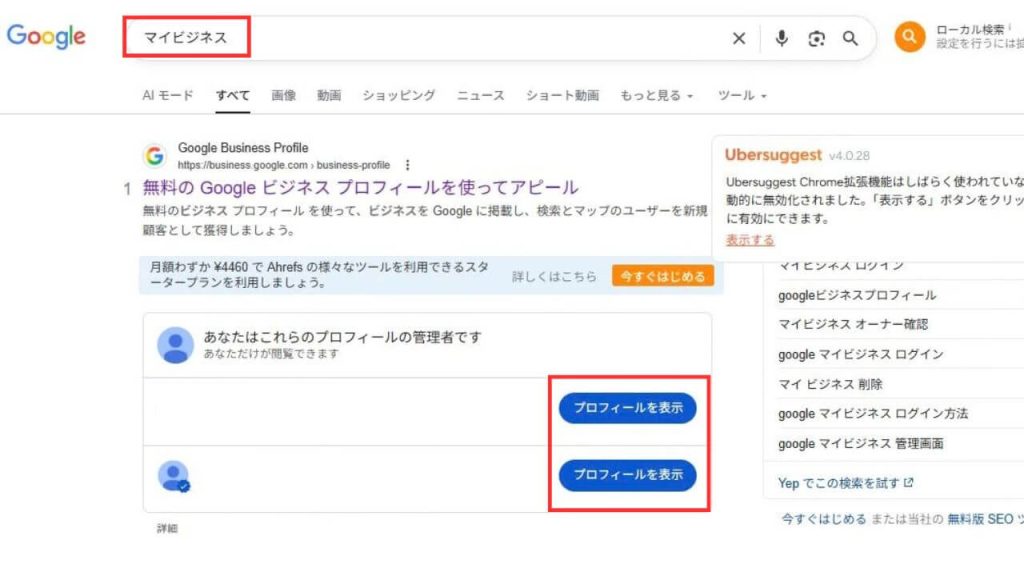
パソコンでは、管理権限のあるGoogleアカウントにログインし、Google検索からビジネスプロフィールを表示できます。自社のビジネス名と都市名を検索するほか、「マイビジネス」と検索してプロフィールを表示する方法があります。
対象のプロフィールが表示されたら、「プロフィールを編集」「クチコミを読む」「パフォーマンス」など、目的に応じたメニューから操作できます。管理メニューが表示されない場合は、まずプロフィールを管理しているGoogleアカウントでログインしているか確認しましょう。
Googleビジネスプロフィールへのログイン方法や、ログインできない場合の対処法については以下の記事でくわしく解説しています。
あわせて読みたい記事
▶Googleビジネスプロフィールのログイン方法!できない場合の原因と対処法を解説
スマートフォンはGoogleマップから管理画面を開く
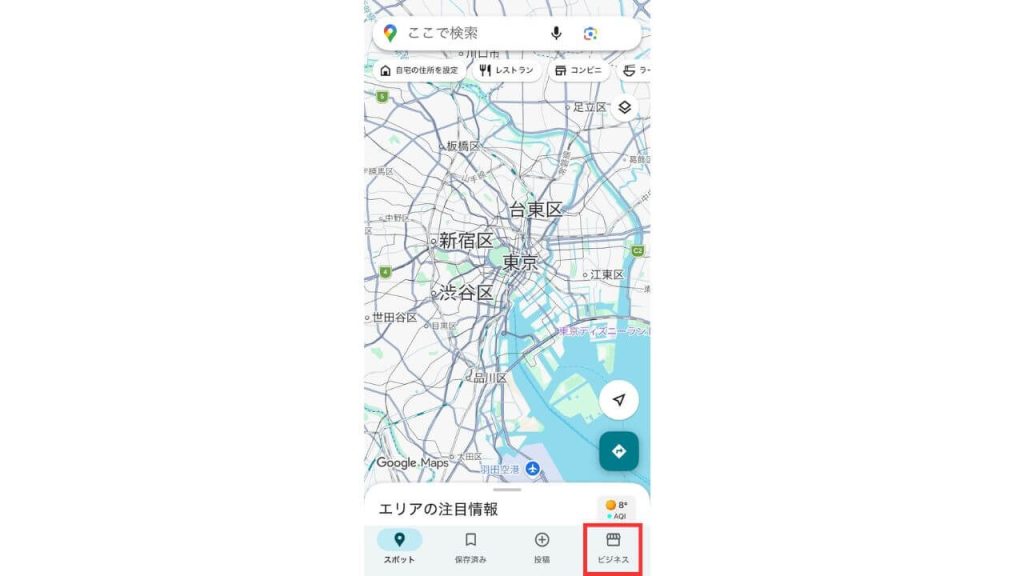
スマートフォンでは、Googleマップアプリからビジネスプロフィールを管理できます。管理権限のあるGoogleアカウントでGoogleマップを開き、画面右下の「ビジネス」をタップすると対象のプロフィールが表示されます。
複数のプロフィールを同じアカウントで管理している場合は、画面上部から操作するビジネスを選択できます。プロフィールを開いた後は、店舗情報の編集や写真の追加、クチコミ、パフォーマンスなどのメニューが表示されます。
Googleマイビジネスの専用アプリはすでに廃止されており、現在はGoogleマップアプリで編集します。
複数店舗はビジネスプロフィールマネージャーから管理できる
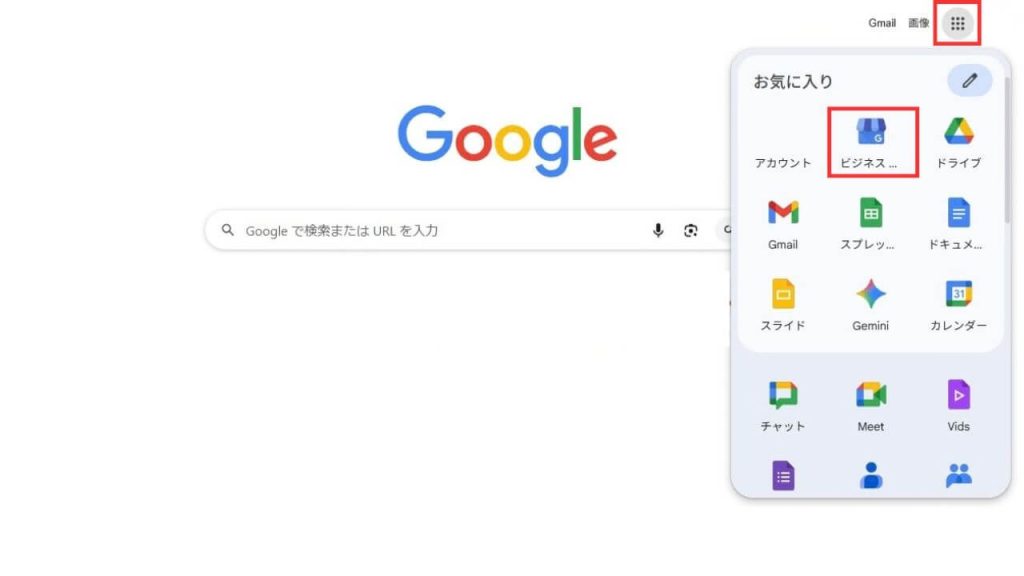
複数のビジネスプロフィールをまとめて管理する場合は、ビジネスプロフィールマネージャーを利用できます。複数のプロフィールを一度に管理する場合の方法です。
各店舗のプロフィールはGoogle検索やGoogleマップから個別に操作できますが、複数店舗を一覧で確認したい場合や、プロフィールのデータをまとめて扱いたい場合はビジネスプロフィールマネージャーが便利です。
単店舗を日常的に編集する場合はGoogle検索やGoogleマップ、複数プロフィールをまとめて扱う場合はビジネスプロフィールマネージャーと覚えておくと、管理画面を探しやすくなります。
あわせて読みたい記事
▶Googleビジネスプロフィールマネージャとは?利用するメリットも紹介
Googleビジネスプロフィールの管理画面はどう変わった?
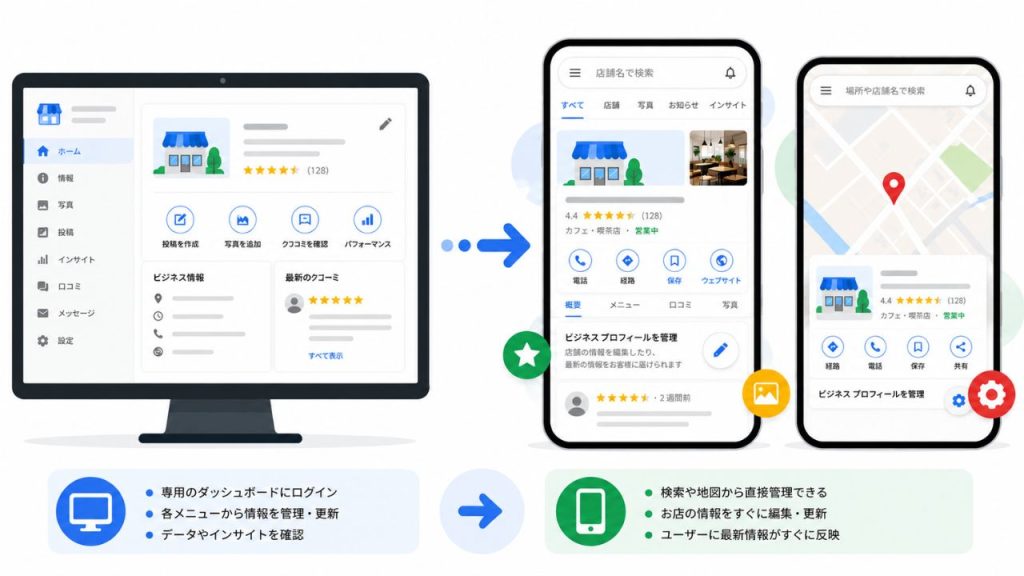
Googleは2021年11月、「Googleマイビジネス(Google My Business)」のブランド名を「Googleビジネスプロフィール(Google Business Profile) 」へ変更することを公式に発表しました。
主な変更点は、プロフィールを管理する場所と操作方法が変わったことです。この変更により、管理する場所やメニュー構成が変わったため、Googleマイビジネス時代の画面を探しても、現在は同じ画面を利用できません。
Googleは2021年11月に管理方法の変更を発表し、その後Google検索・Googleマップを中心とした管理方法へ移行しました。Googleマイビジネスの専用アプリも2022年に提供を終了しています。
専用ダッシュボードからGoogle検索・マップで直接管理する方式に変わった
以前はGoogleマイビジネスの専用Web画面からプロフィールを管理していましたが、現在はGoogle検索やGoogleマップ上で個別のビジネスプロフィールを直接操作する方法が基本です。
Googleは2021年、サービス名を「Googleマイビジネス」から「Googleビジネスプロフィール」へ変更するとともに、個別プロフィールの管理をGoogle検索・Googleマップ中心へ移行する方針を発表しました。
従来のGoogleマイビジネスのWebサイトは「ビジネスプロフィールマネージャー」へ名称を変更し、現在は複数プロフィールをまとめて管理する際にも利用されています。1店舗の情報を編集するときは、管理権限のあるGoogleアカウントで自社のプロフィールを表示し、必要なメニューから操作します。
Googleマイビジネスの専用アプリは廃止された
Googleマイビジネスの専用モバイルアプリはすでに提供を終了しています。Googleは2021年に、2022年をもって専用アプリを終了し、Google検索とGoogleマップを中心とした管理方法へ移行する方針を発表しました。
現在、スマートフォンでビジネスプロフィールを管理する場合はGoogleマップアプリを利用します。管理しているGoogleアカウントでログインし、画面右下の「ビジネス」からプロフィールを表示すれば、店舗情報の確認や編集などを行えます。
Googleマイビジネスからの名称変更や、Googleビジネスプロフィールでできることについては以下の記事でくわしく解説しています。
あわせて読みたい記事
▶Googleビジネスプロフィールとは?機能・メリットを解説
チャットと通話履歴など利用できなくなった項目もある
管理画面の変更に伴い、以前利用できた項目の中にはすでに提供を終了したものがあります。代表的なのが、ビジネスプロフィールのチャット機能と通話履歴です。
Googleは2024年7月31日をもって、従来のチャット機能と通話履歴機能の提供を終了しました。そのため、以前のチャット機能でユーザーとやり取りしたり、過去の通話履歴を確認したりすることはできません。なお、対象となるプロフィールでは、テキストメッセージやWhatsAppなど別の連絡手段を利用できる場合があります。
ただし、ビジネスプロフィールから電話を受ける機能まで廃止されたわけではありません。「パフォーマンス」では、プロフィールの通話ボタンがクリックされた回数も確認できます。通話履歴と通話数の指標は別のものなので、混同しないようにしましょう。
旧管理画面の項目は現在どこにある?
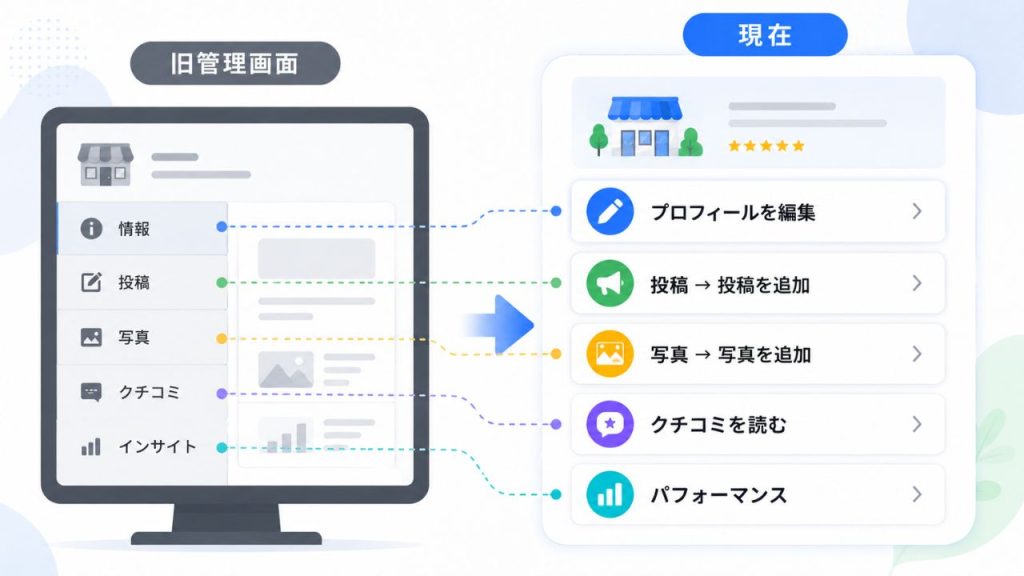
旧管理画面にあった項目の多くは、現在もGoogle検索やGoogleマップ上の管理メニューから操作できます。ただし、名称や配置が変わっているため、以前の項目名だけを頼りに探すと見つけにくい場合があります。
| 旧管理画面の主な項目 | 現在の主な操作場所 | 主にできること |
|---|---|---|
| 情報 | プロフィールを編集 | 店名、住所、電話番号、営業時間などの確認・編集 |
| 投稿 | 投稿 → 投稿を追加 | 最新情報やイベントなどの投稿 |
| 写真 | 写真 → 写真を追加 | 写真や動画の追加 |
| クチコミ | クチコミを読む | 投稿されたクチコミの確認・返信 |
| インサイト内で確認していた 閲覧・検索などのデータ |
主にパフォーマンス | 閲覧数、検索語句、ルート検索、通話などのデータ確認※現在は「パフォーマンス」とは別に「インサイト」が表示されるプロフィールもあります。 |
| 商品 | 商品を編集 | 商品情報の登録・編集 |
| サービス | サービスを編集 | 提供サービスの登録・編集 |
| ユーザー | 3点リーダー → ビジネスプロフィールの設定 → ユーザーとアクセス権 | オーナーや管理者の追加・削除 |
| ウェブサイト | プロフィールを編集 | 登録しているWebサイトURLの確認・変更 |
| 旧チャット機能 | 提供終了 | 従来のビジネスプロフィール内蔵チャットは2024年7月31日に提供終了 |
| 通話履歴 | 現在は利用不可 | 通話履歴機能は2024年7月31日に提供終了 |
現在の管理画面では、目的に応じてメニューを探す方が操作しやすくなっています。次項では、主なメニューごとの操作場所をくわしく解説します。
管理画面の主なメニューと操作場所
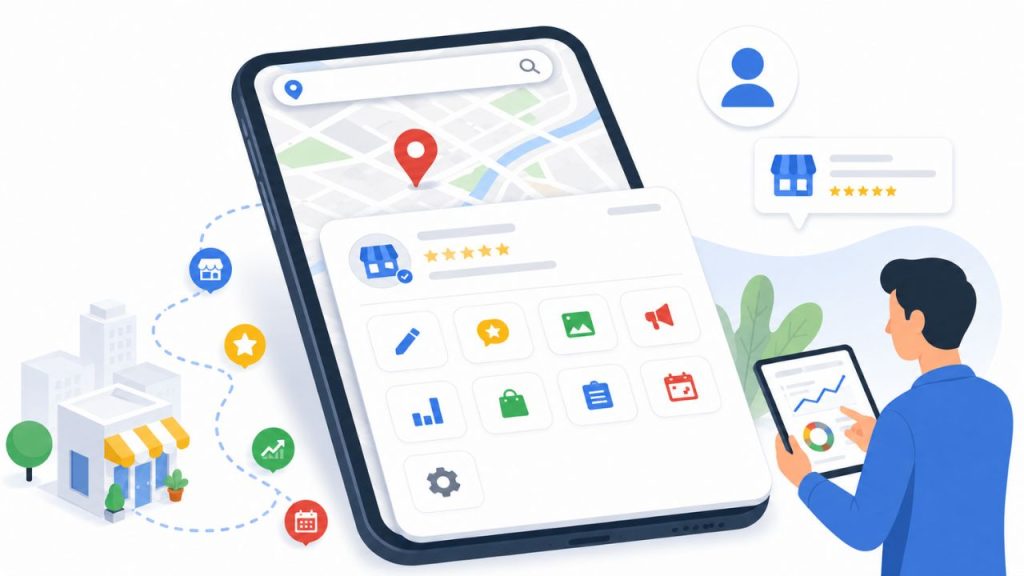
Googleビジネスプロフィールの管理画面では、店舗情報の編集、クチコミへの返信、写真や投稿の追加、パフォーマンスの確認などを行えます。表示されるメニューは、ビジネスのカテゴリや利用できるサービスによって異なります。
ここでは主なメニューと操作場所を紹介します。
プロフィールを編集する
「プロフィールを編集」では、ビジネス名や業種、住所、サービス提供地域、営業時間、電話番号、Webサイトなどの基本情報を確認・変更できます。オーナー確認済みのビジネスプロフィールは、Google検索またはGoogleマップから直接編集できます。
変更したい項目を選び、内容を入力して保存するのが基本的な流れです。変更内容はGoogleによる審査が行われる場合があり、反映まで時間がかかることがあります。
ビジネス名や説明文にはGoogleが定めるルールがあるため、くわしくは以下の記事で解説しています。
あわせて読みたい記事
▶Googleビジネスプロフィールのビジネス名とは?正しい決め方とNG例を解説
▶Googleビジネスプロフィールの説明文の書き方!文字数・例文・表示されない原因まで解説
クチコミを読む
「クチコミを読む」では、Google検索やGoogleマップに投稿されたクチコミを確認し、そのまま返信できます。返信したいクチコミの横にある返信アイコンを選び、文章を入力して送信してください。
このメニューは、投稿されたクチコミを確認するだけでなく、顧客への返信を管理する場所でもあります。どのような内容で返信するか、低評価のクチコミへどう対応するかについては、以下の記事でくわしく解説しています。
あわせて読みたい記事
▶Googleの口コミに返信する方法は?例文や返信時のポイントを解説
写真を追加する
店舗の外観や店内、商品、サービスなどの写真・動画は、ビジネスプロフィールから追加できます。「写真を追加」を選び、掲載したい画像や動画をアップロードしてください。
写真にはGoogleが定める形式やサイズなどの要件があり、アップロードしたものがそのまま掲載されるとは限りません。写真の種類や推奨サイズ、削除方法、追加した写真が表示されない場合の対処法は以下の記事で確認してください。
あわせて読みたい記事
▶Googleビジネスプロフィールに写真を投稿・削除する方法とは?サイズ・容量や拒否された場合の対処法
投稿を追加する
店舗からのお知らせやイベント、特典などを発信するときは、「投稿」から新しい投稿を作成できます。投稿する内容を入力し、必要に応じて写真などを設定して公開します。公開後の投稿は編集や削除も可能です。
管理画面の場所が分かれば、基本的な投稿操作は難しくありません。投稿できる内容や具体的な作成手順、投稿が拒否された場合の対処法については、以下の記事でくわしく解説しています。
あわせて読みたい記事
▶Googleビジネスプロフィールの投稿方法!投稿できない時の対処方法も解説
パフォーマンスを確認する
「パフォーマンス」では、Google検索やGoogleマップでビジネスプロフィールがどのように見つけられ、その後どのような行動につながったかを確認できます。
Google公式によると、検索語句、閲覧数、ルート検索、通話数、Webサイトのクリックなどが確認できます。ただし、表示されるのはビジネスに関連する指標のみで、すべてのプロフィールに同じ項目が表示されるわけではありません。
パフォーマンスデータを利用できるのはオーナー確認済みのプロフィールです。各指標の意味や分析方法については以下の記事でくわしく解説しています。
あわせて読みたい記事
▶Googleビジネスプロフィールのパフォーマンスを分析する方法
広告を掲載する(表示される場合)
一部のビジネスプロフィールでは、GoogleマップアプリからGoogle広告のキャンペーン設定へ進めます。スマートフォンでGoogleマップを開き、右下の「ビジネス」→「広告」→「使ってみる」の順に選択すると設定画面が表示されます。
利用できるのは一部のプロフィールに限られ、非店舗型ビジネスやデリケートなカテゴリは対象外です。「広告」が表示されていなくても、管理画面の不具合とは限りません。
Google QRを取得する
「Google QRを取得」が表示されているプロフィールでは、ユーザーがビジネスプロフィールを開くためのQRコードを取得できます。
ただし、現時点では全プロフィール共通のメニューとして掲載されているわけではないため、「Google QRを取得」が実際の管理画面に表示されている場合に利用してください。
なお、このQRコードは、クチコミ投稿を依頼するためのQRコードとは別のものです。
商品を編集する
商品エディタを利用できるプロフィールでは、「商品を編集」から商品情報を追加・変更できます。既存の商品を選択すれば、情報の変更や削除も可能です。
ビジネスプロフィールにMerchant Centerアカウントがリンクされている場合は、「商品を編集」からMerchant Centerで商品を管理するための項目が表示されることもあります。
商品の登録手順や編集、並び替え、表示されない場合の対処法については以下の記事でくわしく解説しています。
あわせて読みたい記事
▶Googleビジネスプロフィールの商品を登録・編集する方法を解説!並び替えができない原因とは
サービスを編集する
サービス業など、対象となるビジネスプロフィールでは「サービスを編集」から提供サービスを追加・変更できます。業種に応じて表示される候補から選択できるほか、該当するものがなければカスタムサービスの追加も可能です。
登録済みのサービスを選択すると、価格や説明を追加・編集できます。不要なサービスは同じ画面から削除してください。
「サービスを編集」が表示されるかどうかはビジネスのカテゴリによって異なります。メニューが見つからない場合は、まず登録している業種を確認しましょう。
予約を管理する
予約機能を利用できるビジネスプロフィールでは、「予約」から予約サービスを紐づけられます。予約プロバイダを選択して登録するほか、ビジネスプロフィールに独自の予約リンクを追加することも可能です。
予約に表示される項目や利用できるサービスは、カテゴリや地域、利用しているプロバイダなどによって異なります。
予約リンクの設定方法や変更・削除については以下の記事でくわしく解説しています。
▶Googleビジネスプロフィールの予約機能とは?設定方法から変更・削除まで解説
レビューを依頼する
管理画面に「レビューを依頼」が表示されている場合は、顧客にクチコミ投稿を依頼するためのリンクやQRコードを取得できます。
QRコードを生成できるのはパソコンのブラウザのみです。印刷して口コミをお願いする際に活用してください。
なお、クチコミの投稿や変更と引き換えに割引や無料サービスなどの特典を提供する行為は禁止されています。
クチコミを集める際の考え方については以下の記事でくわしく解説しています。
▶MEO対策における口コミの重要性と増やし方
3点リーダー(その他)から各種設定を確認する
管理画面の3点リーダー(その他)には、プロフィールの編集とは別の管理項目があります。「ビジネスプロフィールの設定」を開くと、「ユーザーとアクセス権」「詳細設定」「ビジネスプロフィールを削除」などへ進みます。
権限の変更やプロフィール自体の設定を確認したいときは、3点リーダーから目的の項目を選びましょう。
ユーザーとアクセス権を管理する
複数人でビジネスプロフィールを管理する場合は、「ユーザーとアクセス権」からオーナーや管理者を追加・変更できます。3点リーダーから「ビジネスプロフィールの設定」→「ユーザーとアクセス権」と進み、追加するユーザーのメールアドレスと権限を設定します。
オーナーと管理者では操作できる範囲が異なります。管理者はビジネス情報の編集やクチコミへの返信、投稿の管理などを行えますが、ユーザーの追加・削除やプロフィール自体の削除はできません。
新たにオーナーまたは管理者になった場合は、プロフィールの削除や他のユーザーの削除、メインのオーナー権限の譲渡など、一部の操作に7日間の制限があります。
詳細設定を確認する
「詳細設定」には、通常のプロフィール編集とは異なる設定項目がまとめられています。3点リーダーから「ビジネスプロフィールの設定」→「詳細設定」と進んでください。
ここでは、ビジネスプロフィールIDの確認、Googleからの自動通話・自動テキストメッセージ、電話番号の表示・非表示、ラベル、店舗コード、Google広告の電話番号などを設定できます。Googleにビジネスプロフィールのデータを共有し、最適化案を受け取るための設定も用意されています。
表示される項目はプロフィールによって異なるため、通常の編集画面で目的の設定が見つからない場合は詳細設定も確認してください。
ビジネスプロフィールを削除する
ビジネスプロフィールの管理を終了する場合は、3点リーダーから「ビジネスプロフィールの設定」→「ビジネスプロフィールを削除」→「プロフィール コンテンツと管理者を削除」と進みます。この操作を行えるのはメインのオーナーのみです。
注意したいのは、Googleアカウントからプロフィールを削除しても、Google検索やGoogleマップから店舗情報が必ず消えるわけではない点です。
また、削除すると、オーナーや管理者が追加した投稿・写真・動画・クチコミへの返信は完全に削除されます。一方、ユーザーが投稿したクチコミなどは残ります。削除した管理コンテンツは復元できません。
閉業の設定やGoogle検索・Googleマップからの削除とは意味が異なるため、操作する前に違いを確認してください。
あわせて読みたい記事
▶Googleビジネスプロフィールの削除方法!できない原因・再登録・代替策も解説
やりたいことからGoogleビジネスプロフィールの操作場所を探す
Googleビジネスプロフィールでは、変更する内容によって開くメニューが異なります。「営業時間を変更したい」「クチコミに返信したい」など目的が決まっている場合は、以下の表から操作場所を確認してください。
| やりたいこと | 主な操作場所 |
|---|---|
| ビジネス名を変更したい | プロフィールを編集 |
| 説明文を変更したい | プロフィールを編集 |
| 営業時間を変更したい | プロフィールを編集 |
| 電話番号を変更したい | プロフィールを編集 |
| WebサイトのURLを変更したい | プロフィールを編集 |
| 写真を追加したい | 写真を追加 |
| 投稿を作成したい | 投稿 → 投稿を追加 |
| クチコミを確認・返信したい | クチコミを読む |
| クチコミ投稿を依頼したい | レビューを依頼 |
| 閲覧数や検索語句などを確認したい | パフォーマンス |
| 商品を登録・編集したい | 商品を編集 |
| サービスを登録・編集したい | サービスを編集 |
| 予約リンクを設定・変更したい | 予約 |
| 管理者を追加・変更したい | 3点リーダー → ビジネスプロフィールの設定 → ユーザーとアクセス権 |
| ビジネスプロフィールの管理を終了したい | 3点リーダー → ビジネスプロフィールの設定 → ビジネスプロフィールを削除 |
※「レビューを依頼」などの名称や表示されるメニューは、利用環境やプロフィールによって異なる場合があります。Google公式ヘルプでは、クチコミ投稿用のリンクやQRコードを取得する操作を「クチコミを読む」→「クチコミを増やす」と案内しています。
目的のメニューが表示されない場合は、ログインしているGoogleアカウントや管理権限、ビジネスカテゴリなどを確認しましょう。
管理画面や目的のメニューが見つからない場合

Googleビジネスプロフィールの管理画面や目的のメニューが見つからないときは、まずログインしているGoogleアカウントと、開いているプロフィールを確認しましょう。
管理に利用できる機能は、Google検索とGoogleマップ、端末のOSによって異なる場合があります。また、管理画面を開けない場合と、ビジネスプロフィールそのものが検索・マップに表示されない場合では、確認すべきポイントが異なります。
管理画面自体が表示されない
管理画面が表示されない場合は、対象のビジネスプロフィールに関連付けられたGoogleアカウントでログインしているか確認してください。Google検索でプロフィールを表示するには、管理対象のプロフィールに関連付けられたGoogleアカウントへのログインが必要です。
ログイン後、Google検索でビジネス名と都市名、または「マイビジネス」と検索します。スマートフォンではGoogleマップアプリを開き、右下の「ビジネス」から管理しているプロフィールを確認できます。プロフィールの情報を編集するには、オーナー確認が必要になる場合があります。
管理画面ではなく、ビジネスプロフィール自体がGoogle検索やGoogleマップに表示されない場合は、以下の記事を確認してください。
あわせて読みたい記事
▶Googleビジネスプロフィールが表示されない原因とは?対処法と改善方法を解説
探しているメニューが表示されない
本記事で紹介されているメニューが自分の管理画面に表示されていなくても、画面の不具合とは限りません。
Googleビジネスプロフィールでは、管理に利用できる一部の機能がGoogle検索とGoogleマップ、端末のOSによって異なります。また、「サービス」のように、対象となるビジネスカテゴリで利用できる項目もあります。
Google検索で目的のメニューが見つからない場合は、Googleマップ側の表示も確認してみましょう。記事内の画面と自分のプロフィールで、メニューの名称や配置が異なる場合もあります。
編集した情報がすぐに反映されない
ビジネスプロフィールの情報を変更しても、Google検索やGoogleマップへすぐに反映されるとは限りません。変更内容がガイドラインに沿っているか確認するため、Googleによる審査が行われることがあります。
編集内容の審査は通常10分程度ですが、場合によっては最長30日ほどかかります。変更後のステータスは「承認済み」「不承認」「保留中」のいずれかで表示されます。
変更内容が反映されない場合は、まず編集ステータスを確認してください。「保留中」と表示されている場合は、まだ審査が完了していません。
Googleビジネスプロフィールの管理画面に関するよくある質問

Googleマイビジネス時代から利用している方や、複数店舗を管理している方は、現在の管理方法に戸惑うこともあるでしょう。
ここでは、旧管理画面やアプリ、Google検索とGoogleマップの違いなど、管理画面について迷いやすいポイントを解説します。
以前のGoogleマイビジネスの管理画面に戻せる?
現在、旧Googleマイビジネスと同じ専用管理画面へ戻して利用することはできません。
Googleは2021年に「Googleマイビジネス」を「Googleビジネスプロフィール」へ名称変更し、個別のプロフィールをGoogle検索やGoogleマップから管理する方式へ移行しました。従来のWeb管理画面は、複数プロフィールをまとめて扱うビジネスプロフィールマネージャーへ移行しています。
現在は、個別のプロフィールならGoogle検索・Googleマップ、複数プロフィールをまとめて管理する場合はビジネスプロフィールマネージャーを利用します。
Googleマイビジネスのアプリは現在も使える?
Googleマイビジネスの専用アプリは現在利用できません。Googleは2022年に専用アプリを終了し、Google検索とGoogleマップを使った管理方法へ移行しました。
スマートフォンから管理する場合は、Googleマップアプリを利用します。管理対象のGoogleアカウントでログインし、画面右下の「ビジネス」をタップするとプロフィールを表示できます。
Google検索とGoogleマップでは表示されるメニューが違う?
Google検索とGoogleマップでは、一部の管理機能や画面表示が異なる場合があります。
Google公式でも、ビジネスプロフィールを管理するための一部機能は、Google検索とGoogleマップ、利用している端末のOSによって異なると案内しています。
そのため、Google検索で目的の項目が見つからない場合はGoogleマップ側も確認してみましょう。画面の見た目やメニューの配置が同じとは限りません。
複数店舗を1つの管理画面で確認できる?
複数のビジネスプロフィールをまとめて管理する場合は、ビジネスプロフィールマネージャーを利用できます。
Google検索とGoogleマップでは個別のプロフィールを管理できますが、一度に複数のプロフィールをまとめて扱う場合はビジネスプロフィールマネージャーが用意されています。
複数店舗を運営している場合は、ビジネスプロフィールマネージャーから対象のプロフィールを選択して管理するとよいでしょう。
まとめ|現在の管理画面を把握して必要な操作へ進もう
現在のGoogleビジネスプロフィールは、個別のプロフィールであればGoogle検索やGoogleマップから直接管理するのが基本です。複数のプロフィールをまとめて扱う場合は、ビジネスプロフィールマネージャーを利用できます。
管理画面では、プロフィールの編集やクチコミへの返信、写真・投稿の追加、パフォーマンスの確認などを行えます。ただし、Google検索とGoogleマップ、端末のOSなどによって表示される項目が異なる場合があります。
まずは自分が行いたい操作の場所を把握し、必要なメニューへ進める状態にしておきましょう。
管理画面の使い方が分かったら、次に確認したいのが日々の運用方法です。店舗情報をいつ更新するのか、写真や投稿、クチコミをどのように管理するのかなど、Googleビジネスプロフィールの具体的な使い方については以下の記事でくわしく解説しています。
あわせて読みたい記事
▶Googleビジネスプロフィールの使い方|登録後の運用手順と日常業務
ー 店舗集客でお悩みの方へ ー
来店機会、損失していませんか?
あなたの店が地図に載っていない間、本来来るはずだった客はすべて競合店へ。このまま「見えない店」として消えていきますか? 今すぐできるMEO対策の無料ダウンロード資料を配布中。
RANKING ランキング
- WEEKLY
- MONTHLY
UPDATE 更新情報
- ALL
- ARTICLE
- MOVIE
- FEATURE
- DOCUMENT