
Googleビジネスプロフィールの使い方|公開後の運用手順と日常業務





Googleビジネスプロフィールは登録したものの、「その後は何をすればいい?」「投稿や写真、口コミはどのくらいの頻度で確認すればいい?」と迷っている方も多いのではないでしょうか。
店舗情報を登録したままにしていると、営業時間やサービス内容などが実際の営業状況と合わなくなることもあります。
本記事では、Googleビジネスプロフィールの登録後に行う運用を「都度・週次・月次」に分けて解説します。店舗情報の更新、投稿・写真・口コミの確認、パフォーマンスの振り返りに加え、担当者や確認ルールの決め方まで紹介します。無理なく続けられる運用方法を整理したい方は参考にしてください。
本記事はGoogleビジネスプロフィールの基本的な運用方法について解説しています。Googleビジネスプロフィールの基本的な機能やMEOとの関係、MEO対策の仕組み・具体策については、以下の記事でくわしく解説しています。
あわせて読みたい記事
▶Googleビジネスプロフィールとは?機能・メリット・MEOとの関係
▶MEO対策とは?
ー 店舗集客でお悩みの方へ ー
来店機会、損失していませんか?
あなたの店が地図に載っていない間、本来来るはずだった客はすべて競合店へ。このまま「見えない店」として消えていきますか? 今すぐできるMEO対策の無料ダウンロード資料を配布中。
目次
Googleビジネスプロフィールの使い方は「都度・週次・月次」で分ける
| タイミング | 確認・更新する内容 | 対応例 |
|---|---|---|
| 都度 | 営業時間・電話番号・予約先など | 変更が決まったら反映 |
| 週次 | 投稿・写真・口コミ・意図しないプロフィール変更 | 曜日を決めて定期的に確認 |
| 月次 | 掲載情報全体・パフォーマンス | 情報の棚卸しと翌月の対応を整理 |
Googleビジネスプロフィールの使い方は、更新のきっかけごとに「都度」「週次」「月次」の3つへ振り分けると分かりやすくなります。扱える機能が多いため、すべてを同じ頻度で見ようとすると作業が続きません。
営業時間や住所など、店舗側で変更が決まる情報は、その都度反映します。投稿・写真・口コミなどは、定期的にプロフィールを見直す機会を設けて確認すると管理しやすくなります。
月次では、各指標を期間をそろえて振り返ると変化を比較しやすくなります。数日おいて確認すると、「検索」指標も反映された状態で前月分を振り返りやすくなります。
この3つに分けておけば、担当者が代わっても同じ手順を引き継ぐことができます。ここからは、それぞれの時間軸で何を確認し、どこまでを自社で判断するのかを順に見ていきます。
運用を始める前に担当者と確認ルールを決める

Googleビジネスプロフィールを継続して運用するには、「誰が・いつ・何を確認するか」を先に決めておくことが大切です。担当者や確認するタイミング、記録方法を明確にしておけば、更新漏れや対応の重複を防ぎやすくなります。
Googleビジネスプロフィールを管理する担当者を決める
主担当を1人決めるところから始めてください。担当があいまいなままだと、口コミへの返信も営業時間の変更も誰の仕事でもなくなり、古い情報が残り続けます。
決めておきたい役割は2つです。日々の確認と更新を行う主担当と、公開内容を最終判断する責任者を分けておきます。複数人で運用するなら、1つのアカウントのIDとパスワードを使い回さず、それぞれのGoogleアカウントをユーザーとして追加してください。
Googleビジネスプロフィールにはオーナーと管理者という役割が用意されていて、担当者が退職したときにその人の権限だけを外せます。
権限の種類やアカウントの切り替え方は、以下の記事で解説しています。
▶ Googleビジネスプロフィールのログイン方法
確認する曜日やタイミングを決める
確認のタイミングは、曜日と時間帯まで決めておくと定着します。「気づいたときに見る」という決め方では、忙しい時期に真っ先に後回しになります。
週次の確認は、来店が落ち着く曜日の開店前や閉店後など、毎週同じ時間帯へ固定してください。投稿と写真、口コミをまとめて見れば、作業が細切れになりません。
月次の確認については、Googleビジネスプロフィール ヘルプで、検索の指標が毎月月初に更新され、表示されるまでに5日ほどかかる場合があると案内されています。月が変わってすぐではなく、数日おいた日を確認日に設定すると前月分を取りこぼしません。
都度の更新は「変更が決まった日に反映する」という基準を社内で共有しておきます。店内に案内を掲示した日が、そのままプロフィールを更新する日になり、判断に迷う場面が減ります。
更新内容と確認日を記録する
更新した内容と確認した日付は、簡単な表で構いませんので残してください。履歴があれば、現在の表示と自社で行った変更内容を照らし合わせやすくなります。
残す項目は次の4つで十分です。
- 確認した日付
- 更新した箇所
- 変更前と変更後の内容
- 対応した担当者
意図しない変更に気づいた場合も、以前登録していた内容を確認しながら再編集するときの参考になります。担当者が交代する際には、そのまま引き継ぎ資料として活用できます。
店舗情報に変更があったときは都度更新する

Googleビジネスプロフィールに掲載している情報と実際の営業状況に違いが生じた場合は、情報を見直しましょう。
営業時間や連絡先、商品・サービス、予約先などは来店や問い合わせにも関わります。変更を把握した担当者が更新できる流れを決めておくことも大切です。
営業時間・住所・電話番号などの基本情報を更新する
営業時間や電話番号などの基本情報が変わった場合は、Googleビジネスプロフィールにも反映します。住所を公開している店舗型ビジネスでは、移転した際の所在地変更も必要です。
営業時間については、通常営業だけでなく、祝日や年末年始、臨時休業などにも注意しましょう。Googleビジネスプロフィールでは、普段と異なる営業日に「特別営業時間」を設定できます。実際の営業状況とプロフィールの内容がずれていないか確認しておくことが重要です。
Googleビジネスプロフィールは、Google検索やGoogleマップから直接編集できます。情報を変更した後は、ユーザー側でどのように表示されているかも確認しておきましょう。
管理画面の開き方や各項目の場所については以下の記事でくわしく解説しています。
▶Googleビジネスプロフィール管理画面はどこ?開き方と変更点を解説
商品・サービス・予約情報を更新する
取り扱う商品やサービス、予約先に変更があれば、Googleビジネスプロフィールに掲載している内容も見直しましょう。新しい商品やサービスを追加したときだけでなく、販売終了、料金や提供内容の変更、予約ページのURL変更なども確認したい項目です。
古い商品や予約先がそのまま残っていると、プロフィール上の情報と実際の提供内容にずれが生じます。
なお、商品・サービス・予約に関する機能や表示項目は、すべてのビジネスプロフィールで共通ではありません。自社のプロフィールで利用できる項目を確認したうえで、必要な情報を管理してください。
商品登録や予約機能の具体的な設定方法については、以下の記事でくわしく解説しています。
あわせて読みたい記事
▶Googleビジネスプロフィールの商品を登録・編集する方法を解説!
▶Googleビジネスプロフィールの予約機能とは?
説明文・SNS・ビジネス名などの変更を反映する
事業内容や公式SNS、ビジネス名に変更があった場合も、Googleビジネスプロフィールの情報を見直します。提供するサービスや店舗の特徴が変わったときは説明文を確認し、公式SNSのアカウントを変更した場合は登録しているリンク先も確認してください。
SNSリンクは、すべてのビジネスプロフィールで利用できる機能ではありません。プロフィールの編集画面に該当する項目が表示されている場合に設定できます。
ビジネス名は、検索順位を意識して任意のキーワードを付け加えるのではなく、看板やWebサイトなどで実際に使用している名称に合わせることが基本です。変更後はプロフィール上の表示やリンク先に誤りがないか確認しておきましょう。
各項目の設定方法や注意点については、以下の記事でくわしく解説しています。
あわせて読みたい記事
▶Googleビジネスプロフィールの説明文の書き方!
▶GoogleビジネスプロフィールのSNS連携する方法!
▶Googleビジネスプロフィールのビジネス名とは?
週次で確認したいGoogleビジネスプロフィールの運用
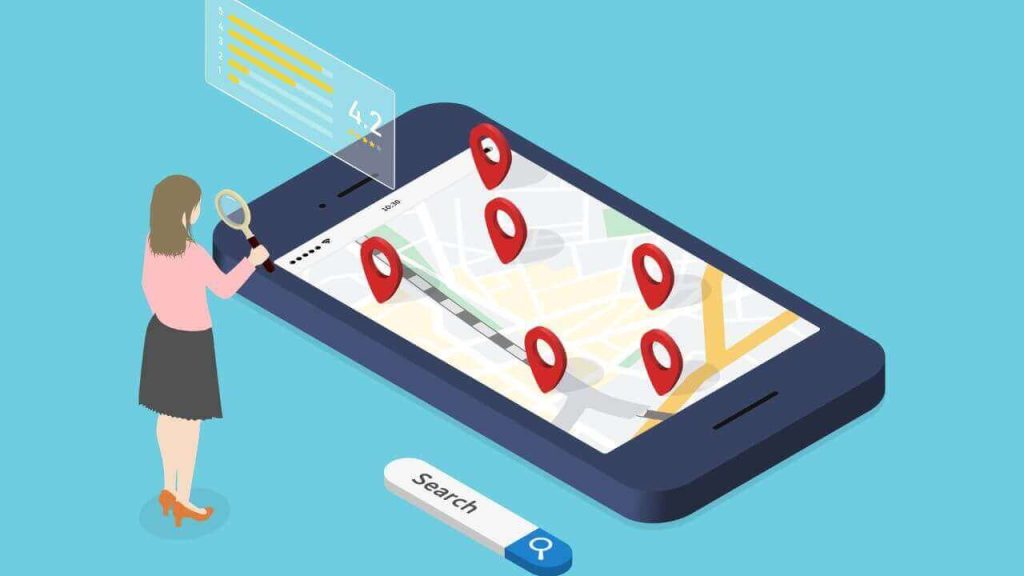
週に一度、曜日を決めて確認したい項目が4つあります。投稿、写真、口コミ、意図しないプロフィール変更です。
投稿や写真は店舗側の新しい動き、口コミや意図しないプロフィール変更はユーザーやGoogle側の動きによって状況が変わります。都度の更新だけでは見落としやすいため、定期的にプロフィール全体へ目を通す日を決めておきましょう。
投稿する新しい情報がないか確認する
週次で見るのは「投稿するかどうか」ではありません。発信できる情報がたまっていないかを確認します。毎回ネタをひねり出そうとすると、忙しい週から順に手が止まりがちです。
この一週間で店内に貼り出した内容や、スタッフがお客様へ口頭で案内した内容を振り返ると拾いやすくなります。新しいメニューの提供開始、キャンペーンの開始と終了、臨時休業のお知らせ、季節に合わせた商品の入れ替えあたりが該当するでしょう。該当するものが見当たらなければ、その週は投稿しなくてかまいません。回数を満たすことが目的になると、伝えたい中身のない発信になってしまいます。
投稿の作成手順や、投稿できないときの対処法は以下の記事で解説しています。
▶ Googleビジネスプロフィールの投稿方法
追加・差し替えたい写真がないか確認する
写真については、新しく撮ることより先に、実物と違うものが残っていないかを見てください。内装や商品を変えたあとに古い写真が残っていると、それを見て来店したお客様との間にギャップが生まれます。
週次で確認したいのは次の3点です。
- 外観:改装や看板の変更があったか
- 内観:席のレイアウトや設備が変わったか
- 商品:提供を終えたものやリニューアル前の状態が写っていないか
差し替えが必要なければ、その週は追加しなくても問題ありません。実態と合っているかどうかが判断の基準になります。
写真のサイズや削除の方法、審査で拒否された場合の対処は以下の記事にまとめています。
▶ Googleビジネスプロフィールに写真を投稿・削除する方法
新しく投稿された口コミを確認する
口コミは投稿されるタイミングを店舗側で選べません。通知を見落としたまま数週間が過ぎる状況を避けるため、週次では未対応のものが残っていないかだけを確認します。
見るのは3点です。新着があるか、未返信のまま残っているものがあるか、事実と異なる内容が含まれていないかを確かめます。
その場で返せるものは返信し、対応に迷う内容は責任者へ回してください。1人で判断を抱えると、返信までの日数が延びてしまうかもしれません。
誰がいつまでに返すかといった社内の体制づくりは、以下の記事で解説しています。
▶ Googleビジネスプロフィールの口コミを管理する方法
意図しないプロフィール変更がないか確認する
自社で更新していない箇所が変わっていないかも、週に一度は目を通してください。Googleビジネスプロフィールの情報は、ユーザーから寄せられた修正の提案や、Googleが参照する他の情報源をもとに更新される場合があります。
管理権限を持つアカウントで自店舗の名前を検索し、営業時間、住所、電話番号、カテゴリ、ウェブサイトのURLが記録どおりかを見比べます。前の項目で用意した更新履歴と突き合わせれば、自社が変更していない箇所にも気づきやすくなります。
気づかないまま放置すると、誤った情報を見たお客様が来店できない事態にもつながりかねません。
変更が起きる原因と、元に戻すための対処法は以下の記事で解説しています。
▶ Googleビジネスプロフィールが勝手に登録・変更される原因
月次で確認したいGoogleビジネスプロフィールの運用

月に一度は、日々の作業から離れて全体を見る時間を取ってください。週次の確認は目の前の更新に対応する作業のため、情報の抜けや古さには気づきにくくなります。
店舗情報の棚卸し、パフォーマンスの確認、翌月に更新する内容の決定という3つを同じ日にまとめると、月次の作業として定着しやすくなるでしょう。
古くなった店舗情報がないか棚卸しする
月に一度、掲載されている情報を上から順に見て、実態と違う箇所を洗い出します。ひとつずつの変更は小さくても、放置が重なるほど全体が実態から離れていきます。
棚卸しで確認したい項目は次のとおりです。
- 営業時間と定休日
- 翌月・翌々月の祝日や連休の特別営業時間
- 電話番号や住所・サービス提供地域が現在の情報と合っているか
- 商品・サービスの価格と提供状況
- ウェブサイトや予約ページのURLが正しく開くか
- 説明文の内容が現在の事業内容と合っているか
特別営業時間は「日付を追加」からカスタムの日付を指定できます。棚卸しのタイミングで先の分まで入れておけば、連休の直前に慌てずに済みます。
パフォーマンスを確認する
月次では期間をそろえて数値を比較し、前月からどのように変化したかを確認します。数値の増減だけで原因を決めつけず、実施した更新や店舗の状況とあわせて振り返りましょう。
Googleビジネスプロフィール ヘルプでは、検索の指標が毎月月初に更新され、表示されるまでに5日ほどかかる場合があります。確認日は月が変わってすぐではなく、数日おいた日に設定してください。
見るのは、閲覧数、電話、ルートのリクエスト、ウェブサイトのクリック、検索に使われた語句です。この段階では増減を記録するところまでにとどめ、原因をその場で決めつけないようにします。
各指標の意味や画面での見方は、以下の記事で解説しています。
▶ Googleビジネスプロフィールの分析方法
確認結果から翌月に更新する内容を決める
確認して終わりにせず、翌月に手を動かす内容を1〜3件だけ決めて記録してください。課題を挙げるだけで終えると、翌月も同じ状態のまま確認することになりかねません。
優先するのは、棚卸しで見つかった実態とのズレです。誤った情報が表示されている状態は、お客様に直接影響します。そのあとで、パフォーマンスに動きが見られた項目に関係する情報を検討します。
記録するのは、やること、担当者、期限の3点で足ります。更新履歴と同じ表に書き加えておけば、確認と実行を1か所で追えるようになります。
件数を絞る理由は、通常業務と並行して進めるためです。数を増やすほど着手できないまま翌月へ持ち越しやすくなります。翌月の月次確認は、前月に決めた内容が実行されたかどうかを見るところから始めてください。
Googleビジネスプロフィールを継続運用するための3つのルール

Googleビジネスプロフィールは、担当者を決めるだけでは安定した運用につながりません。不在時に対応できる体制を整え、正しい店舗情報の基準や更新履歴を共有しておくことが重要です。
特定の担当者だけに頼らず、誰が対応しても迷いにくい運用ルールを整えておきましょう。
担当者だけでなく代替担当者も決めておく
主担当に加えて、代わりに対応できる人をもう1人決めておいてください。長期休暇や急な欠勤があっても、口コミへの返信や臨時休業の告知は日程を選べません。
代替担当者にも、あらかじめ管理者としてアカウントを追加しておきます。権限がない状態では、必要になった場面で編集も返信もできません。合わせて、確認する項目と判断の基準を書き出したメモを共有しておくと、引き継ぎにかかる時間を短くできます。主担当が異動や退職をしたときも、そのまま役割を入れ替えれば運用を止めずに済みます。
異動や退職があったときはアクセス権を見直し、不要なユーザーが残っていないかも定期的に確認してください。担当を外れた人の権限が残ったままになりやすい箇所です。
正しい店舗情報の基準を社内で統一する
何を正しい情報とするかを、社内で1つに決めてください。担当者が代わるたびに書き方が変わると、更新のたびに表記が揺れていきます。
基準として決めておきたいのは次の3点です。
- 店舗名、住所、電話番号の正式な表記
- 営業時間の書き方と、定休日の扱い
- サービス名や商品名の呼び方
決めた内容は1つのファイルにまとめ、Googleビジネスプロフィールを更新するときはそこから転記する形にします。
自社サイトや予約サイトを更新する担当が別にいるなら、同じファイルを見てもらってください。原本を1か所に置いておけば、媒体ごとに内容が食い違う状況を防げます。
更新履歴を残して確認漏れを防ぐ
記録は残すだけでなく、次の確認で必ず開くところまでをルールにしてください。開く場面を決めていないファイルは、更新が途切れたまま放置されがちです。
週次の確認では、前回の記録と現在の表示を突き合わせます。月次の棚卸しでは、その月に何をどれだけ直したかを振り返り、翌月へ持ち越す項目を追記してください。
この2つの場面で開く習慣がつけば、記録は自然と最新の状態を保てます。担当者が代わるときも、直近数か月分の履歴を渡せば、どの項目に手を入れてきたかがひと目で伝わります。
Googleビジネスプロフィールを運用するときの注意点

運用を続けるうえで、あらかじめ知っておきたい点が3つあります。更新した内容がすぐには反映されない場合があること、使える機能が業種によって違うこと、作業量そのものを目標にしないことです。
知らないまま進めると、判断を誤ったり、手応えのないまま作業を続けたりすることになりかねません。
情報変更がすぐ反映されるとは限らない
編集した内容が、その場で公開されるとは限りません。オーナー確認済みプロフィールの編集内容は、Googleのガイドラインに沿っているか確認するため、審査されることがあります。
Googleビジネスプロフィール ヘルプによると、審査は通常10分ほどで完了しますが、場合によっては最長で30日ほどかかることがあります。変更内容の正確性をGoogleが確認できないときは、承認されない場合もあります。
審査中は編集内容が保留の状態になり、公開までに時間差が生まれます。急いで伝えたい臨時休業や営業時間の変更については、店頭の掲示やSNSなど、ほかの手段も併せて使ってください。
参照:ビジネス プロフィールの編集内容の反映|Googleビジネスプロフィール ヘルプ
利用できる機能はビジネスによって異なる
すべてのビジネスが同じ機能を使えるわけではありません。Googleビジネスプロフィールで利用できる機能や項目は、ビジネスカテゴリや地域などによって異なります。
レストランではオンライン注文や予約、メニューのリンクを追加でき、メニューの品目を直接登録することもできます。健康美容のビジネスであれば、予約ボタンの追加やサービスメニューの更新が可能です。
運用の手順を組み立てる前に、自社のカテゴリでどの項目が表示されるかを管理画面で確かめておきましょう。他の店舗で使われている機能が自社では見当たらなくても、不具合とは限りません。
参照:業種を管理する|Googleビジネスプロフィール ヘルプ
投稿回数や写真枚数だけを運用目標にしない
月に何回投稿したか、写真を何枚追加したかを目標にすると、運用の目的からずれていきます。数を満たすこと自体が目的になれば、伝える中身のない投稿や、実態と関係のない写真が増えかねません。
プロフィールに並ぶのは、営業時間や写真、口コミなど、来店前に確認される情報です。判断材料になる内容が正しく載っているかどうかが、本来の基準になります。
目標を置くなら、営業時間が実態と一致しているか、未返信の口コミが残っていないか、提供を終えた商品が掲載されたままになっていないかという状態で測ってください。作業量ではなく掲載内容の正確さで評価する形にすれば、運用の方向を見失わずに済みます。
Googleビジネスプロフィールの使い方・運用に関するよくある質問

Googleビジネスプロフィールを運用していると、「どのくらいの頻度で見ればよいのか」「投稿や口コミにはどう対応すればよいのか」など、判断に迷う場面があります。
ここでは、登録後の運用でよくある疑問について解説します。
Googleビジネスプロフィールは毎日更新する必要がありますか?
毎日更新する必要はありません。更新が必要になるのは、営業時間や価格など、店舗側で変わった情報がある場合に限られます。
一方、口コミなど店舗側で発生タイミングを決められない情報もあるため、更新とは別に定期的な確認が必要です。新着があるかどうかを見るだけなら数分で終わるでしょう。更新と確認は切り分けて考えてください。
Googleビジネスプロフィールはどのくらいの頻度で確認すればよいですか?
確認する内容ごとに頻度を分けると、無理なく続けられます。営業時間や価格のように店舗側で変更が決まる情報は、決まった時点で反映してください。
投稿や写真、口コミ、身に覚えのない変更については、曜日を決めて定期的に確認すると管理しやすくなります。本記事では、週次で確認し、掲載情報の棚卸しやパフォーマンスを月次で振り返る方法を運用例として紹介しています。
必要な頻度は店舗によって異なるため、情報の更新頻度や担当者の体制に合わせて調整してください。3つに分けておけば、担当者が代わっても同じ手順を引き継ぐことができます。
投稿は毎週行った方がよいですか?
回数を決めて投稿する必要はありません。判断の基準になるのは、その週に発信できる情報があるかどうかです。
新しいメニューの提供開始、キャンペーンの開始と終了、臨時休業の告知など、来店を検討している方へ伝えたい内容があれば投稿してください。該当するものが見当たらない週は、無理に投稿しなくてかまいません。回数を満たすこと自体が目的になると、中身の薄い発信が並びます。
口コミにはすべて返信する必要がありますか?
返信は義務ではありません。ただし、未返信のまま残っている口コミがないかは、週次で確認しておいてください。
返信の有無は、これから来店を検討している方の目にも入ります。返す方針で運用するなら、投稿されてから何日以内に返すかを社内で決めておくと、対応が滞りにくくなるでしょう。
内容の判断に迷うものは1人で抱えず、責任者へ回す流れを用意しておきます。
Googleビジネスプロフィールの効果はどこで確認できますか?
Googleビジネスプロフィール上でのユーザーの反応は、「パフォーマンス」から確認できます。閲覧数や電話、ルートのリクエスト、ウェブサイトのクリック、検索に使われた語句を見られます。
複数人で運用できますか?
複数人での運用は可能です。ビジネスプロフィールにはオーナーと管理者という役割があり、それぞれのGoogleアカウントをユーザーとして追加できます。
1つのアカウントのIDとパスワードを使い回す方法は避けてください。担当者が退職や異動をしたときに、その人の権限だけを外せなくなります。役割ごとに追加しておけば、必要な人にだけ編集や返信を任せられるようになります。
スマートフォンだけで運用できますか?
スマートフォンだけでも運用できます。Googleマップアプリからビジネスプロフィールへアクセスすれば、情報の編集や口コミへの返信を行えます。
Googleビジネスプロフィールは、モバイルアプリは提供が終了しており、Googleマップアプリや検索結果画面で管理します。一部の機能はGoogleマップとGoogle検索の間や、OSの種類によって異なる場合があります。手元の端末で使える範囲を先に確かめておきましょう。
まとめ|Googleビジネスプロフィールは登録後の継続運用が重要

Googleビジネスプロフィールの使い方でつまずく原因は、機能の操作を覚えていないことではありません。登録を終えたあと、何をどの頻度で確認するかが決まらないまま日々の業務に戻ってしまう点にあります。
まず取り組んでいただきたいのは、主担当と代替担当者を決めることです。次に、週次で確認する曜日をカレンダーへ入れてください。そのうえで、月に一度は掲載情報を上から見直す日を設けます。この3つが決まれば、運用は担当者の記憶ではなく仕組みで回るようになるでしょう。
営業時間や価格が実態と違ったままになっていると、その情報を見たお客様が来店をあきらめてしまうかもしれません。投稿の回数や写真の枚数を増やすことよりも、載っている内容が正しい状態を保つほうが先です。
今日からできることとして、まずは自店舗の名前を検索し、表示されている情報が現状と合っているかを確かめてみてください。
ー 店舗集客でお悩みの方へ ー
来店機会、損失していませんか?
あなたの店が地図に載っていない間、本来来るはずだった客はすべて競合店へ。このまま「見えない店」として消えていきますか? 今すぐできるMEO対策の無料ダウンロード資料を配布中。
RANKING ランキング
- WEEKLY
- MONTHLY
UPDATE 更新情報
- ALL
- ARTICLE
- MOVIE
- FEATURE
- DOCUMENT