
Googleタグマネージャー(GTM)とは?できることや設定方法・アナリティクスとの違いを解説!





Googleタグマネージャーを活用すると、WEBマーケティングの業務効率が大幅に向上します。そのため多くの担当者が利用していますが、そもそもGoogleタグマネージャーとは何か、何ができて、どのように設定すれば良いのか、よくわからないという方も多いでしょう。
そこでこの記事では、Googleタグマネージャーを初めて使うという方に向けてできることや設定方法、活用する際の注意点をまとめました。コードの管理や設定が膨大で、効率化したい、と考えている方はぜひ参考にしてみてください。
目次
Googleタグマネージャーとは

Googleタグマネージャー(GTM)とは、Webサイトに配置する複数の計測用コードを一元管理できる管理ツールです。アクセス解析や広告のためのタグを直接ソースコードに埋め込むのではなく、専用の管理画面から操作できるため、工数の削減や業務効率の向上が見込めます。
Googleタグマネージャーには、「コンテナ」「タグ」「トリガー」「変数」「公開」という五つの要素があります。各要素はどのデータを、どの条件で、どこに送るかを管理するための構成単位であり、更新のたびにバージョン履歴が残るため、変更内容の追跡や復元も容易に行えます。
さらに、権限を細かく設定できるため、社内外の複数担当者が関わる運用でも安全に共有できます。外部の広告代理店や解析パートナーが設定を変更しても、誰がどの時点で編集したのかが可視化されるため、リスクを最小限に抑えながら安定した運用を実現できるでしょう。
Googleタグマネージャーとアナリティクスとの違い

Googleタグマネージャーは、データ収集のシステムを管理するツール。Googleアナリティクス(GA)は、そのデータを集計・分析するためのツールです。どちらもデータ計測に関わりますが、目的と管理する対象は明確に異なります。
通常、Googleアナリティクスは、計測タグをサイトやアプリに設定し、送られてきたデータをページ閲覧数や滞在時間、コンバージョン率などとして集計します。そして、マーケターはそのデータを分析してサイト改善や広告施策の検証を行います。
しかし、計測タグをページのソースコードに直接埋め込む運用では、修正や追加のたびに開発工数が発生し、変更ミスによるデータ欠損のリスクも高まります。
この課題を解消するのが、Googleタグマネージャーです。一度コンテナタグを導入すれば、以降は管理画面上で各種タグの追加・修正・削除を一括で行えるようになります。結果として、ミスを減らしながら効率的に運用できるようになるのです。
このように、Googleタグマネージャーは計測環境を整えるベースであり、Googleアナリティクスはその結果を把握するための分析ツールです。両者を連携させることで、より正確で再現性の高いデータ活用が可能になるでしょう。
Googleタグマネージャーでできること

ここからは、Googleタグマネージャーを活用することで具体的に何ができるのかを解説します。詳細は以下の通りです。
- 複数のタグを一括で編集できる
- タグの発火を条件に合わせて調整できる
- 外部の代理店と連携しやすくなる
それぞれ、解説します。
複数のタグを一括で編集できる
Googleタグマネージャーは各タグをコンテナと呼ばれる構造内に保存しており、管理画面上で条件やコードを編集すると、すべてのページに編集内容が適用されます。ソースの削除やトラッキングIDの変更も管理画面から即時に反映できるため、設定や変更の抜け漏れ、ヒューマンエラーの発生を最小限に抑えられます。
さらに、更新のたびにバージョンが自動で生成されるため、修正前の復元も簡単です。変更内容を履歴として残しながら安全に運用できるため、万が一トラブルが発生しても迅速に元の状態へ戻せます。これにより、安心してサイト運用ができるでしょう。
更新作業のたびにエンジニアへ依頼する、という手間も削減できるため、広告や計測の最適化スピードを着実に高めていくことが可能です。
タグの発火を条件に合わせて調整できる
Googleタグマネージャーでは、タグを発火させる条件を柔軟に設定できるため、施策や検証の目的に合わせてタグの動作を自在に切り替えられます。発火条件は「トリガー」として管理され、特定の期間や環境、ユーザー行動を基準に条件を指定することで、必要な場面でのみ集計や広告配信などを実行できます。
発火の仕組みにより、特定の期間やキャンペーンごとに異なる条件を簡単に設定でき、テスト施策や広告効果の比較検証もスムーズに行えるようになります。発火条件の調整によって、集計や施策の柔軟な運用が可能になり、分析や広告最適化のスピードを継続的に高めて行けるようになります。
外部の代理店と連携しやすくなる
Googleタグマネージャーを活用すると、外部の代理店とも安全かつ効率的に運用を分担できます。
コンテナ単位でアクセスレベルを「編集」「公開」「閲覧」に分けられるため、作業範囲と責任の線引きが明確になります。代理店は新しいタグの作成や発火条件の設定変更まで担当でき、社内は最終承認と公開操作のみを行う、といった分担が可能になるのです。
変更内容の確認や承認の流れが整理され、修正依頼のやり取りも短縮されるため、運用全体のスピードと作業の透明性が同時に高まるでしょう。
Googleタグマネージャーの仕組みと用語解説

Googleタグマネージャーを活用する上で、以下の用語や仕組みを覚えておくと、できることや運用の幅が広がりやすくなります。
- 複数のタグを一括で編集できる
- タグの発火を条件に合わせて調整できる
- 外部の代理店と連携しやすくなる
それぞれの用語について、もう少し見ていきましょう。
タグ
タグは外部ツールが発行するコードであり、ユーザーの行動データを解析や広告配信のために送信する仕組みです。Googleタグマネージャーにこのタグを登録すると、異なるツールが発行したコードを共通ルールのもとでまとめて管理できるようになります。
サイト運営者は、複数のツールで実施されるイベントや集計を一括で構築・編集できるため、運用の手間を減らせます。
トリガー
トリガーは、設定されたタグをどのタイミングで実行するかを制御する条件です。タグ自体は単独では動作せず、トリガーの発火条件を満たしたときにのみ実行されます。
トリガーの内部では、条件(if)と動作(then)の関係が明確に定義されています。設定した条件を満たさない場合、タグは待機状態で送信はされません。この仕組みにより、重複送信や誤発火などのリスクを抑えながら、安定したデータ計測や配信が可能になります。
さらに、複数のトリガーを設計することで、発火の優先順位や適用範囲を細かく管理できるため、複数のタグやツールが同時に存在する環境でも、設計を整理できます。
変数
変数は、トリガーやタグが条件を判定する際に参照する値を定義する要素です。トリガーが発火する条件や、タグが送信するデータの内容は、この変数の値によって決定されます。
変数には、初期状態で用意された組み込み変数と、目的に応じて作成できるユーザー定義変数の2種類があります。組み込み変数は、クリック・URL・フォーム送信・ページタイトルなど、Web上で一般的に利用されるイベントデータを自動で取得します。
一方でユーザー定義変数は、組み込み変数では取得できない条件や属性を扱うために作成します。URLの一部や要素のテキストを抽出し、条件に応じて異なる値を返すよう設定することで、イベントやページ構成が頻繁に変わるサイトでも柔軟に対応できます。
アカウント
アカウントは、Googleタグマネージャー全体の最上位に位置する管理単位であり、コンテナやユーザー権限を設定します。
すべての設定はこのアカウントに紐づいており、閲覧・編集・公開といったアクセス権や操作範囲もアカウント単位で管理されます。誰がどこまで操作できるかを明確に区分できるため、複数の担当者や外部パートナーが関わる場合でも、安全に運用を進められるでしょう。
アカウントを中心とした階層構造を理解しておくことで、複数サイトやチーム間での権限管理を整理しやすくなり、計測やタグ運用全体を安定した状態で維持できます。
コンテナ
コンテナは、Googleタグマネージャーにおける設定やタグをまとめ、実際に動作させる単位です。アカウントが全体を統括する枠組みであるのに対し、コンテナはタグ・トリガー・変数といった要素を格納し、ページ上で実際に機能する設定を管理します。
一般的に、コンテナは1サイト、もしくは1ドメインごとに作成され、独立して管理されます。コンテナごとに設定が分かれているため、他のサイトやサービスの運用内容に影響を与えることはありません。複数の事業やクライアントサイトを扱う場合でも、それぞれのコンテナ内で固有のタグ設計を行えるため、設定の衝突を防ぎながら安定した管理が可能です。
ワークスペース
ワークスペースは、コンテナ内で設定の変更や追加を行う際の作業単位として設けられています。タグ・トリガー・変数などの編集はこのワークスペースごとに独立して進められ、誰が・いつ・どの設定を変更したのかが履歴として自動的に記録されます。そのため、複数の担当者が関わる環境でも、作業の流れや責任範囲を明確に把握できます。
また、同一コンテナ内でタグや変数など同じ要素を別のワークスペースから同時に更新すると、競合警告が表示されます。どちらを活用するか、または再調整するかを選択できる仕組みになっているため、異なる担当者の作業が重なっても、意図しない上書きや設定の衝突を未然に防げます。
バージョン
バージョンは、タグ設定を本番に反映するたびに自動で生成される編集履歴です。ワークスペースでの作業が完了し、公開を実行すると、その時点の設定内容がバージョンとして保存されます。
各バージョンには変更内容・作成者・日時・公開状況が紐づけられており、どの段階で何が更新されたのかを明確に追跡できます。これにより、作業の責任範囲や変更経緯が可視化され、安全に運用を進められるのです。
フォルダ
フォルダは、複数のタグやトリガーをテーマや目的別に整理し、再利用性と管理精度を高めるための仕組みです。
運用が進むにつれて設定内容が増えると、どの要素がどの施策に関係しているのかを把握しづらくなります。そこでフォルダを設計しておくことで、意図や構成を明確に保ちながら、運用全体を整理された状態で維持できるのです。
特に大規模サイトや複数の代理店が関わるプロジェクトでは、いかに情報が整理されているかが管理体制に直結します。フォルダを活用して構成を統一しておくことで、作業者が変わっても安定したタグ運用ができるようになります。
Googleタグマネージャーの設定と使い方

ここからは、初めてGoogleタグマネージャーを利用する際の設定と使い方を紹介します。手順は以下の通りです。
- 複数のタグを一括で編集できる
- タグの発火を条件に合わせて調整できる
- 外部の代理店と連携しやすくなる
ステップごとに、画像付きで解説します。
1.公式サイトにアクセスして「無料で利用する」をクリック
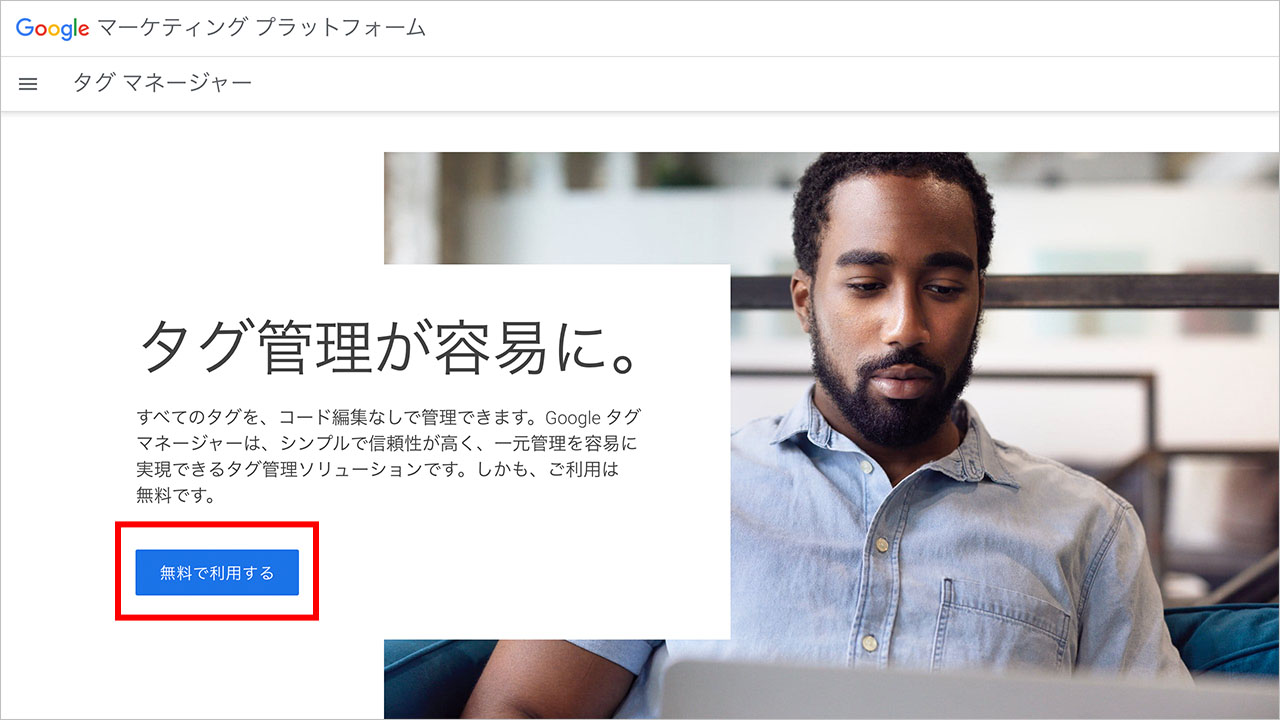
まずは、公式サイトにアクセスして「無料で利用する」のボタンをクリックしましょう。
2.アカウントを作成する
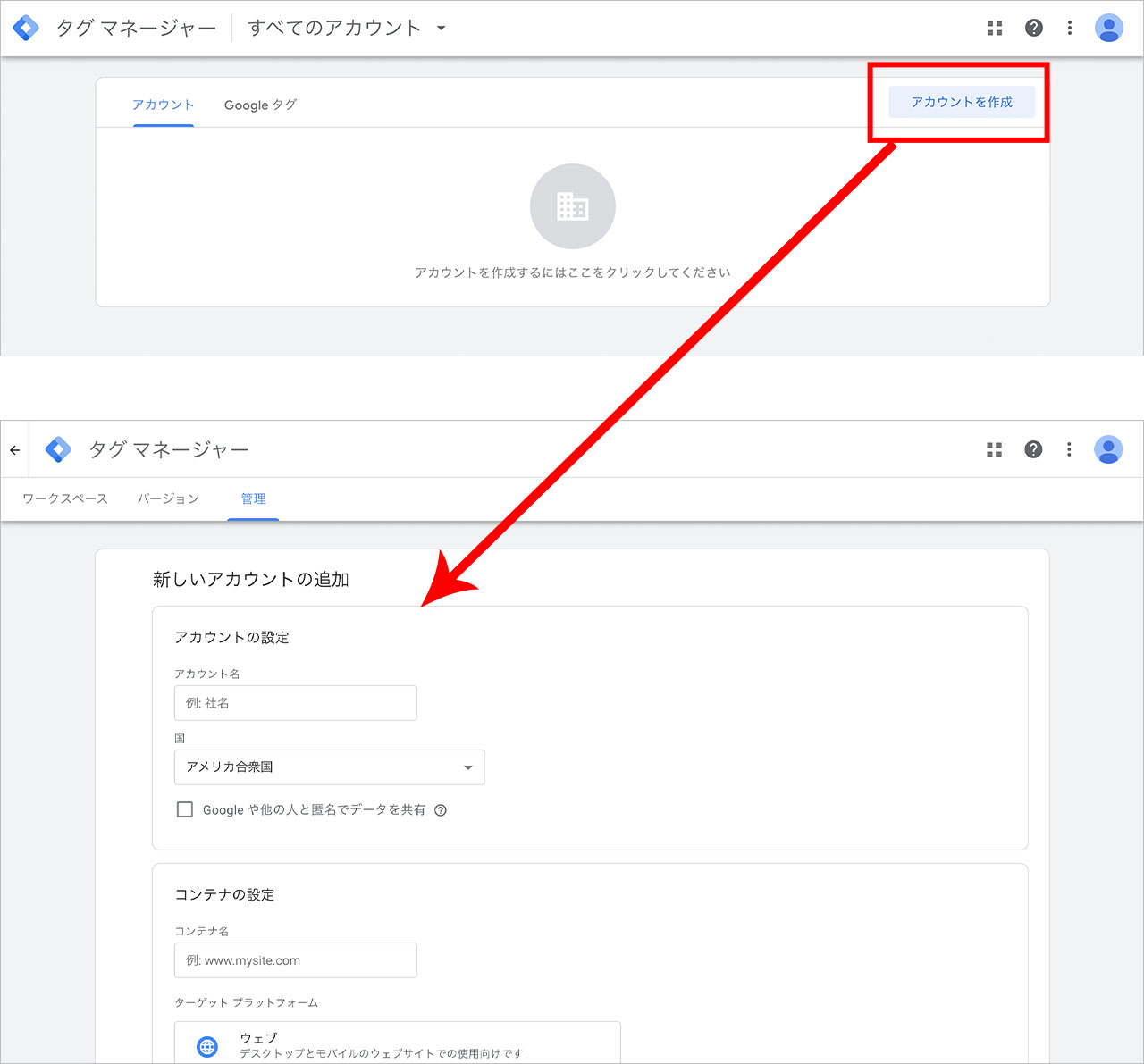
新たにGoogleタグマネージャーを始める場合はアカウントの作成が必要です。まずは、右上の「アカウントを作成」をクリックします。続いて、アカウント名と国を入力します。
3.コンテナを設定する
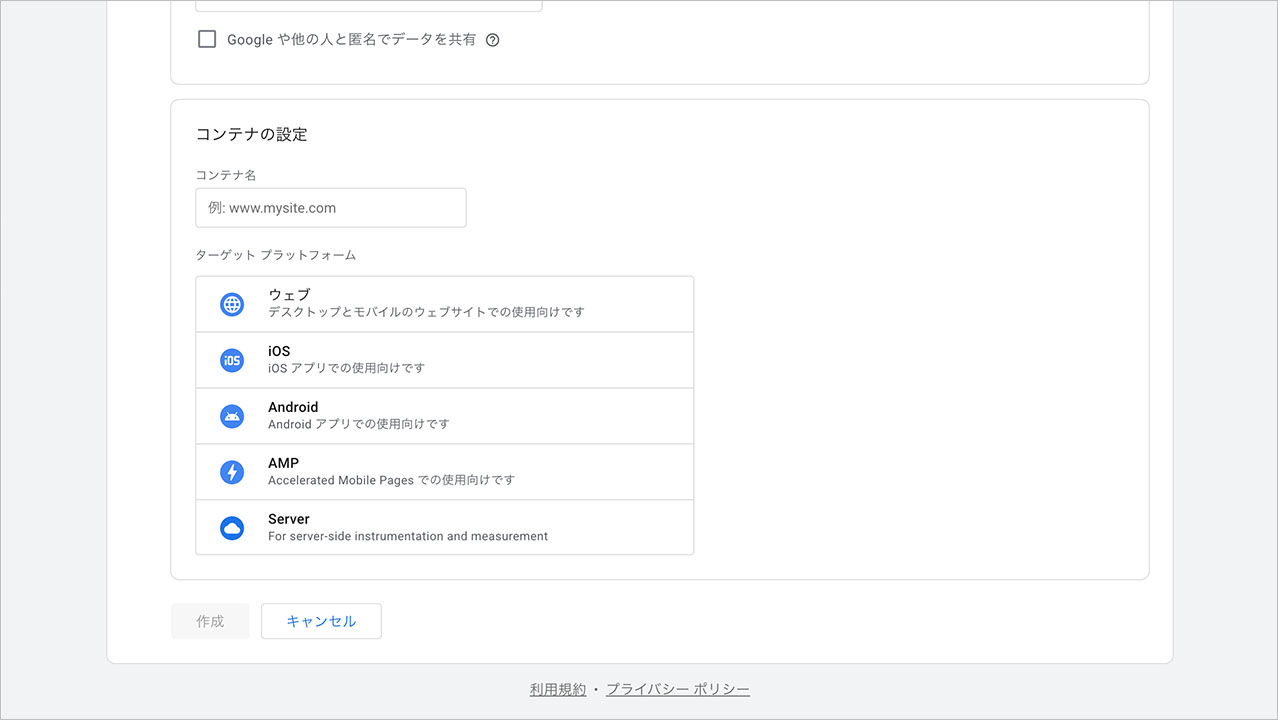
画面をスクロールすると、最初のコンテナ設定に続きます。任意のコンテナ名と、ターゲットのプラットフォームを設定して「作成」をクリック。
4.利用規約の同意で「はい」をクリック
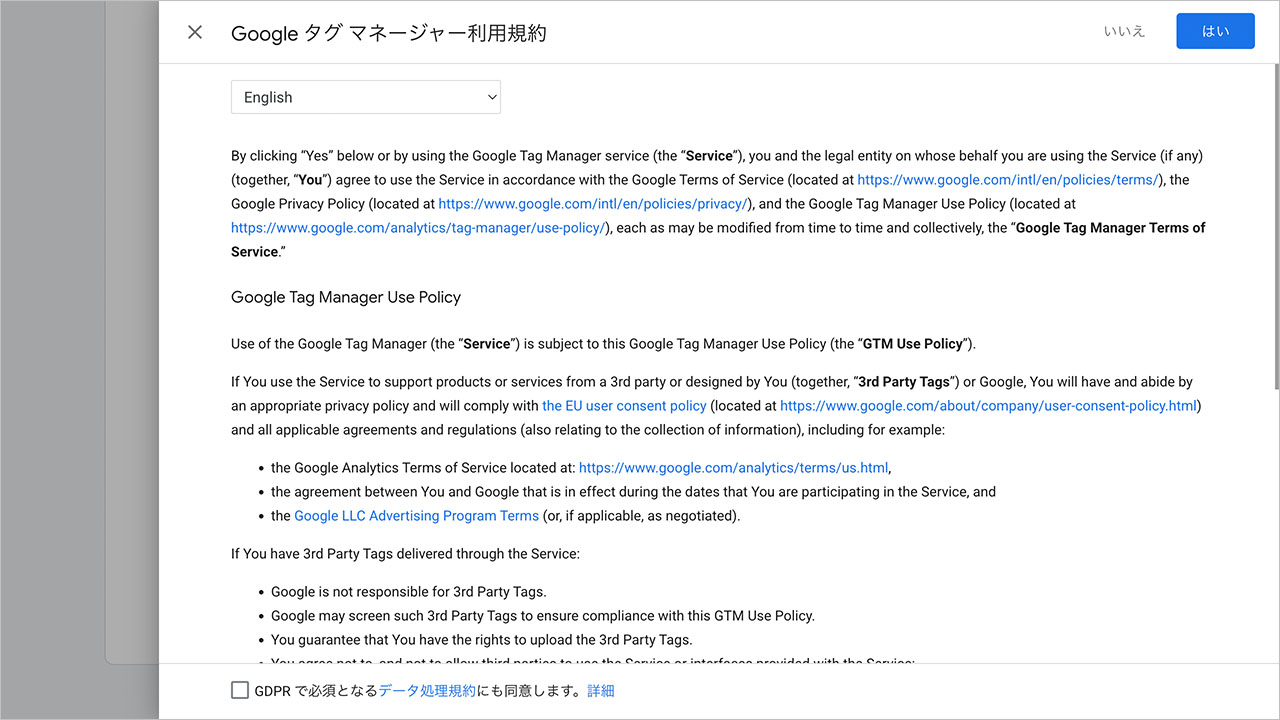
ポップアップで利用規約が表示されるので、内容を確認して「はい」をクリックします。
5.生成されたコードをWebサイトに貼り付ける
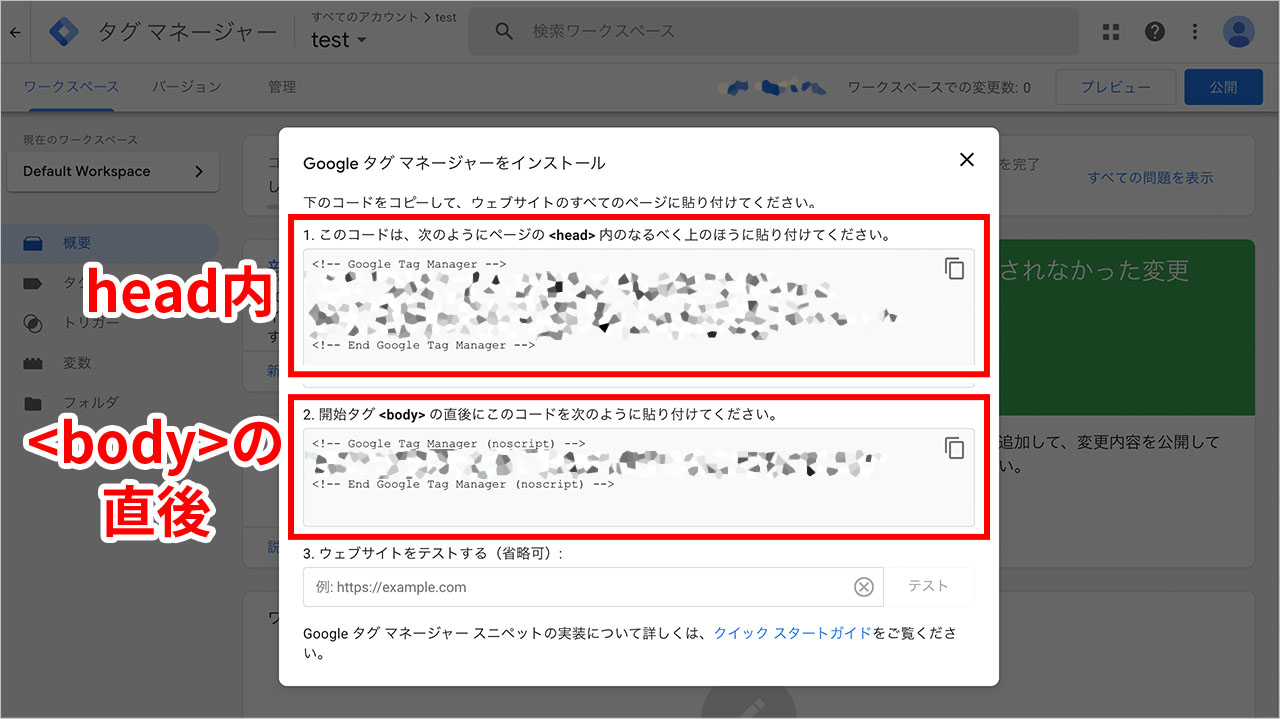
設定が完了すると自動で画面が遷移し、同時にGoogleタグマネージャーのコードが表示されます。その内容をWEBサイトに貼り付けましょう。初期設定は以上で完了です。
タグマネージャーと各種ツールの設定方法

続いて、実際にタグマネージャーでタグやツールを設定・管理する手順を解説します。流れは以下の通りです。
- 複数のタグを一括で編集できる
- タグの発火を条件に合わせて調整できる
- 外部の代理店と連携しやすくなる
それぞれについて解説していきます。
1.連携するコンテナを開いて「新しいタグ」をクリック
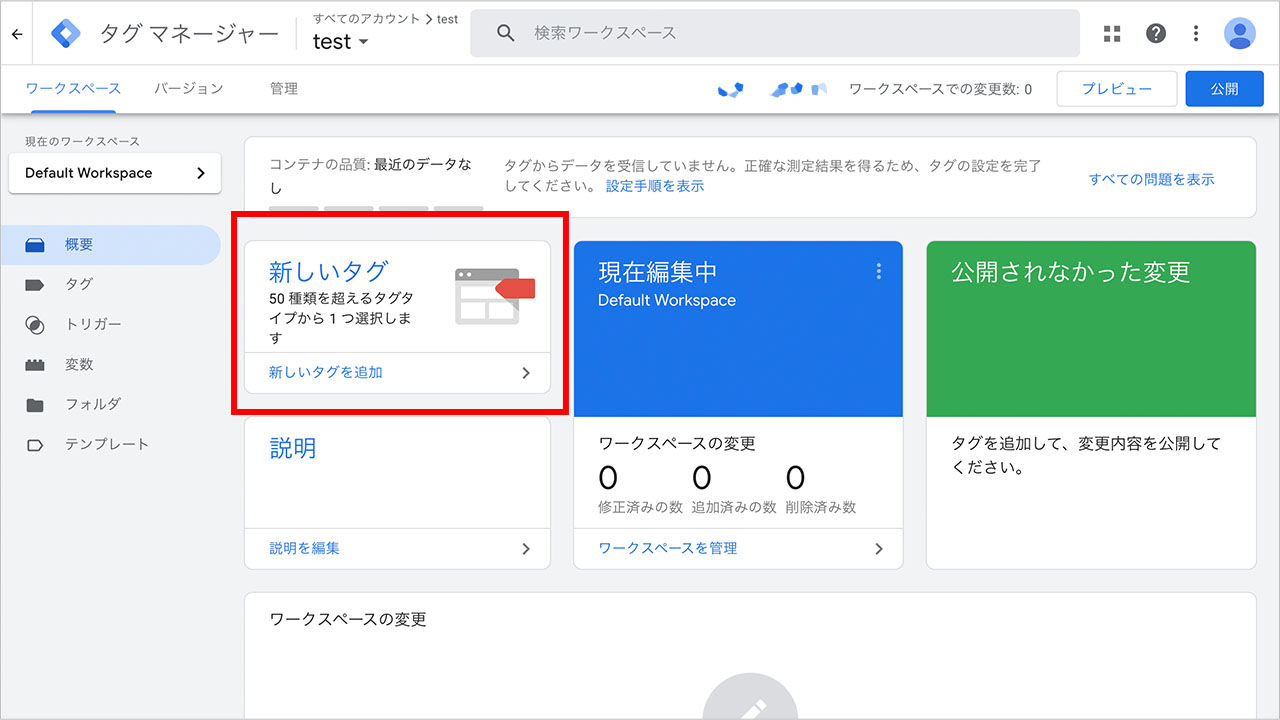
まずは、タグマネージャーのワークスペースをアクセスし、「新しいタグを追加」をクリックします。
2.タグの名前を入力して「タグの設定」をクリック
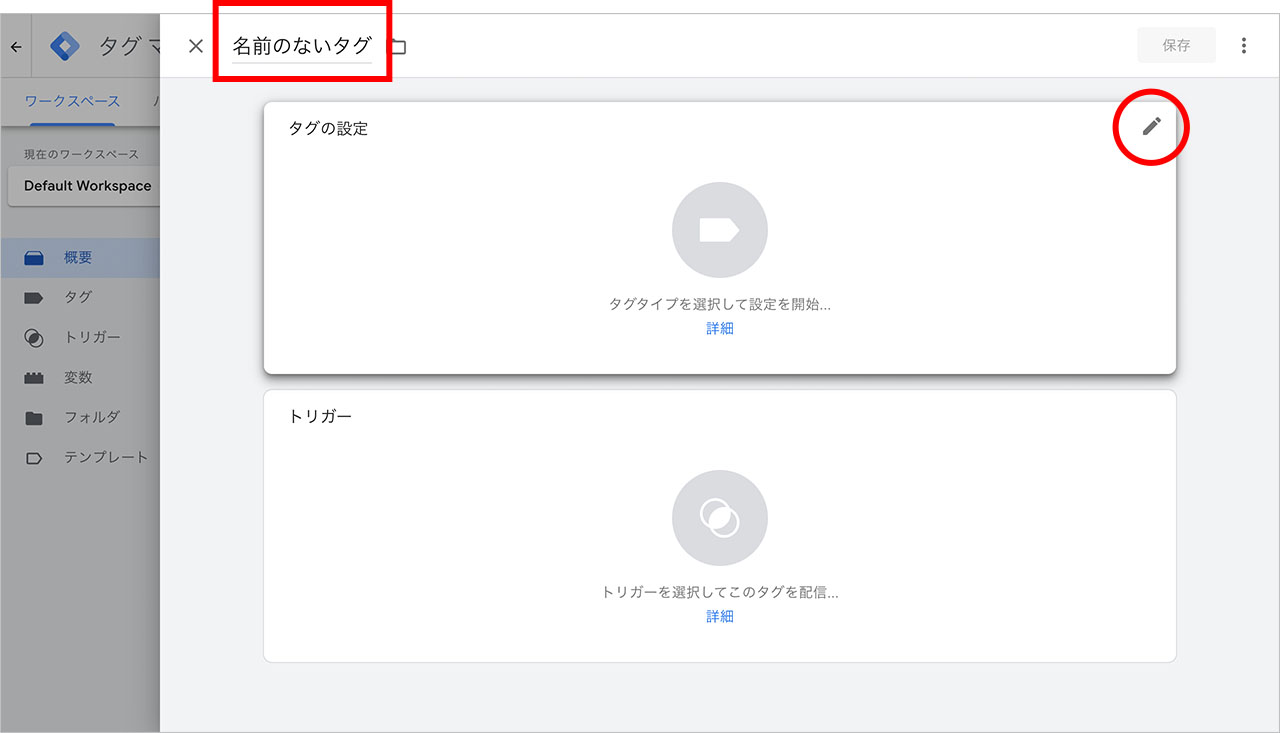
ポップアップで設定画面が表示されるので、名前を入力し、右上にある鉛筆マークをクリックしてください。
3.連携するツールを選択する
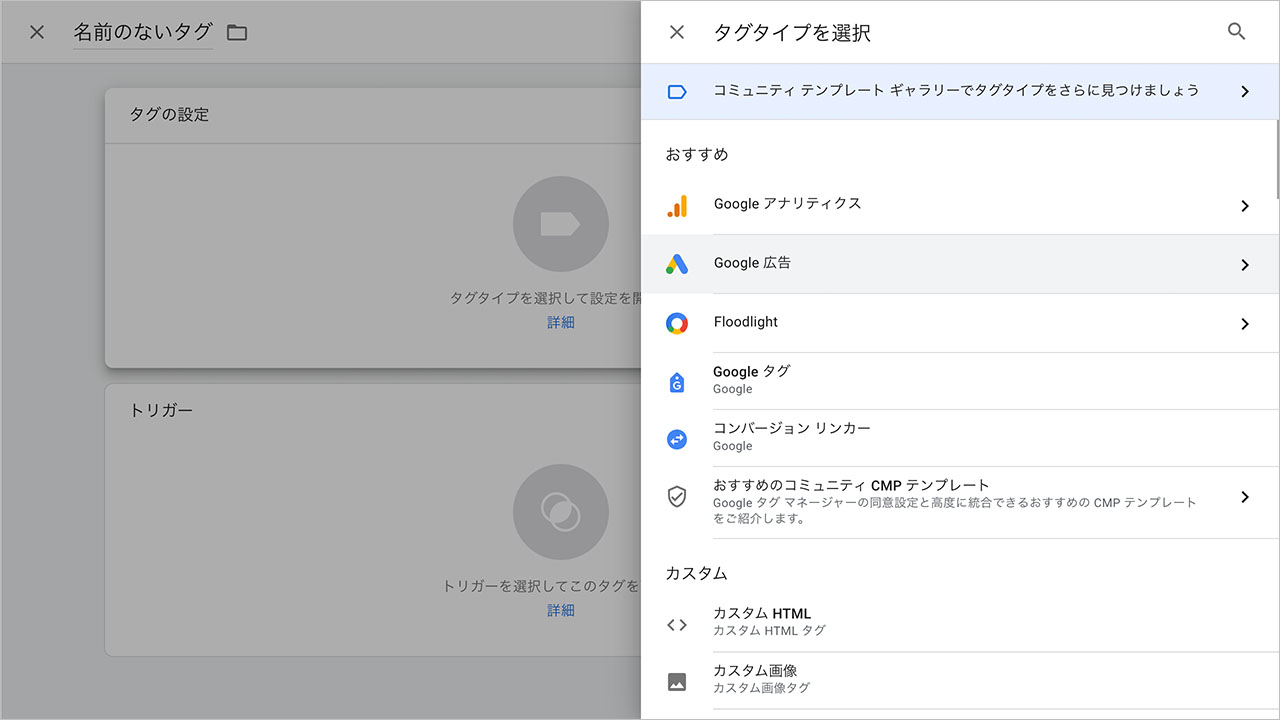
さらにポップアップが表示されるので、連携するツールやタグのタイプ、タグIDを選択しましょう。
4.「トリガー」をクリック
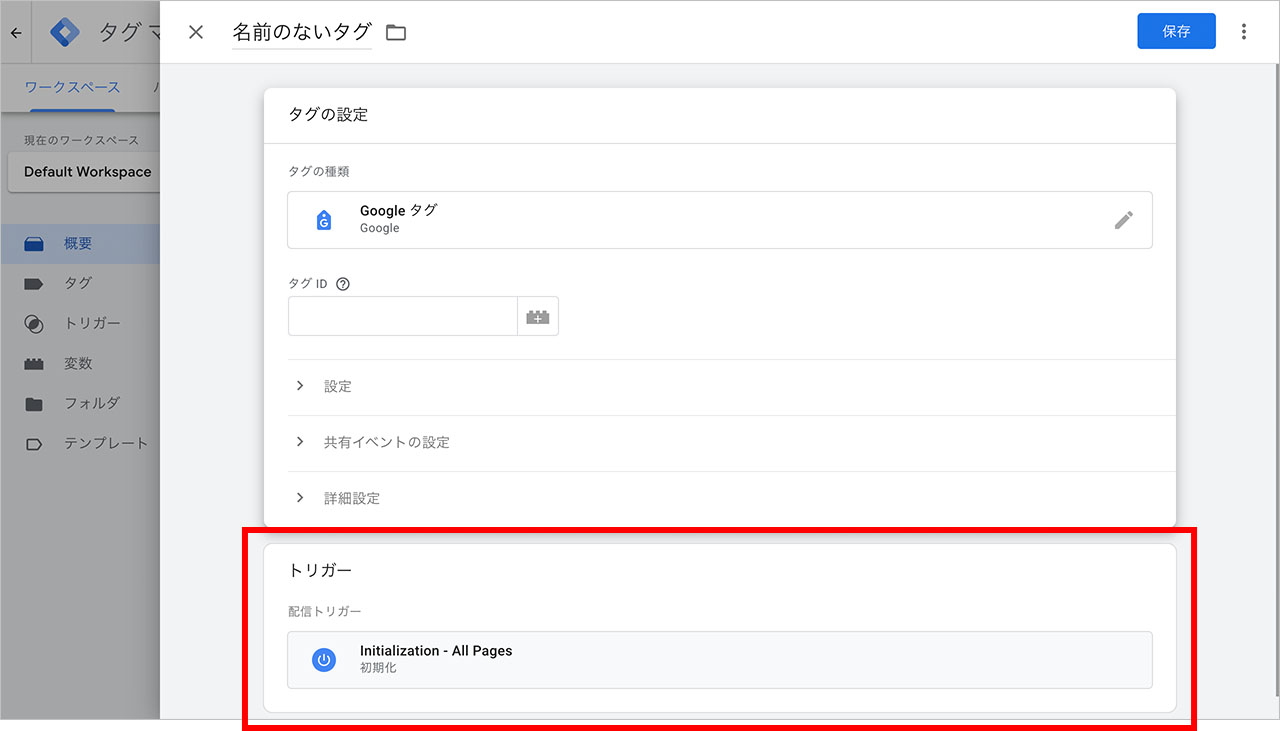
タグの設定が完了したら画面が元に戻ります。続けて、「トリガー」をクリック。
5.トリガーの種類を選択する
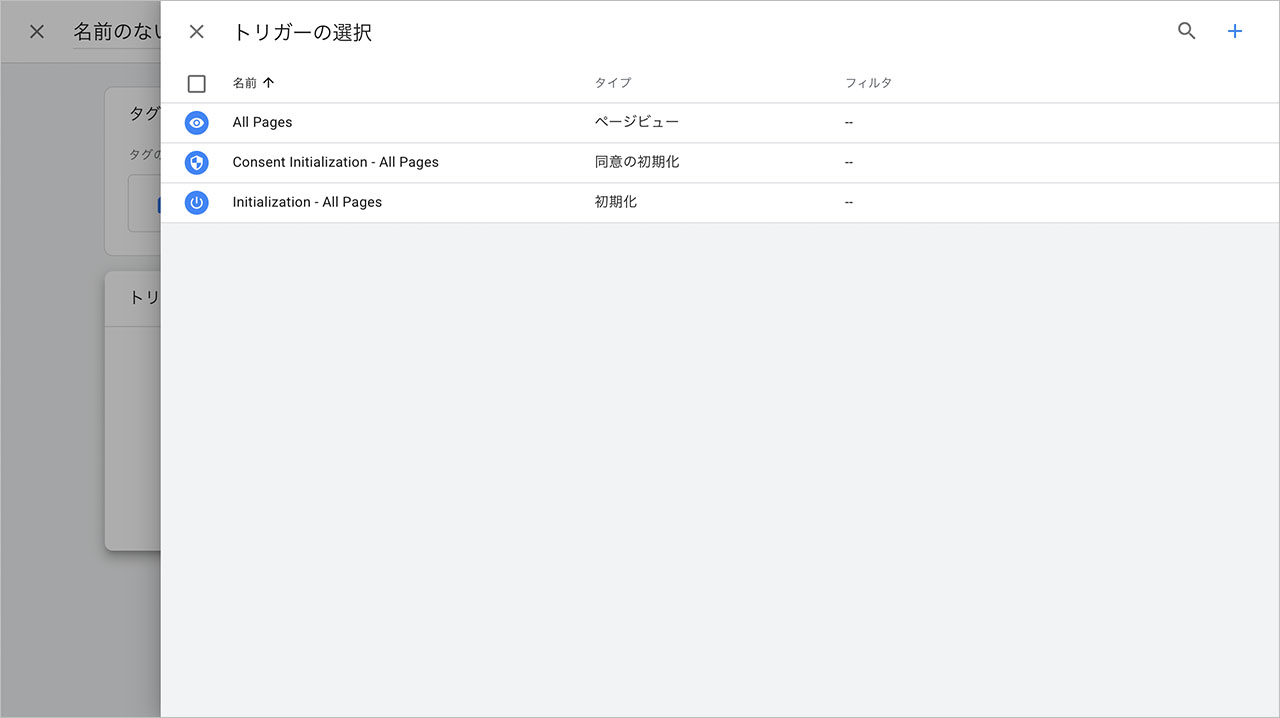
トリガーの設定画面が表示されますので、トリガーの種類を選択します。
6.「保存」をクリック
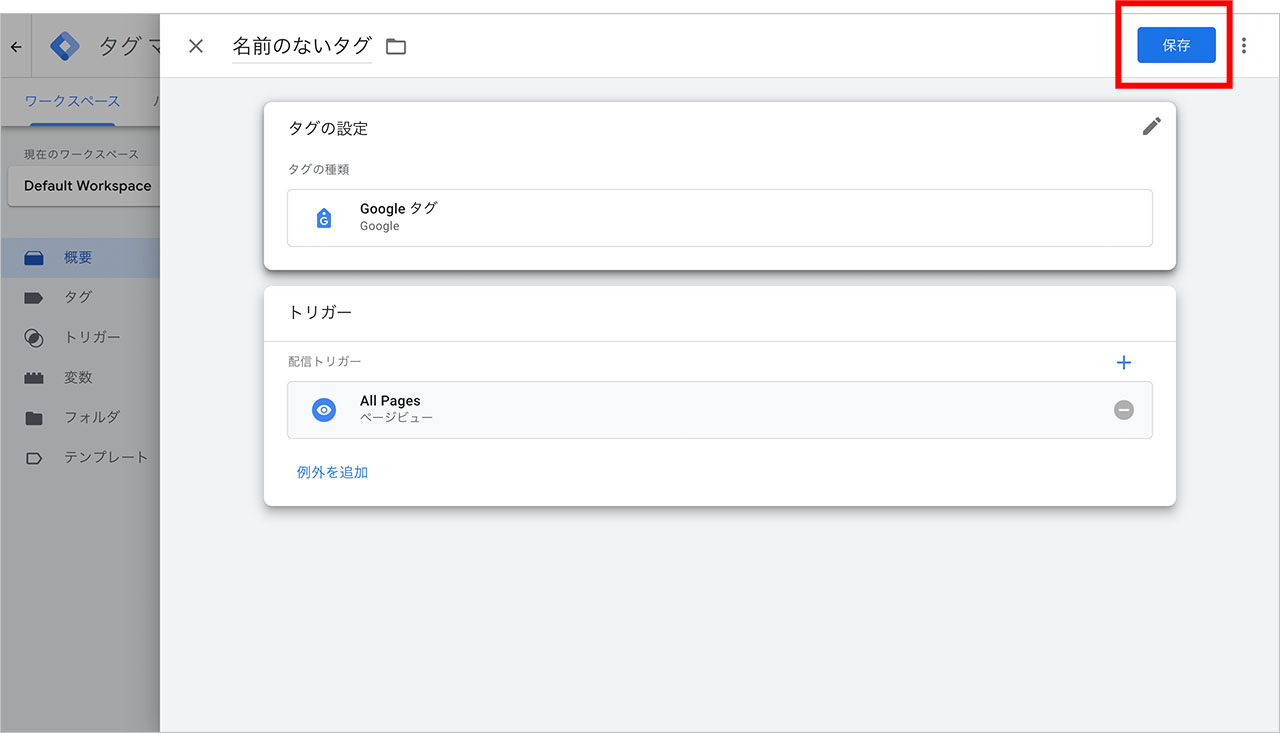
タグとトリガーの設定が完了すると元の画面に戻ります。「保存」をクリックして設定を完了させます。
7.「公開」をクリック
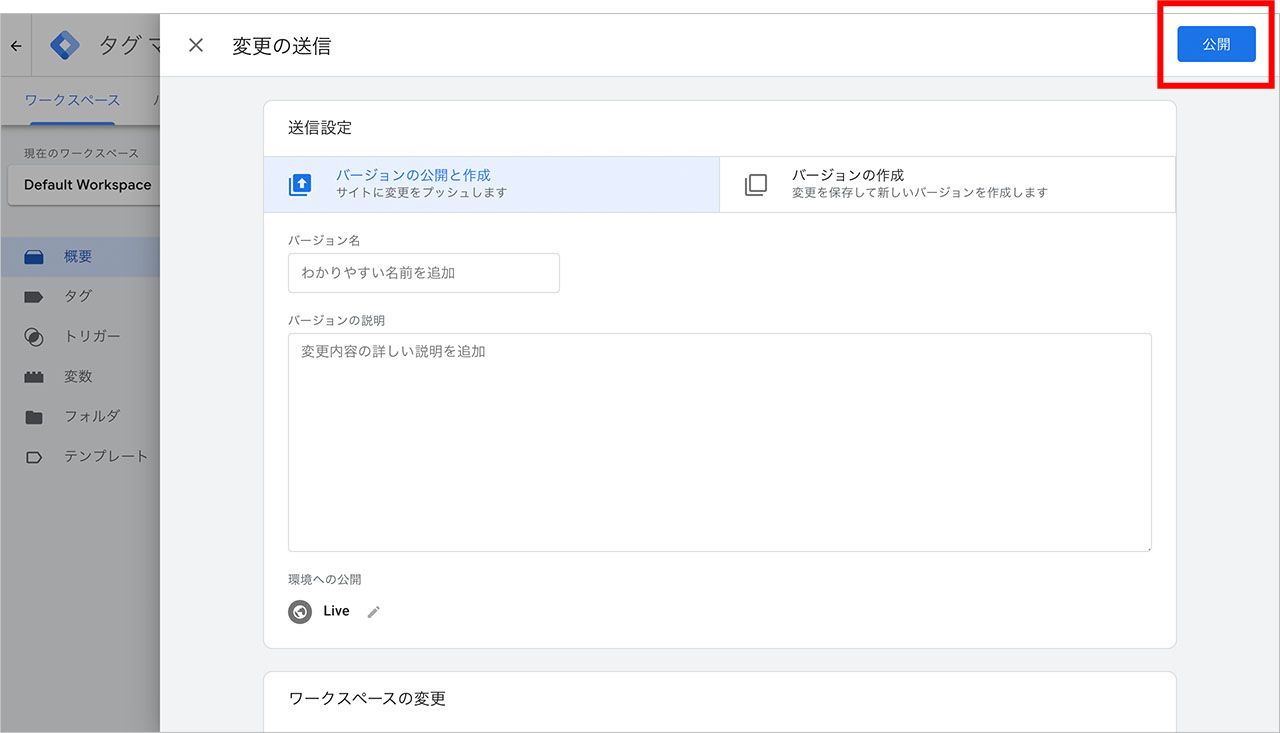
タグの設定が完了すると管理画面に戻り、右上に「公開」のボタンが表示されるので、クリックしましょう。
ポップアップでバージョン名やバージョンの内容も任意に設定できますので、後で戻す際にすぐ把握できるよう、詳細を入力しましょう。
最後に、もう一度「公開」をクリックして、公開操作が完了します。
8.Googleタグマネージャーの稼働を確認
Googleタグマネージャーが正常に稼働しているかを確認するには、該当ページにアクセスして開発者ツールやプレビュー機能を確認するか、連携したツールにアクセスしてデータが反映されているかを確認しましょう。
必ず目視確認してて発火から計測反映までの一連の流れを追うことが、設定が想定通りに機能しているかを判断する最も確実な方法です。
Googleタグマネージャーの設定の注意点

Googleタグマネージャーは便利なツールですが、以下のような注意点もあります。
- Googleタグは公開しないと稼働しない
- 古いタグが残っていると二重計上されるリスクがある
- 設定できないタグもある
正しく仕組みを理解できていない場合、データが計測されなかったり、誤った数値をもとに判断してしまう恐れがあります。一つずつ、解説します。
Googleタグは公開しないと稼働しない
タグマネージャー内での変更は、あくまでもワークスペース上の作業データとして保持される段階です。編集内容を保存しても内部的には「下書き」であり、本番サイトでは動作していない状態です。
そのため、設定が完了した後は公開操作が必要です。公開操作を行うことでその時点の設定がバージョンとして確定し、本番サイトに配信されるのです。
この構造を理解していないと、作業内容を保存しただけで反映されたと誤解し、実際には計測が行われない状態に陥る場合があります。タグの修正や追加を行った後は、必ず公開操作を実行し、反映が完了しているかを確認しましょう。
古いタグが残っていると二重計上されるリスクがある
Googleタグマネージャーでは、ページ上で条件を満たしたタグが同時に発火する構造になっています。そのため、古いタグが削除されずに残っている場合は新旧どちらのタグも同じトリガー条件を検知し、それぞれが動作してしまいます。
結果として、同一の計測データが複数のツールや同一ツールに重複して送信される可能性があります。コンバージョン数やクリックデータが実際より多く記録されると、広告効果の分析やサイト改善の方向性を誤るリスクが高まります。
このようなリスクを防ぐためには、Chromeの拡張ツールである「Tag Assistant」を活用したり、定期的に設定を見直したりする体制が効果的です。定期的な見直しが重複や混乱を防ぎ、安定した計測に繋がります。
設定できないタグもある
Googleタグマネージャーは、ブラウザ上のJavaScriptを利用してページ要素の読み込みやユーザー操作を検知し、設定された条件に応じてタグを発火させる仕組みで動作します。
多くのタグは問題なく動作しますが、GTMが制御できる範囲はあくまでブラウザ上で動作する処理に限られています。サーバーサイドで行われる通信処理や、ユーザーのログイン状態・セッション情報を直接制御するコードは対象外のため、Googleタグマネージャーでは管理できません。
また、Webページの構造を表すDOM(Document Object Model)の生成順や読み込みタイミングに依存するコードや、ページ再描画を伴うSPAのような構造では、発火のずれや動作不良が起こる場合があります。
さらに、CSP(コンテンツセキュリティポリシー)によって外部スクリプトの実行が制限されているサイトでは、GTMが読み込むタグ自体がブロックされるケースがあります。
Googleタグマネージャーはあくまで「DOM上のイベントを検知してタグを動かす仕組み」であり、「サイト全体の挙動を制御する仕組み」ではないことを理解して設計することが重要です。
Googleタグマネージャーが正常に動作しない原因

Googleタグマネージャーが正常に動作しない主な原因は、以下の2つです。
- Googleタグマネージャーの設定に誤りがあるか公開されていない
- 連携しているツール側で除外設定している
実際に活用する前に理解し、設定中の対応漏れや確認漏れが無いように気をつけていきましょう。
Googleタグマネージャーの設定に誤りがあるか公開されていない
Googleタグマネージャーが正常に動作しない場合、特に多い原因は設定を保存したままで公開していない状態です。Googleタグマネージャーの設定や変更は、公開操作を行い、その内容を「バージョン」として確定させる必要があります。
また、設定そのものは正しくても、複数の条件を組み合わせた結果、発火条件がほとんど成立しないケースも多く見られます。特に、複数の条件をANDで結合している場合、想定している変数の値が一致しなかったり、トリガーが参照していないページ属性が条件に含まれていたりすると、実質的に発火のタイミングが存在しなくなります。
多くの場合、エラーの原因は設定漏れよりも条件設計の段階にあります。動作しない場合は、まず公開状態と条件の成立範囲を一つずつ丁寧に点検することが、問題解決への近道です。
連携しているツール側で除外設定している
Googleタグマネージャーの役割はあくまでタグを発火させるまでであり、実際に計測されるかどうかは連携しているツール側の除外設定によって判定されます。GTMがデータを送信しても、その受け入れを決めるのは各ツールであり、発火と計測は必ずしも一致しません。
例えば、Googleアナリティクスでは自社のIPアドレスを除外している場合、社内ネットワークからのアクセスは集計対象外となります。WordPressのテーマやプラグインでも、ログインユーザーを除外する設定が有効になっていれば、管理画面で操作しているアクセスは記録されないのです。
特に、運用担当者は常にログイン状態で作業することが多いため、除外対象になっているケースが少なくありません。そのため、ログアウト状態や別ネットワークなど、除外条件に該当しない環境での検証が大切です。
Googleタグマネージャーを設定して業務効率を高めよう

様々なツールを活用し、頻繁にWEBマーケティングの施策に取り組んでいる担当者ほど、Googleタグマネージャーを活用することで業務効率を高められます。その分だけ、分析や企画の立案といった中核の業務にリソースを割けるようになるでしょう。
独自の使い方や名称もあるので最初は時間がかかるかもしれませんが、本記事で紹介した使い方や注意点を参考に、ぜひ活用してみて下さい。
RANKING ランキング
- WEEKLY
- MONTHLY
UPDATE 更新情報
- ALL
- ARTICLE
- MOVIE
- FEATURE
- DOCUMENT
-
NEW ARTICLE
2026/03/23
リスティング広告は月1万円で運用できる?初めての出稿で失敗しない始め方
広告広告運用
- リスティング広告
-
NEW ARTICLE
2026/03/18( 更新)
リスティング広告は月5万円で運用できる?予算オーバーを防ぐ方法や注意点を解説
広告広告運用
- リスティング広告
-
NEW ARTICLE
2026/03/16( 更新)
【2026年最新】リスティング広告に使える補助金・助成金まとめ
広告広告運用
- リスティング広告
-
ARTICLE
2026/02/03( 更新)
リスティング広告の費用相場はいくら?予算の決め方や費用を抑える方法を解説
広告広告運用
- リスティング広告