LINE公式アカウントの削除方法とは?友だちリスト・自分が運用しているデータの消し方を解説





LINE公式アカウントを削除する際は、具体的にどのような手順で行えば良いのかわからないことも多いでしょう。
そこでLINE公式アカウントの削除方法について、友だちリストの公式アカウントを削除する方法と、自分で運用するLINE公式アカウントを削除する方法に分けてそれぞれ解説していきます。
削除はそれぞれ慎重に行う必要があるため、事前に方法や手順、注意点をよくご確認ください。

集客を最大化するにはインターネットの活用が必須!
ネット集客をはじめるにあたって、把握しておきたいことを、分かりやすくまとめました!ネット集客の理解のために、まずはこの資料をご覧ください。
目次
【LINE公式アカウント】友だちリストから削除する方法
はじめに、友だちリストのLINE公式アカウントを削除する方法を紹介していきます。登録済みのLINE公式アカウントを消したいときは、以下の方法で行います。
- 「友だち」をタップ
- 「ブロック」をタップ
- ポップアップの「ブロック」をタップ
- ホームの「設定」をタップ
- 「友だち」をタップ
- 「ブロックリスト」をタップ
- 「削除」をタップ
- ポップアップの「削除」をタップ
それでは、実際の画像を用いて方法・手順を詳しく解説します。
手順①:「友だち」をタップ
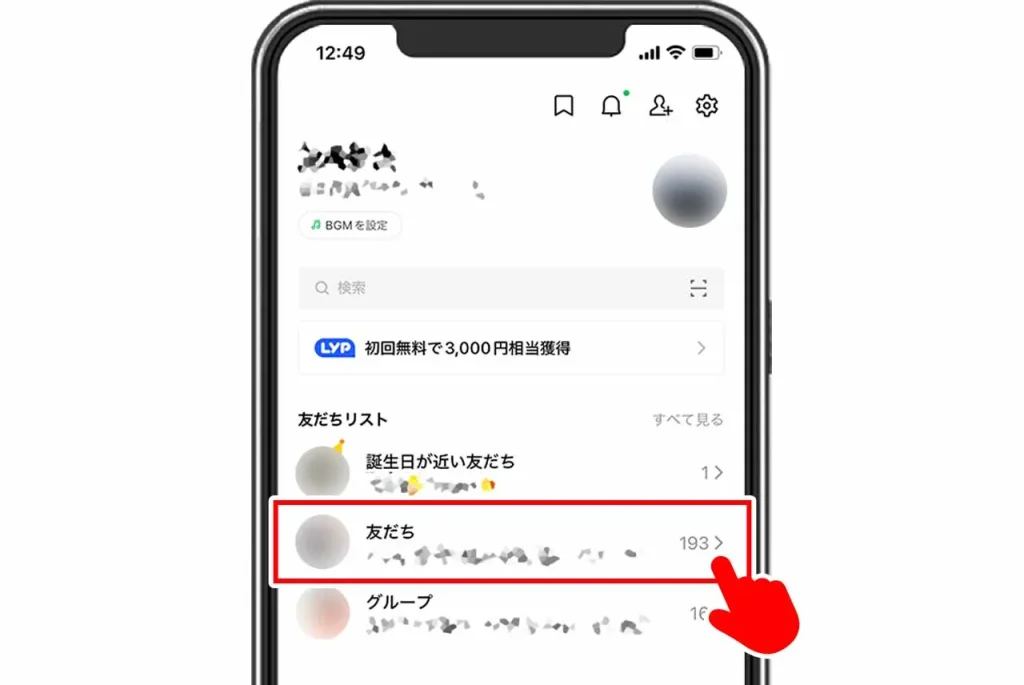
LINE公式アカウントを削除するためには、アカウントをブロックする必要があります。ブロックするためには、まずLINEホーム画面の友だちリストにある「友だち」をタップしましょう。
手順②:「ブロック」をタップ
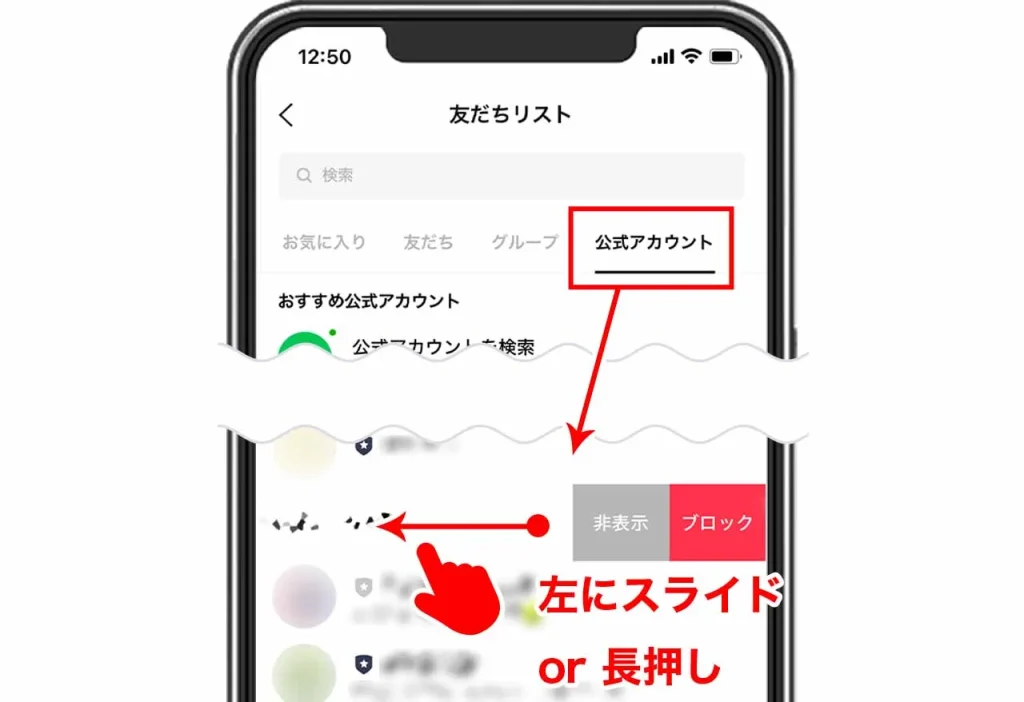
続いて「公式アカウント」のタブを開き、削除したいアカウントを左にスライド、または長押しして「ブロック」をタップしてください。
手順③:ポップアップの「ブロック」をタップ
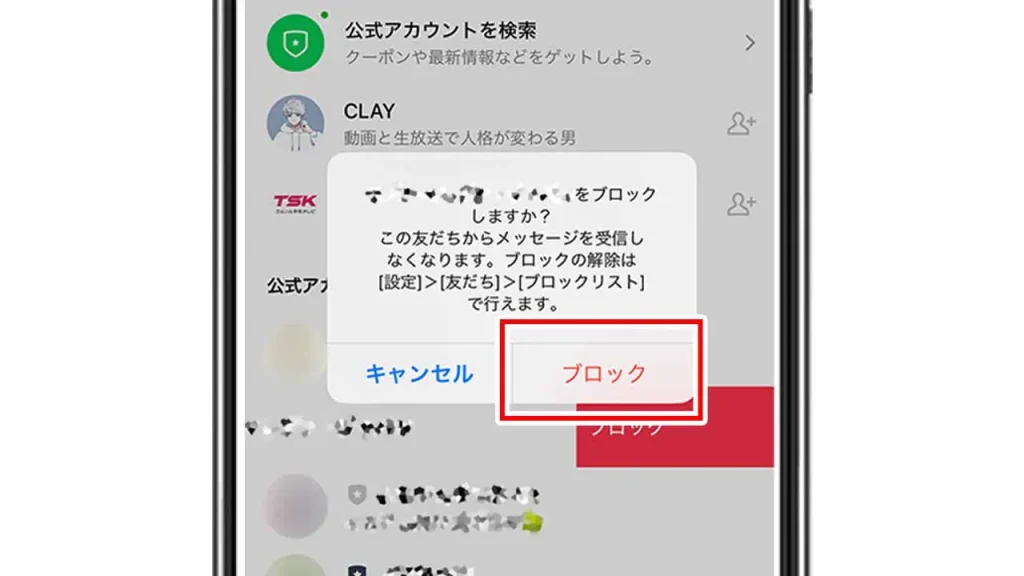
ポップアップが表示されますので、もう一度「ブロック」をタップしましょう。
手順④:ホームの「設定」をタップ
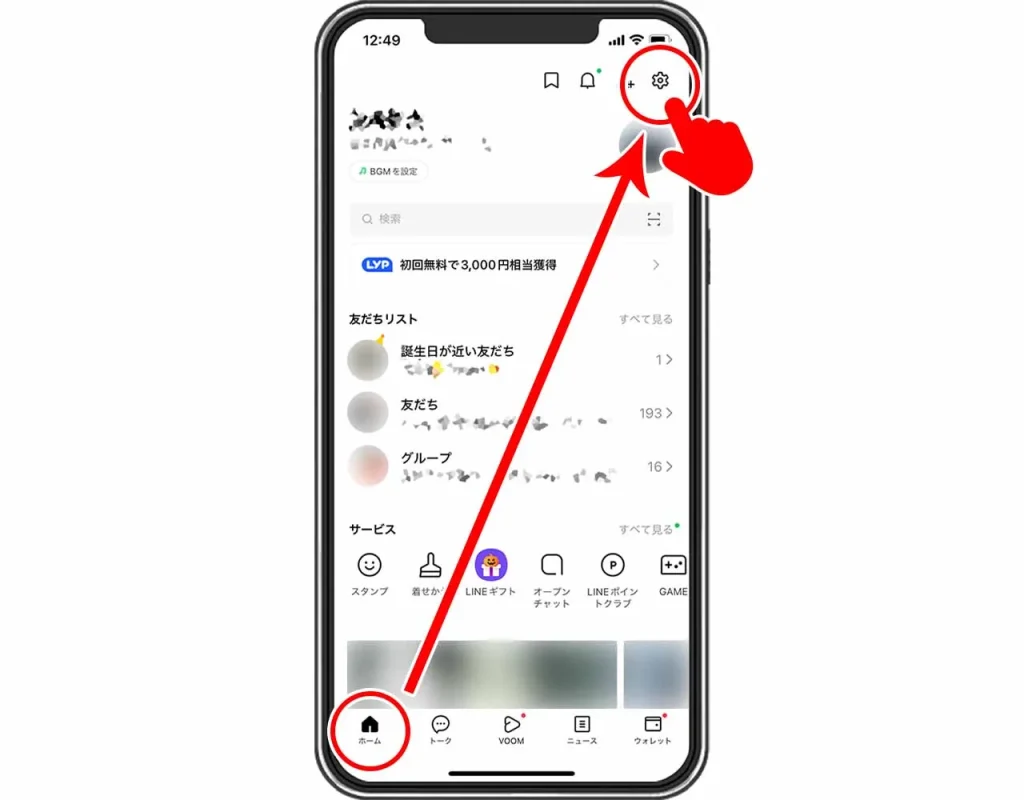
ブロックが完了したら再びホーム画面に戻り、右上の歯車マークをタップしてLINEの設定を開きましょう。
手順⑤:「友だち」をタップ
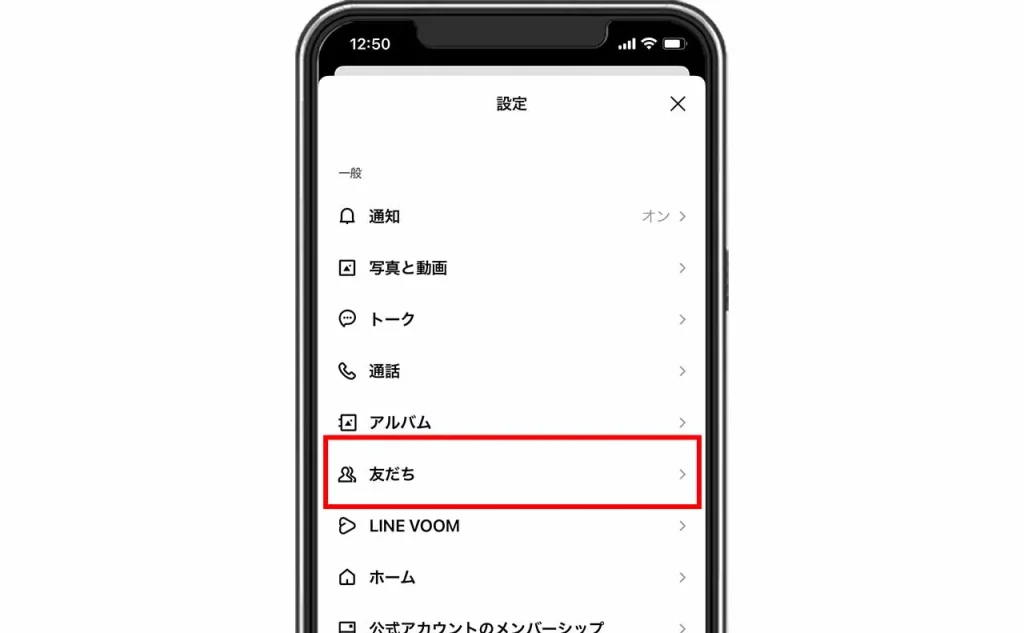
LINEの設定を開いたら、画面をスクロールして「友だち」をタップします。
手順⑥:「ブロックリスト」をタップ
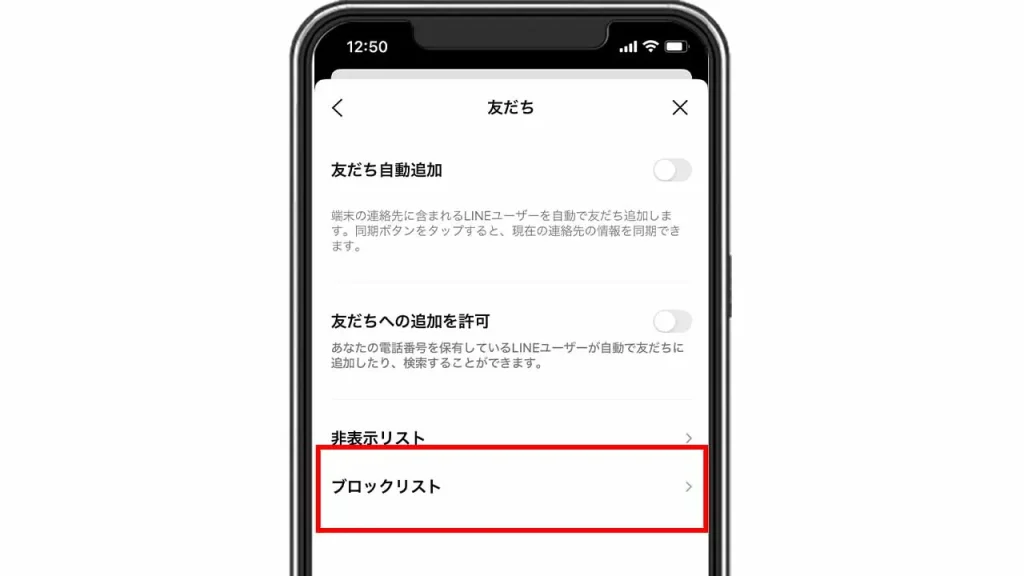
続いて、ブロックリストをタップします。ブロックリストの右側にカッコ付きで数字が表示されている場合は、現在自分がブロックしている友だちの数を示しています。
手順⑦:「削除」をタップ
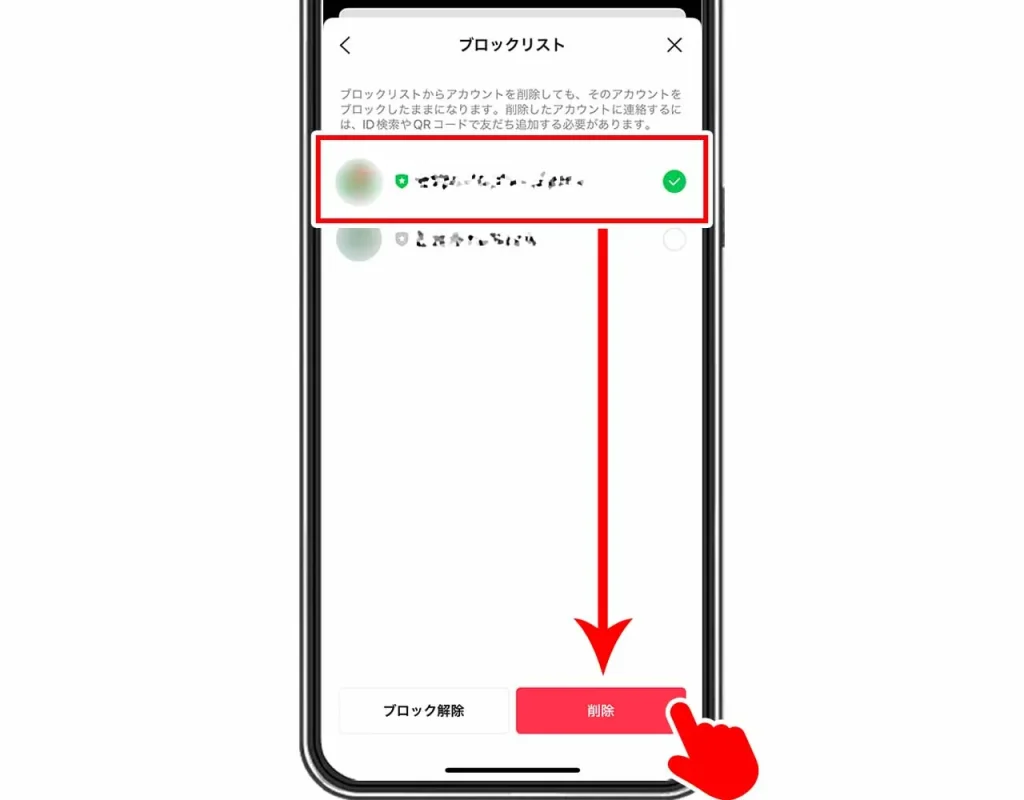
ブロックリストを開くと、これまでにブロックしたアカウントがすべて表示されます。削除するアカウントをタップして「削除」をタップしましょう。
手順⑧:ポップアップの「削除」をタップ
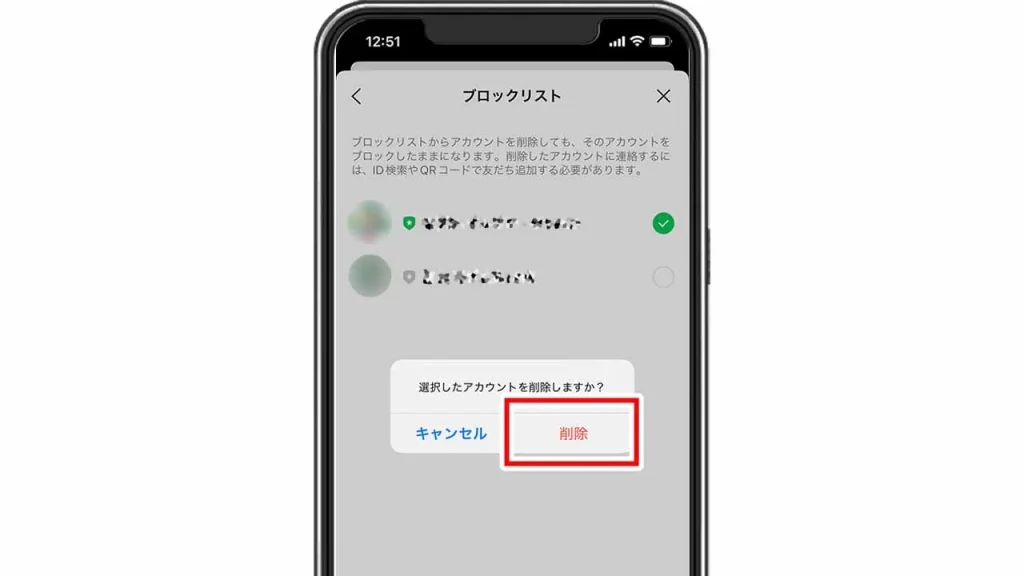
最後に、ポップアップの削除をタップすることで、LINE公式アカウントを削除できます。
【LINE公式アカウント】友だちリストから削除できない原因

友だちリストの中からLINE公式アカウントを削除できない原因として主に考えられるのは、以下の2つです。
- 非表示の状態になっている
- ブロックしただけで削除はされていない
非表示と削除は異なります。LINE公式アカウントをトークルームから非表示にしただけでは削除することはできません。また、同様にブロック設定のみではアカウントは削除されませんのでご注意ください。
【LINE公式アカウント】自分が運用しているデータの削除方法

LINE公式アカウントを運用者として削除する場合、PCとスマホのどちらからでも手続きが可能です。
また、管理者権限のため、運用者以外のメンバーには削除ボタン自体が表示されない仕様となっています。運用に関わっているメンバー全員が消せるわけではなく、最高権限を持つユーザーのみが操作が可能です。
方法①:PCから自分が運用するLINE公式アカウントデータを削除

PCで自分が運用しているLINE公式アカウントを削除する方法を紹介していきます。方法は以下のとおりです。
- LINE公式アカウントにログインして対象アカウントを選ぶ
- 「設定」をクリック
- ページ最下部の「アカウントを削除」をクリック
- 注意事項にチェックを入れて「アカウントを削除」をクリック
それでは、実際の画像を用いて手順を詳しく解説します。
手順①:LINE公式アカウントにログインして対象アカウントを選ぶ
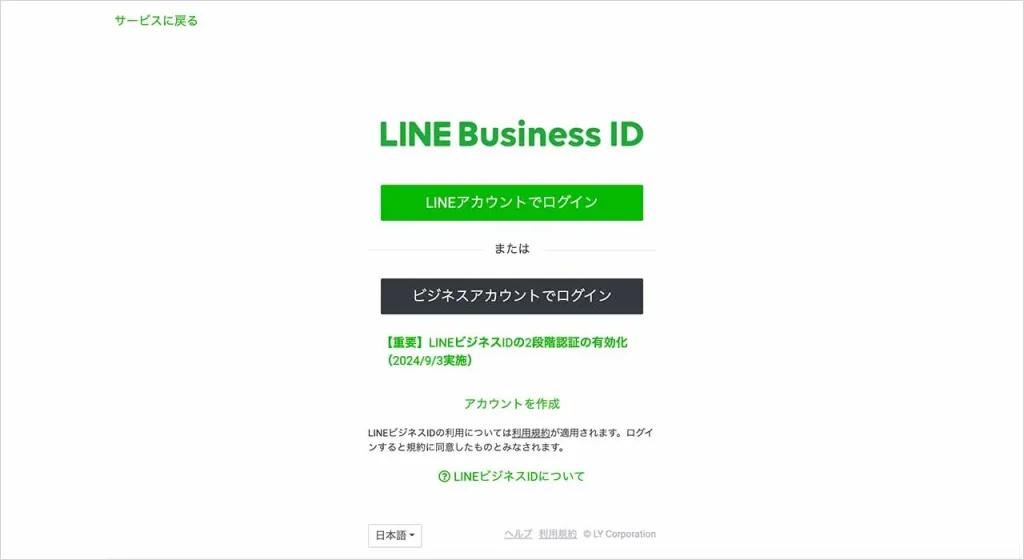
まずは、LINE公式アカウントを開いてマイページにログインしましょう。
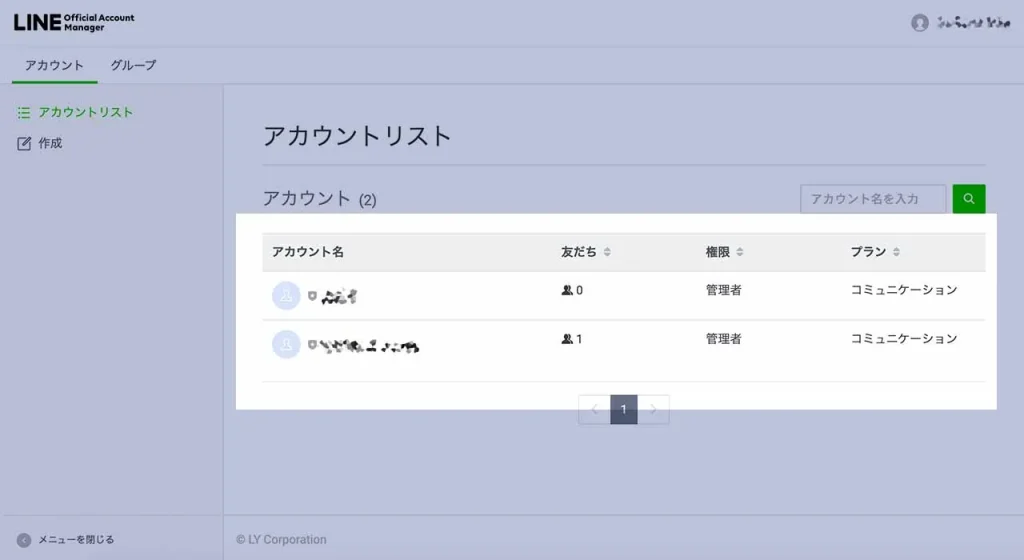
ログイン後は管理するLINE公式アカウントが表示されるため、削除するアカウントを選択しましょう。
手順②:「設定」をクリック
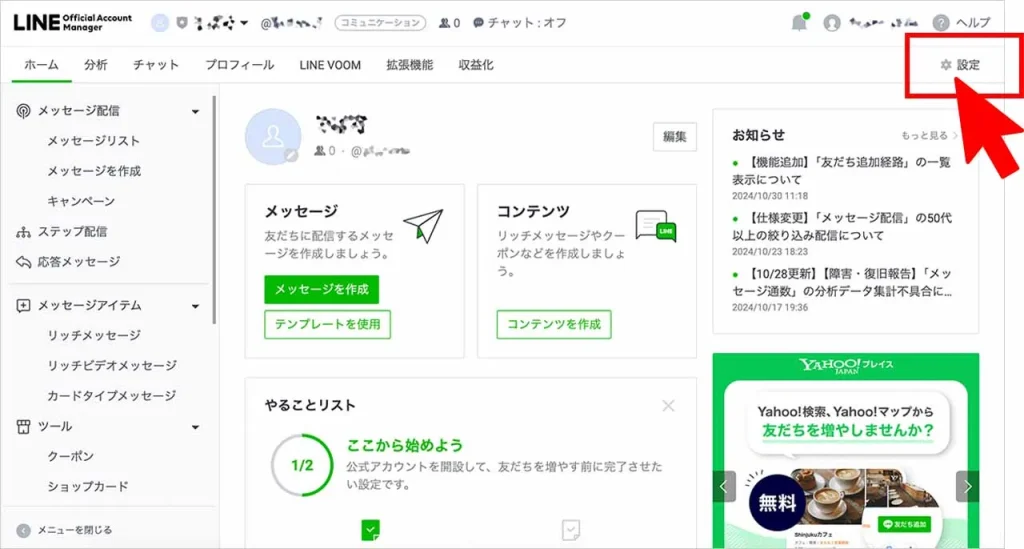
削除するアカウントを選択したあとは、右上の「設定」をクリックしましょう。
手順③:ページ最下部の「アカウントを削除」をクリック
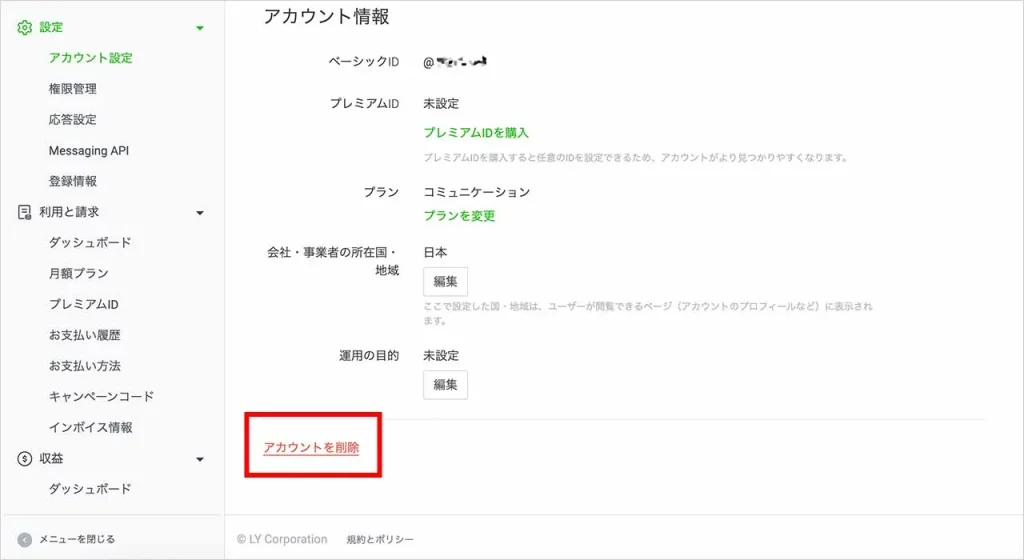
設定画面を開いたら、最下部にある「アカウントを削除」をクリックします。削除したアカウントは戻せないため、この時点で問題ないか改めて確認しましょう。
手順④:注意事項にチェックを入れて「アカウントを削除」をクリック
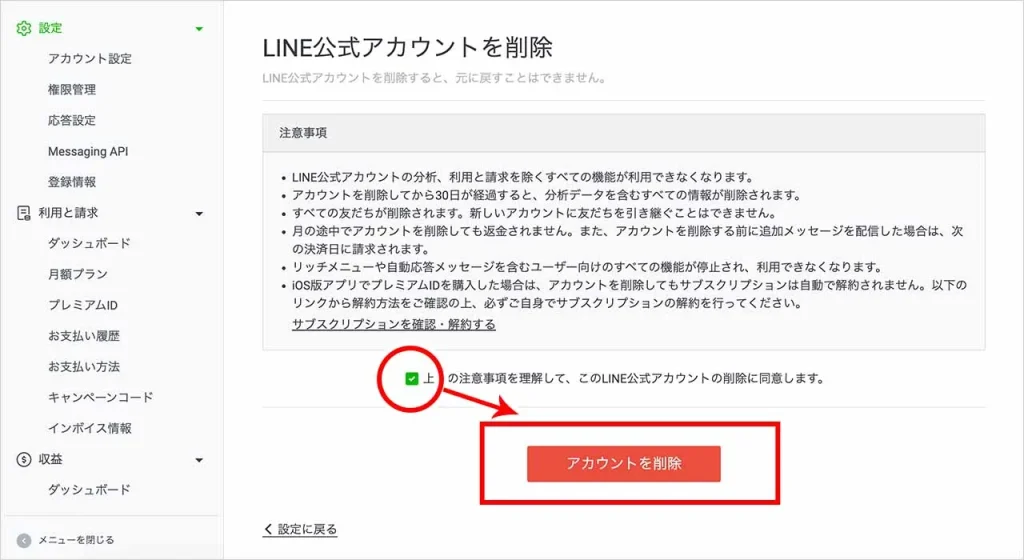
「アカウントを削除」をクリックすると、削除に関する注意事項が表示されます。内容には一つひとつ必ず目を通し、項目にチェックを入れましょう。問題なければ、以上で削除手続きが完了します。
方法②:スマホから自分が運用するLINE公式アカウントデータを削除

スマホから自分が運用するLINE公式アカウントデータを削除する方法を解説します。スマホで削除する場合はアプリから行うことになります。方法は、以下のとおりです。
- 対象アカウントにログイン
- 「設定」をタップ
- 「アカウント」をタップ
- ページ最下部の「アカウントを削除」をタップ
- 「アカウントを削除」をタップ
上記の5ステップでスマホでの削除手続きは完了です。それでは、それぞれのステップの重要なポイントや注意点などについて解説します。
手順①:対象アカウントにログイン
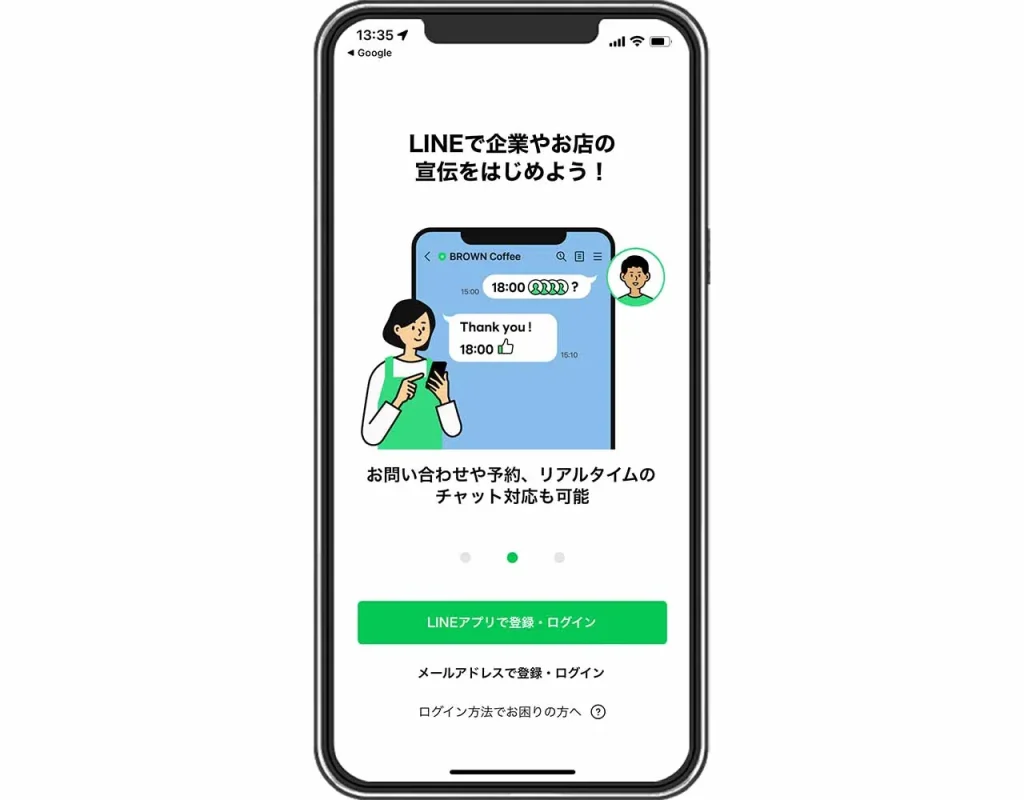
まずは、スマホから対象アカウントにログインしましょう。
手順②:「設定」をタップ
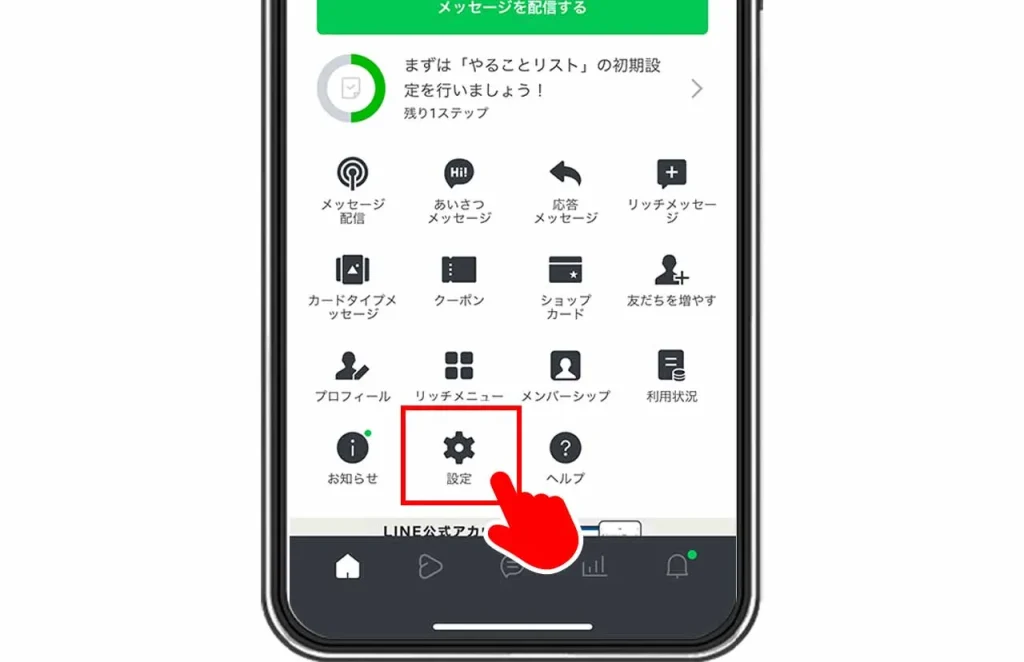
アカウントにログインしたあとは、「設定」の項目をタップして設定メニューを開いてください。
手順③:「アカウント」をタップ
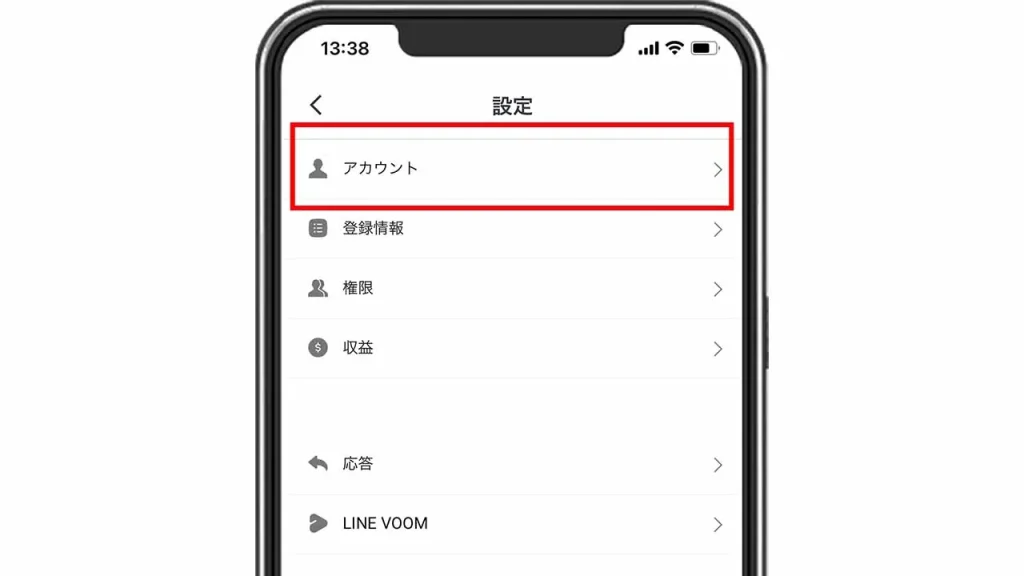
設定画面を開いたら、「アカウント」の項目をタップしましょう。
手順④:ページ最下部の「アカウントを削除」をタップ
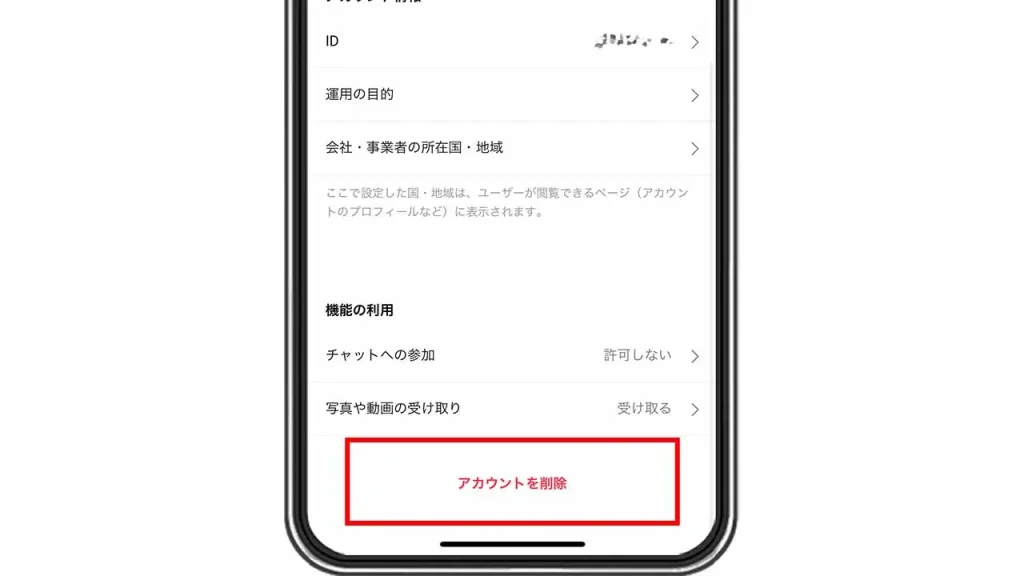
続いて、ページ最下部の「アカウントを削除」の項目を選択してください。削除後は元に戻せないため、この時点で本当に削除しても良いか確認しておきましょう。
手順⑤:「アカウントを削除」をタップ
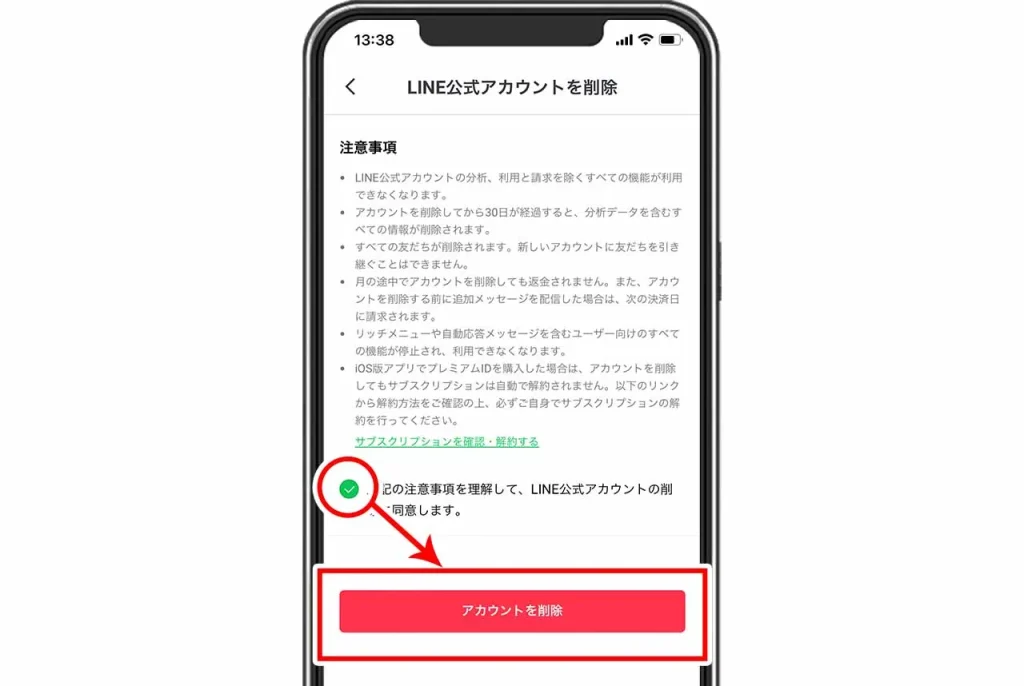
最後に、LINE公式アカウントの削除についての注意事項が記載されたページに移ります。内容を一つひとつ確認し、問題がなければ同意にチェックして「アカウントを削除」をタップしましょう。以上でアカウントデータを削除することができます。
【LINE公式アカウント】自分が運用しているデータを削除する際の注意点

自分で運用しているLINE公式アカウントは設定から簡単に削除の手続きができますが、実際に削除を行う際はいくつかの点に注意が必要です。
- 30日後に分析データも含めて全て削除される
- 削除したアカウントは復元できない
- 月額利用料は日割りにならない
削除に関して後悔や失敗を防ぐためにも、それぞれ確認しておきましょう。
30日後に分析データも含めて全て削除される
LINE公式アカウントは、分析データも含めて全てが完全に削除されるのは手続きから30日後です。削除の手続きを行った後も、LINE公式アカウントにログインするとしばらくはアカウントは残り、分析データの確認も可能です。
そのため、削除を行う際は30日後の日付をよく確認し、実際に削除される日はいつになるのか覚えておきましょう。
削除したアカウントは復元できない
自分で運用するLINE公式アカウントは一度削除すると原則として復元できません。そのため、本当に削除して良いのか、再度アカウントを使用する可能性はないのかを慎重に考えて行いましょう。
万が一削除したあとに同じアカウントを運用したい場合は、基本的にはアカウントを作り直す流れになります。
月額利用料は日割りにならない
自分で運用するLINE公式アカウントを削除する場合、月額利用料は日割りにならない点にも注意しましょう。
そのため、月額利用料を少しでも無駄にせずにLINE公式アカウントを運用するのであれば、削除は月末付近に行うことが望ましいといえます。月のはじめに削除したことで月額利用料を抑えられるわけではないため、注意しましょう。
LINE公式アカウントの削除まとめ

LINE公式アカウントの削除は慎重に行うことが大切です。特に自分で運用するアカウントは削除した場合は復元できないため、削除する際は本当に削除して問題ないか十分に確認することが大切です。
ただし、完全に削除されるまでは30日間の猶予があるため、データをダウンロードすることは可能です。
また、自分の友だちリストに登録している公式アカウントを削除する際は、ブロックだけでなく設定から削除もあわせて行う必要があります。非表示やブロックのみでは公式アカウントは削除されません。
友だちアカウントでも自分のアカウントでも、削除する際は慎重に行いましょう。
あわせて読みたい記事
集客を最大化するにはインターネットの活用が必須!
ネット集客をはじめるにあたって、把握しておきたいことを、分かりやすくまとめました!ネット集客の理解のために、まずはこの資料をご覧ください。
RANKING ランキング
- WEEKLY
- MONTHLY
UPDATE 更新情報
- ALL
- ARTICLE
- MOVIE
- FEATURE
- DOCUMENT