Googleビジネスプロフィールのオーナー確認方法!動画のコツとできない時の対処法も解説




「オーナー確認のコードがいつまで経っても届かない」
「動画をアップロードしたのに審査が進まない」
といった悩みをお持ちではありませんか?
Googleビジネスプロフィールの仕様変更により、現在のオーナー確認は厳しくなっています。特に動画確認は、Googleが求める「3つの必須要素」を正確に記録しなければ、何度申請しても不承認となってしまいます。
この記事では、そんな「できない」を解決するために、MEOのプロが最新のトラブルシューティングをまとめました。Googleビジネスプロフィールのオーナー確認方法から確認完了後にやってはいけないNG行為までくわしく紹介します。
この記事を読むことで、迷うことなくスムーズにオーナー権限を取得できるようになります。
ー 店舗集客でお悩みの方へ ー
来店機会、損失していませんか?
あなたの店が地図に載っていない間、本来来るはずだった客はすべて競合店へ。このまま「見えない店」として消えていきますか? 今すぐできるMEO対策の無料ダウンロード資料を配布中。
目次
Googleビジネスプロフィールのオーナー確認が必要な理由
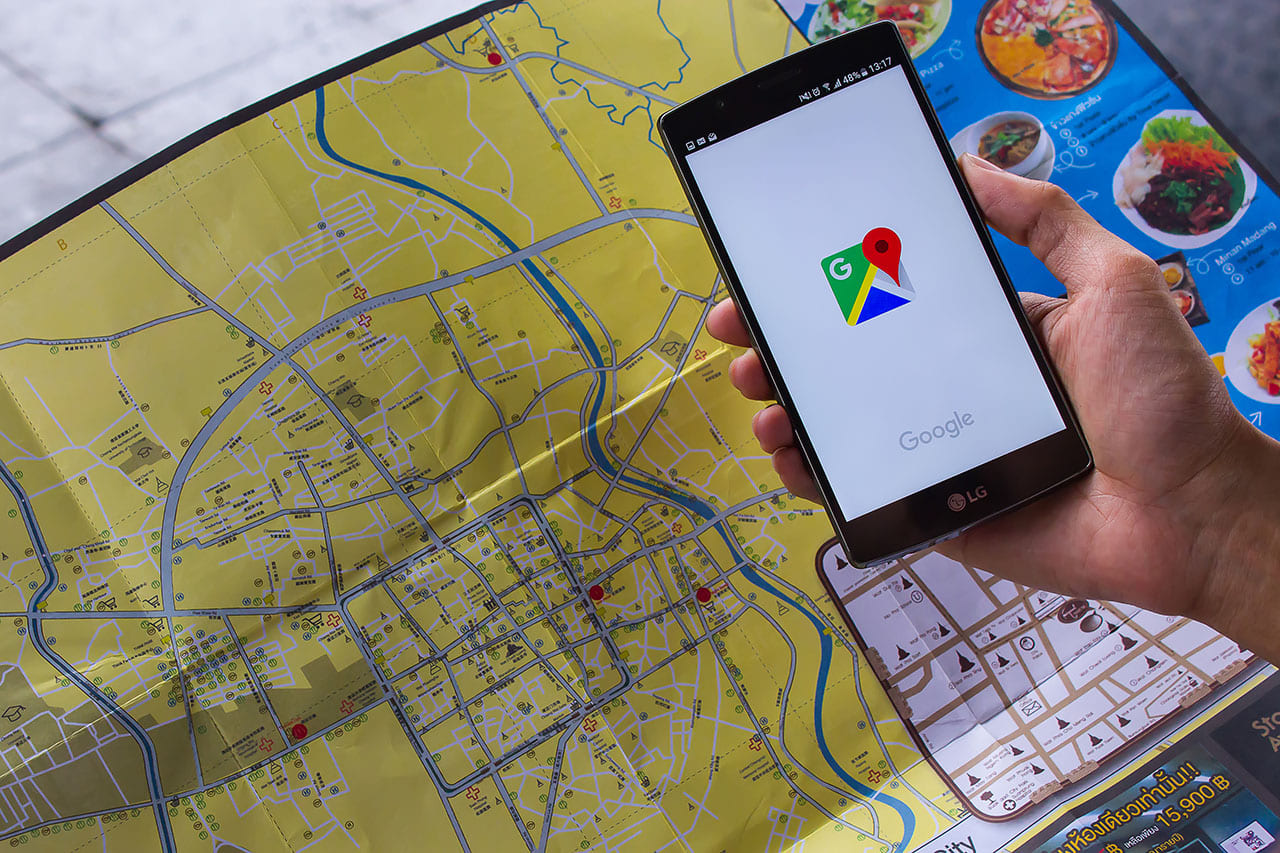
Googleビジネスプロフィールの運用において、オーナー確認の完了は避けて通れない重要な手続きです。なぜなら、確認を完了させなければプロフィールの正式な管理権限が得られず、集客に不可欠な機能が大幅に制限されてしまうからです。
単なる手続きではなく、店舗の信頼を構築する第一歩となる「オーナー確認」を行うべき理由を、MEOとリスク管理の観点から解説します。
MEO対策での順位に影響がある
オーナー確認の有無は、Googleマップの検索順位(MEO順位)を左右する決定的な要因です。
Googleは「オーナー確認済み」のビジネスを信頼性の高い情報源と評価するため、未確認のプロフィールよりも検索結果で優遇されやすくなる傾向があります。実際に、実在証明が済んでいない地点は情報の正確性が不透明と判断され、ローカルパックへの掲載が難しいです。
MEO対策での集客を最大化するには、まず検索エンジンから信頼を得るための基盤作りが必須条件となります。
情報の編集権限と改ざん防止になる
プロフィールの所有権を取得することで、正確な情報を維持し、第三者による意図しない情報の書き換えを防止できます。
オーナー確認が未完了の状態では、一般ユーザーによる「情報の修正提案」が不用意に反映されやすく、営業時間の誤記などが放置されるリスクが高いです。
また、集客の鍵となる「クチコミへの返信」や「最新情報の投稿」も、確認済みのオーナーのみが利用できる権利です。店舗のブランドイメージを正しく守り発信するために、オーナー権限の取得は必須といえます。
詳細なデータを取得できる
オーナー確認を済ませると、ユーザーの検索行動を可視化できる「パフォーマンスレポート」の詳細データが閲覧可能になります。
具体的には、ユーザーがどのようなキーワードで自社を見つけ、ルート検索や電話を何回行ったかを正確に分析できる機能です。これらの数値に基づき具体的な改善策を練ることで、根拠のある効果的な集客戦略を立てられるようになります。
未確認のままでは貴重な分析データを活用できず、運用の最適化において大きな損失を招きかねません。
オーナー確認前に準備すること
Googleビジネスプロフィールのオーナー確認をスムーズに進めるためには、事前の準備が欠かせません。
オーナー確認の手順に入る前に、以下の3つの準備を済ませておきましょう。
- Googleアカウントを用意する
- ビジネス情報を正確に整理する
- すでにオーナー登録されていないか確認する
正確な情報を整えておくことで、本人確認のエラーなどのトラブルを避けやすくなります。
Googleビジネスプロフィールのオーナー確認の方法
Googleビジネスプロフィールのオーナー確認は、Googleがビジネスの種類や地域、情報の信頼性に基づいて最適な手法を自動的に提示する仕組みです。
以前は手法を選択できる場合もありましたが、現在は提示されたオプションに従って進めるのが原則です。また、セキュリティ強化を目的として、1つの手法だけでなく複数の方法を組み合わせた「多段階認証」を求められるケースも増えています。
提示される主な5つの手法とそれぞれの特徴を正しく理解し、スムーズな認証完了を目指しましょう。
参照:Google ビジネス プロフィールを追加またはオーナー確認する
動画の録画による確認
動画の録画は、現在の実在証明において「標準」となっている確認手法です 。Googleはこの手法を通じ、ビジネスが登録住所に実在し、かつ申請者が正当な運営権限を持っているかを厳格に審査します。
審査を一発で通過するためには、以下の3つの要素を「1つの連続した動画」に収める必要があります。
| 要素 | 詳細 |
|---|---|
| 所在地の証明 | 周辺の道路標識や建物番号を映し、Googleマップ上の位置との整合性を示す |
| ビジネスの実在 | 壁に固定された看板、商品棚、ロゴ入りの備品などを撮影する [1, 2, 3] |
| 運営権限の証明 | 鍵を用いた解錠、POSレジの操作、事務室への立ち入りを実演する |
動画は30秒以上2分以内で撮影し、途中でカットや編集を行わずにアップロードしてください。照明不足や手ブレは審査落ちの主要な原因となるため、日中の明るい時間帯に撮影するのが合格への近道です。
電話・SMSによる確認
電話やSMSによる確認は、最も迅速に認証が完了する手法の一つです。手続きを開始すると数分以内に5桁の確認コードが通知されるため、審査待ちのストレスなく即時に運用を開始できるメリットがあります。
ただし、この手法を利用する際は以下の「技術的な落とし穴」に注意が必要です。
| 技術要件 | 詳細 |
|---|---|
| 自動音声への対応 | Googleからの発信は自動音声のため、IVR(自動音声応答システム)を導入している電話番号ではコードを聞き取ることができません |
| 通信制限の確認 | 国際電話扱いとなるケースがあり、回線契約で海外からの着信をブロックしているとコードが届きません。特に050番号やフリーダイヤルは注意が必要です [1, 2] |
| 待機環境の確保 | 着信はリクエスト直後に行われるため、必ず登録番号で電話を即座に受け取れる状態で操作を開始してください |
コード入力で即時認証された場合でも、情報が一般公開されるまでには最大5営業日程度の審査期間を要することがあります 。
メールによる確認
メールによる確認は、独自ドメインのメールアドレスを所有しているビジネスが主に対象となります。ビジネスの公式サイトとドメインが一致していることが信頼性の裏付けとなり、迅速かつ確実な認証が期待できます。
認証を成功させるためのポイントは、ドメインの整合性です。
| 認証ポイント | 詳細 |
|---|---|
| ドメインの一致 | @gmail.comや@yahoo.co.jpなどのフリーメールは原則利用できず、Webサイトのドメインと紐付いた公式アドレスが必須となります [1, 2, 3] |
| 受信環境の整備 | Googleが指定するアドレス(info@自社ドメイン等)に確認ボタンやコードが送信されるため、事前に受信設定やアクセス権限を確認してください |
| 有効期限の遵守 | メールで届く確認コードやリンクには有効期限が設定されているため、受信後は速やかに認証手続きを完了させる必要があります |
ハガキが届かない場合は、住所の表記がガイドラインに沿っているか、郵便受けに店舗名が明記されているかを再点検しましょう。
ハガキによる郵送確認
ハガキによる郵送確認は、デジタル認証が提示されない場合に用いられる伝統的な手法です。登録した住所宛に確認コードが記載されたハガキがGoogleから送付されます。
郵送確認において最も注意すべきルールは、到着までの「情報の変更禁止」です。
| 注意点 | 詳細 |
|---|---|
| コードの無効化防止 | ハガキを申請してから届くまでの間に、ビジネス名、住所、カテゴリなどを編集すると、発行済みのコードが即座に無効化されます。申請後は情報の変更を控え、到着を待つ必要があります。 |
| 到着目安と住所精度 | 通常14日程度で届きますが、地域や混雑状況により最大3週間かかる場合もあります [1, 2]。住所にビル名や階数の漏れがあると不達の原因となるため、正確なNAP情報の入力が不可欠です。 |
| 有効期限 | ハガキのコードは発行から30日間有効です [1, 3, 4]。紛失や期限切れの際は再発行が必要になり、さらに2週間程度の待機期間が発生するため、到着後は速やかに入力してください [5, 3]。 |
この手法はすべてのビジネスに適用されるわけではありませんが、Search Consoleを適切に運用している企業にとっては最も効率的な方法です。
MEO対策を強化する上でも、あらかじめSearch Consoleの登録を済ませておくことは非常に有効な戦略となります
Search Console連携による確認
Search Console連携による確認は、既に自社Webサイトの所有権を証明している場合に利用できる「即時認証」方法です。GoogleがWebサイトの所有者とプロフィールの管理者が同一であると判断した場合、複雑なステップを省略して確認が完了します。
利用するための必須条件は以下の通りです。
| 必須条件 | 詳細 |
|---|---|
| アカウントの完全一致 | Googleビジネスプロフィールを管理するGoogleアカウントと、Search Consoleでサイト所有権を証明しているアカウントが完全に一致している必要があります。 |
| サイト情報の整合性 | Webサイト内に記載されている名称・住所・電話番号(NAP情報)が、プロフィールの登録情報と正確に一致していることが求められます。 |
この手法はすべてのビジネスに適用されるわけではありませんが、Search Consoleを適切に運用している企業にとっては最も効率的な方法です。
MEO対策を強化する上でも、あらかじめSearch Consoleの登録を済ませておくことは非常に有効な戦略となります。
動画確認を通過するためのコツと撮影方法

2025年現在、オーナー確認の主流は従来のハガキから「動画の録画」へと移行しました。この手法はビジネスの実在性を直接証明するため、審査基準が非常に厳格に設定されています。
審査落ちを防ぎ一発合格を勝ち取るためには、Googleが求める撮影要件を正確に把握し、周到な撮影構成案を準備することが不可欠となります。
審査をクリアする「3つの必須要素」
動画審査の通過には「所在地」「実在」「権限」を証明する3要素の収録が必須です。以下の表を参考にそれぞれの要素を理解してください。
| 要素 | 詳細 |
|---|---|
| 所在地の証明 | 周辺道路、標識、隣接店舗の映り込み。Googleマップ上の位置と物理的環境が一致していることを示します。 |
| ビジネスの実在証明 | 壁に固定された看板、商品棚、ロゴ入り備品。移動式の看板ではなく、固定された看板を映すことが極めて重要です。 |
| 管理権限の証明 | 鍵による解錠、POSレジ操作、スタッフ専用エリアへの立ち入り。撮影者が単なる訪問者ではなく、運営者であることを証明します。 |
まず道路標識や隣接店舗を映して、マップ上の位置が正しいことを示しましょう。次に固定看板や商品棚を撮影し、ビジネスの実体を証明してください。最後に、鍵での解錠やレジ・POS操作を実演し、管理権限を証明します 。
これら3点を1つの連続した動画に漏れなく含めることが、承認を得るための絶対条件となります。
動画撮影の技術的なコツとNG例
撮影は「30秒以上で2分以内」「ワンカット撮影」で行うのがコツです。編集は即不合格となり、動画が長すぎるとアップロードに失敗しやすいため注意しましょう。
推奨ルートは「外看板→標識→入口→店内設備→レジ操作」です。掲示物を映す際は、判読性を高めるため3秒間静止させることが重要です。
また、逆光を避け、照明を足して明るさを確保してください。他人の顔や機密情報の映り込みは無効のリスクがあるため避けましょう。
看板の重要性とない場合の対策方法
Googleビジネスプロフィールのオーナー確認、特に現在の主流である「動画確認」において、看板はビジネスの実在を証明する重要アイテムです。
Googleは物理的な拠点の有無を厳格に審査しており、看板が確認できないことは審査不通過の主要な原因となります。
ここでは、Googleが認める看板の定義と、設置が難しい場合の具体的な解決策を詳しく解説します。
Googleが認める「固定看板」の定義
Googleの審査を通過するには、建物や床に固定された「恒久的な看板」が必要です。
出し入れ可能なA型看板や移動式の看板、窓に貼った一時的な紙の案内などは、実在証明として認められないため注意してください。また、看板に記された名称は、登録した「ビジネス名」と完全に一致していることが絶対条件となります。
集客を意識して店名に地域名やキーワードを過剰に含めると、実際の看板との乖離によりガイドライン違反と判定され、不承認やアカウント停止を招く恐れがあります。
店舗を持たない・看板が設置できない時の対処法
共有スペースや賃貸物件の制約で大型看板を設置できない場合でも、対処方法はあります。
たとえば、厚みのあるネームプレートを強力な接着剤で入り口に固定したり、ドアのガラス面に店名のカッティングシートを貼ったりする手法などです。
一方、出張型サービスなどで店舗を持たない「非店舗型ビジネス」のケースでは、社名ロゴ入りの車両や専門的な機材を動画に含めることで実在を証明しましょう。加えて、営業許可証や公共料金の請求書などの公式書類を動画内で提示することも、審査を有利に進める材料となります。
オーナー確認ができない原因と対処方法

Googleビジネスプロフィールのオーナー確認ができない原因は、Google側のシステム制限や入力情報の不整合という理由が存在します。
MEO対策を停滞させないためには、表示されているエラーの背景にある原因を正しく特定し、Googleの最新ルールに則った手順で再試行することが必要です。
ここでは、よくある原因と対処方法をくわしく解説します。
Googleビジネスプロフィールが存在しない
検索しても、自身のGoogleビジネスプロフィールが出てこない場合は、そもそも登録をしていないか、情報が少なすぎて存在していない店舗と認識されている可能性があります。
Googleビジネスプロフィールのアカウント自体存在しないので、オーナー確認はそもそもできません。
対処法:新規登録する
存在しない場合は、Googleビジネスプロフィールの新規登録を行いましょう。
「Googleビジネスプロフィール」のページで、Googleにログインをし「Googleにビジネス情報を追加」に進んでください。
ビジネス名・ビジネスカテゴリーを入力して、Googleマップに表示するかを選択する。あとは、店舗の住所や電話番号、サービス形態などの情報が表示された案内に従って入力していくだけです。
登録完了後に、先述した方法でオーナー確認を行ってください。
別の人がオーナーになっている
「このビジネス プロフィールは既に申請されています」と表示される場合、第三者がオーナー権限を保持しています。これは前任の担当者や以前の委託業者、あるいはGoogleが自動的に権限を割り当てているケースが考えられます。
この状態ではプロフィールの編集が一切できないため、現在の所有者に対して「オーナー権限の譲渡」を求めるリクエストを送信し、正当な管理者としてのアクセス権を回復させる必要があります。
対処法:権限リクエスト
他者がオーナーとなっている場合は、プロフィール画面の「アクセスに関するリクエスト」から所有権の譲渡を申請してください。リクエストを送信すると現在の所有者に承認を求めるメールが届きます。
ここで重要なのは、相手からの反応がない場合の「待機期間」です。Googleの規定では、リクエスト送信から3日から7日が経過しても回答がない場合、自身でオーナー確認を直接行えるオプションが管理画面に解放される仕組みとなっています。
もし拒否された場合は、Googleへの異議申し立て(申し立て手続き)を行うことで、公共料金の請求書などを証拠として提示し、権限を強制的に取得できる可能性があります。
登録情報が間違っていて本人確認できない
登録された住所や名称が現実の情報と異なっていると、Googleの本人確認審査をパスすることはできません。
特に2025年から主流である動画確認では、プロフィール上のデータと、動画内に映る店舗看板や公式書類の整合性がAIと目視によって厳格にチェックされます。
住所に階数やビル名の漏れがある場合や、店名にSEO用のキーワードを混ぜている場合、実在の証拠が不十分とみなされ、認証プロセスが強制停止されるリスクがあります。
対処法:ヘルプセンターに問い合わせ
自身で情報を修正しても確認が正常に進まない場合は、Googleビジネスプロフィールのヘルプセンターに直接問い合わせし、手動サポートを依頼しましょう。
問い合わせフォームから現在の状況を説明し、審査が通らない理由の確認を求めます。この際、店舗の固定看板、営業許可証、公共料金の請求書など、ビジネスの実在と正確な情報を客観的に証明できるデジタル資料をあらかじめ用意しておくことが、早期解決の決め手になります。
Google側で情報の正当性が確認されれば、サポートチームの介入によって確認ステータスが更新されるケースもあります。
確認コードの有効期限切れ
Googleから発行された確認コードには厳格な有効期限が設定されており、期限を過ぎると一切使用できなくなります。
たとえば、郵送されるハガキに記載されたコードの期限は発行から30日間です 。ハガキの到着までに2週間以上を要することも珍しくなく、受け取り後のわずかな放置が期限切れを招く原因となります。
期限が切れたコードを入力してもエラーが表示されるだけでオーナー確認は完了しないため、速やかな再申請が必要です。
対処法:確認コードの再発行
コードの有効期限が切れてしまった場合は、管理画面のダッシュボードから速やかに再発行の手続きを行ってください。「別のコードをリクエスト」または「再送」を選択することで、新しい認証プロセスを開始できます。
注意すべき点は、新しいコードをリクエストした瞬間に、以前発行された古いコードは(例え手元に届いても)完全に無効化されることです。
再発行後はコードが手元に届き次第、有効期限を待たずに即座に入力手続きを完了させてください。特にハガキの場合は再到着までにさらに14日程度の時間を要するため、継続的な進捗確認をしましょう。
ハガキが届かない・紛失した
郵送確認において、申請から2週間以上経過してもハガキが届かないこともあります。原因は住所表記の不備だけでなく、郵便受けに屋号が明記されていないことによる「居住確認不能」での返送や、再申請による旧ハガキの無効化など様々です。
また、紛失してしまった場合もセキュリティ上コードの再利用はできないため、最初から郵送プロセスをやり直す必要があります。到着予定日を過ぎても届かない場合は、住所の精度を再点検した上での対策が不可欠です。
対処法:住所を確認して再申請
ハガキが届かない場合は、まず管理画面で登録した住所が「ビル名・階数・部屋番号」まで正確か、Googleのガイドラインに沿っているかを再確認してください。また、配送員が迷わないよう、郵便受けに正式な店舗名が表示されているかも重要なチェックポイントです。
14日以上待っても届かない、あるいは紛失した際は、管理画面から再申請を行います。ただし、ハガキの到着を待っている間にビジネス情報を1箇所でも編集すると、発行済みのコードが再び無効化されるため、到着までは情報を一切変更せずに待機することが必要です。
電話やメールで認証コードが届かない
電話やメールによる認証を選択した際、コードが即座に受信できないケースがあります。
電話認証では、企業のIVR(自動音声応答)や国際電話の着信拒否設定が、メール認証ではプロバイダの迷惑メールフィルタが受信をブロックしている可能性が高いです。
デジタル手法は迅速さがメリットですが、受信側のインフラ環境に左右されるため、一つ一つの設定を技術的にクリアしていく必要があります。
対処法:登録情報の確認と迷惑メールフォルダの確認
電話認証でコードが届かない場合は、まずその番号が国際電話(海外からの自動音声)を受信できる設定か、固定電話の着信拒否設定を点検してください。
自動音声ガイダンスを導入している番号はコードの聞き取りができないため、一時的に担当者が直接受電できる体制を整える必要があります。メールの場合は、迷惑メールフォルダを確認するとともに、「@google.com」ドメインからの受信を許可してください。
これらを試しても解決しない場合は、設定変更を繰り返すよりも、動画録画など別の確認方法へ切り替えた方が、結果として早期にオーナー確認を終えられるケースが多いです 。
審査が「保留中」から進まない
動画の提出やコード入力が完了した後、管理画面のステータスが「審査中」や「保留中」のまま数日間動かないことがあります。これは、Googleの審査チームがビジネスの実在性やガイドライン遵守状況を手動、あるいは高度なAIによって精査している期間です。
通常は数時間から5営業日以内に完了しますが、新規登録直後や大幅な情報の変更(カテゴリ変更など)を伴う場合は、慎重を期すために審査が長期化する傾向があります。
対処法:1週間以上かかる場合はサポート問い合わせ
審査ステータスに変化がないまま1週間以上が経過した場合は、Googleの公式サポートへ進捗の確認を依頼してください。
まず「オーナー確認のステータスを確認する」専用ツールにログインし、現在の公式な状態をチェックします。それでも解決しない場合は、問い合わせフォームからサポートへ連絡を入れ、具体的な解決策を仰ぎましょう。
この際、審査中のビジネス名と正確な住所を伝え、必要であれば営業許可証などの追加証明資料を即座に提示できる準備を整えておくことで、審査の停滞を解消し、最短での公開へと繋げることができます。
【多店舗向け】複数店舗を一括確認する方法

同一ブランドで10件以上の拠点を展開する企業であれば、1件ごとに確認を行う手間を省ける「一括確認」を利用できます。
申請には厳格な適格性要件があり、重複や停止中を除く「10件以上の実店舗」を同一のアカウントで管理している必要があります。特に出張型サービス(非店舗型ビジネス)は対象外であり、拠点ごとに個別の確認が求められる点に注意してください。
また、Webサイトのドメインと一致する公式メールアドレスを使用していることが、組織の正当性を証明する必須条件となります。
具体的な進め方は以下の通りです。
- ビジネス拠点グループ(旧ビジネスアカウント)を作成し、管理拠点を集約します。
- 専用のテンプレートをダウンロードし、各店舗に割り当てた固有の「店舗コード(固有ID)」や正確な住所情報を入力したスプレッドシートをアップロードします。
- 管理画面の「チェーン」から一括確認フォームを送信します。
審査には通常1週間ほどを要し、承認後は登録された全拠点がGoogleマップ上で一括公開されます。ただし、Googleの判断により、一括申請後であっても特定の拠点に対して追加の動画確認を求められる可能性がある点は留意しておきましょう。
オーナー確認後に「やるべき」こと
オーナー確認はMEO集客を最大化させるためのスタート地点です。確認完了後は、プロフィールの情報を充実させることが優先事項となります。
確認済みのビジネスのみが、クチコミへの返信や「最新情報」の投稿、詳細なインサイト分析といった集客に直結する全機能を利用できるからです。具体的には、魅力的な店内外の写真投稿や、予約ボタンの設置、イベント告知を徹底しましょう。
情報を常に最新かつ正確な状態に保つことで、Googleマップ上での信頼性とユーザーの来店意欲を同時に向上させることが可能です。
MEO対策の運用について詳しく知りたい方は以下の資料を参考にしてください。
ー 店舗集客でお悩みの方へ ー
来店機会、損失していませんか?
あなたの店が地図に載っていない間、本来来るはずだった客はすべて競合店へ。このまま「見えない店」として消えていきますか? 今すぐできるMEO対策の無料ダウンロード資料を配布中。
オーナー確認完了後に「やってはいけない」こと

オーナー確認完了後も、ガイドライン違反となる不適切な操作を行うとアカウント停止や再認証のリスクがあるため、注意が必要です。
特に、メインカテゴリや住所、ビジネス名を短期間に頻繁に変更することは避けてください。これらの重要情報の変更は、Googleのアルゴリズムによって不正を疑われ、せっかく完了したオーナー確認のステータスがリセット(再確認)につながるからです。
また、ビジネス名へのキーワード詰め込みや、ガイドラインに抵触する不鮮明な写真の投稿もペナルティの対象となります。安定した運用を維持するため、常に誠実な情報発信を継続してください。
Googleビジネスプロフィールのオーナー確認でよくある質問

Googleビジネスプロフィールのオーナー確認手続きに関しては、初めて取り組む方から多くの質問が寄せられています。不安や疑問をあらかじめ解消しておくことで、確認作業をよりスムーズに進めやすくなります。
ここでは、オーナー確認を検討中の方や、すでに手続きを進めている方が疑問に感じやすいポイントについて、よくある質問とその回答をまとめました。
オーナー確認は無料ですか?
Googleビジネスプロフィールのオーナー確認は、すべての確認手段において無料で利用できます。ハガキでの確認、電話・メールによるコード送信、ビデオ通話による本人確認など、いずれの方法を選んでも費用は一切かかりません。
一部の業者が「有料代行」や「オーナー取得代行」などの名目で料金を請求するケースも見受けられますが、Google公式はオーナー確認をユーザー自身で行える仕組みを提供しています。そのため、基本的には費用は発生しません。
万が一、金銭を伴うサービスを案内された場合は、契約前に必ず内容を確認し、信頼できる事業者かどうか慎重に判断することが大切です。
Googleマップで勝手に店が登録されるのはなぜですか?
Googleマップに意図せず自社の店舗や施設が表示されている場合、Googleがユーザーの投稿や第三者の情報をもとに、ビジネス情報を自動生成しているケースが考えられます。
具体的には、以下のような情報を基に、Googleが独自にビジネスプロフィールを作成することがあります。
- Googleマップユーザーによる口コミや写真の投稿
- 店舗情報が掲載されたWebサイトやSNSアカウント
- 地元情報データベースや提携企業から提供されたデータ
このように自動生成されたプロフィールは、店舗情報が不完全であったり、誤った内容が含まれていたりする可能性があります。その場合は、オーナー確認を行うことで正式にそのビジネスプロフィールを管理下に置くことができ、内容の修正や継続的な運用が可能になります。
たとえ自分で登録していない場合でも、情報を放置せず、なるべく早くオーナー確認を行って管理体制を整えることが重要です。
Googleビジネスプロフィールのオーナー権限を変更するには?
オーナー権限を変更したい場合は、以下の方法で対応できます。
- 現在のオーナーが、別のアカウントにオーナー権限を譲渡する
- 管理者権限のユーザーをオーナーに昇格させる
- 不要になったユーザーの権限を削除する
これらの操作は、Googleビジネスプロフィールの管理画面(ダッシュボード)から設定可能です。くわしい手順については、Google公式ガイド:ユーザーの追加または削除をご参照ください。
企業や店舗の運営体制が変更された場合は、適切なユーザーに権限が割り当てられているかを確認し、必要に応じて見直し・整理を行うことが重要です。
オーナーと管理者の違いは?
Googleビジネスプロフィールには「オーナー」と「管理者」の2種類あります。どちらもGoogleビジネスプロフィールに登録した情報の編集や口コミへの返信が可能です。
ですが、「管理者(ユーザー)の追加・削除」「ビジネスプロフィールの削除」はオーナーのみしか権限がありません。オーナー権限を持つ人は慎重に選びましょう。
以下の表は、オーナーと管理者の権限の違いについてまとめた表です。
| できること | オーナー | 管理者 |
|---|---|---|
| ビジネスにユーザーを追加または削除する | ✓ | |
| ビジネス プロフィールを削除する | ✓ | |
| すべての URL を編集する | ✓ | ✓ |
| Google からの更新を承認または拒否する | ✓ | ✓ |
| 予約機能をオンまたはオフにする | ✓ | ✓ |
| 特定の店舗情報を変更する(名前、種類、ウェブアドレスなど) | ✓ | ✓ |
| ビジネスに関連マークを付ける / ビジネス グループを作成する [1] | ✓ | |
| Google 検索と Google マップでプロフィールを直接管理 | ✓ | ✓ |
| Google 広告アカウントを管理する [1] | ✓ | ✓ |
| メッセージ機能を使用する | ✓ | ✓ |
| カスタムラベルを追加する | ✓ | ✓ |
| 属性を編集する(バリアフリー対応、テイクアウト可など) | ✓ | ✓ |
| 料理メニューを編集する | ✓ | ✓ |
| 営業時間や住所などのビジネス情報を変更する | ✓ | ✓ |
| 提供するサービスを変更する | ✓ | ✓ |
| 最新情報の作成、管理、投稿を行う | ✓ | ✓ |
| 写真の追加、削除、変更を行う [2] | ✓ | ✓ |
| 商品を追加、削除、変更する | ✓ | ✓ |
| サービスを追加、削除、変更する | ✓ | ✓ |
| ビジネスに関する情報をダウンロードする | ✓ | ✓ |
| 質問に回答する(Q&A) | ✓ | ✓ |
まとめ:オーナー確認はプロに相談すべきか?

Googleビジネスプロフィールのオーナー確認をプロに依頼すべきかは、ビジネスの複雑さと「失敗のリスク」をどう捉えるかで決まります。
現在主流の動画確認は「場所・実在・権限」を証明する3要素を、無編集の1カットで完璧に撮影する必要があり、不備があれば即不承認となるからです。特に、審査落ちを繰り返すと「No more ways to verify(確認方法がありません)」という警告が表示され、自力での解決が困難な状態に陥るリスクがあります。
Googleビジネスプロフィールは、オーナー確認を済ませておけば、ビジネスの信頼性を保ちながら、効率的に集客へつなげることが可能になります。まだ登録していない場合は、この機会に活用を始めてみてはいかがでしょうか。
ー 店舗集客でお悩みの方へ ー
来店機会、損失していませんか?
あなたの店が地図に載っていない間、本来来るはずだった客はすべて競合店へ。このまま「見えない店」として消えていきますか? 今すぐできるMEO対策の無料ダウンロード資料を配布中。
RANKING ランキング
- WEEKLY
- MONTHLY
UPDATE 更新情報
- ALL
- ARTICLE
- MOVIE
- FEATURE
- DOCUMENT