
Google広告とGA4を連携する方法を解説!メリット・デメリットと成果に繋げる活用術





Google広告とGA4を連携することで、ユーザー行動を分析しながらより高い広告パフォーマンスを期待できます。しかし、どうやって連携すれば良いのか、方法がよくわからないという方は少なくありません。
そこで、Google広告とGA4の連携方法を画像付きで解説します。そもそもGoogle広告とGA4を連携してどのようなメリットやデメリットがあるのかや、連携できているかの確認方法も紹介するので、連携できずに困っている方はぜひ参考にしてみてください。
目次
GA4(ジーエーフォー)とは
GA4は、従来のGoogleアナリティクス(UA)に代わる新しいアクセス解析ツールです。
Googleアナリティクス(UA)では、どのページが何回閲覧されたかといったデータから重要なページや流入経路を推測するのが一般的でした。
一方、GA4ではユーザーが最初にアクセスしてから離脱するまでの行動を「イベント」として詳細に記録します。どの順序で情報に触れ、どの段階で興味を持ち、最終的にコンバージョンに至ったのかを時系列で追えるため、サイトの改善点や広告施策の効果をより明確に把握できるようになるのです。
また、ウェブサイトとアプリのデータを一元的に収集・分析できるため、プラットフォームをまたいだユーザー行動の把握も可能です。
GA4の活用により、精度の高いターゲティングが期待できます。
Google広告とGA4を連携するメリット

Google広告とGA4を連携するメリットは、主に以下の5項目です。
- コンバージョンに至るユーザー経路を分析しやすくなる
- GA4のオーディエンスデータをGoogle広告に活かせる
- GA4で計測したユーザー行動をスマート自動入札に活かせる
- リマーケティング広告の精度が高められる
- GA4の予測オーディエンスを広告に活かせる
それぞれ、くわしく解説します。
コンバージョンに至るユーザー経路を分析しやすくなる
GA4とGoogle広告を連携するメリットは、広告接触からコンバージョンまでの行動を一貫して分析できる点にあります。
現代の広告運用では、アトリビューションが重視されています。しかし、Google広告だけでは、途中経過のクリックしか分析ができません。
そこで、GA4とGoogle広告を連携することで、検討段階で見られたどの広告が長く見られているのか、どの要素に関心を示したのかといったコンバージョンに至ったユーザー経路を、マーケターが詳細に分析・把握できるようになるのです。
ツールの自動化が進んでいる現代でも、マーケター本人がユーザー行動を分析できていなければ、意思決定の精度は上がりません。
GA4の導入は、ユーザーの感情や行動の背景を数字から読み解く力を鍛える機会でもあります。どの接点で興味を抱き、どの瞬間に離脱したのかを把握できれば、より再現性の高いマーケティング施策を立案できるようになります。
GA4のオーディエンスデータをGoogle広告に活かせる
GA4とGoogle広告の連携には、Google広告だけでは分析しきれないサイト内での行動データを活かした、精度の高いオーディエンスを作成できるというメリットもあります。
広告のクリックだけでは、ユーザーがどの情報に関心を持ち、どの段階で購買意欲を高めているかまでは把握できません。その点、GA4はページの閲覧回数や滞在時間、イベント発生の順序といった行動を分析できるため、関心の深さや検討段階によってユーザーを分類できます。
こうした行動ベースのデータをGoogle広告へ反映することで、購買意欲が高い層には予算を集中させ、比較検討段階の層には理解を促す広告を配信するなど、行動の段階に合わせた運用が可能になります。
一人ひとりの動きを軸に広告を最適化できる点が、大きな強みといえます。
GA4で計測したユーザー行動をスマート自動入札に活かせる
GA4で計測した行動データをスマート自動入札に取り込むことで、広告配信から学習・改善までのサイクルが一段深まるというメリットもあります。
通常、自動入札はクリックやコンバージョンといった成果指標を中心に学習を行います。しかし、GA4との連携によりページの遷移パターンや滞在時間、イベント発生の順序など、より行動の質に近いデータが学習対象として加わります。
これにより、Google広告のアルゴリズムは単なる成果数ではなく、ユーザーがどの程度関心を高め、どの段階で購買意欲を示したのかといった実態を判断に反映できるようになるのです。
結果として、学習のスピードと運用精度がともに向上し、費用対効果の最大化が期待できるでしょう。
リマーケティング広告の精度が高められる
リマーケティングの質を大きく向上できる点も、GA4とGoogle広告を連携するメリットの一つです。
GA4の行動データは、広告をクリックした後のユーザー反応をイベントとして記録し、ボタンのクリックやフォーム入力など、どの要素に関心や離脱が集まっているかを継続的に評価します。
その情報をGoogle広告が学習し、配信の優先順位やメッセージ内容をリアルタイムに更新していくのです。
また、同じ広告を何度も表示してしまう状況を避けやすくなります。興味に合わせて不要な広告を除外しつつ、最適なタイミングで広告を再配信できるため、ユーザー体験を損なわずに広告効果を維持できます。
無駄な配信を抑えながら、意欲の高い層に集中できるこの学習サイクルが、リマーケティングの安定的で継続的な成果を生み出してくれるのです。
GA4の予測オーディエンスを広告に活かせる
GA4の予測オーディエンスをGoogle広告に連携できる点も、重要なメリットの一つです。
GA4の機械学習モデルは、ユーザーの行動傾向・来訪間隔・購買確率などを解析し、購買や離脱の発生確率を算出してグループ化します。この予測データを活用することで、ユーザーが次に関心を深めそうな内容や提供するべき情報をもとに、広告の順序やメッセージを段階的に設計できます。
結果として、認知・興味・検討・決断といった段階を自然に経ながら購買意欲を高めていく広告体験が実現し、より一貫性のある広告配信が可能になるでしょう。
Google広告とGA4を連携するデメリット

Google広告とGA4を連携するデメリットは主に以下の3点です。
- 初期設定や管理が煩雑になりやすい
- GA4とGoogle広告でデータに差異が発生しやすい
- トラブル発生時の原因特定が複雑になる
あらかじめリスクを把握し、事前に対策して円滑に導入できるように準備しましょう。
初期設定や管理が煩雑になりやすい
GA4とGoogle広告の連携は広告効果の向上が期待できる一方で、管理項目が増え、設定の手間が大きくなりやすいというデメリットがあります。広告アカウント・プロパティ・データストリームといった複数の階層で、権限や連携状態、受信設定、除外条件をそれぞれ確認する必要があるのです。
また、連携後は自動的に最適化される仕組みが働きますが、正確なデータが供給されていなければ学習が意図から外れていきます。そのため、配信後も変更管理や整合性の確認を定期的に行う運用体制を整えておくことが欠かせません。
設定変更を誰が担当し、どのように反映させるかをあらかじめ整理しておくことで、管理コストを軽減し、運用中の混乱を防ぎやすくなります。
GA4とGoogle広告でデータに差異が発生しやすい
GA4とGoogle広告ではデータの計測モデルが根本的に異なるため、同じ成果を見ても数値が一致しない場合がある、という点もデメリットです。
GA4は、主にユーザーやイベント単位で行動を分析しており、1人の利用者がどのような経路をたどり、どの接点で行動を起こしたかを重視します。一方で、Google広告はクリックを起点とするセッションベースの仕組みを採用しており、どの広告成果に結びついたかを計測しています。
同じユーザーの行動を記録していても、「どの時点を成果とみなすか」という定義が異なり、数値上の乖離が生まれやすくなるのです。
さらに、GA4はプライバシー保護を前提とした設計で、欠損データを補完する推定アルゴリズムを備えていますが、Google広告は計測できた範囲の実測値を中心に運用されるため、誤差を感じやすくなります。
データモデルの特性を理解し、目的に応じて使い分けることが精度の高い分析と運用につながります。
トラブル発生時の原因特定が複雑になる
GA4とGoogle広告を連携するとデータが複数の階層を経由するため、トラブル発生時にどの段階で不具合が起きているのかを特定しづらくなるというデメリットもあります。
データは、ユーザー行動の取得からイベント登録、プロパティ集計、広告システムへの転送、そして入札学習という経路を通ります。それぞれの段階で管理権限や受信条件、タグの発火ルールが異なるため、異常が発生してもどの層に原因があるのかを一目で判断しづらくなります。
そのため、成果の異常値を確認しても原因を一つずつ切り分けて検証する必要があります。しかし、ツールをまたいで確認を行うために手順が煩雑になりやすく、原因の追跡だけで相応の工数がかかりやすくなります。
GA4とGoogle広告の連携はデータの精度や分析の幅は広がりますが、その分だけ、トラブル発生時の原因分析や修復に時間がかかるリスクも高まるのです。
Google広告とGA4を連携するために必要な権限

GA4とGoogle広告を連携する際は、GA4では「編集者」以上、Google広告では「管理者」権限が必要です。
GA4は、編集者以上でなければGoogle広告とのリンク設定メニュー自体が表示されません。また、Google広告は「ツールと設定」内の「アクセスとセキュリティ」から、自身が管理者として登録されているかを確認しましょう。
加えて、Google広告アカウント側では自動タグ設定(gclid)の有効化が必要です。gclidはユーザーが広告をクリックした際にクリック先のURLへ自動的に付与されるパラメータであり、識別情報によってユーザーの動きを正確に追跡できるようになるのです。
もし、設定担当者が継続的に上記の権限を持てない場合は、一時的に権限を引き上げて連携を実施し、完了後に元へ戻す、という方法も検討するとリスクを抑えられます。
GA4からGoogle広告を連携する方法
ここからは、実際にGA4からGoogle広告を連携する方法を紹介します。手順は以下の通りです。
- 1.GA4の「管理」から「サービス間のリンク設定」「Google 広告のリンク」をクリック
- 2.「リンク」をクリック
- 3.「Google広告アカウントを選択」をクリック
- 4.連携するアカウントを選択して「確認」をクリック
- 5.「構成の設定」を確認して「次へ」をクリック
- 6.「データ設定」を確認して「次へ」をクリック
それぞれ、画像付きで解説します。
1.GA4の「管理」から「サービス間のリンク設定」「Google 広告のリンク」をクリック
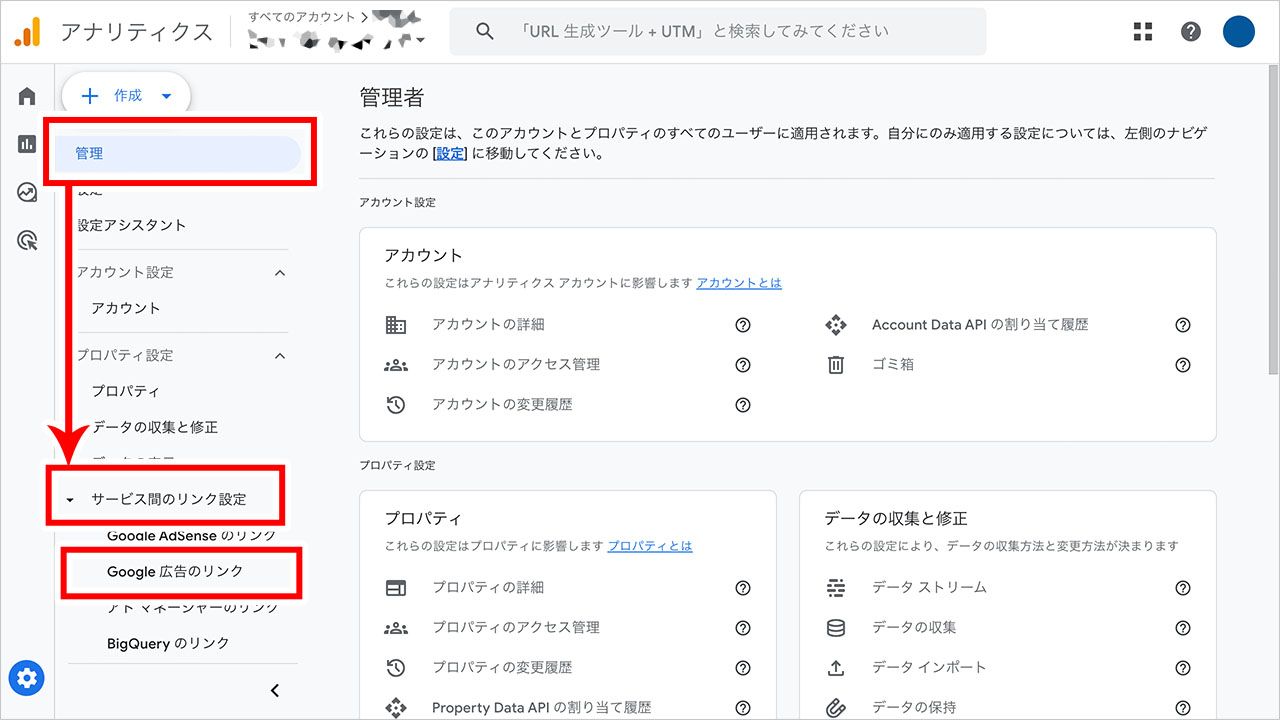
まずは、GA4にアクセスしてサイドバーの「管理」をクリックして管理ページを表示し、「サービス間のリンク設定」「Google 広告のリンク」をクリックしましょう。
2.「リンク」をクリック
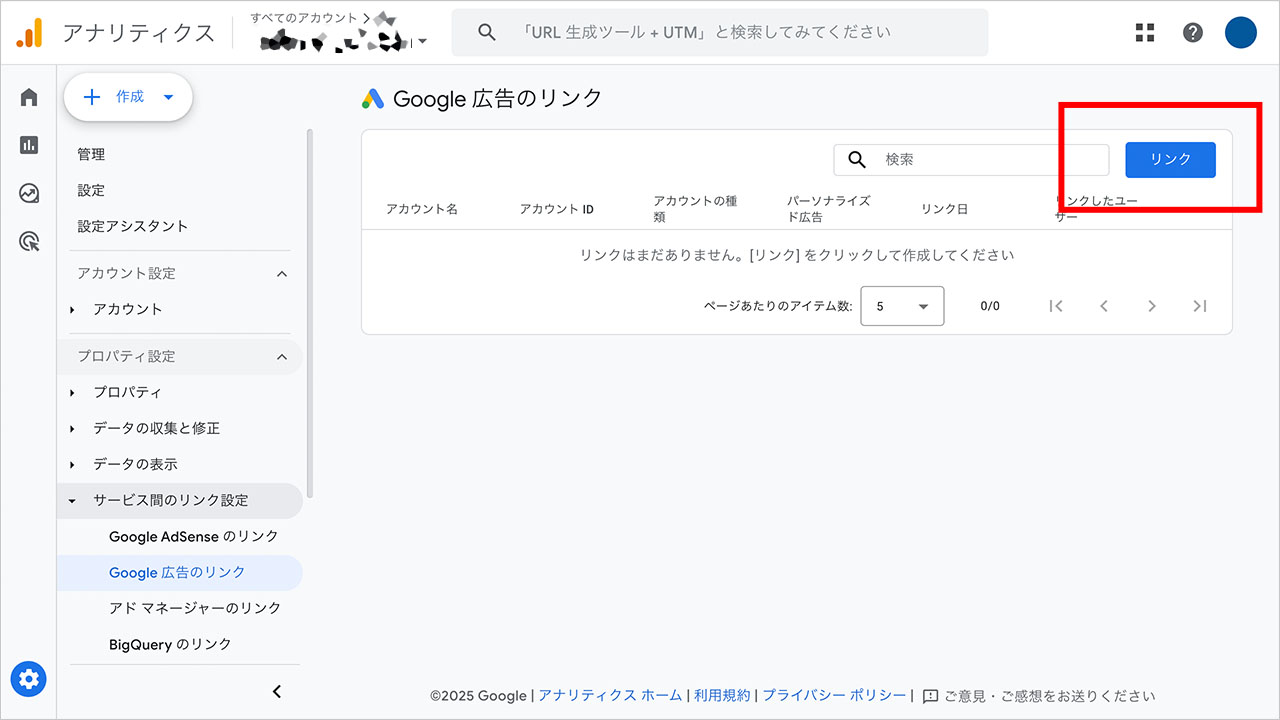
続いて、画面右上にある「リンク」をクリックします。
3.「Google広告アカウントを選択」をクリック
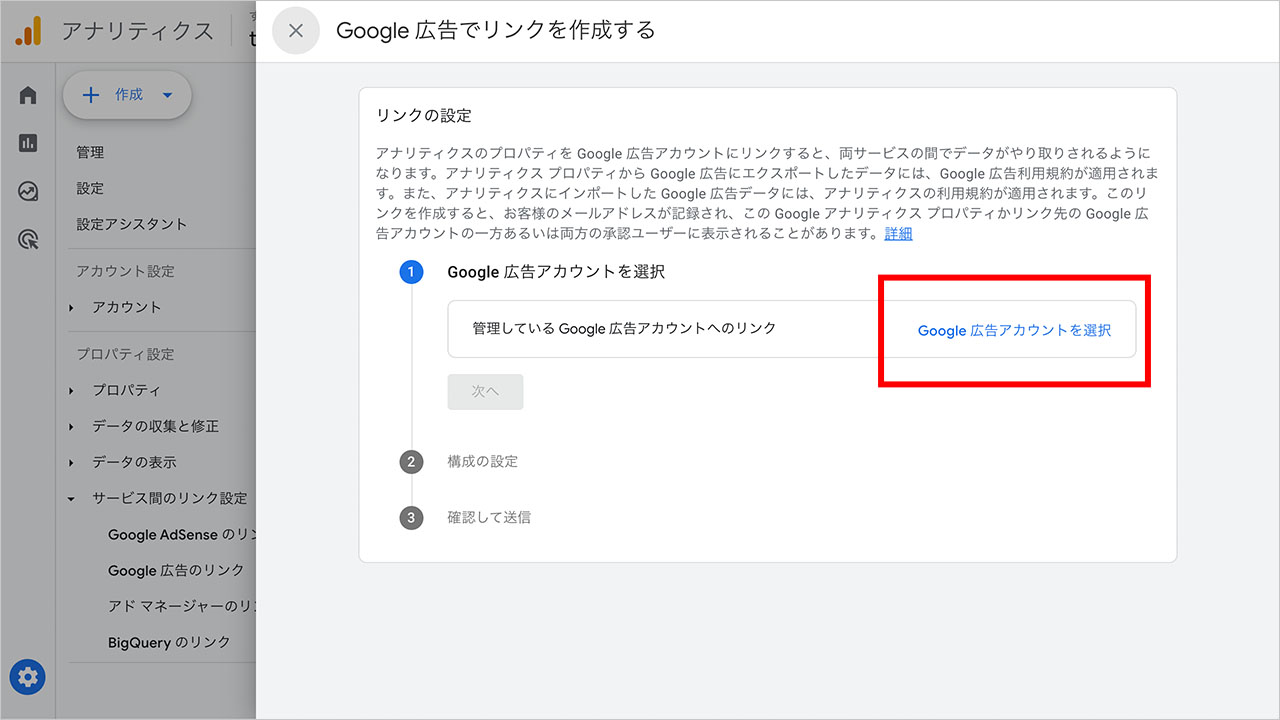
リンクの設定画面が表示されるので、「Google広告アカウントを選択」をクリックしましょう。
4.連携するアカウントを選択して「確認」をクリック
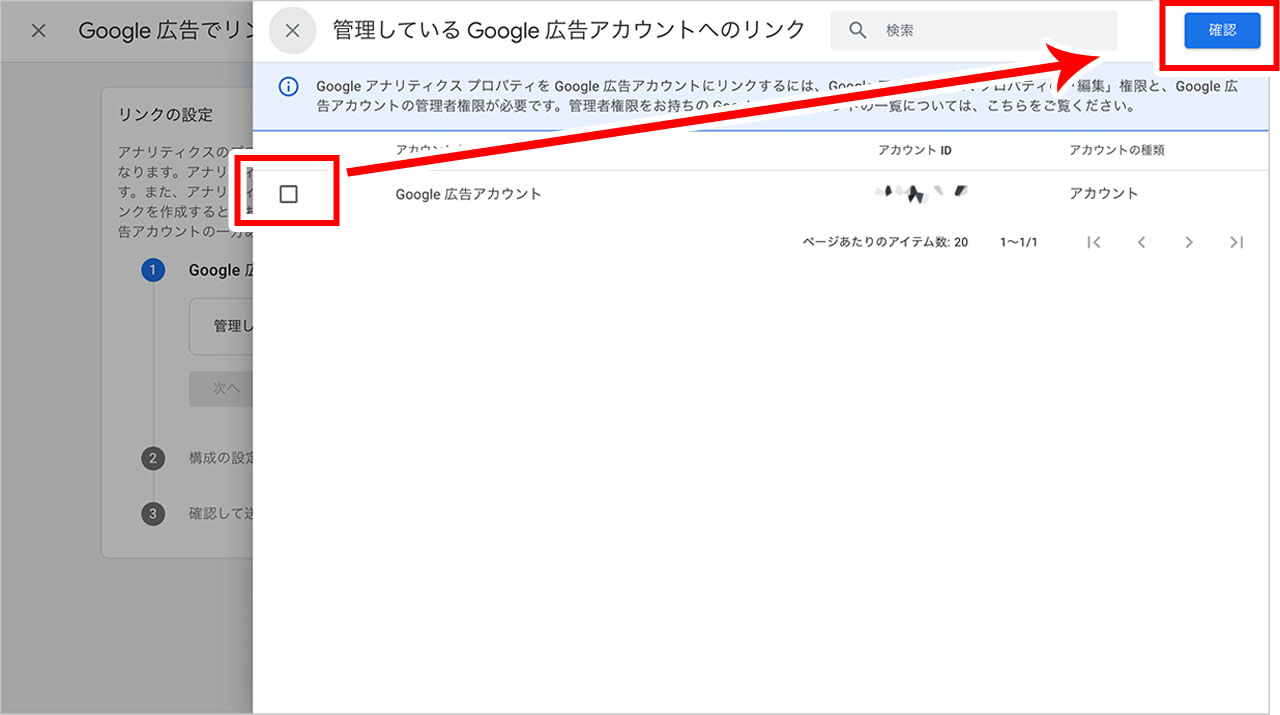
Google広告のアカウントが表示されるため、連携するアカウントにチェックを入れて「確認」をクリックします。
5.「構成の設定」を確認して「次へ」をクリック
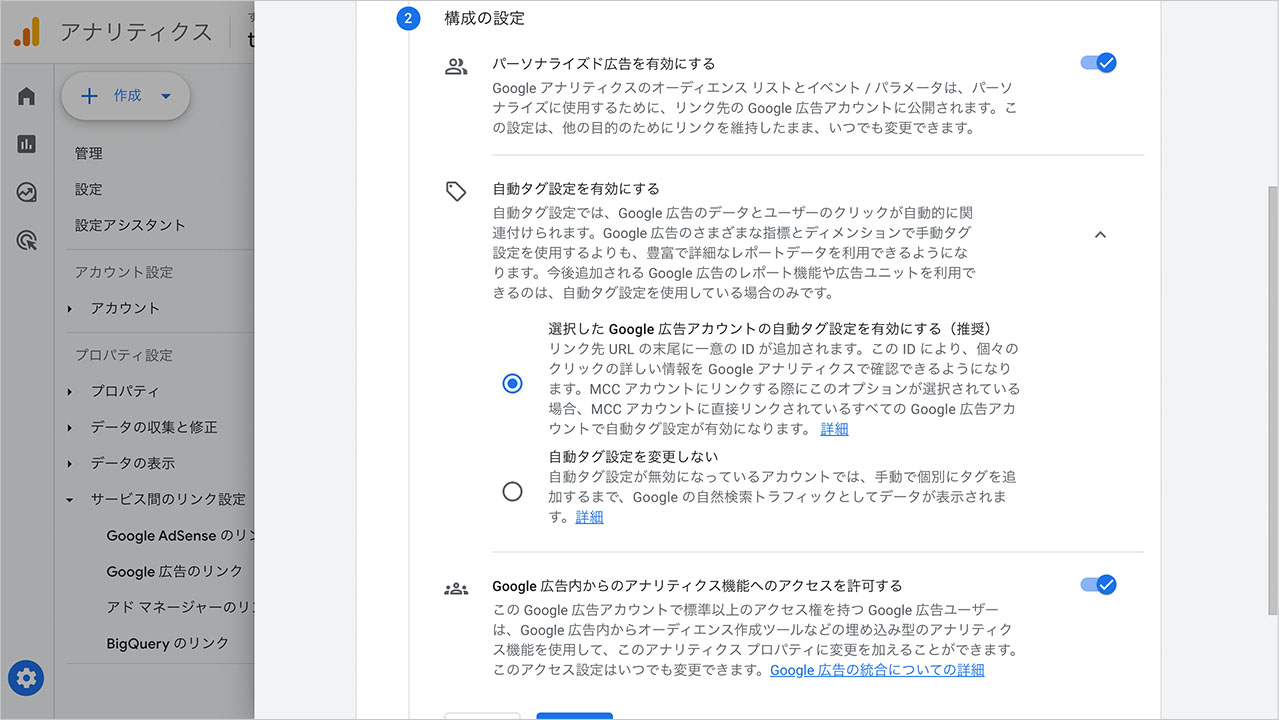
リンクの設定画面に戻ったら、「構成の設定」をクリックします。特に、「自動タグ設定を有効にする」が機能しているかを確認しましょう。
6.「データ設定」を確認して「次へ」をクリック
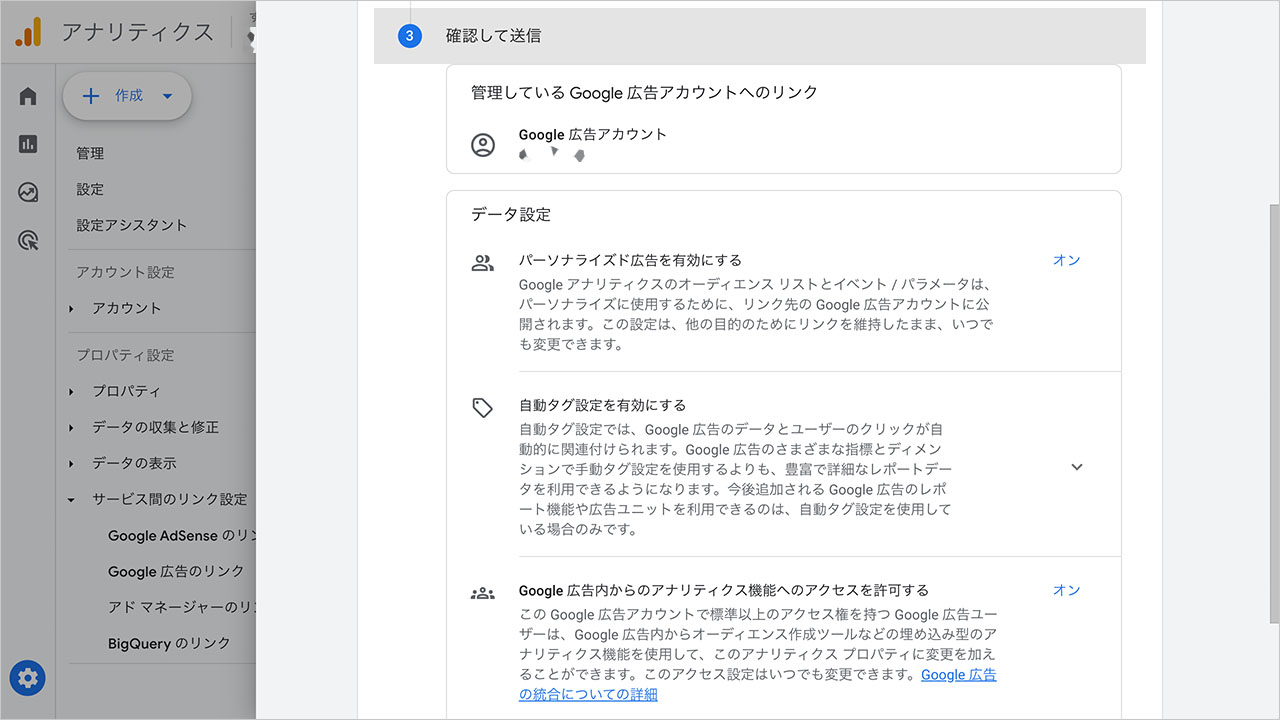
最後に設定内容に問題がないかを確認し、問題なければ「送信」をクリックして連携は完了です。
Google広告からGA4を連携する方法
Google広告とGA4の連携は、Google広告からでも可能です。手順は以下の通りです。
- 1.「データマネージャー」から「Google Analytics(GA4) 」をクリック
- 2.Googleアナリティクスのプロパティを選択する
- 3.共有するデータを確認する
画像と一緒に解説していきます。
1.「データマネージャー」から「Google Analytics(GA4) 」をクリック
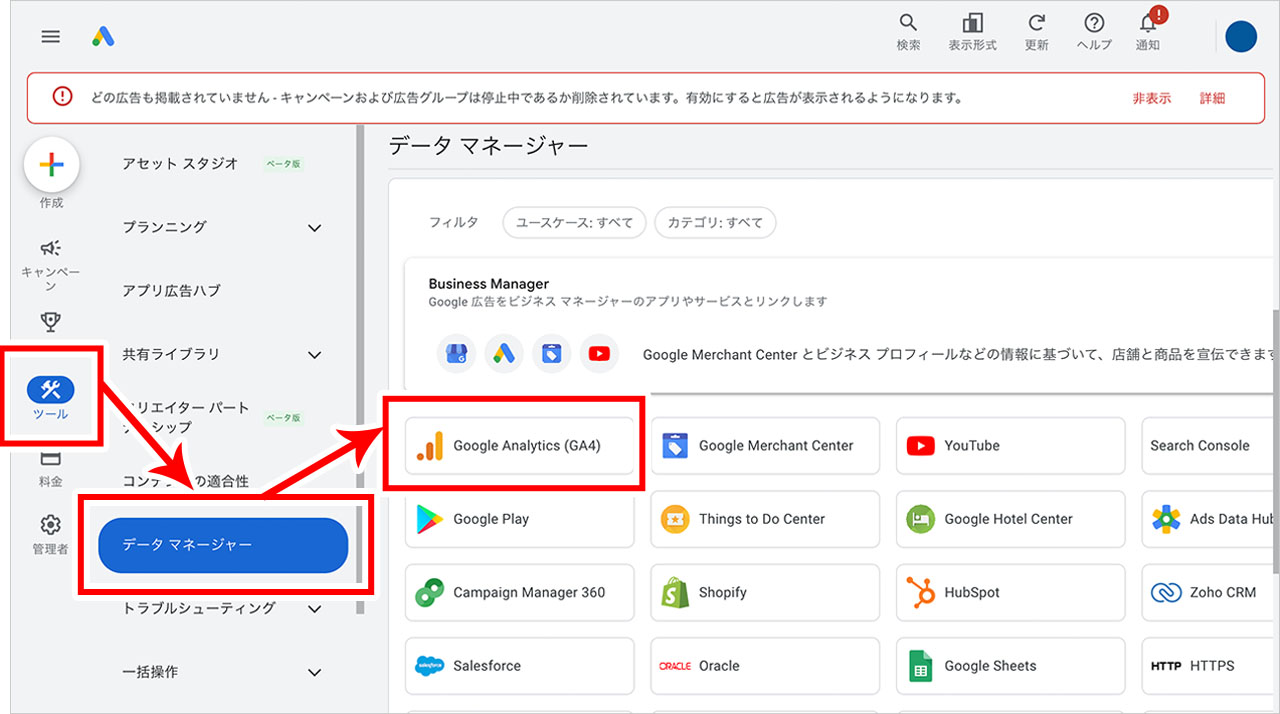
まずは管理画面にアクセスし、「ツール」の「データマネージャー」から「Google Analytics(GA4) 」をクリックします。
2.Googleアナリティクスのプロパティを選択する
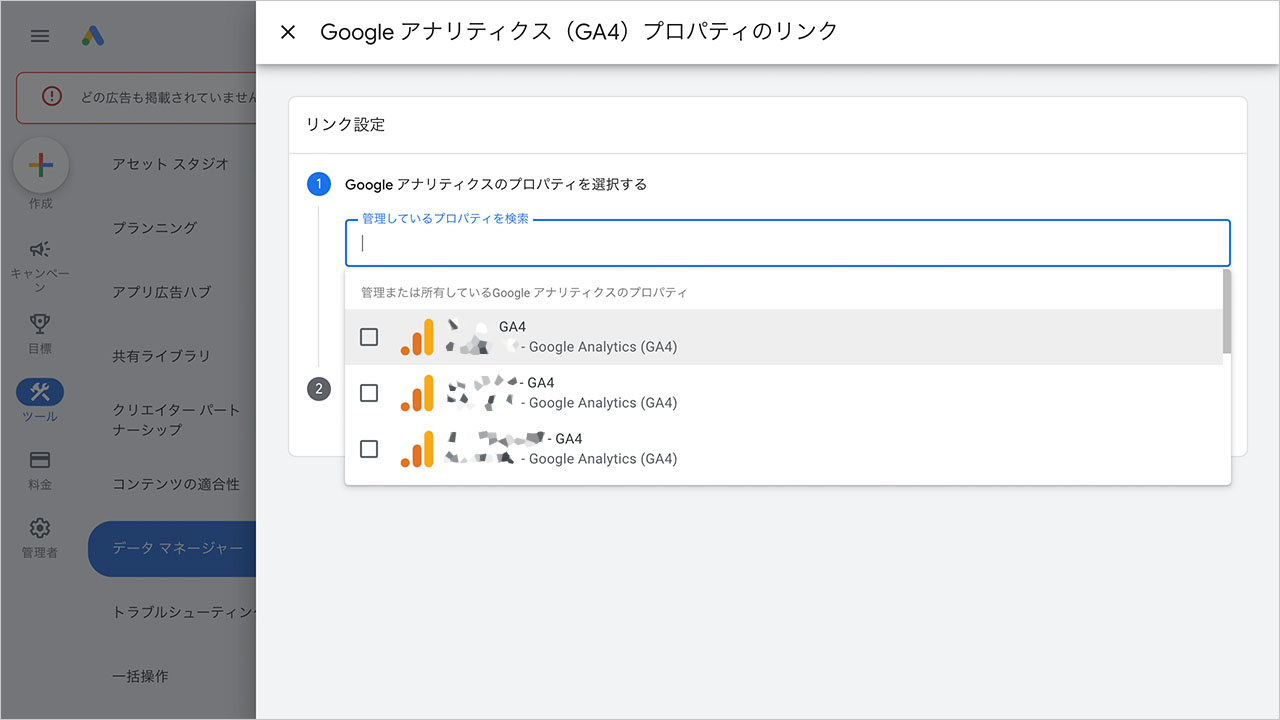
次にGoogleアナリティクスのプロパティを選択します。検索窓をクリックすると、自動でプロパティが表示されますので、連携するプロパティを選択し、「次へ」をクリックしましょう。
3.共有するデータを確認する
続いて、データ共有する項目が表示されます。内容を確認し、問題なければ「リンク」をクリックします。以上で、Google広告におけるリンク設定は完了です。
Google広告とGA4の連携後にデータを反映する方法

GA4とGoogle広告を連携したあとにデータを反映・活用するには、以下の方法で、GA4側の計測データをGoogle広告に送信・インポートする設定が必要です。
- Google広告にログインして目標アイコンをクリック
- 「新しいコンバージョンアクション」をクリック
- 「インポート」を選択し「Googleアナリティクス4プロパティ(ウェブ)」を選択
- GA4で設定したキーイベント(旧コンバージョン)を選択してインポート
また、GA4でGoogle広告をリンクする際に「パーソナライズド広告を有効化」をオンにしておくと、GA4で作成したオーディエンスをGoogle広告側で再利用できます。
データの反映には最大で48時間ほどの遅延が生じる場合があります。反映がすぐに確認できない場合も、一定期間を置いてからGA4・Google広告双方のレポートを再確認するようにしましょう。
Google広告とGA4が連携されているか確認する方法

GA4とGoogle広告が正しく連携しているかを確認するには、両方の管理画面でリンク状態を照合する必要があります。詳細は以下の通りです。
【Google広告側での確認手順】
- 1.Google広告にアクセス
- 2.サイドバーにある「ツール」の「データーマネージャー」をクリック
- 3.「接続されたプロダクト」に「Google Analytics(GA4)」があるかを確認
【GA4側での確認手順】
- 1.GA4にアクセス
- 2.サイドバーにある「管理(歯車マーク)」をクリック
- 3.「サービス間のリンク設定」の「Google広告のリンク」をクリック
- 4.アカウントが記載されているかを確認
上記の流れで確認できます。両画面で、問題なく連携できているかを確認するようにしましょう。
GA4のコンバージョンデータをGoogle広告アカウントにインポートする方法
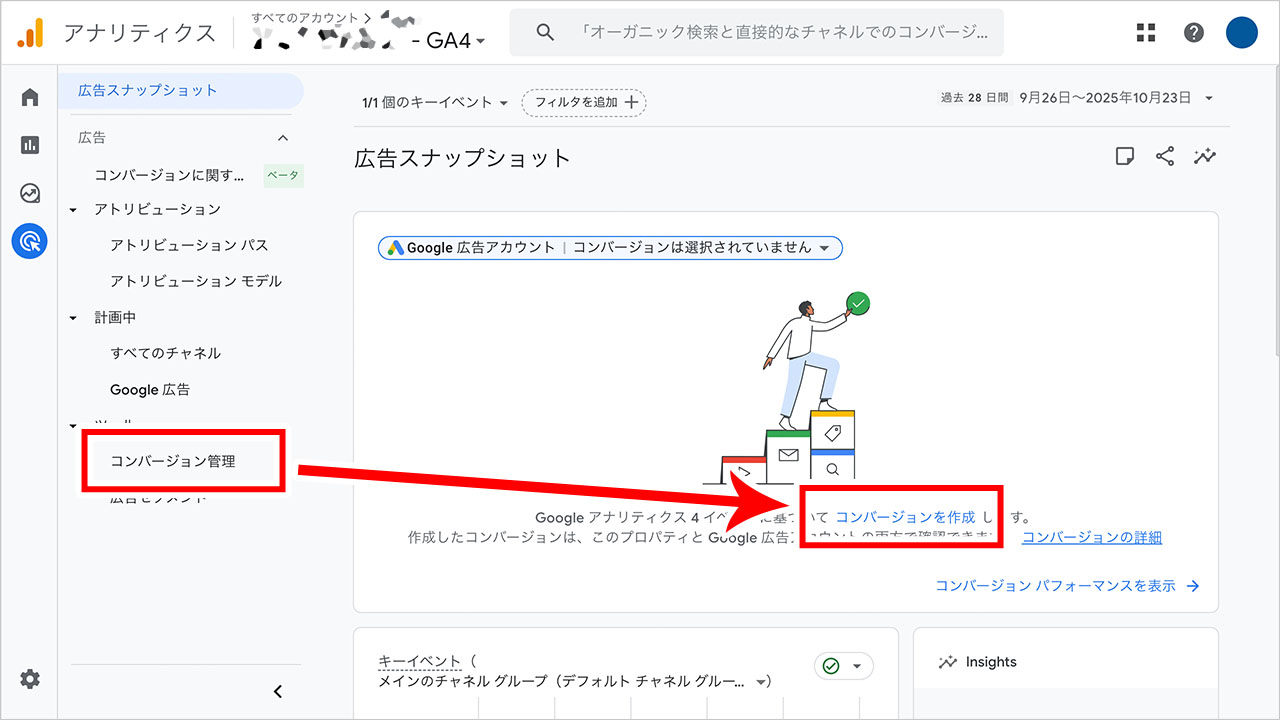
GA4でコンバージョンデータをGoogle広告アカウントにインポートする方法は、以下の通りです。
- 1.「ツール」の「コンバージョン管理」をクリック
- 2.「コンバージョンを作成」をクリック
- 3.連携しているGoogle広告を確認して「次へ」をクリック
- 4.コンバージョンとして測定するイベントにチェックを入れて「次へ」をクリック
- 5.選択したイベントとキーイベントのコンバージョン カテゴリを選択
- 6.内容を確認して「保存」
設定する以前のコンバージョンは反映されない点、設定から反映までに最大24時間ほどの時間を要する場合がある点には注意し、早めに設定するように心がけましょう。
Google広告でコンバージョンを設定する方法
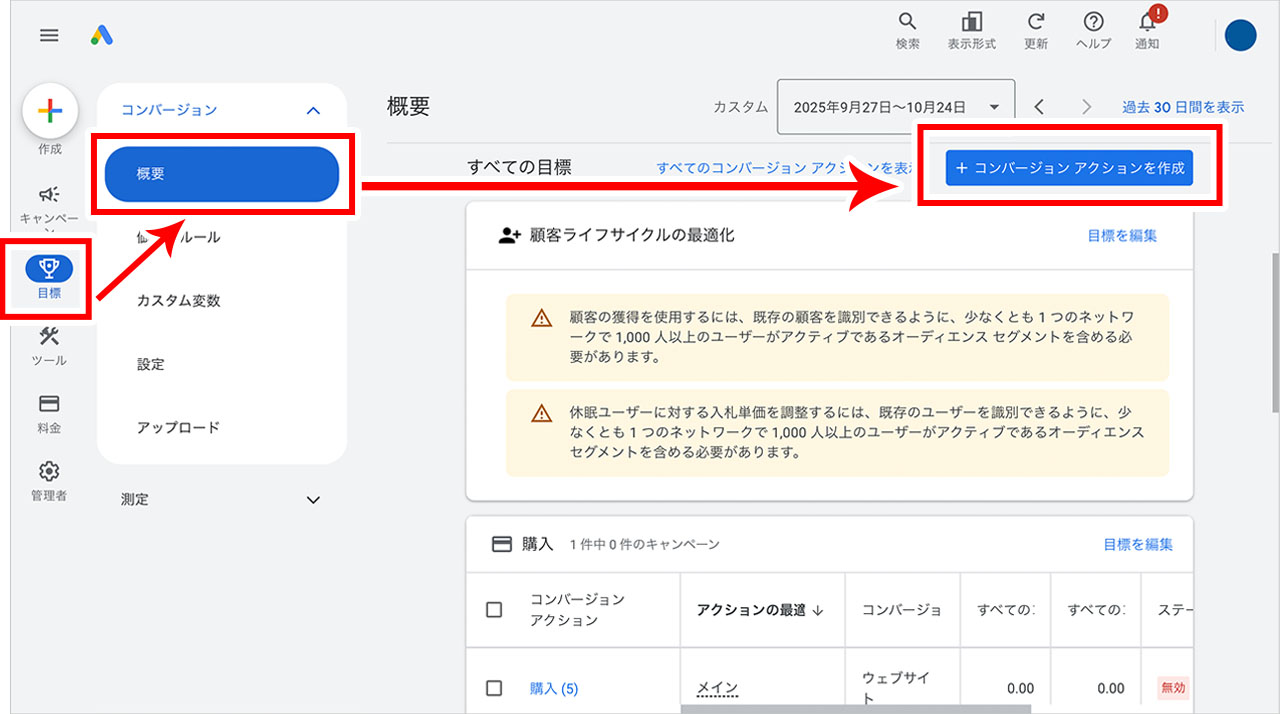
続いて、Google広告からコンバージョンを設定する方法を紹介します。
- 1.サイドバーの「目標」から「概要」をクリック
- 2.「コンバージョンアクションを作成」をクリック
- 3.「インポート」から「Google アナリティクス(GA4)」をクリック
- 4.「続行」をクリック
- 5.インポート内容を確認して「インポートして続行」をクリック
Goog広告でコンバージョンを設定することで、GA4で取得したユーザー行動データを広告運用に直接反映できるようになります。計測と改善のサイクルを自動的に回す仕組みを整え、成果の最大化を目指していきましょう。
GA4のオーディエンスデータをGoogle広告へ連携する方法
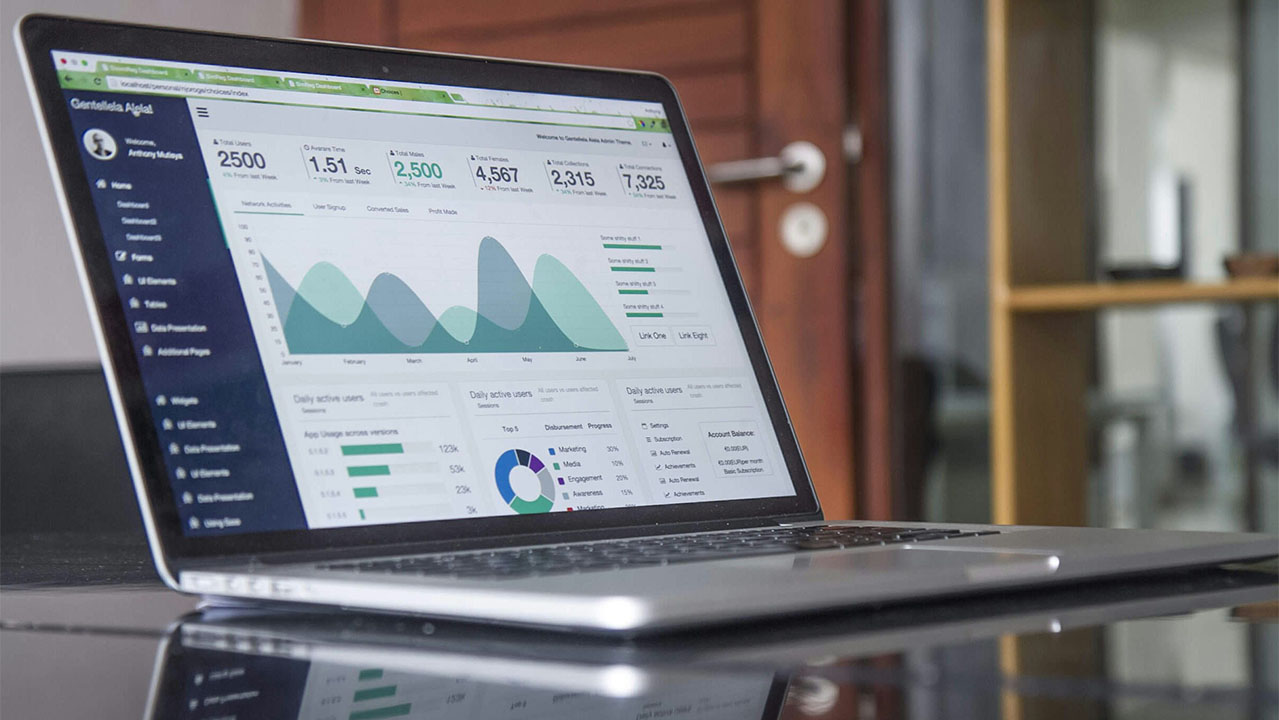
GA4のオーディエンスデータをGoogle広告へ連携する方法は以下の通りです。
- 1.GA4の「管理」から「オーディエンス」をクリック
- 2.「オーディエンス」をクリック
- 3.「カスタムオーディエンスを作成する」をクリック
- 4.カスタムオーディエンスを作成し「保存」する
それぞれ、解説します。
1.GA4の「管理」から「オーディエンス」をクリック

まずは、GA4のサイドバーにある「管理」をクリックして管理画面を開き、画面をスクロールして「データの表示」にある「オーディエンス」をクリックしましょう。
2.「オーディエンス」をクリック

設定画面に遷移しますので、「オーディエンス」のボタンをクリックします。
3.「カスタムオーディエンスを作成する」をクリック

オーディエンスの新規作成画面に遷移しますので、「「カスタムオーディエンスを作成する」をクリックします。
4.カスタムオーディエンスを作成し「保存」する
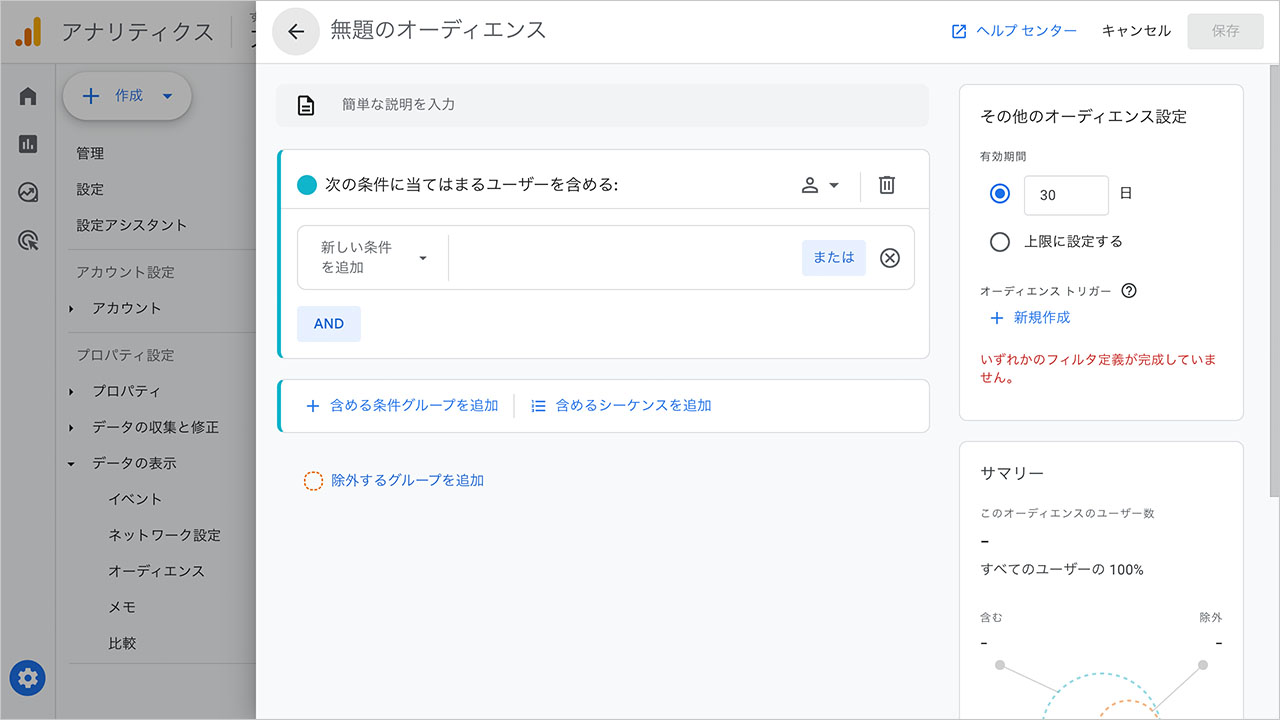
続いて、カスタムオーディエンスを作成します。設定する項目としては、抽出条件や有効期限、オーディエンストリガーが存在します。
抽出条件ではユーザーの行動や属性を設定できる他、「AND」や「OR」を使った組み合わせも可能です。また、特定の行動が発生した場合にイベントを記録する「オーディエンストリガー」を設定すると、後の分析や広告の最適化にも役立つでしょう。
最後に、「保存」をクリックして設定は完了です。
自動タグを設定する方法

自動タグを設定する方法は以下の通りです。
- 1.Google広告アカウントにログイン
- 2.「ツールと設定」メニューをクリック
- 3.「設定」「アカウント設定」を選択す
- 4.アカウント設定の中にある「自動タグ設定(Auto-tagging)」の項目を開く
- 5.「広告クリック時にURLにタグを設定する」をオンにする
- 6.「保存」ボタンを押す
自動タグは、デフォルトではオンになっています。ただし、操作ミスや誤作動により誤ってOFFにしているケースもあるため、運用中も定期的に状態を確認しましょう。
Google広告とGA4の連携を有効活用する方法
Google広告とGA4の連携は、以下のような活用をするとより高い相乗効果を生み出せます。
- 1.拡張測定機能をオンにする
- 2.パス分析を活用する
- 3.予測モデルを活用する
もう少し詳しく解説していきます。
1.拡張測定機能をオンにする
広告配信の学習サイクルを向上させるために、拡張測定機能のオン設定が効果的です。拡張測定機能とは、クリック後のスクロールやフォーム入力など、ユーザーが広告をクリックした後の細かな行動も計測できるようになる機能です。
どの程度ページに関与したのか、どの段階で興味が深まったのかといった行動データもGoogle広告側の学習アルゴリズムに反映できるため、広告配信の精度向上が期待できるのです。
GA4とGoogle広告を連携する場合は、まず拡張測定機能をオンに設定しましょう。
2.パス分析を活用する
パス分析とは、ユーザーがどの順番で広告やページに触れ、どの段階で検討やコンバージョンに至ったのかを把握する分析機能です。
GA4では、「経路データ探索」から確認が可能で、ユーザーの行動を一連の流れとして把握できるため、広告がコンバージョンにどう貢献しているのか、また、どこでボトルネックが発生しているのかがすぐに把握できます。
パス分析の活用によって、関心を持ち始めた段階のユーザーには興味を高める内容を、検討段階のユーザーには優位性を示すメッセージを届けるといった、段階ごとの訴求を設計できます。
結果として一つ一つの広告の価値を最大化し、一貫したストーリーを持った運用が可能になります。
3.予測モデルを活用する
GA4の予測モデルとは、ユーザーの行動履歴をもとにクリックや購入などの発生確率を算出し、将来的にコンバージョンする見込みの高い層を自動で分類できる機能です。
サイト内の行動パターンや遷移経路など、多面的な特徴をもとにモデルが学習するため、コンバージョンに至っていないユーザーでも、行動の傾向から「次の有望層」を抽出できます。
この予測データをGoogle広告に連携すれば、購入見込みの高いユーザー層に絞って広告を配信できるようになります。また、離脱リスクの高いユーザーにはメッセージ内容を変えるなど、One to Oneマーケティングの運用も可能でしょう。
予測モデルの導入により、無駄を抑えながら成果の最大化が期待できます。
Google広告とGA4を連携して広告成果を高めよう

GA4とGoogle広告を連携し、ユーザーの行動データを広告配信に反映することで、学習精度や広告パフォーマンスの向上が期待できます。
ただし、設定自体はシンプルなものの、データが正しく取得できなくなった場合や変更が必要な場合など、トラブルが発生した際の工数は想定以上に必要になる場合があります。そのため、事前に設計や管理体制を入念に計画し、トラブルや修正の回数を減らす準備が大切です。
注意点はありますが、GA4とGoogle広告の連携は長期的な運用の安定と高いパフォーマンスを期待できます。データを正しく連携し、ビジネスの向上へ貢献していきましょう。
RANKING ランキング
- WEEKLY
- MONTHLY
UPDATE 更新情報
- ALL
- ARTICLE
- MOVIE
- FEATURE
- DOCUMENT