Googleビジネスプロフィール管理画面を徹底解説!変更点や機能からMEO活用まで




Googleビジネスプロフィールの管理環境は、以前の「Googleマイビジネス」から、検索結果やマップ上で直接編集する仕様へと大きく変化しました 。専用アプリの廃止により、ログイン方法や更新機能の場所が分からずお困りのオーナー様も多いのではないでしょうか。
また、店舗集客を強化するためには必須になっている「MEO対策」でも、Googleビジネスプロフィールの管理画面を理解しておくことは重要です。
本記事では、Googleビジネスプロフィールの管理画面の仕様変更から主要機能、MEO対策への活用までくわしく解説しています。管理画面を理解し、集客を強化したい方はぜひ参考にしてください。
ー 店舗集客に成功したい方へ ー
あなたの店舗、
地図検索で見つかっていますか?
Googleマップで上位表示されない=来店機会を逃しているかもしれません。今すぐできるMEO対策の始め方と、成果につなげる運用方法を徹底解説!競合に埋もれる前に、今すぐチェックしてください!
目次
Googleビジネスプロフィールの管理画面はどう変わった?

Googleは2021年11月、「Googleマイビジネス(Google My Business)」のブランド名を「Googleビジネスプロフィール(Google Business Profile)」へ変更することを公式に発表しました。
主な変更点は、管理画面の構造と操作方法の大幅な刷新です。この変更により、「以前と同じ方法で編集できない」「どこで情報を更新すればよいのか分からない」といった戸惑いの声が多くのユーザーから寄せられました。
この変更は2022年を通じて段階的に適用され、現在では従来の専用ダッシュボードではなく、Google検索やGoogleマップ上からの直接管理が基本となっています。
そもそもGoogleビジネスプロフィールとは?
Googleビジネスプロフィールとは、GoogleマップやGoogle検索上に無料で出せる「お店の看板」です。
店舗の住所、電話番号、営業時間などの基本情報や、雰囲気が分かる写真や動画、メニューなどを掲載できます。無料で登録することができ、自店舗が営業していることをGoogle上で証明する「公式な身分証」です。
Googleマイビジネスからの主な変更点
Googleマイビジネスからの主な変更点は下記の表のとおりです。変更点を理解しておくことで、新しい編集画面にスムーズに適応できます。
| 項目 | Googleマイビジネス(旧) | Googleビジネスプロフィール(新) |
|---|---|---|
| 名称 |
Googleマイビジネス (Google My Business) |
Googleビジネスプロフィール (Google Business Profile) |
| 発表時期 | 2014年開始 |
2021年11月に変更発表 (2022年以降本格運用) |
| 操作画面 | 専用管理ダッシュボード |
Google検索・Googleマップから 直接操作 |
| アクセス方法 | 専用URLにログインして管理 |
Googleでビジネス名を検索し、 表示される管理パネルから編集 |
| UI / 操作性 |
一覧型ダッシュボードで メニュー操作 |
シンプルなパネル式で 直感的に操作 |
Googleビジネスプロフィール管理画面の開き方
Googleビジネスプロフィールの管理体制は、2022年のアプリ廃止を経て大きく変化しました。現在は専用の管理サイトにログインする手間がなくなり、Google検索やマップから直接情報を更新する「新しいマーチャントエクスペリエンス(NMX)」が主流です。
デバイスや状況に応じた3つのアクセス手順を正しく理解し、スピーディーな情報発信ができるようにしましょう。
パソコンのGoogle検索から直接アクセスする
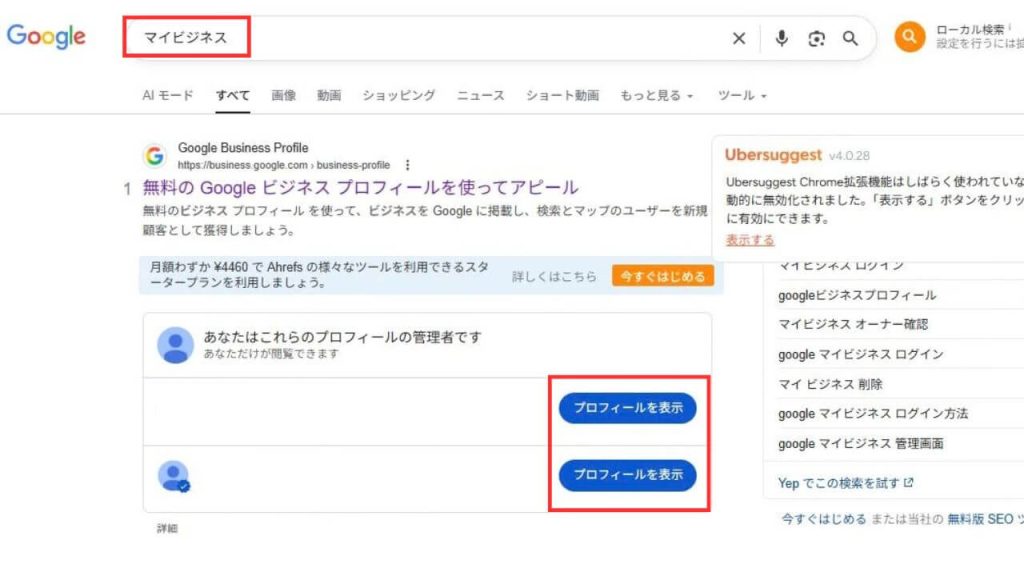
PCでの管理は、Google検索から自社ビジネスを直接呼び出す方法が最も効率的です。
検索結果の最上部に管理パネルが表示されるため、管理用サイトを別途ブックマークする必要がありません。Googleアカウントにログインした状態で、自社の店舗名や「マイビジネス」というキーワードで検索を行ってください。
自身のプロフィールが顧客にどう見えているかを確認しながら編集できるため、投稿の視覚的なチェックも同時に行える点がメリットです。情報の修正からクチコミ返信まで、日常的な運用はすべてこの画面で完結します。
スマートフォンのGoogleマップアプリからアクセスする
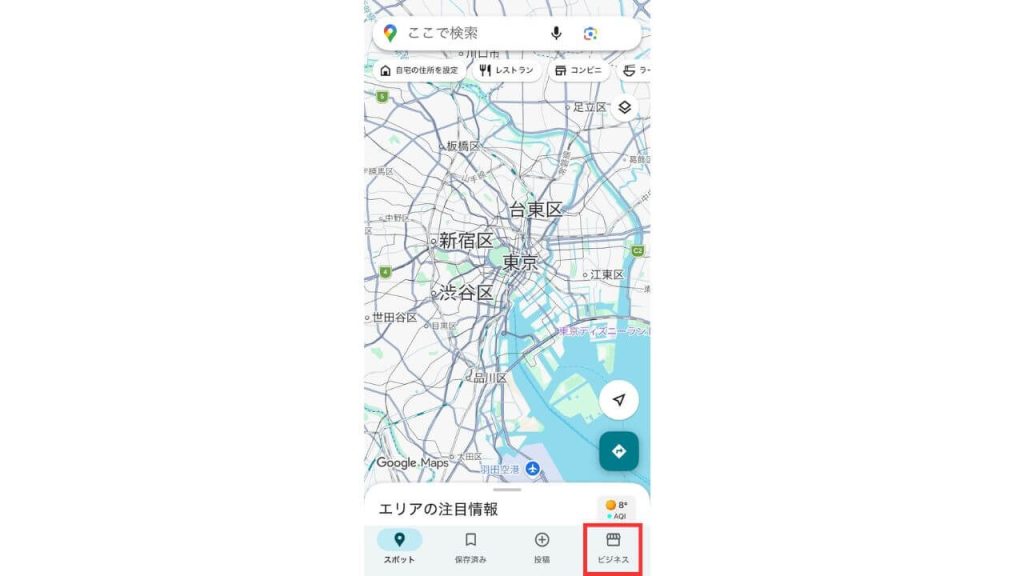
外出先からの更新には、Googleマップアプリ内の管理機能を利用してください。
2022年にモバイル専用アプリが廃止されたことで、現在はマップアプリへ管理機能が完全に統合されました。アプリを開き、画面右下の「ビジネス」タブをタップするだけで、管理中の店舗情報へアクセスできます。
この方法の利点は、現場で撮影した写真や動画を即座にアップロードできる点にあります。メッセージ機能の通知も受け取りやすく、顧客からの急な問い合わせにもリアルタイムで対応できるため、顧客満足度の向上に直結する重要な導線といえるでしょう。
Google Chromeのメニューボタンからアクセスする
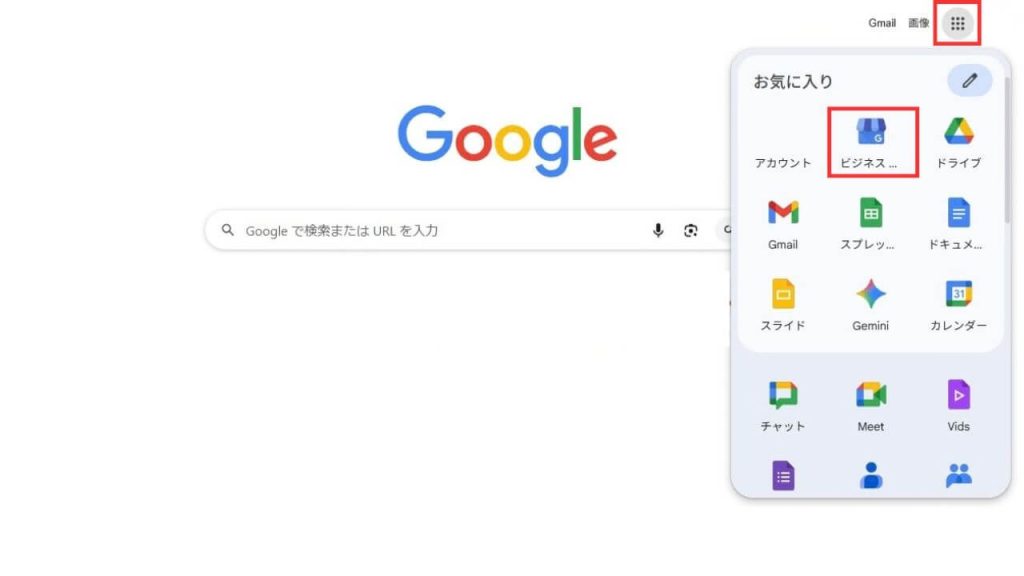
ブラウザのショートカットを活用すれば、検索の手間を省いて管理画面へ入れます。
Google Chromeの「Googleアプリ」メニューには、ビジネス管理用の導線があらかじめ用意されているからです。ブラウザ右上にある9つの点が並んだアイコンをクリックし、メニュー内から「ビジネスプロフィール」を選択してください。
1店舗のみを管理している場合は検索結果の編集画面へ、多店舗を管理している場合はリスト形式の「ビジネスプロフィールマネージャ」へ遷移します。特定の店舗を検索することなく、アカウント内のビジネス状況を素早く確認したい場合に役立ちます。
管理画面に入れない場合、以下の記事を参考にしてください。
Googleビジネスプロフィール管理画面の機能と操作方法
新しいGoogleビジネスプロフィールの管理画面では、12の主要機能がアイコン形式で表示され、直感的に操作できます。各機能は、店舗の集客力を高めるうえで非常に重要な役割を果たします。
主要な操作メニュー一覧
- ・プロフィールを編集する
- ・クチコミを読む
- ・メッセージ
- ・写真
- ・投稿
- ・パフォーマンス
- ・広告掲載
- ・商品を編集
- ・サービスの編集
- ・予約
- ・Q&A
- ・レビューを依頼
ここでは、それぞれの機能の操作手順と、効果的な活用法について詳しく解説していきます。
プロフィールを編集する
「プロフィールを編集する」からは、店舗の基本情報を編集することができます。店舗の基本情報を常に最新の状態に保つためには、定期的なプロフィールの編集が重要です。
NAP情報のビジネス名、住所、電話番号が、ユーザーが来店を判断する際の絶対的な根拠になります。最新の仕様ではAIによるカテゴリ提案の精度が向上しており、自社の実態に合った最適なカテゴリを選択しやすくなりました。
不正確な情報は検索順位の低下だけでなく、最悪の場合はアカウント停止を招くリスクもあります。定期的に全項目を点検し、Web上の情報を常に事実と一致させてください。
クチコミを読む
「クチコミを読む」からは、顧客からの口コミの確認と返信ができます。
顧客満足度の向上と信頼獲得には、クチコミ管理が欠かせません。ユーザーからのレビューに誠実な返信を行うことで、新規顧客へ大きな安心感を与えるためです。
最新の管理画面ではAIによる感情分析機能が強化されており、顧客が店舗のどの要素を高く評価しているのかを可視化できます。返信の速さや評価の質はGoogleの「知名度」スコアにも影響をあたえる重要な要素です。
全ての投稿に対して丁寧に対応を続けることが、地域で愛される店への道につながります。
メッセージ
メッセージ機能では、ユーザーからの問い合わせに対して直接対応することができました。
しかし、このメッセージ機能は2024年7月31日をもって段階的に廃止され、新たなメッセージの送受信はできなくなっています。現在は、代替手段として電話やウェブサイトへの誘導を活用することが推奨されています。
参照:Google ビジネス メッセージに関する最新情報
Google ビジネス プロフィールのチャットと通話履歴に対する変更
写真
写真機能では、店舗の魅力を視覚的にアピールできます。現在は「写真」「ロゴ」「カバー写真」の3つのカテゴリに分類されており、以前のような「商品」「チーム」「料理」などの詳細なカテゴリ分けは廃止されています。
高品質な写真を定期的に投稿することで、ユーザーの興味を引き、実際の来店やサービス利用につなげる効果が期待されます。写真はGoogle検索結果やマップ上での表示回数、上位表示にも影響を与える重要な要素です。
店舗の外観・内装・商品・スタッフなど、さまざまな視点から撮影した写真を投稿することで、より豊かでリアルな情報を提供できます。また、競合他社との差別化にもつながり、ブランディングの強化にも効果的です。
投稿
「投稿」の機能では、「更新」「特典」「イベント」の3つのタイプから選択して情報を発信できます。
たとえば、キャンペーンの案内、新メニューの紹介、営業時間の変更、イベント開催のお知らせなど、タイムリーな情報を顧客に届ける手段として有効です。
特典やクーポンなどの投稿は、期限を設定して計画的に発信することが望ましいです。週1回以上の更新を習慣化させることが、MEOにおける安定した評価を支える基盤となります。
パフォーマンス
「パフォーマンス」では、店舗の検索表示状況やユーザーの反応・行動を詳しく分析できます。2023年2月には「インサイト」から「パフォーマンス」へと名称が変更され、より直感的なインターフェースに刷新されました。
この機能では、ビジネスプロフィールの表示回数をはじめ、ユーザーの行動(電話、ルート検索、ウェブサイトのクリック)、検索に使われたキーワードなど、集客に直結する重要なデータを確認できます。
最新仕様では、自然検索だけでなくGoogle広告経由の表示回数も合算された統合データを確認できるようになりました。検索キーワードの種類、通話数、ルート検索数といった実アクション数を、期間を指定して詳細に追跡してください。
広告掲載
「広告掲載」では、GoogleビジネスプロフィールとGoogle広告アカウントをリンクさせて広告の配信が可能です。
Googleマップ広告(ローカル検索広告))などのキャンペーンを通じて、店舗の認知度向上と集客効果の最大化が期待できます。
短期間で露出を高めたい場合、広告掲載アイコンからGoogle広告との連携を検討しましょう。検索結果やGoogleマップ上の「広告」枠へ店舗情報を表示させることで、即効性のある集客が可能になります。
商品を編集
「商品」編集機能では、取り扱っている商品やサービスの詳細情報をビジネスプロフィールに登録できます。
商品名、価格、説明文、カテゴリ、写真などを設定することで、ユーザーに対して具体的で魅力的な商品情報を提示できます。
商品情報を充実させることで、検索ユーザーの購買意欲を高め、来店や利用につなげることができます。また、登録した商品情報はGoogle検索やマップの検索結果にも表示される可能性があり、より多くの検索キーワードに対して露出を広げることができます。
サービスの編集
「サービス」編集機能では、提供しているサービスの詳細情報をGoogleビジネスプロフィール上に登録できます。
サービス名や価格、所要時間、説明文などを記載することで、顧客に具体的なサービス内容を明確に伝えることが可能です。サービスの特徴や効果、料金体系などをわかりやすく示すことで、ユーザーの疑問や不安を解消し、予約や問い合わせにつながりやすくなります。
また、登録されたサービス情報は検索結果にも反映されるため、関連キーワードでの表示機会が広がり、集客効果の向上も期待できます。
予約
「予約」機能では、Googleと提携している予約システムと連携した予約ボタンを設定できます。
予約機能を導入すれば、検索結果から直接アクションを促すことで、ユーザーが外部サイトへ遷移する手間を省き、シームレスに予約を完結させたいというニーズに応えられるためです。
予約ページへのリンクも設定できるようになっているが、連携した予約システムのボタンより目立ちづらいので注意してください。
Q&A
「Q&A」機能では、ユーザーがよく質問する内容とその回答を事前に設定することができます。
たとえば、営業時間、駐車場の有無、支払い方法、予約方法など、来店前に確認されやすい情報をあらかじめ掲載しておくことで、効率的な情報提供が可能です。
Q&Aを充実させることで、ユーザーの疑問や不安を解消し、来店への心理的なハードルを下げる効果が期待できます。また、新たにユーザーから質問が投稿された場合には、店舗側が迅速に回答することで、信頼感の向上と顧客満足度の改善につながるでしょう。
レビューを依頼
レビュー依頼機能では、顧客にクチコミ投稿を促すための専用リンクの作成が可能です。QRコードや短縮URL形式でリンクを作成し、店頭のPOP、チラシ、名刺、メールなどで顧客に案内することで、クチコミ数の増加が期待できます。
クチコミはGoogle検索やGoogleマップでの表示順位に大きな影響を与えるため、自然な形での獲得を促進することが重要です。ただし、虚偽の内容や報酬と引き換えの投稿はGoogleのポリシーに違反するため、注意が必要です。
良質なクチコミを得るためには、誠実な顧客対応と高品質なサービスを提供することが基本です。レビュー依頼は、サービス提供直後など、顧客満足度が高いタイミングを見極めて行うと、より効果的です。
3点リーダ―(その他)
アイコン列の右端に位置する3点リーダーは、表側のアイコンには並んでいない「権限管理」や「電話番号の非表示設定」など、アカウントの根幹に関わる詳細設定ができます。
日々の更新作業だけでなく、セキュリティ維持や高度なプライバシー設定を行う際に必ず使用することになります。店舗運営に携わる担当者の変更時や、広告連携の微調整が必要な際は、まずこの詳細メニューを確認する習慣をつけましょう。
管理ユーザーの追加・削除(オーナー権限の管理)
複数人で店舗管理を行う場合や外部業者へ運用を委託する際は、3点リーダー内の「ビジネスプロフィールの設定」からユーザー管理を行ってください。
「オーナー」「管理者」では権限が違うので、役割ごとに操作権限を適切に分けることで、誤操作や不正アクセスによる被害を未然に防ぐことができます。
権限について詳しく知りたい方は以下の記事を参考にしてください。
Googleビジネスプロフィールの削除
Googleビジネスプロフィールの削除も3点リーダーから進めることができます。廃業や統合によってプロフィールが不要になった場合は、正しい手順で削除または閉鎖処理を行ってください。
放置された古い情報はユーザーを混乱させ、ブランドの信頼を損なう原因となるからです。処理には「管理権限のみを削除する」方法と「Googleマップ上から情報を完全に削除する」方法の2種類が存在します。
くわしく知りたい方は以下の記事も参考にしてください。
複数店舗の管理画面を一括登録と管理する方法
複数店舗の一括管理には、このGoogleビジネスプロフィールマネージャの利用がほぼ必須となります。管理用のGoogleアカウントでログイン後、「ビジネス情報を一括で追加」を選択し、Googleが提供するCSV形式のテンプレートファイルに店舗情報を入力します。一度に最大1,000件まで登録可能なため、大規模チェーンにも対応可能です。
権限管理においては、「オーナー」「管理者」の区分を適切に割り当てることが重要です。本社の担当者にはオーナー権限、各店舗の担当者には管理者権限を付与することで、操作範囲や責任分担を明確にできます。
また、営業時間の変更やキャンペーン情報の発信などは、全店舗一括で統一して更新することで、運用負担を軽減できます。各店舗のパフォーマンスデータも一覧形式で比較・分析できるため、戦略的な意思決定に役立ちます。
さらに、大規模運営においては、投稿の予約配信やクチコミ管理などを一元化できる外部ツールの導入も有効です。こうしたツールを活用することで、Googleビジネスプロフィールをより効率的かつ効果的に運用できます。
管理画面からMEO対策に活用するコツ

Googleビジネスプロフィールの管理画面を、単なる情報更新の場ではなく、MEO対策での戦略的な集客拠点として活用が必要です。Googleのアルゴリズムは情報の鮮度と正確性を極めて重視するため、新機能をいち早く取り入れることが競合との差を生みます。
最新の管理画面に実装されたAIアシスト機能や外部SNS連携を使いこなすことで、MEO対策でのローカル検索露出を最大化し、確度の高い来店客を呼び込む可能性があがります。
NAP情報を統一する
ビジネス名、住所、電話番号を指す「NAP情報」は、Web上のすべての媒体で統一してください。表記に揺れがあると、Googleのアルゴリズムが同一のビジネスであると正しく紐付けできず、検索評価が分散して順位低下を招く恐れがあります。
具体的には建物名の有無や「1丁目1番地」と「1-1」といった形式の違い、電話番号のハイフンの位置まで、自社サイトや外部ポータルサイトの情報と完全に統一する対策を徹底しましょう。
一貫性のある正確な情報の蓄積こそが、検索エンジンからの高い信頼性と上位表示を勝ち取るための揺るぎない基盤となります。
AIサジェストを活用してカテゴリを設定する
Googleの最新AIが提供するサジェスト機能を有効に活用し、最も適切なビジネスカテゴリを選択しましょう。
カテゴリ設定は検索ユーザーの意図と自社の情報をマッチングさせる重要項目であり、AIの精度向上によって実態に即した最適な提案を受けることが可能です。
最新の管理仕様では、事業内容やサービス項目を更新する過程で、AIが関連性の高いカテゴリや追加カテゴリを自動的におすすめしてくれます。これに従うことで、自社では気づかなかった親和性の高い検索キーワードでの露出を増やせるようになります。
定期的にカテゴリの見直しを行い、AIの分析に基づいた最新の最適化状態を維持し続けてください。
ソーシャルプロフィールを設定する
管理画面の「プロフィールを編集」セクションから、InstagramやTikTokなどの主要なSNSリンクを必ず統合しましょう。
Googleがビジネスのオンライン上の知名度を統合的に判断する重要な材料となり、ナレッジパネルにSNSアイコンが表示されることでユーザーからの信頼性が向上するからです。
FacebookやYouTubeなど、最大7つのプラットフォームと連携することが可能です。検索結果から直接SNSへ誘導し、店舗のリアルな雰囲気や活動状況を多角的に伝える「デジタルハブ」としての機能を持たせられます。
SNSとの連携強化は、MEOにおける視認性と知名度の両面を底上げするために不可欠な施策といえます。
口コミの獲得と返信を徹底する
顧客から寄せられたクチコミには24時間以内の返信を徹底し、常に新しいレビューを獲得し続ける仕組みを構築しましょう。
返信の速さやクチコミの鮮度がGoogleの「知名度」評価に反映され、ユーザーの意思決定を左右する信頼に影響を与えます。
最新の管理画面に搭載されたAI返信アシスタントを活用すれば、文脈に応じた丁寧な回答案を瞬時に作成でき、運用の負担を大幅に軽減できます。また、レビュー依頼機能から取得した専用リンクをQRコード化して店頭で案内し、投稿のハードルを下げる工夫も有効です。
誠実な双方向のコミュニケーションを継続することが、地域内でのプレゼンスを盤石なものにします。
商品とサービスを充実させる
提供しているメニューやサービス内容を、高品質な画像や具体的な価格を含めて詳細に登録してください。ユーザーが検索時に入力する具体的なキーワードに対し、AIがプロフィールの「商品」や「サービス」タブの内容をスキャンしてマッチングを行うためです。
2026年からはメニュー表の写真をアップロードするだけでAIが品名や価格を自動抽出する機能が一段と強化されました。これにより、手動入力の手間を省きながら網羅的なリストを作成でき、来店前に「何がいくらで提供されているか」を正確に提示いただけます。
充実した情報はユーザーの再検索を防ぎ、その場での来店や予約といったアクションを強力に後押しします。
パフォーマンスデータから改善する
掲載結果画面の数値を定期的に分析し、ユーザーの具体的な行動に基づいた運用の改善を行いましょう。
最新仕様では、自然検索のデータに加えてGoogle広告の表示回数も合算された統合データを確認できるようになり、広告とオーガニックの相乗効果を正確に把握できるようになったためです。
ルート検索が急増した要因を特定したり、新しく指標に加わった「チャットクリック数」を追跡したりすることで、ユーザーが求めている情報の傾向を明確に掴めます。閲覧数といった表面的な数値だけでなく、電話や予約といったアクションの推移を月単位で比較してください。
データに基づいた改善サイクルを回すことが、競合を上回る成果を出し続けるための定石となります。
AI経由の流入も意識する
Google GeminiやChatGPTなどのAI検索で引用されやすい構造の文章構成を意識して情報を登録してください。2026年の検索環境では、AIがユーザーの質問に対し、プロフィールの情報を要約して最適な回答を提示する機会が増えているためです。
見出しを適切に使い、特徴を箇条書きで分かりやすく説明するなどの構成が、AIに正確な情報を認識させるための鍵となります。また、Q&A機能を活用して想定される質問に先回りして回答を掲載しておくことも、AIからの推薦を得る上で有効な手段となります。
人間だけでなくAIにも伝わりやすい情報を発信することが、次世代の集客における勝ち筋となるでしょう。
競合と差別化できる戦略を立てる
MEOで上位表示を目指すには、競合他社と「何が違うのか」を明確に打ち出す差別化戦略が不可欠です。
まず取り組みたいのが、独自の強みを言語化し、視覚的にも表現することです。たとえば、「地域最安値」「○○専門」「女性スタッフ常駐」「完全予約制」など、他社にはない魅力をビジネス紹介文・投稿・Q&A・写真に反映させましょう。
また、AI生成ではない、スタッフの顔や実際の接客風景が伝わるリアルな写真や動画を定期的に投稿することも、競合との差別化を際立たせます。常に一歩先の機能を使いこなし、自社ならではの魅力を多角的に発信し続けてください。
競合との差別化で悩んでいる方は以下の資料から差別化戦略を考えてみてください。
ー 地域№1のお店になりたい方へ ー
あなたの店舗、
ライバル店に負けていませんか?
Googleマップから来店に繋がらないのは、ライバル店舗と差別化ができていないからです。「選ばれるお店」には理由があります!競合店に勝つために必要な差別化戦略を今すぐにチェックしてください!
管理画面でよくある疑問と解決方法

運用を続ける中で「画面が開かない」「投稿が反映されない」といったトラブルに直面することは珍しくありません。特に現在はAIによる自動修正や厳格な審査体制が導入されており、仕様を正しく把握していないと解決に時間がかかります。
管理者が陥りやすい代表的な悩みと、その具体的な解消方法を紹介します。
管理画面にアクセスできない
管理画面にアクセスできない問題は、頻繁に発生するトラブルの一つです。
管理画面が表示されない主な原因
- オーナー確認の未完了
- Googleアカウントの間違い
- 管理者権限の不足
まず、正しいGoogleアカウントでログインしているか確認し、複数のアカウントを使い分けている場合は、ビジネス登録時に使用したアカウントに切り替えてください。ログインしていても、権限がなければ対象ビジネスの管理画面に入ることはできません。
オーナー確認が未完了の場合は、動画や電話、ハガキなどの方法で確認手続きを行います。くわしいやり方は以下の記事を確認してください。
また、Googleの仕様変更や一時的な不具合でアクセス障害が起きているケースもあります。その場合は、Googleステータスダッシュボードでシステムの状況を確認しましょう。
情報が反映されない
編集した内容が即座に公開されないときは、Googleの審査が完了するまで待機が必要です。特にサービス提供地域やビジネス名の変更に対し、反映まで最長48時間の確認期間を設けているからです。
管理パネル上に「審査中」と表示されている間は、不適切な内容でないかAIや目視による検証が行われています。
反映されないからといって焦って編集を繰り返すと、スパム判定を受けて審査がさらに長引く恐れがあるため、最低でも48時間はそのまま様子を見る忍耐強さが求められます。
それでも解決しない場合は、Google ビジネスプロフィール ヘルプセンターへの問い合わせをおすすめします。
スパムや悪質なレビューへの対処
不適切なレビューを受けた際は、感情的にならず管理画面から正攻法で削除リクエストを行ってください。Googleのポリシーに違反する内容であれば、審査を経て非表示にできる可能性があるからです。
該当のクチコミにある3点リーダーをクリックし、「不適切なクチコミとして報告」を選択して申請します。ただし、単なる低評価をオーナー側で消すことは不可能です。
削除が認められない場合でも、誠実な返信を行うことで第三者である閲覧者へ健全な運営姿勢をアピールし、ブランドの信頼を維持することに努めましょう。
不適切な口コミを削除する方法は以下の記事を参考にしてください。
第三者による情報変更への対処法(修正を破棄)
掲載情報が意図せず変更された際は、管理パネルに届く「Googleによる修正」の通知を確認し、間違っていればすぐに破棄してください。
GoogleはWeb上のデータやユーザーからの提案に基づき、自動でビジネス情報を書き換える提案があると、情報の間違いを防ぐために管理画面に青色の通知が表示されます。
自身の公式サイトの情報が正しいにもかかわらず変更されたなら、そのまま確定させずに元の正確な情報へ戻す操作を行わなければなりません。NAP情報の不一致は検索順位に悪影響を及ぼすため、週に一度は通知を点検しましょう。
アカウント管理者が複数いる場合の注意点
管理者が複数いる状況では、3点リーダー内の設定メニューから「役割」を適切に割り当てることが不可欠です。
全権限を持つメインオーナーを固定し、スタッフや外部業者には最小限の「管理者」権限のみを付与することで、セキュリティリスクを最小限に抑えることができます。
なお、2026年の仕様では、新しく追加されたオーナーは7日間経過するまで他の管理者の削除といった重要操作が行えない仕様になっています。
組織の体制変更に合わせ、定期的にアクセス権限を見直し、不要なユーザーは削除してアカウントの乗っ取りを防ぐ体制を整えましょう。
まとめ|管理画面を使いこなして集客につなげる

Googleビジネスプロフィールの管理画面は、地域ビジネスの集客を支える不可欠なツールです。
2022年に導入された新しいインターフェースによって操作方法が大きく変わりましたが、正しい知識と運用スキルを身につけることで、競合との差別化と継続的な集客効果が期待できます。
最新のAIアシストやSNSリンク統合などの新機能をいち早く取り入れることが、競合店に差をつける決定打となるでしょう。情報の正確性を保つNAPの統一や、ポジティブな循環を生む誠実なクチコミ対応、そして最新情報の定期的な投稿を継続することで、検索エンジンとユーザーの両方から選ばれる店舗へと成長できるはずです。
継続的な情報更新と改善を行うことで、Google検索やGoogleマップにおける上位表示を維持し、より多くの潜在顧客へと効果的にアプローチできるでしょう。
ー 店舗集客に成功したい方へ ー
あなたの店舗、
地図検索で見つかっていますか?
Googleマップで上位表示されない=来店機会を逃しているかもしれません。今すぐできるMEO対策の始め方と、成果につなげる運用方法を徹底解説!競合に埋もれる前に、今すぐチェックしてください!
RANKING ランキング
- WEEKLY
- MONTHLY
UPDATE 更新情報
- ALL
- ARTICLE
- MOVIE
- FEATURE
- DOCUMENT
-
ARTICLE
2024/03/15( 更新)
【画像生成AI】ChatGPTでチラシを作成するには?無料?実際に使用したプロンプトも紹介
AI文章生成AI画像生成AI
-
ARTICLE
2025/02/04( 更新)
バナー広告とは?メリット・デメリットや種類・媒体などの基礎知識を大公開
広告広告運用
- 用語
-
ARTICLE
2021/07/21( 更新)
Canva(キャンバ)の使い方とは?基本操作や機能を初心者向けに解説
WebデザインCanva
- デザイナー
- ライター
- ポートフォリオ
-
ARTICLE
2026/02/09( 更新)
ピラティスの広告運用を成功させるコツ!予算別のおすすめ媒体や効果的な戦略を解説
企業経営業種別
- 集客