LINEコールとは?設定方法や料金についても解説





ビジネスを運営するうえで、ユーザーとの迅速かつ効果的なコミュニケーションは欠かせません。
そんなユーザーとの迅速な意思疎通を可能にする手段の一つに、LINE公式アカウントの通話機能「LINEコール」はいかがでしょうか。
そこでこの記事では、そもそもLINEコールとは何か、料金や設定方法についても画像とともに解説します。
LINEコールを導入することで、顧客満足度の向上や業務効率化の改善が期待できるため、より効果的な顧客対応を実現したい方は、ぜひ参考にしてみてください。

集客を最大化するにはインターネットの活用が必須!
ネット集客をはじめるにあたって、把握しておきたいことを、分かりやすくまとめました!ネット集客の理解のために、まずはこの資料をご覧ください。
目次
LINEコールとは?
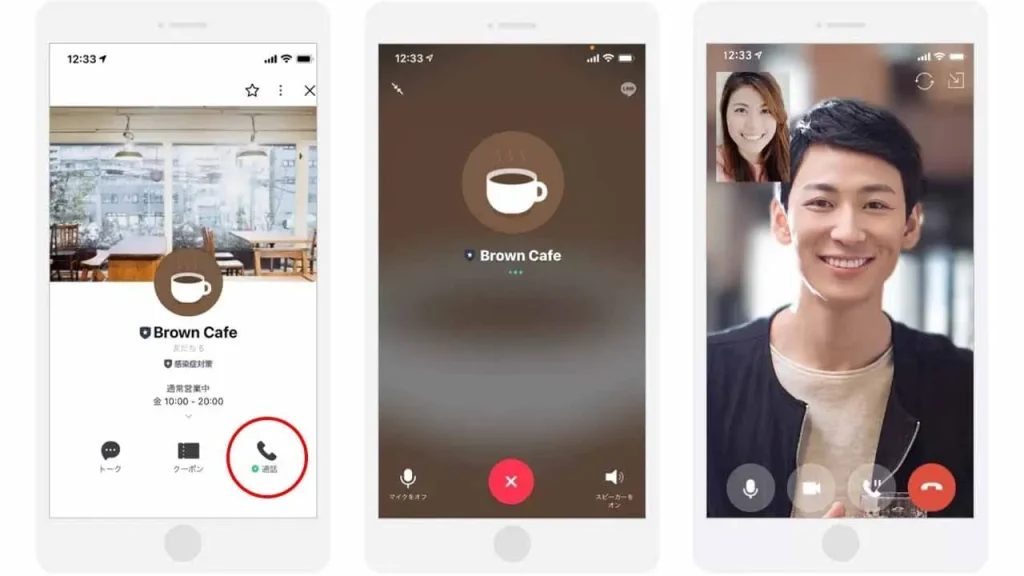
LINEコールは、LINE公式アカウントを通じて、ユーザーが発信して開始する無料の音声通話・ビデオ通話です。
管理者側から直接発信はできませんが、通話リクエスト機能を使ってユーザーに通話を促すことができます。特徴は以下のとおりです。
- 無料で音声通話・ビデオ通話が利用可能
- URLやQRコードから発信できる
- LINE公式アカウントに着信履歴が残る
- LINEコールへの着信を電話に転送できる
- 特別な設定を行わずに利用できる
無料で音声通話・ビデオ通話が利用可能
LINEコールは、音声通話とビデオ通話の両方を無料で利用可能です。電話料金を気にせず問い合わせや相談を受けられるため、ユーザーも事業者も利用しやすい仕組みになっています。
予約はオンラインで簡単に行えるようになりましたが、事前のカウンセリングやヒアリングをテキストのみで行うと、やり取りに時間や手間がかかることも少なくありません。しかし、LINEコールを利用すればコストを抑えながらスムーズな通話が見込めます。
URLやQRコードから発信できる
URLやQRコードを読み込むことで、ユーザーが簡単に通話を開始できるのもLINEコールの特徴です。LINEでURL・QRコードを共有するだけで通話が始まります。
また、SNSやWebサイトにURLを掲載すると、ユーザーはオンラインで簡単に問い合わせすることができます。アクセスしやすくなるため、問い合わせや予約の機会の増加が期待できます。
LINE公式アカウントに着信履歴が残る
LINEコールでは通話履歴が管理画面に自動で記録され、後からのフォローやCRM連携に活用できます。忙しい時間帯に電話を受けられなくても、着信履歴を確認してLINEチャットで顧客に連絡可能です。
通話履歴を活用すると、問い合わせ対応が効率化され、顧客満足度も向上します。ただし、プランによって閲覧できる範囲に制限があるため、利用前に確認してください。
LINEコールへの着信を電話に転送できる
LINEコールへの着信を電話に転送することも可能です。通常の電話回線への受電とLINEコールの受電を一本化できるため、受付窓口を統一することができます。
タップひとつで通話できるため、ユーザーの利便性が向上し、事業者の業務効率も高まります。
LINEコールは無料で利用できますが、LINEコールへの着信を通常の電話に転送する機能は、有料のオプションサービスを利用する必要があるためご注意ください。
特別な設定を行わずに利用できる
LINE公式アカウントの設定を少し行うだけで、通話機能をすぐに利用可能です。専用回線や機器の導入は不要で、初期費用や準備時間を削減できます。
また、初期費用や準備時間を抑えられるため、これから事業を始める方や新店舗を増やす方でも迅速にサービスの提供を開始できます。
LINEコールの料金は?

LINEコールは、ユーザー・企業ともに無料で利用できます。ネット回線を利用して通話する仕組みのため、電話局を経由する通話料は発生しません。
また、相手がLINEの友だちであれば、国内外を問わず無料で長時間の通話が可能です。
ただし、LINEコールは通話料の代わりにデータ通信量を消費します。ビデオ通話では消費量が大きくなるため、スマホのデータ容量を抑えたい場合は、Wi-Fi環境での利用をおすすめします。
あわせて読みたい記事
LINEコールの主な活用方法

LINEコールは、予約や問い合わせ窓口はもちろん、さまざまな用途で利用できます。特に注目したいのは以下のような活用方法です。
- お問い合わせ窓口
- オンラインでの無料相談
- 体験レッスンの事前相談
それぞれ、具体的なケースや導入するメリットも含めて紹介します。
お問い合わせ窓口
LINEコールは、お問い合わせ窓口として非常に有効です。
ユーザーが質問や問い合わせを行う際、テキストチャットだけでは解決しにくい傾向がありますが、音声通話やビデオ通話を利用することで、迅速かつ的確な対応が可能になります。
また、CRMと連携させることでより業務効率を高めることもでき、問い合わせ対応のスピードと質を高めることで、競争力の向上も期待できます。
オンラインでの無料相談
オンラインでの無料相談にも、LINEコールは適しています。転職エージェントのキャリアカウンセリングや法律、保険の相談など、専門的なアドバイスを提供する場合に効果的です。
また、多くの人が利用しているLINEだからこそ、ユーザーもLINEコールを手軽に始めることができます。スマホやPCに慣れていない方にとっても少ない負担で利用可能です。
体験レッスンの事前相談
体験レッスンの事前相談にも、LINEコールは非常に役立ちます。ユーザーが使い慣れていないシステムを利用して相談や説明を行うのは、ストレスに感じる可能性があります。最悪の場合、見込み客から離脱してしまうこともあるでしょう。
しかし、LINEコールを活用すれば、そうした障壁を取り除きながら次のステップに進むことができます。これにより、体験レッスンの申し込みから入会までの間にある離脱を抑えることが可能です。
LINEコールを開始する設定方法

ここからは、LINEコールの利用方法を具体的に解説します。手順は以下のとおりです。
- 「設定」をクリック
- チャットタブを開く
- 「利用する」をオン
- 通話タイプを選ぶ
それでは、実際の画像とともに解説します。
手順①:「設定」をクリック
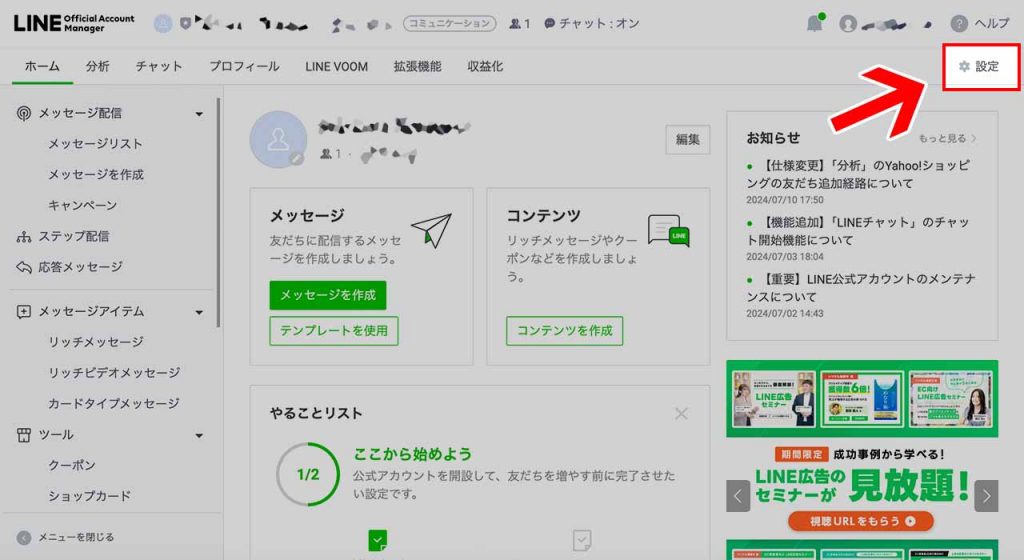
まずはLINE公式アカウントにログインします。ログインしたら、画面の右上にある「設定」をクリックします。
手順②:チャットタブを開く
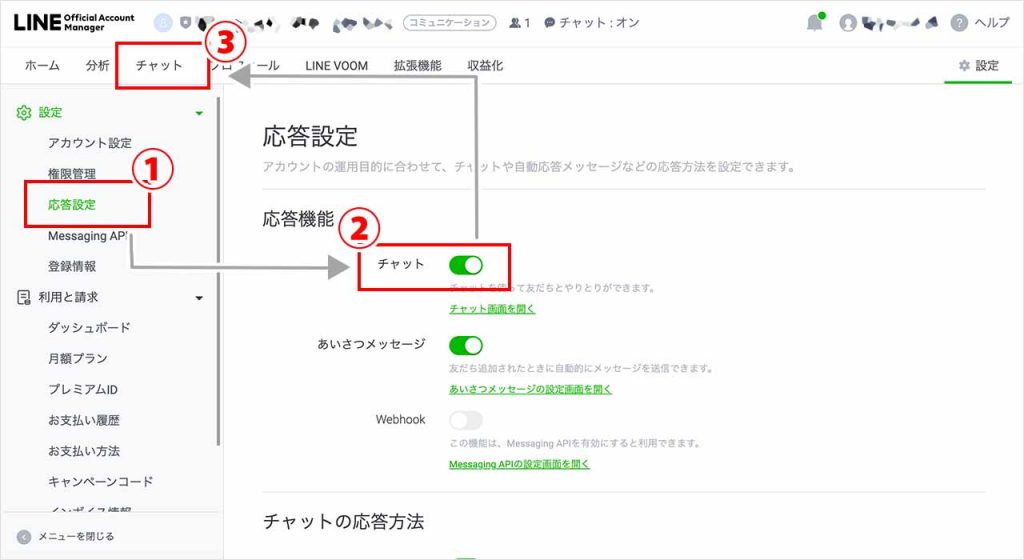
設定メニューから「応答設定」を選択し、「チャット」をオンにすると、LINEコール機能を有効にするための準備が整います。
その後、画面上部にある「チャット」タブをクリックしてください。
手順③:「利用する」をオン
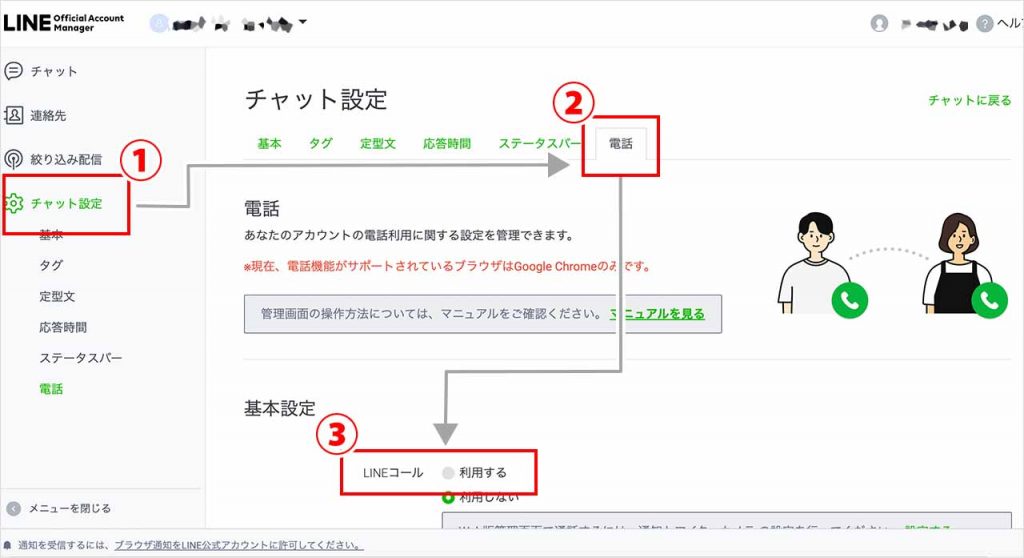
チャット画面の右上にある歯車アイコンをクリックして「電話」タブを開いたら、「LINEコール」の「利用する」をオンにします。
手順④:通話タイプを選ぶ
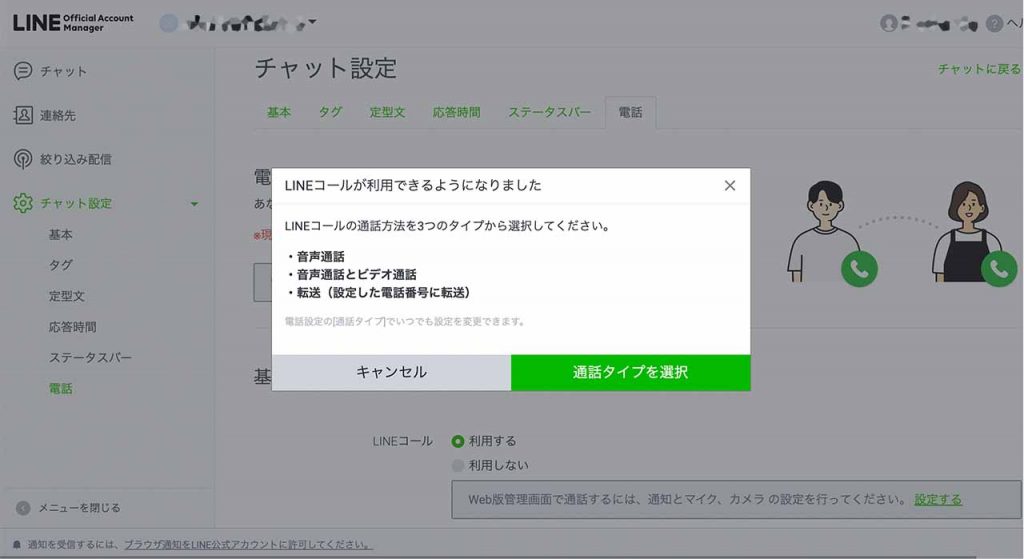
最後に、通話タイプを選択します。音声通話のみを利用するか、ビデオ通話も併用するかを選びます。用途に応じて最適な通話タイプを設定しましょう。
LINEコールの通話ボタンを設置する方法

続いて、LINEコールの通話ボタンを設置する方法を紹介します。通話ボタンを設置することで、ユーザーがプロフィールやボタンから通話をかけられるようになります。手順は以下のとおりです。
- 「ボタンを追加」を選択
- 「上部」の「ボタンを追加」を選択
- 「通話」を選択して「次へ」をクリック
- LINEコールを選択して「保存」をクリック
- 「公開」を選択
それぞれ、解説します。
手順①:「ボタンを追加」を選択
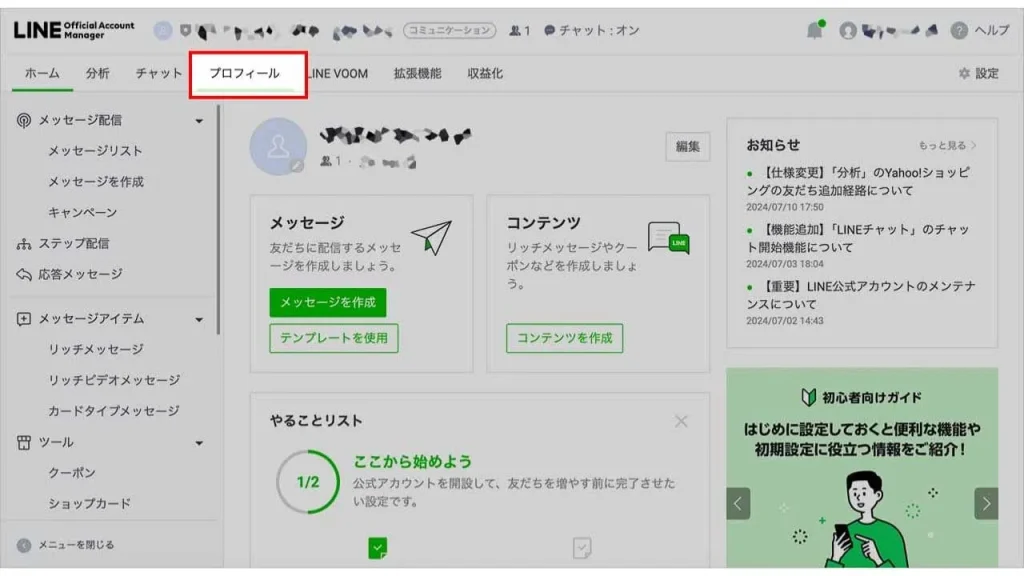
まず、LINE公式アカウントの管理画面にログインし、プロフィールタブを開きます。プロフィールは別タブで開きます。
手順②:「上部」の「ボタンを追加」を選択
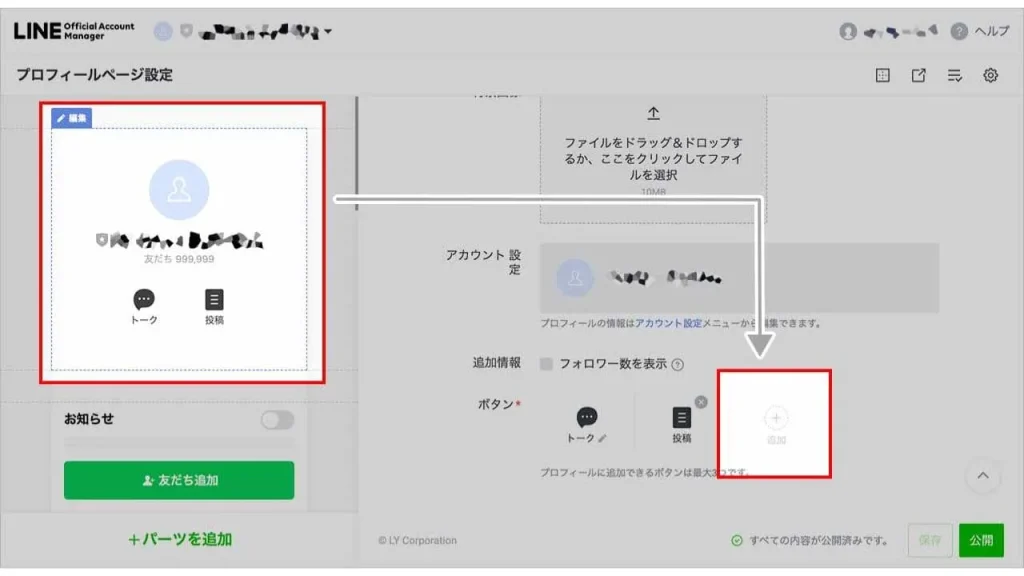
次に、「上部」の項目にある「ボタンを追加」をクリックします。
手順③:「通話」を選択して「次へ」をクリック
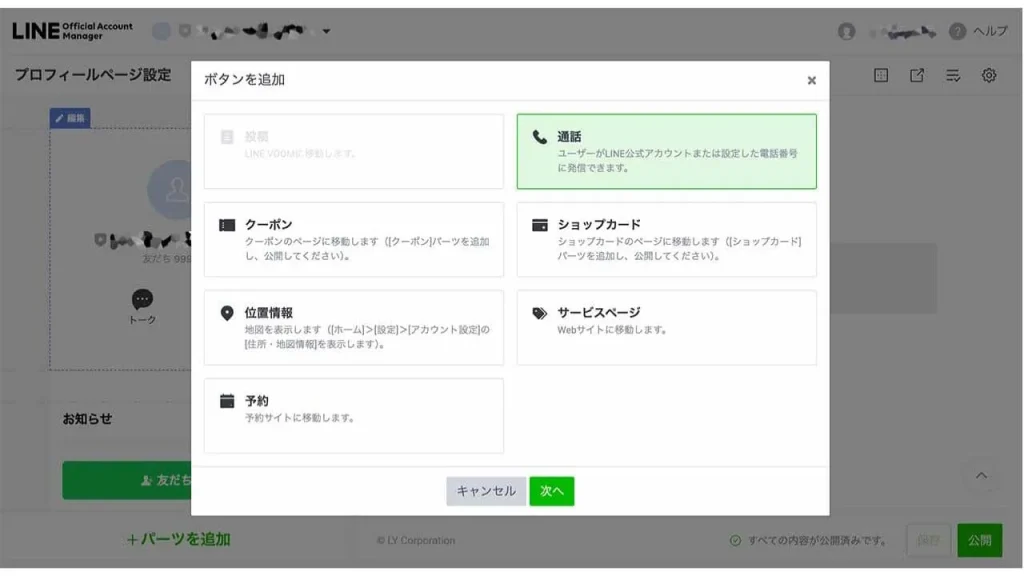
ポップアップが表示されたら、「通話」を選択して「次へ」をクリックします。通話ボタンの設定画面に移動し、詳細な設定を行うことが可能になります。
手順④:LINEコールを選択して「追加」をクリック
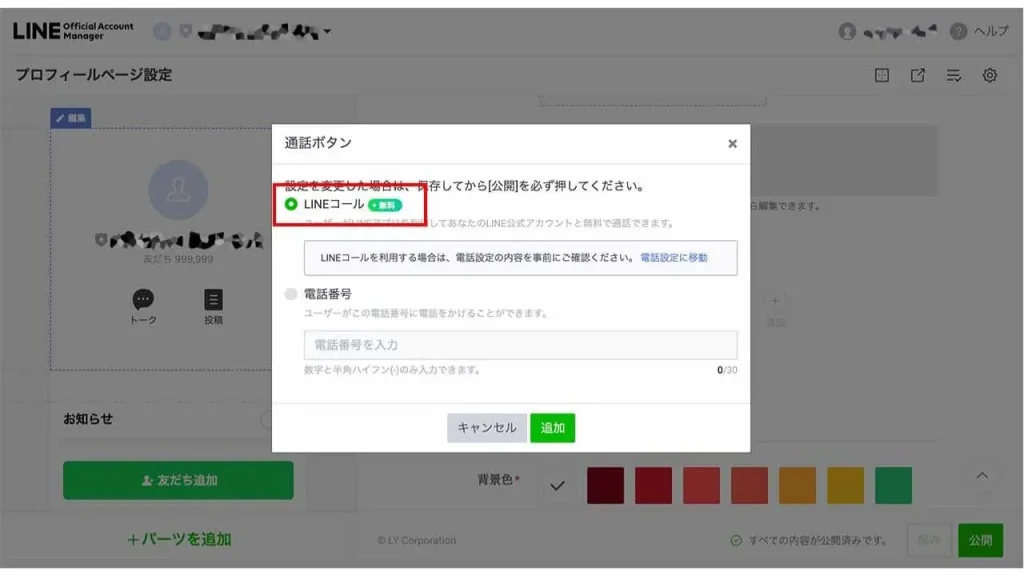
通話の種類を選択する画面で「LINEコール」を選び、特定の電話番号へ転送したい場合は「電話番号」を選んで番号を入力してください。最後に「追加」をクリックします。
手順⑤:「公開」を選択
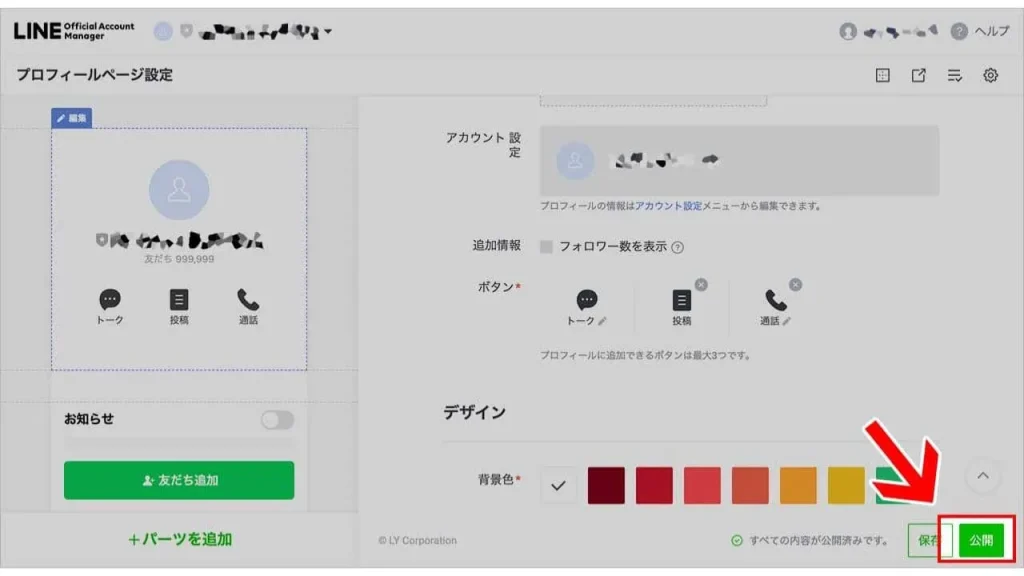
設置が完了すると、プロフィールの編集画面に戻ります。アカウント名の下に通話のアイコンが追加されているのを確認しましょう。
最後に、設定内容を公開するために「公開」を選択します。プロフィールページにLINEコールの通話ボタンが表示され、ユーザーが選択することで直接通話を開始できるようになります。
以上の手順を行うことで、LINEコールの通話ボタンの設置が可能です。
LINEコールで通話リクエストを送信する方法

LINEコールは、顧客に対して通話リクエストを送ることで、スムーズに連絡を取ることができます。手順は以下のとおりです。
- 「通話リクエスト」を選ぶ
- 「送信」をクリック
手順①:「通話リクエスト」を選ぶ
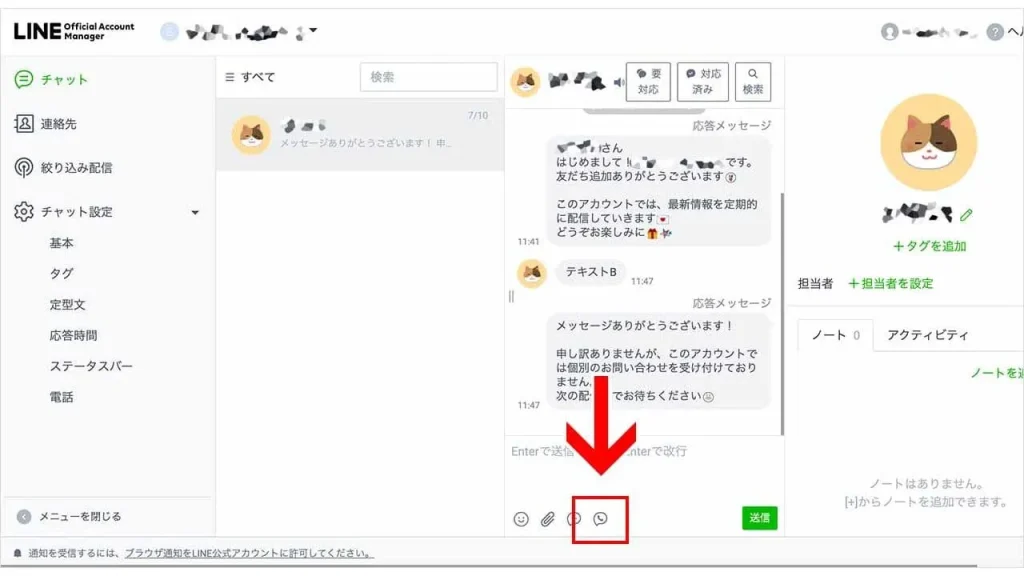
まず、LINE公式アカウントの管理画面にログインし、チャット画面を開いたら、右下にある電話アイコンを選択します。その後、表示されるメニューから「通話リクエスト」を選択してください。
手順②:「送信」をクリック
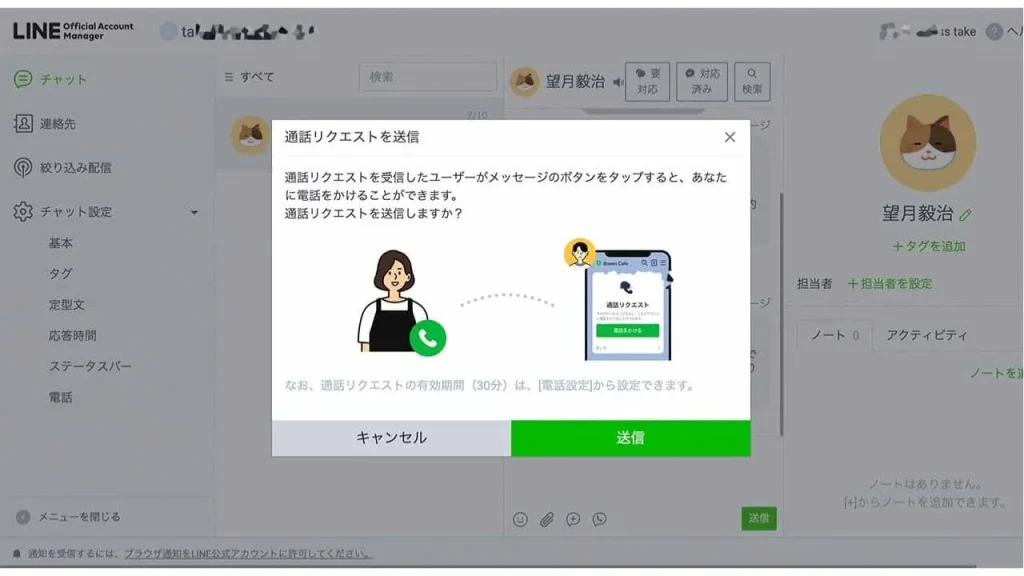
「通話リクエスト」を選択すると、リクエスト内容の確認画面が表示されるため、必要な情報を確認した後、「送信」を選択してください。
以上の手順で、ユーザーに通話リクエストが送信され、ユーザーはメッセージ内のリンクから通話を開始することができます。
LINEコールを利用する際の注意点

LINEコールは、ユーザーと無料で通話できる便利な機能ですが、利用する際にはいくつかの注意点やデメリットがあります。
ここからは、LINEコールの利用に際して特に気をつけるべきポイントを具体的な例を交えながら解説します。
運営者から発信することはできない
LINEコールは、運営者側からユーザーへ電話をかけることができません。通話はユーザーからの発信に限られるため、連絡手段が制限される場合があります。
予約時間になっても来店がなかった場合や、支払いの確認が必要な場合など、電話で連絡したい場面も考えられるため、LINEコール以外の連絡手段も用意しておくと安心です。
通話できるアプリやブラウザが限られている
LINEコールは、LINE公式アカウントの管理アプリや対応するWeb環境から利用できます。
PCではGoogle Chromeが推奨され、他のブラウザでは通話機能が制限される場合があります。利用できる環境が限られる点について事前に把握しておきましょう。
LINEコールまとめ

LINEコールは、無料で通話やビデオ通話ができるLINE公式アカウントの機能です。日本で広く浸透しているLINEを基盤としたサービスのため、事業者とユーザー共に導入の障壁が低いのも大きなメリットです。
問い合わせ対応や予約確認などの業務効率が期待できますが、運営から通話ができない点や、通話できるアプリやブラウザには制限があることには注意が必要です。
LINEコールを上手に活用することでビジネスを加速させやすくなるため、ご紹介した活用方法をぜひ参考にしてみてください。
あわせて読みたい記事
集客を最大化するにはインターネットの活用が必須!
ネット集客をはじめるにあたって、把握しておきたいことを、分かりやすくまとめました!ネット集客の理解のために、まずはこの資料をご覧ください。
RANKING ランキング
- WEEKLY
- MONTHLY
UPDATE 更新情報
- ALL
- ARTICLE
- MOVIE
- FEATURE
- DOCUMENT