Whoo(ふー)でフリーズしたらバレる?どうなる?見え方・見分け方・バレない方法を解説!





位置情報共有SNSの「whoo(フー)」は、過去にサービスを終了した「zenly(ゼンリー)」からの移行先として、人気を集めているアプリです。
whooでフリーズ機能を使うと、相手からどう見えるのか気になっている方も多いのではないでしょうか。
この記事では、whooのフリーズ機能の仕組みや見え方、バレないコツをわかりやすく紹介します。
※whoo公式が情報を公開していないため、ユーザーや筆者の検証情報をもとに執筆していることにご留意ください。
目次
whoo(ふー)の「フリーズ」マークとは?

この章では、whooで表示される「フリーズ」マークの意味、位置情報オフや「あいまい」機能との違いを解説します。
whooのフリーズはゴーストモードの一種
whoo(ふー)の「フリーズ」とは、ゴーストモードの一種で、位置情報を固定する機能のことです。
※ゴーストモード:自分の居場所をほかのユーザーから知られたくない時に、一時的に正確な位置情報を隠せる機能のこと。「あいまい」と「フリーズ」があります。
通常、whooでは、スマホが移動すれば、位置情報もそれに合わせて動きますが、「フリーズ」機能を使えば、フレンドに固定した位置情報を表示することができます。
この機能をオンにすると、実際には移動していてもマップ上では最後の位置から動かなくなります。
つまり、相手には「その場所にとどまっているように見える」状態が続きます。
友だちに居場所を知られたくないときや、プライベートな時間を過ごしたいときに使う人が多い機能です。
whooのフリーズとあいまいの違い
「あいまい」は、位置情報をぼかして表示するモードで、相手には「おおよその場所」だけが分かるようになります。
▼合わせて読みたい記事
whoo(フー)の「あいまい」設定にするとバレる?見え方や設定方法を解説!
whooの位置情報オフとフリーズの違い
「位置情報オフ」にすると、自分のアイコンが相手のマップから消えます。
端末を移動させても居場所がバレることなく、完全にプライベートな状態を保てるのが特徴です。
一方で「フリーズ」はその場にいるように見せる機能であるため、相手には違和感が少ないですが、オンライン状態だと知られてしまいます。
▼合わせて読みたい記事
whooで位置情報をオフにする方法を解説!メリットも紹介
whooでフリーズしたらどうなる?バレる?相手からの見え方

結論から言うと、「フリーズ」を使っても基本的には相手に通知などは届きません。そのため、フリーズしたこと自体が直接バレることはありません。
ただし、「ずっと同じ場所から動かない」といった違和感から、相手に気づかれる可能性は否定できません。
バレたくない場合は、「あいまい」や「位置情報オフ」を併用するのが安全です。
フリーズ中の雪の結晶マークは相手から見える?
whooでフリーズをオンにすると、自分のアイコン横に雪の結晶マークが表示されます。
このマークは「自分だけ」に見える仕様で、相手の画面には表示されません。そのため、マークでフリーズを見抜かれることはありません。
フリーズ中でも「オンライン表示」は隠せない
フリーズはあくまで「位置情報の更新を止める」機能であり、アプリのオンライン状態までは隠せません。
ずっと位置情報が動かないのに、オンライン中の状態が続くと、気づかれる可能性もあります。
whooでフリーズ中かどうかの見分け方
whooではフリーズ中を示すマークがないため、動きの不自然さから推測するしかありません。
見分けるポイントは次のとおりです。
1. 位置が長時間まったく動かない(数時間〜1日以上変化がない)
2. オンラインなのに位置情報が動かない
3. 実際の行動と位置情報が一致しない(通学・出勤時間でも家のまま など)
whooでフリーズに設定する方法・やり方

ここからは、whooでフリーズ設定を行う方法をご説明します。手順は以下の通りです。
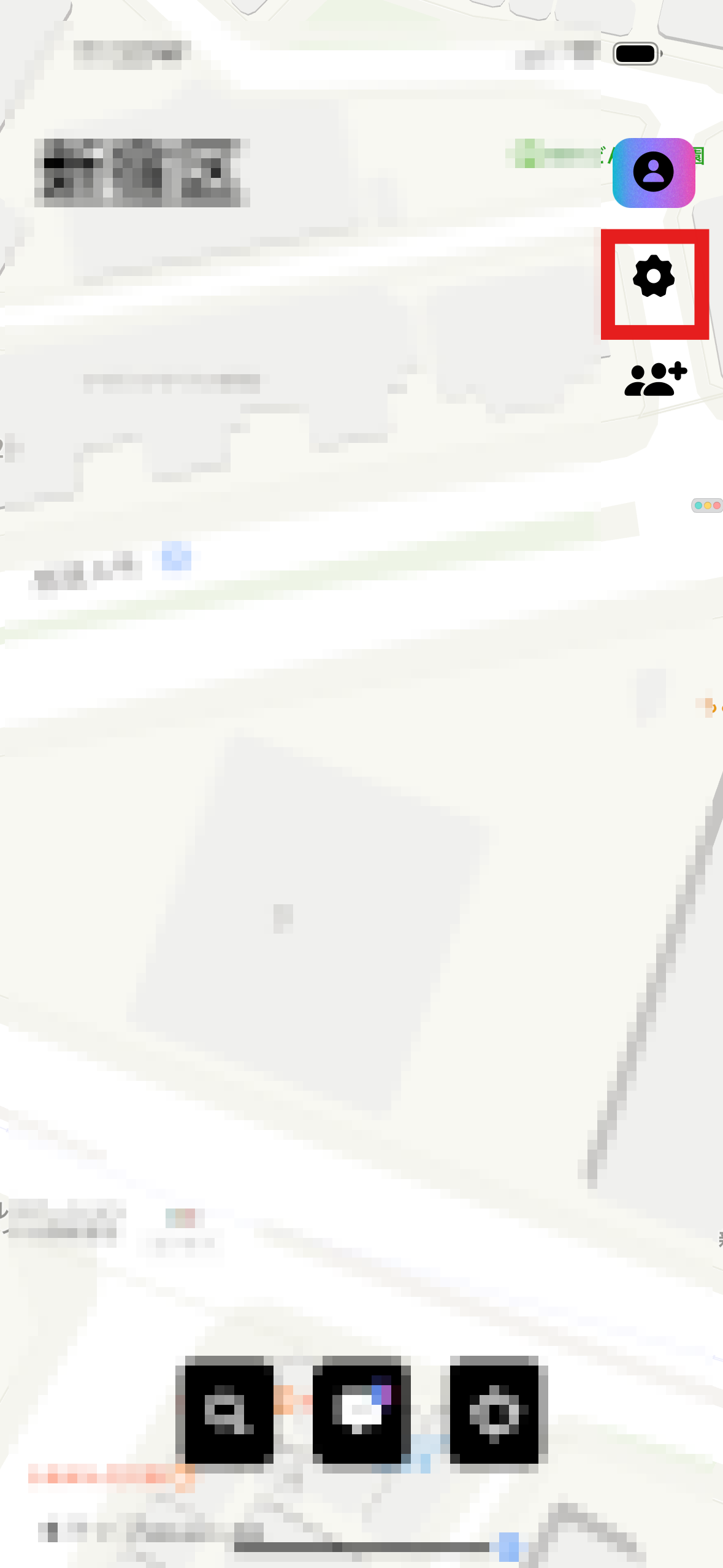
(1)whooのアプリを立ち上げ、マップの右側に表示される設定マークをタップ。
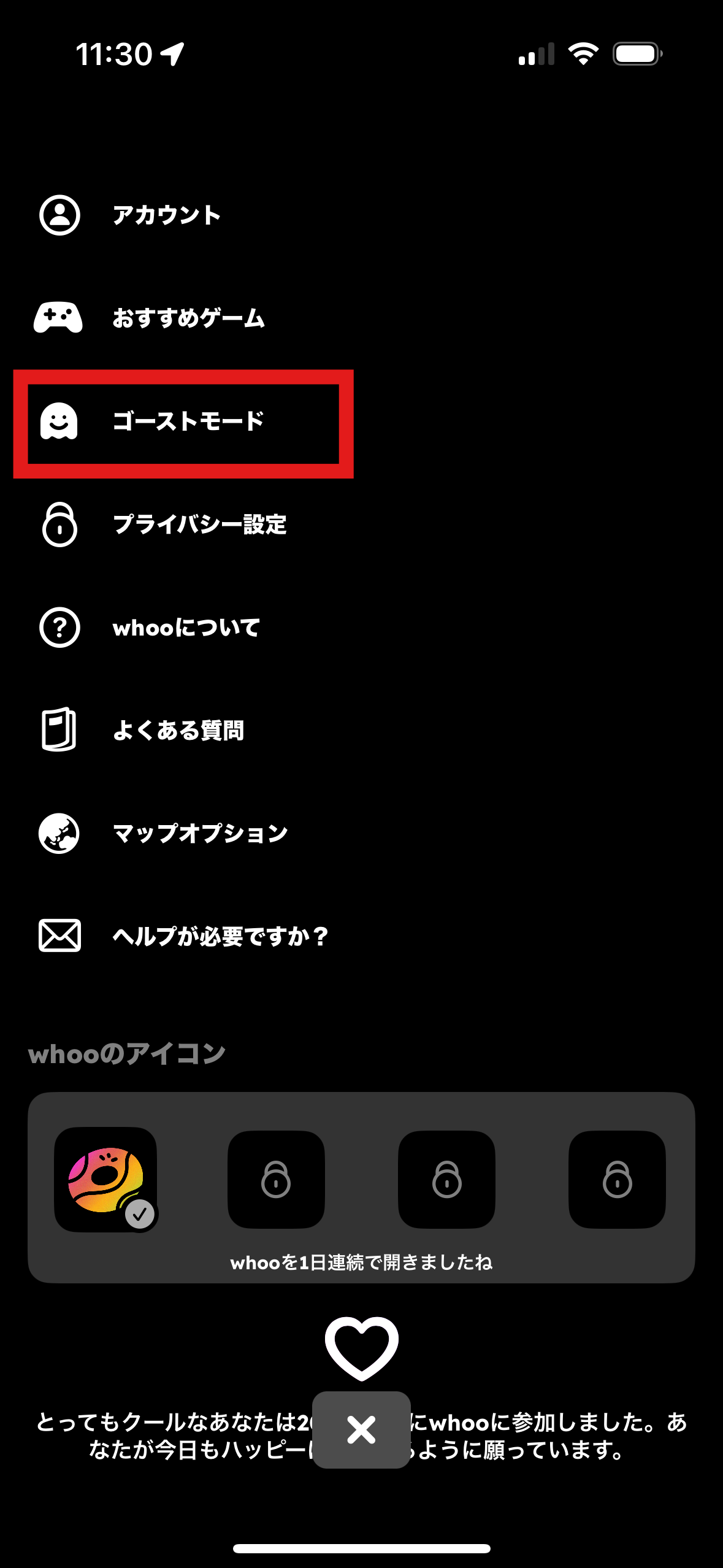
(2)「ゴーストモード」をタップします。
(3)自分の位置情報を固定表示したい友達にチェックを入れ、「フリーズ」をタップします。
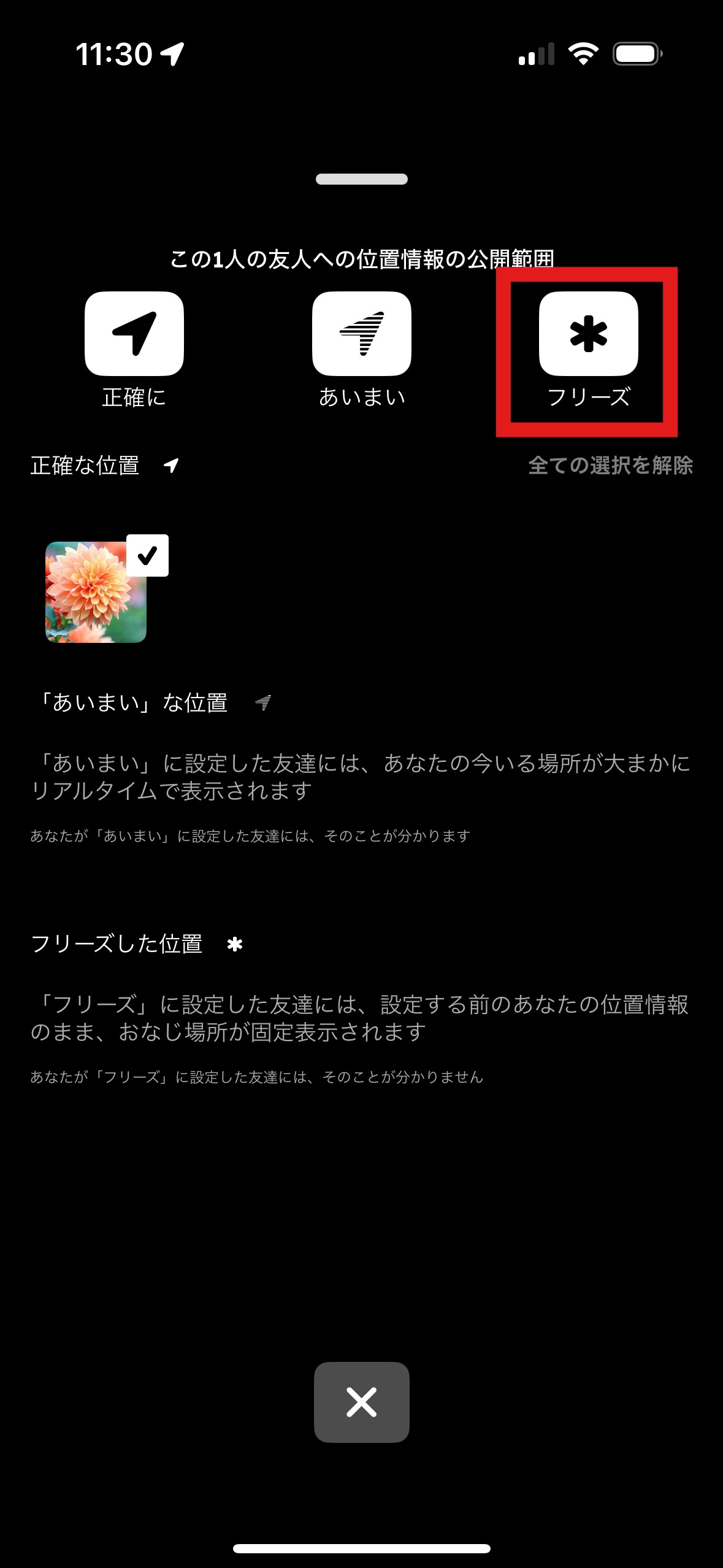
ちなみに、フリーズは一人一人のフレンドごとに設定可能です。
フリーズする際の注意点
フリーズを解除した直後は、通信環境やGPSの精度によって、マップ上の位置が反映されるまで数十秒〜1分ほどかかる場合があります。
もし反応が遅いときは、アプリを一度閉じて再起動してみましょう。
フリーズをしているとバレたくないときの対処法

ここからは、フリーズしているとバレたくない時の対処法をご紹介します。
対処法①:フリーズではなく「あいまい」に設定する
対処法の1つ目は、位置情報を「フリーズではなく『あいまい』に設定すること」です。
whooのゴーストモード(居場所を知られたくない時に、正確な位置情報を隠せる機能)には、「フリーズ」のほか、自分がいる大まかな位置を、フレンドに共有できる「あいまい」という設定もあります。
位置情報を「あいまい」に設定したい時の手順は、以下の記事で紹介しています。ぜひ参考にしてみてください。
whoo(フー)の「あいまい」設定にするとバレる?見え方や設定方法を解説!
対処法②:端末の位置情報をオフにする
対処法の2つ目は「位置情報をオフにすること」です。
端末の位置情報をオフにすると、whooでは正確な位置情報を把握することができなくなります。
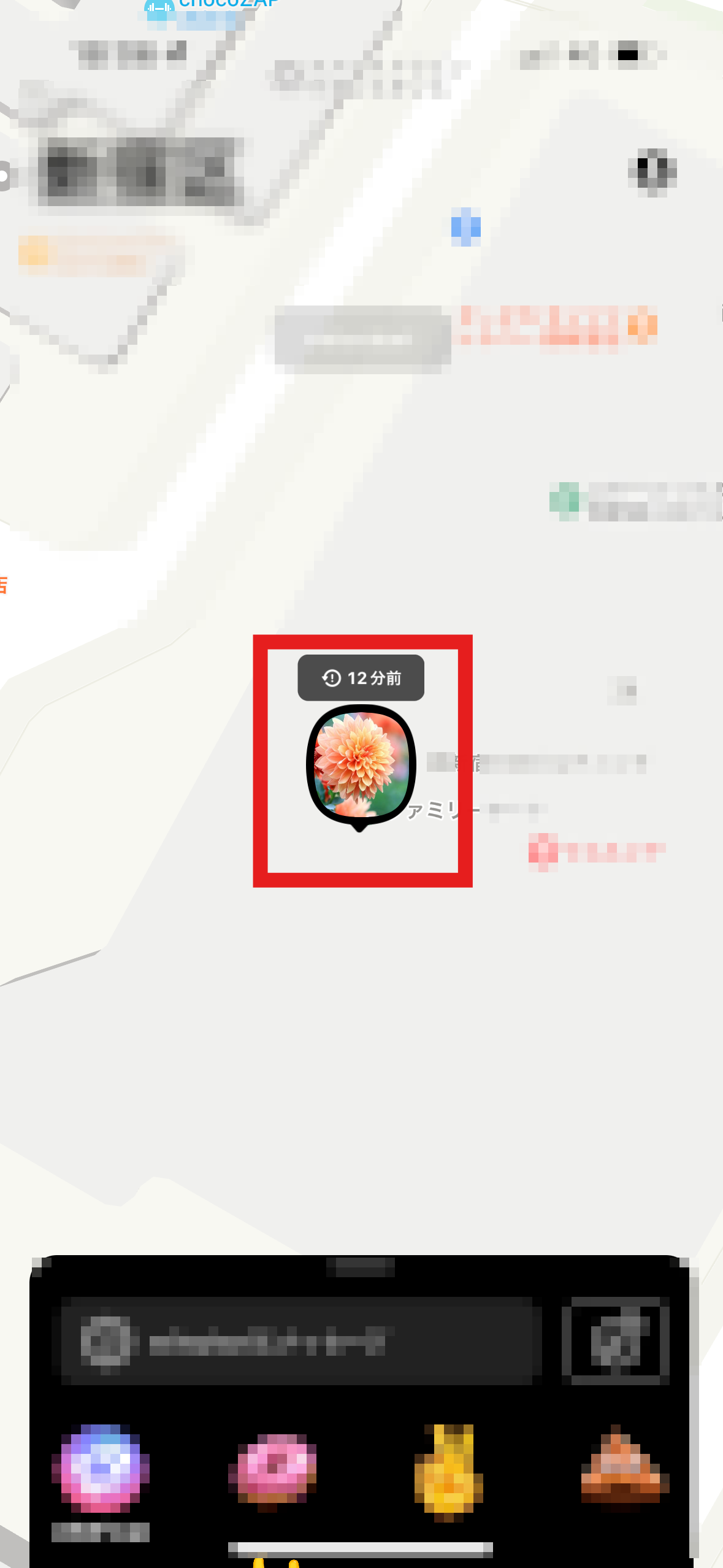
マップ上では、位置情報を最後にオンにした場所が固定して表示される状態になっています。
端末の位置情報をオフにする手順は以下の通りです(今回はiPhoneの場合を解説します)
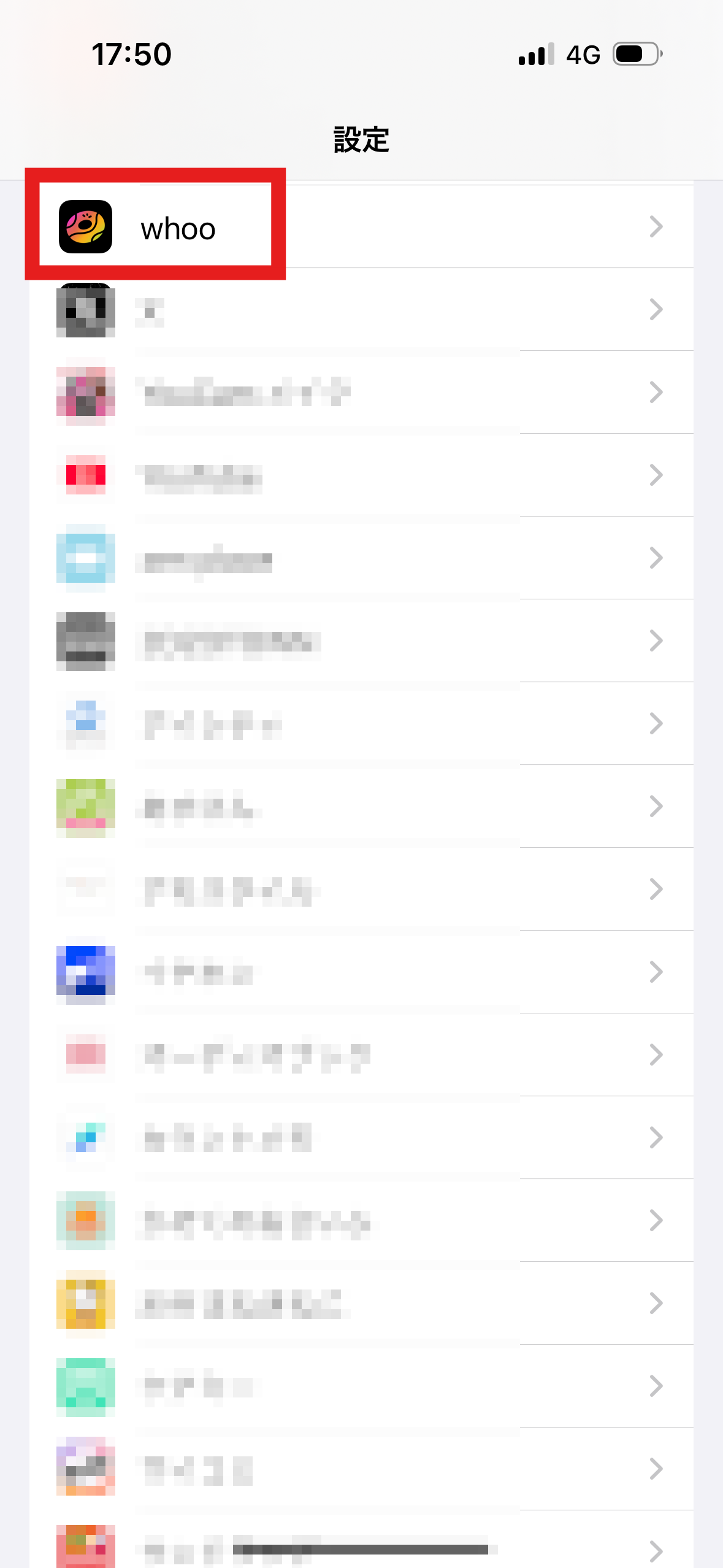
(1)端末の「設定」を開く
(2)画面をスクロールして「whoo」をタップ
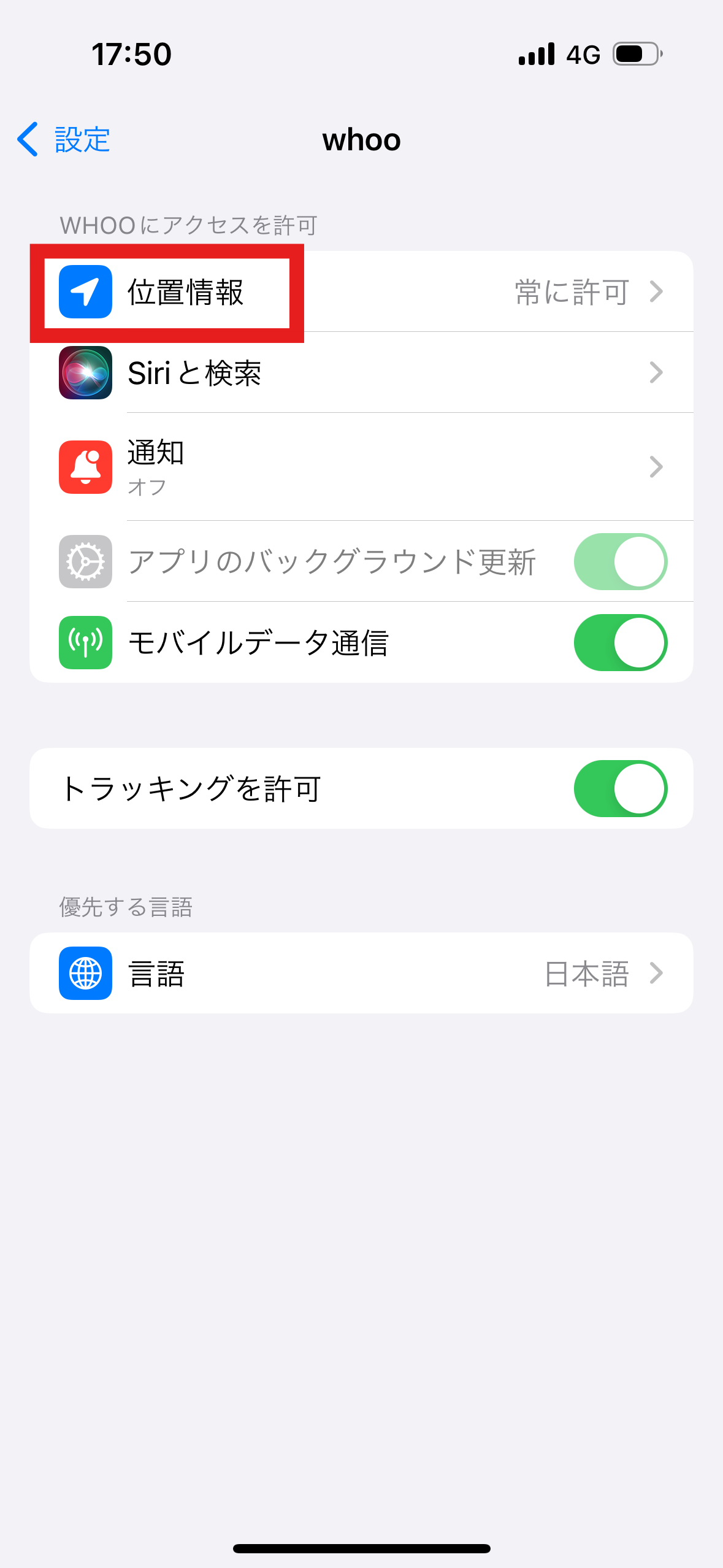
(3)「位置情報」をタップ
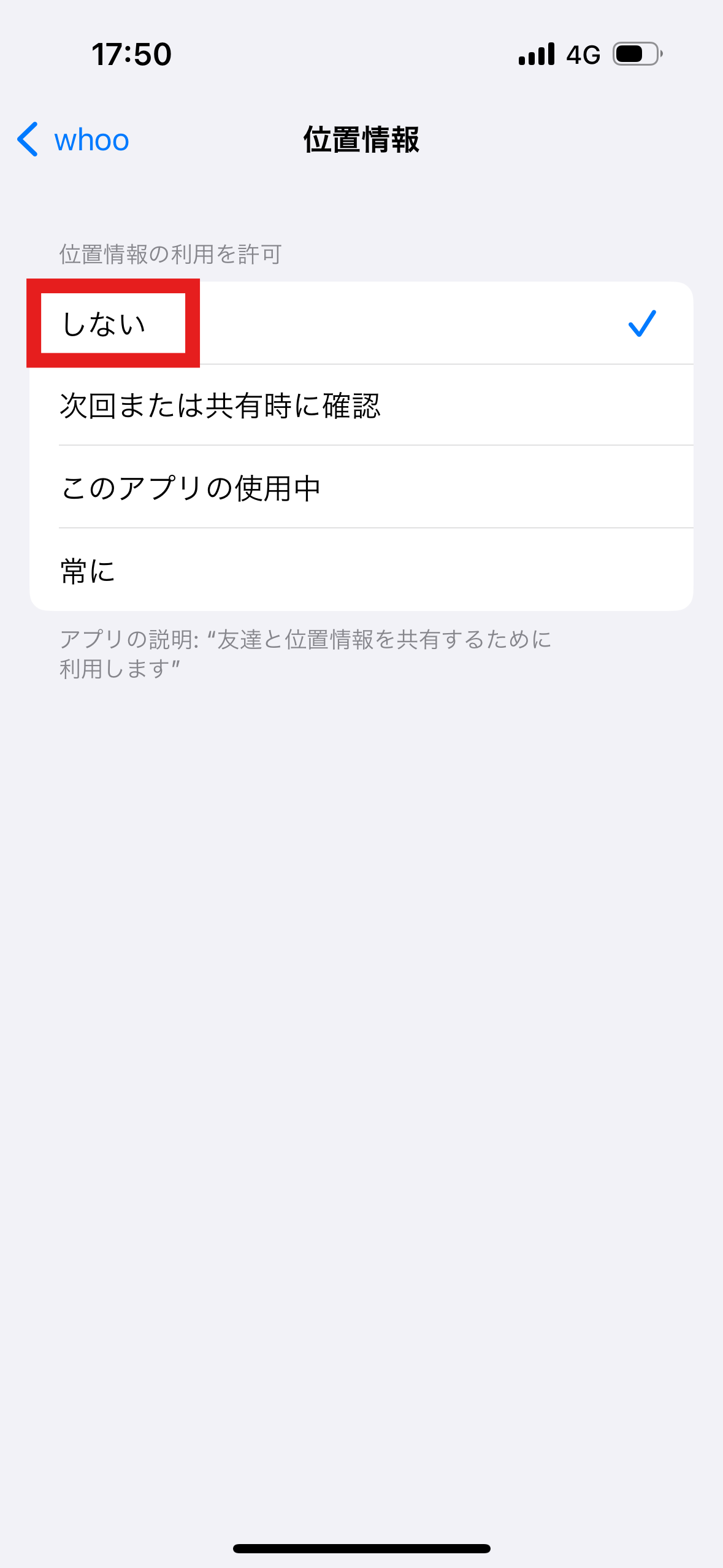
(4)「許可しない」を選択
なお、位置情報をオフにすると、フレンドのマップ上には、以下のように表示されます。
対処法③:定期的にフリーズする場所を変える
対処法の3つ目は「定期的にフリーズする場所を変える」ことです。「フリーズ」機能を使って位置情報を更新しないままでいると、他のユーザーに位置情報をフリーズしていると疑われてしまう可能性があります。それを防ぐためには、フリーズする場所を定期的に変える必要があります。
whooのフリーズ機能を使いこなしましょう!

whoo(ふー)のフリーズ機能は、位置情報をその場に固定できる便利なモードです。
相手に通知が行くこともなく、雪の結晶マークも自分だけに表示されるため、基本的には気づかれにくい仕様といえるでしょう。
ただし、「ずっと同じ場所にいる」「オンラインなのに動かない」といった状況が続くと、相手に違和感を与える可能性があります。
長時間フリーズしたままにせず、必要なときだけ一時的に使うのが自然です。
フリーズ機能を使いこなして、安心して位置情報の共有を楽しみましょう。
-
NO.1/9
ARTICLE2024/07/02
位置情報共有アプリ「whoo(フー)」とは?危険性や使い方、機能まで解説
-
NO.2/9
ARTICLE2025/10/16
whooマークの一覧と意味を解説!ビックリマーク・家マークなどの設定方法を紹介
-
NO.3/9
ARTICLE2025/02/14
whoo(フー)のアカウント削除方法を解説!削除できない時の対処法や注意点も紹介
-
NO.4/9
ARTICLE2025/02/17
【whoo】友達を削除する方法と注意点を解説!
-
NO.5/9
ARTICLE2025/02/19
whoo(ふー)の「あいまい」とは?バレる?見え方・バグ対処法・設定方法までわかりやすく解説!
-
NO.6/9
ARTICLE2025/03/04
whooのブロック機能とは?使い方・解除方法・注意点を解説
-
NO.7/9
ARTICLE2025/03/24
whooで位置情報をオフにする方法を解説!メリットも紹介
-
NO.8/9
ARTICLE2025/03/26
whooのリーダーボードとは?上位を獲得するコツを紹介
-
NO.9/9
ARTICLE2024/07/11
今流行りのSNSおすすめ10選を紹介!
RANKING ランキング
- WEEKLY
- MONTHLY
UPDATE 更新情報
- ALL
- ARTICLE
- MOVIE
- FEATURE
- DOCUMENT