
【企業向け】GitHub Copilotとは?使い方や料金プラン・注意点を分かりやすく解説!





GitHub Copilotとは、AIがコードの自動生成や補完を行うサポートツールです。
AIがデータに基づく最適なコード提案をしてくれるので、開発現場の人手不足やコーディング標準のばらつきといった悩みが解決でき、限られた人員でも品質を落とさず開発を進められるようになります。
この記事では、GitHub Copilotの特徴や使い方、料金プランについて解説します。企業導入時に押さえておきたいポイントも合わせてお伝えするので、開発業務を効率化したい方はぜひ参考にしてみてください。
目次
GitHub Copilotとは

公式サイト:GitHub Copilot
GitHub Copilotとは、Microsoft・OpenAI・GitHubが共同開発したAIコーディング支援ツールです。ユーザーが入力したプログラミングコードや関数名をもとに、AIがコードを自動で提案・生成してくれることが特徴で、活用によりコーディング作業の時間短縮につながります。
GitHub Copilotでは、コードの生成のみならず、関数やクラスの自動生成、複雑なアルゴリズムの最適化、コード補完なども可能でコーディングの品質向上も期待できます。「○○を作成して」などの自然言語による指示にも対応していることから開発初心者でも使いやすいため、チーム全体で導入すればメンバー間のスキル差を埋めながら組織としての開発品質を底上げできるでしょう。
GitHub Copilotの特徴

GitHub Copilotの特徴は、AIによるコード自動生成・次のコードの予測提案・日本語での指示対応の3つです。いずれもエディタ上でリアルタイムに動作するため、開発チームは普段の作業フローを大きく変えずに導入できる点が組織展開のしやすさにつながっています。
AIがコードを自動生成する
GitHub Copilotでは、ユーザーが入力した情報をAIが自動でくみ取り、最適なコードを提案してくれます。AI技術には、OpenAIの強力な言語モデル(大規模言語モデル/LLM)が活用されていて、多様なソースコードから学習した知識をもとにコード生成を行うので、高品質なコードが短時間で出力されることも特徴です。
学習データが蓄えられたAIを生かし、文脈に応じたコード提案を自動生成することで、複雑なアルゴリズムやフレームワークが必要なコーディング作業でも時間をかけずに実用的な構築が行えるようになっています。
次のコードを予測・提案してくれる
GitHub Copilotには、コードの次の行を予測し提案する機能が備わっています。開発者がコードの一部を入力すると、AIはその前後の文脈を理解して最も適切と思われるコード行をリアルタイムで提案します。コードの補完作業をAIが行うので、開発者はAIが提案したコードを確認・修正するだけで済みます。
AIが一貫性のあるコード構造を維持したままコード補完をするため、エラーやバグの発生リスクも抑えられ、安定した開発環境を構築しやすくなることも特徴です。この一貫性は、複数人が同じコードベースを触るチーム開発において、コードスタイルのばらつきを抑える役目を果たします。
日本語での指示出しが可能
GitHub Copilotは、プログラミング言語を使用しない日本語の指示出しにも対応しています。例えば、「ログイン画面を作って」「グラフを表示する処理を書いて」とAIに指示するだけでコードが自動的に完成するので、プログラミング初心者の開発に対するハードルを下げられます。
また、「この関数でデータをフィルタリングして、結果をソートする」といった具体的な指示への対応も可能です。GitHub Copilotを使うと処理内容に応じたコードが自動生成されるため、手書き作業によるミスの軽減も期待できます。
GitHub Copilotを業務導入するメリット

GitHub Copilotを導入するメリットとしては、コーディング時間の短縮・コード品質の向上・不慣れな開発言語への対応力があげられます。個人の生産性向上にとどまらず、チーム単位で見れば、限られた人数での開発体制強化や属人化の解消にもつながります。
コーディング時間を大幅に短縮できる
GitHub CopilotではAIがコードを自動生成することで、従来のように一行一行コードを書く必要がなく、コーディング時間を大幅に短縮できます。たとえば、APIの設定やデータベース接続処理といった定型的な処理をする場合、GitHub Copilot側から自動でコードが提案されるので、よりスピーディーで無駄のない開発が可能になります。
また、拡張機能として様々なアプリが用意されているほか、OpenAIやMicrosoftのAIモデルも選択でき、プロジェクト内容に応じた最適なAIサポートを受けられます。
コード品質を向上できる
GitHub Copilotを活用することで、AI学習に基づくコード提案を受けられるため、開発者のスキルレベルに関わらず、構造的に優れたコードを書きやすくなります。AIは莫大なコードデータから最善の回答を導き出しているため、不明瞭な命名、過剰な入れ子、冗長な処理といった読みづらくする要因も自動的に回避できます。
新人からベテランまでスキルレベルが混在するチームでもコードの品質差を縮めやすくなる点は、組織で導入する際の後押しになります。
慣れない開発言語に対応できる
GitHub Copilotは、JavaScriptやPythonなどのWeb開発で多く使われる主要言語だけでなく、20以上のプログラミング言語に幅広く対応しています。慣れない開発言語を使う必要がある場合でも、GitHub Copilotであれば対象言語ごとにコード提案を受けられるので、マニュアルなどを調べる手間を減らしながら実装を進めやすくできます。
GitHub Copilotが対応している主な開発言語は以下のとおりです。
| 区分 | 言語 |
|---|---|
| Web系 | JavaScript / TypeScript / PHP / HTML / CSS |
| 汎用系 | Python / Java / C# / Go / Ruby / Rust |
| モバイル系 | Swift / Kotlin |
| データ・スクリプト系 | SQL / Shell / R |
| その他 | C / C++ / Lua / Perl など |
GitHub上で使用例の多い言語ほど、補完の精度は高くなる傾向があります。プロジェクトで使用する言語が対応しているかチーム導入前に確認しておくと、後からのミスマッチを避けやすくなります。
GitHub Copilotの料金プラン
GitHub Copilotには、無料のFreeプランを含めた 6つの料金プラン が用意されています。
個人や高度な開発向けにFree・Pro・Pro+・Max、チームや法人向けにビジネス・Enterpriseがあり、月額料金や付与されるクレジット、利用できるモデルなどが異なります。
| プラン名 | 月額料金 | クレジット / 利用枠 | 対象 | 主な特徴 |
|---|---|---|---|---|
| Free | 無料 ($0) | – | 個人 | 1か月あたり2,000件のコード補完、Haiku 4.5やGPT-5 miniへのアクセス、CLI利用 |
| Pro | $10 / 月 | 毎月15ドル分のクレジット | 個人 | 無制限のコード補完、Cloudエージェント・コードレビュー利用、外部エージェント対応 |
| Pro+ | $39 / 月 | 毎月70ドル分のクレジット(Proの4倍以上) | 個人(高度な開発向け) | Opus等のプレミアムモデルアクセス、監査ログ機能 |
| Max | $100 / 月 | 毎月200ドル分のクレジット(Pro+の2.9倍以上) | 高度・大規模な利用向け | 新規モデルや機能の優先利用、大規模なエージェント型ワークフロー対応 |
| ビジネス (Business) | $19 / ユーザー / 月 | チームでクレジットを共有 | 企業・チーム | アクセスコントロール、予算管理、ガバナンス、知財免責とデータプライバシー |
| Enterprise | $39 / ユーザー / 月 | Businessの2倍以上の利用枠 | 大規模組織 | 新規モデルや機能の優先利用、プレミアムサポートアドオン |
企業導入する場合はどのプランがいい?
企業として導入する場合、チームでクレジットを共有し、アクセスコントロールやデータプライバシーを管理したい標準的なチーム運用なら「ビジネス」、より大規模な組織への導入や、新規モデルの優先利用・プレミアムサポートを求めるなら「Enterprise」がおすすめです。
また、エージェント型ワークフローを恒常的かつ大規模に利用したい場合は「Max」も選択肢に入ります。料金や提供条件は変更されることがあるため、契約前に公式の料金ページで最新情報を確認しておくと安心です。
GitHub Copilotの始め方
GitHub Copilotはブラウザ上でアカウント登録を行うだけで利用を開始でき、特別な準備は必要ありません。ただし、組織として導入する場合は、個人アカウントでの申し込みとは別に、管理者による契約手続きが必要になる点だけ押さえておきましょう。
以下では、具体的な始め方を手順に沿って説明します。
まずは公式HPにアクセスし、右上の「サインアップ」をクリックしましょう。

次に、アカウント作成画面が表示されるので、必要情報を入力し、「続く」をタップします。

指定したメールアドレス宛にコードが届くので入力し、認証が終わると下記画像の画面に移動します。先ほど設定したメールアドレスとパスワードを入力して「sign in」をクリックします。

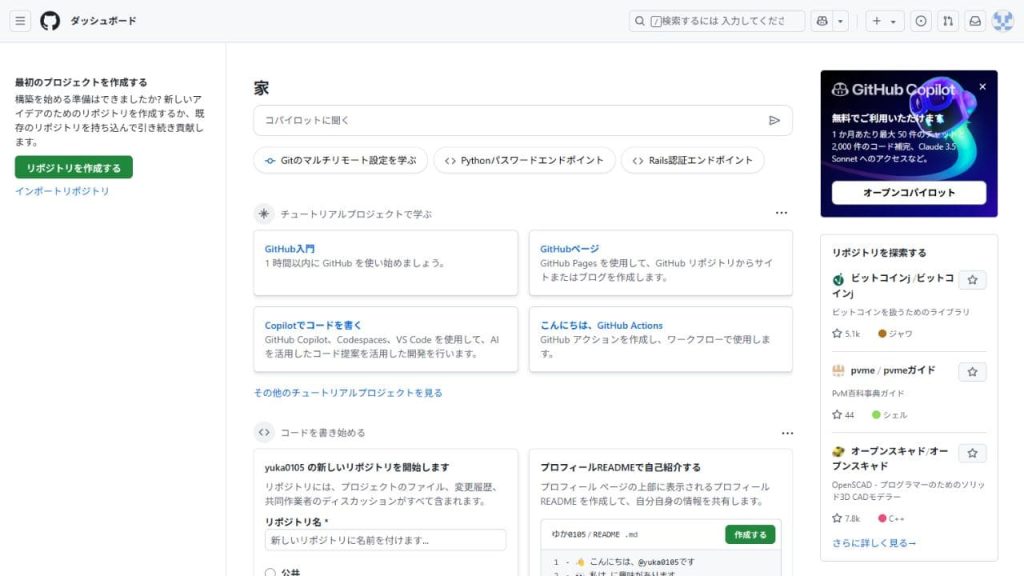
ログインが完了すると、ホームに移動します。下記画面から操作を行えるので実際に使用してみましょう。
GitHub Copilotの使い方

ここでは、GitHub Copilotの基本的な使い方をご紹介します。チュートリアルやチャット型アシスタントを活用することで、日々のコーディング作業を効率化できるので、実際に操作しながら試してみてください。
使い方①チュートリアルを始める
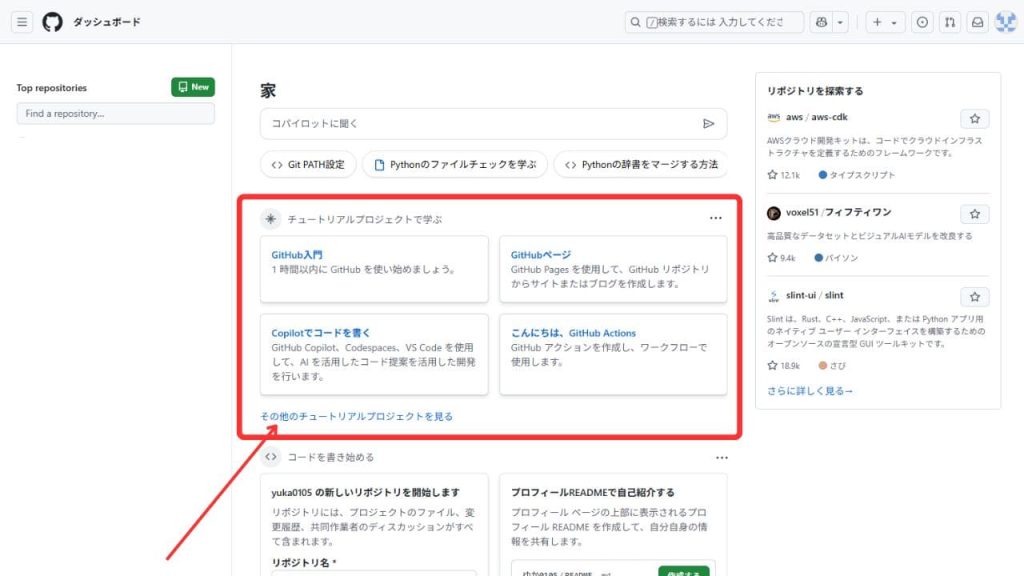
GitHub Copilotでは、チュートリアルとしてコードを書く方法などの操作方法を知れる学習コンテンツが用意されています。初心者でもステップごとに操作を確認しながら進められる構成になっているので、ぜひ試してみてください。
「その他のチュートリアルプロジェクトを見る」をクリックすると、ワークフローの自動化やセキュリティ分析といった幅広いチュートリアルを確認できます。今回は、「Copilotでコードを書く」を選択します。
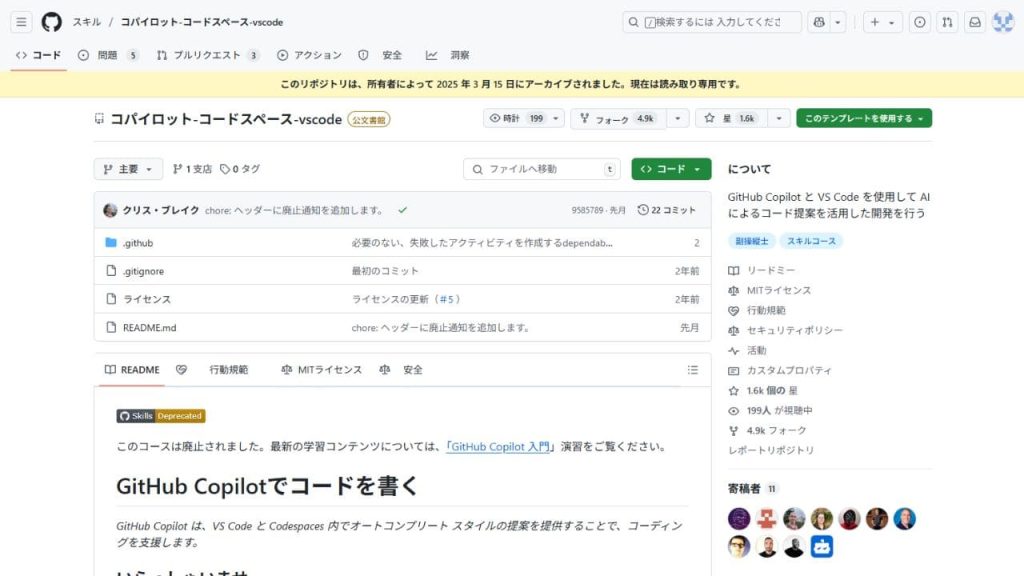
チュートリアルを選択すると、GitHub Copilot の使い方を学べるプロジェクト用フォルダに移動します。学べる内容の詳細が書かれているので、チュートリアルを開始する際はスクロールして、緑ボタンの「start course」を選択します。
※25年04月現在、「Copilotでコードを書く」コースは廃止されているので、画像内にも案内がある「GitHub Copilot 入門」に移動してください。
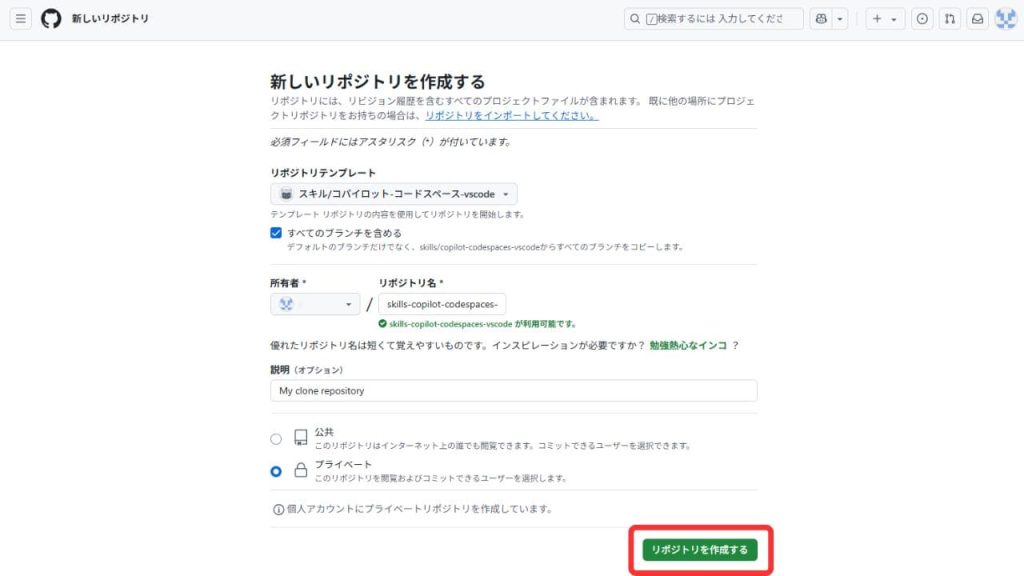
緑ボタンの「start course」を選択すると、新しいリポジトリの作成画面に移動するので、必要な情報を入力して「リポジトリを作成する」を選択します。
基本的に設定内容はそのままで問題ないですが、一番下にある「公共」「プライベート」は自身の作成するリポジトリの公開範囲を設定する欄なので、「プライベート」にチェックを付けて自分だけが見られるようにしておくと良いです。
設定が完了すると、下記画像のようなチュートリアル開始画面に変化するので、「GO TO EXERCISE」を選択します。リポジトリを作成しても画面が変わらない場合は、何度かページをリロード又は再度リポジトリを作成してみてください。
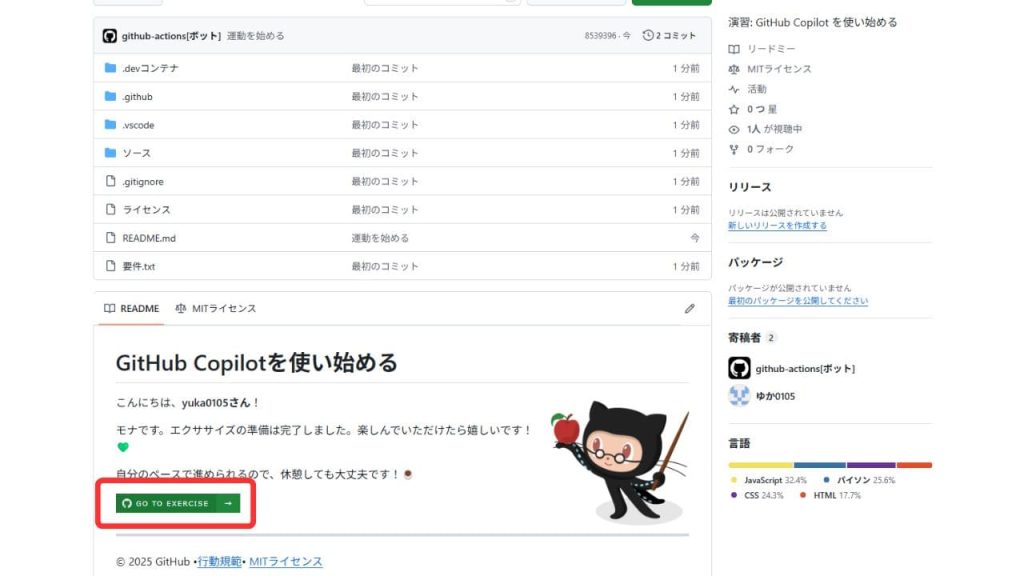
実際にチュートリアルが始まるので、ロボットの指示に従って画面を操作してみましょう。操作が完了するごとに、「問題」ページへ戻ると次の指示が表示されるので、チュートリアルを進めてみてください。
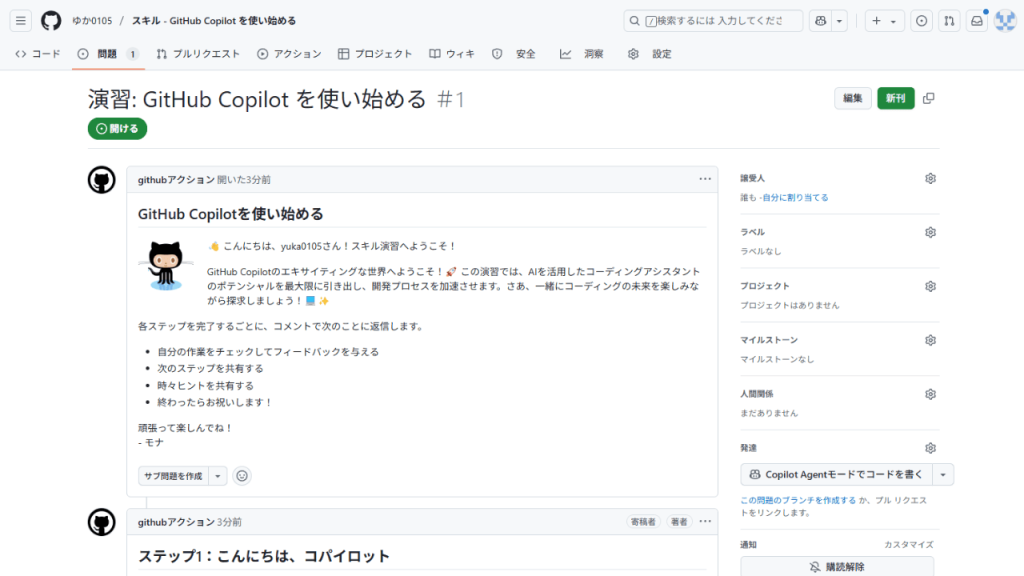
使い方②AIチャットで質問する
AIチャットに、コードの書き方やエラーの原因などを質問したい場合は、ホーム画面上部にある「コパイロットに聞く」から質問できます。
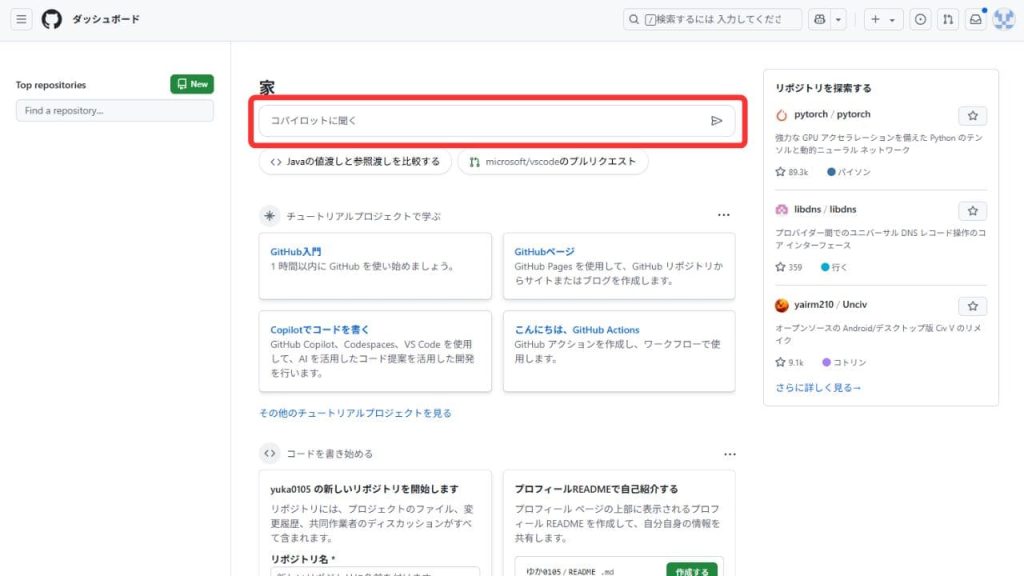
質問を入力すると、AIが即座に回答を返してくれます。たとえば、「for文の書き方」や「このエラーはなぜ発生しているのか」といった具体的な質問に対して、解説やコード例を提示してくれるので、学習ツールとしても役立ちます。
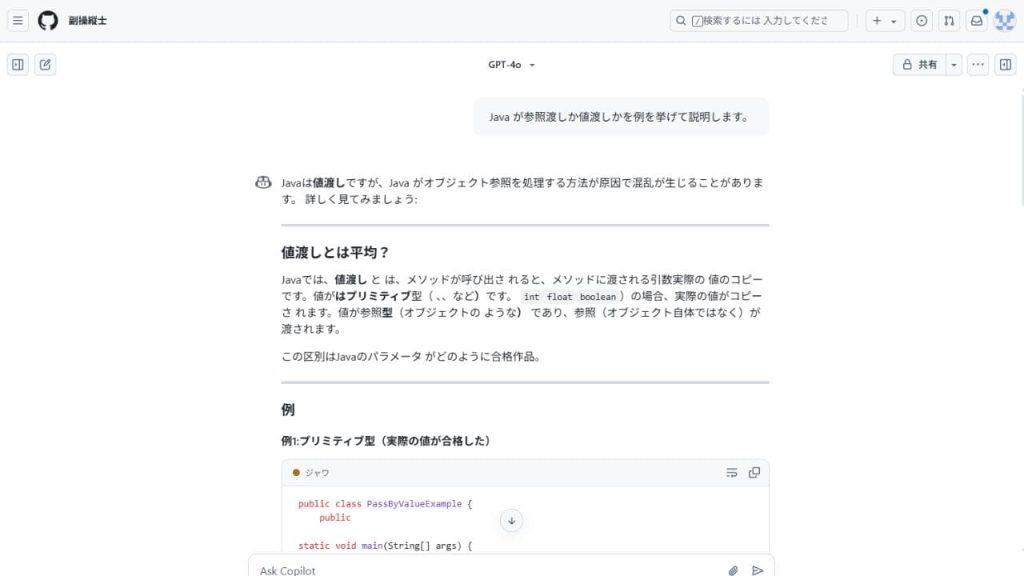
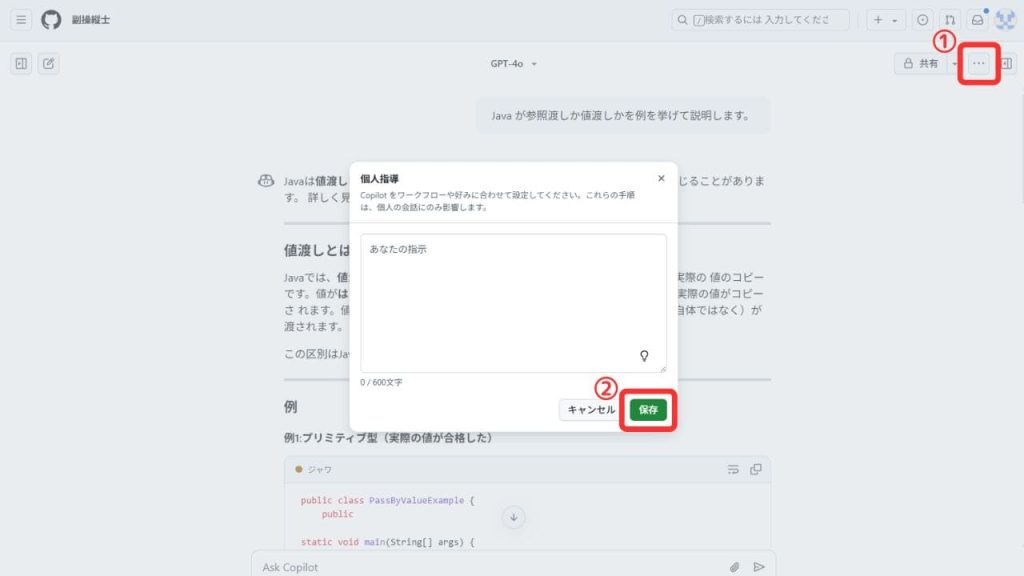
応用編として、右上の「…」から「個人指導」を選択すると、AIに「初心者向けに説明してください」「このプロジェクトはReactを使っています」などと指示を出せるようになります。指示を追加しておくことで、より欲しい回答に近づけるので、スキルレベルやプロジェクト内容に合わせて活用してみてください。
使い方③拡張機能を追加する
GitHub Copilotの機能性を高めるためには、拡張機能として用意されているアプリをインストールすると良いです。
拡張機能にアクセスする際は、左上のダッシュボード左隣にある三本線をクリックし、「市場」を選択します。
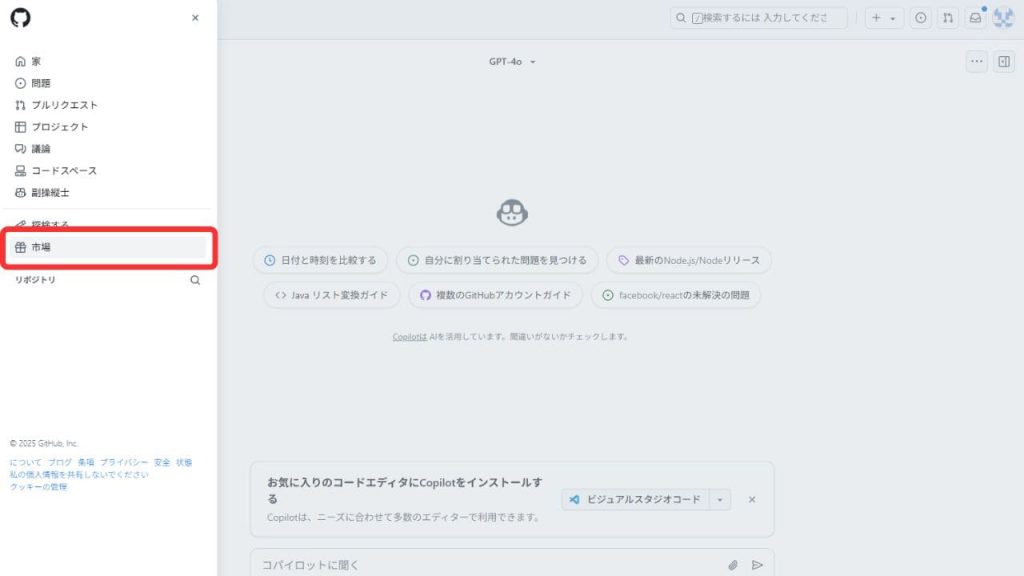
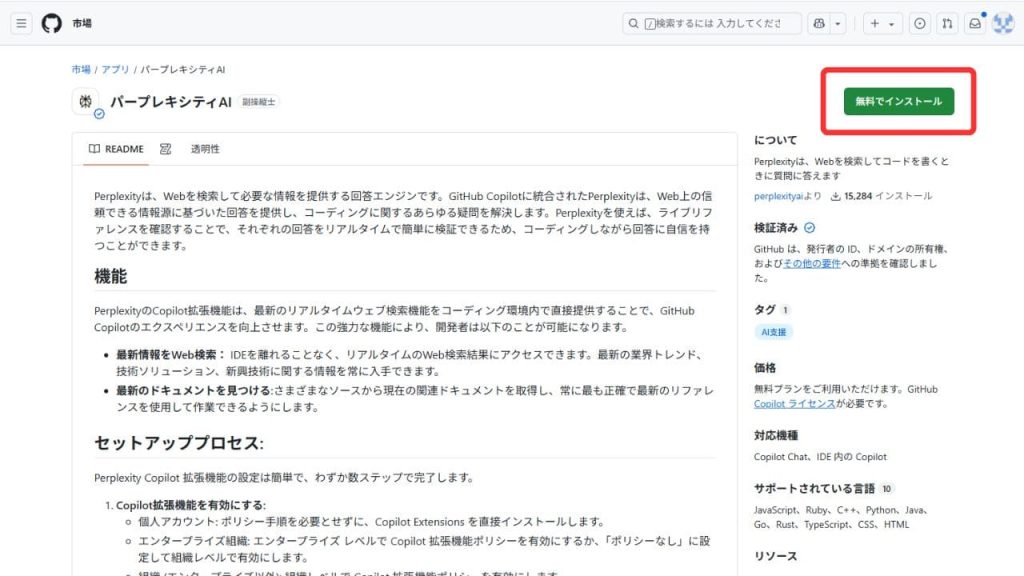
拡張機能一覧が表示されるので、欲しい機能をダウンロードしてみましょう。今回は、「Perplexity AI」を実際にダウンロードしてみます。

クリックすると詳細画面に移動するので、「無料でインストール」を選択します。
問題がなければ、「インストール」を選択します。
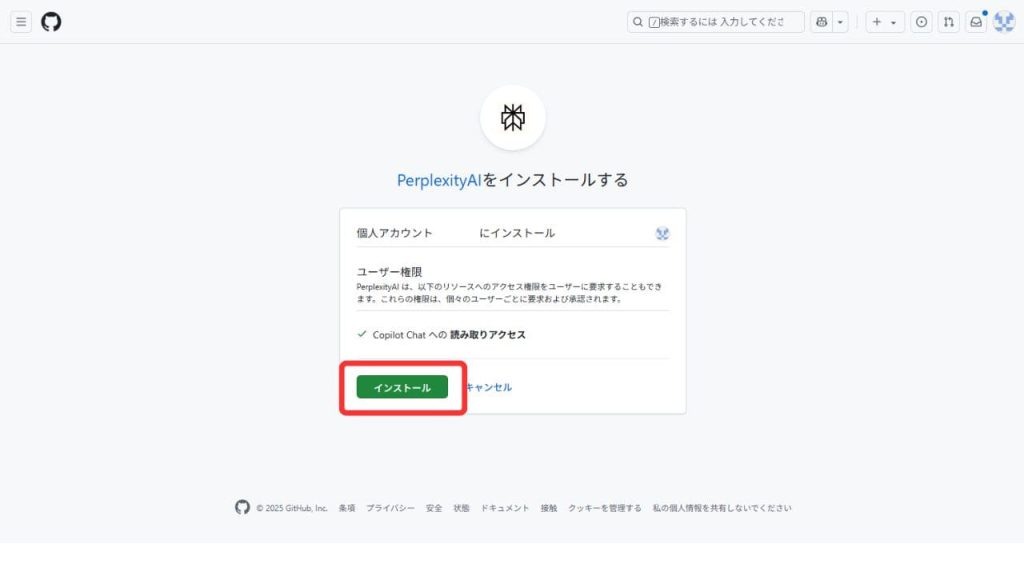
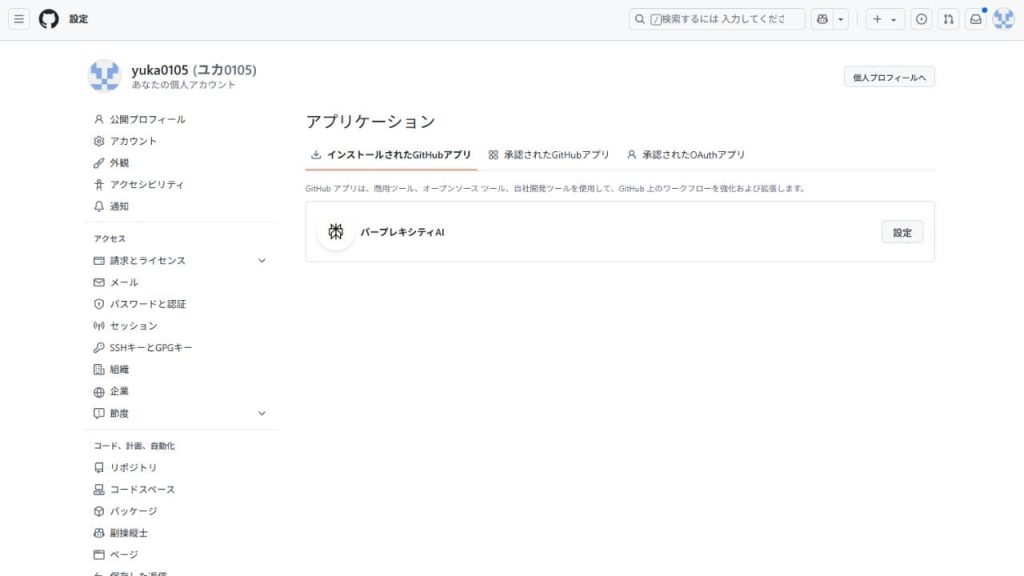
するとアカウントにアプリが追加されました。追加されたアプリは、右上のアイコンの「設定」→「アプリケーション」から確認でき、有効・無効を切り替えられます。
使い方④コードの補完機能を使う
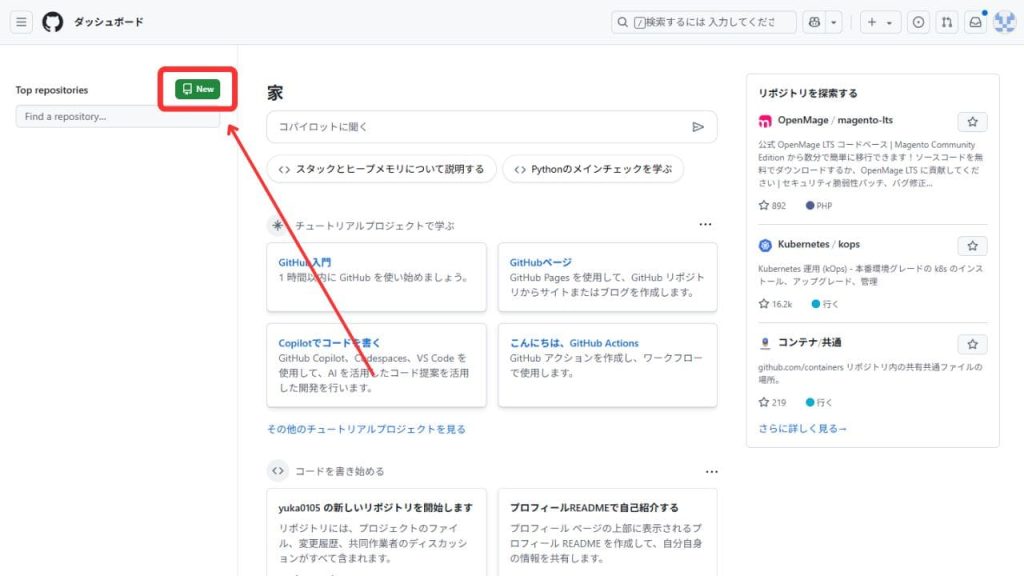
実際にコードを書く際は、「New」から新しく始めます。
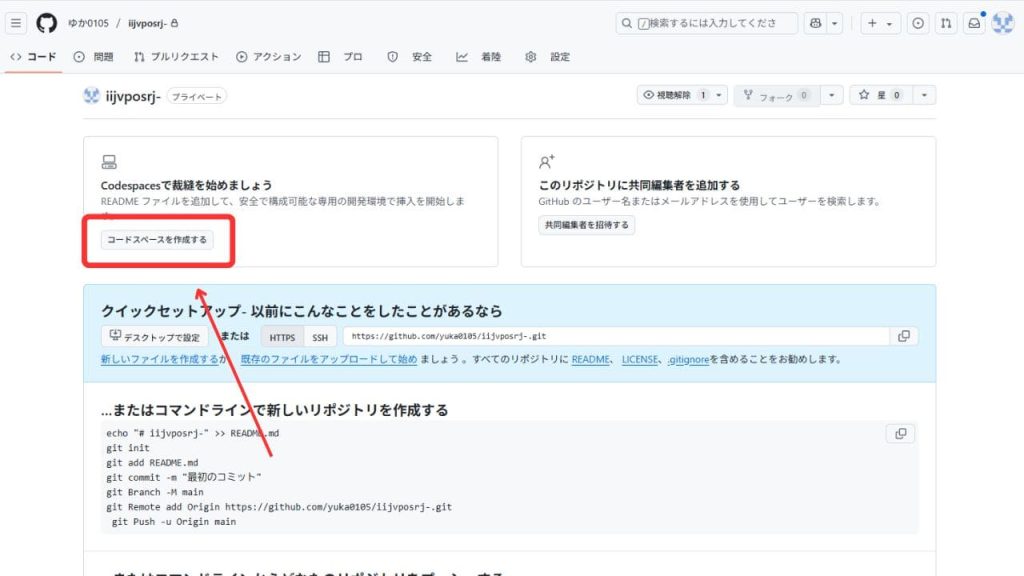
リポジトリ作成画面に進むので、リポジトリ名(なんでも可)を入力し、公開範囲を設定したら下にスクロールして「リポジトリを作成する」をクリックします。管理画面に進むので、「コードスペース」を作成するを選択します。
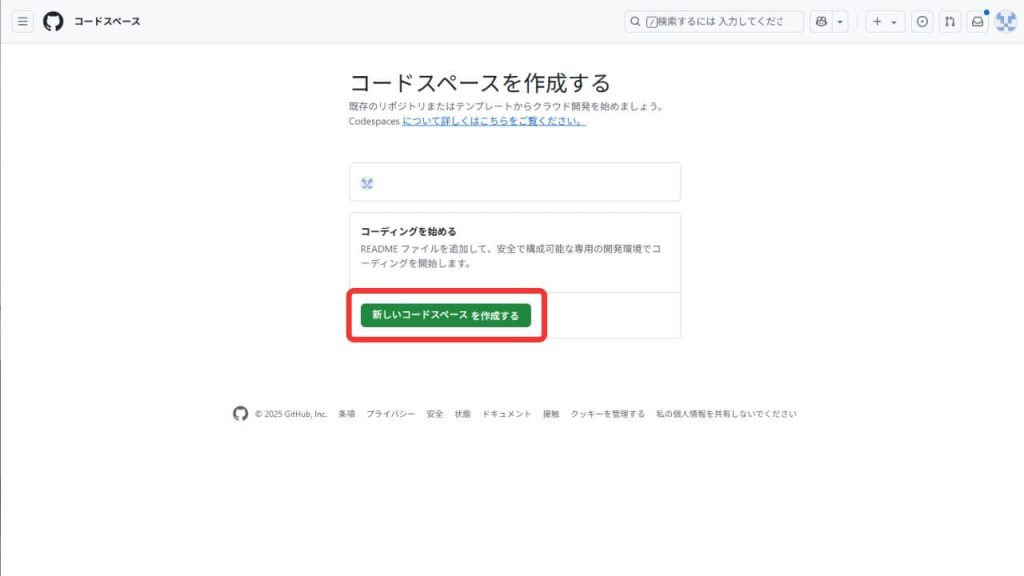
「新しいコードスペースを作成する」をクリック
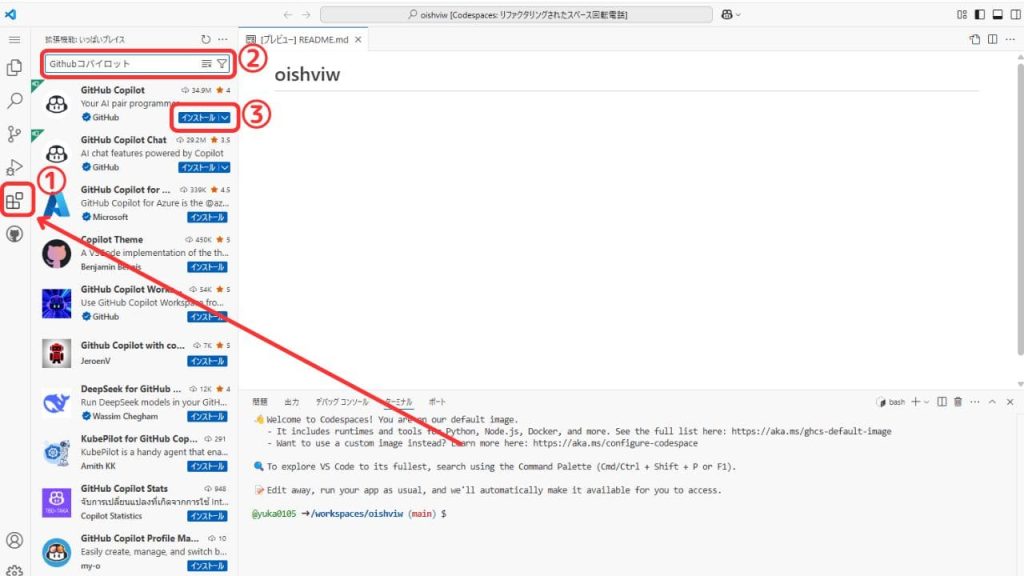
するとコードスペース編集画面に入ります。初期状態では、GitHub Copilotの自動生成機能が使えないので、左バーの「拡張機能」をクリックし、検索バーから「GitHub Copilot」を検索してインストールします。
インストールボタンを押せば、コード編集画面内でGitHub Copilotの機能が自動で追加され、コード補完が行える状態になります。
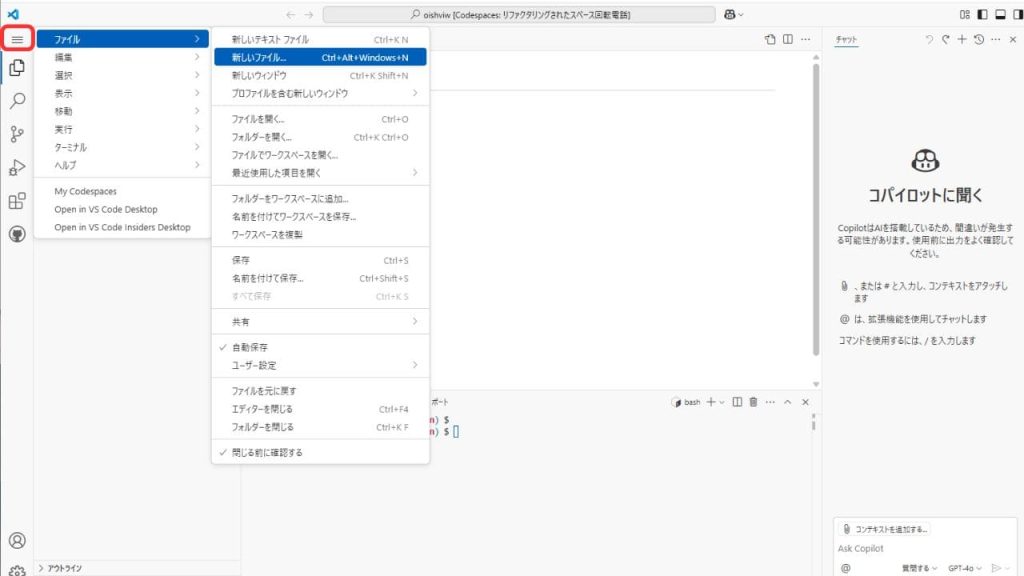
インストールしたら、左バー上部のファイルボタンから新しいファイルを開きます。
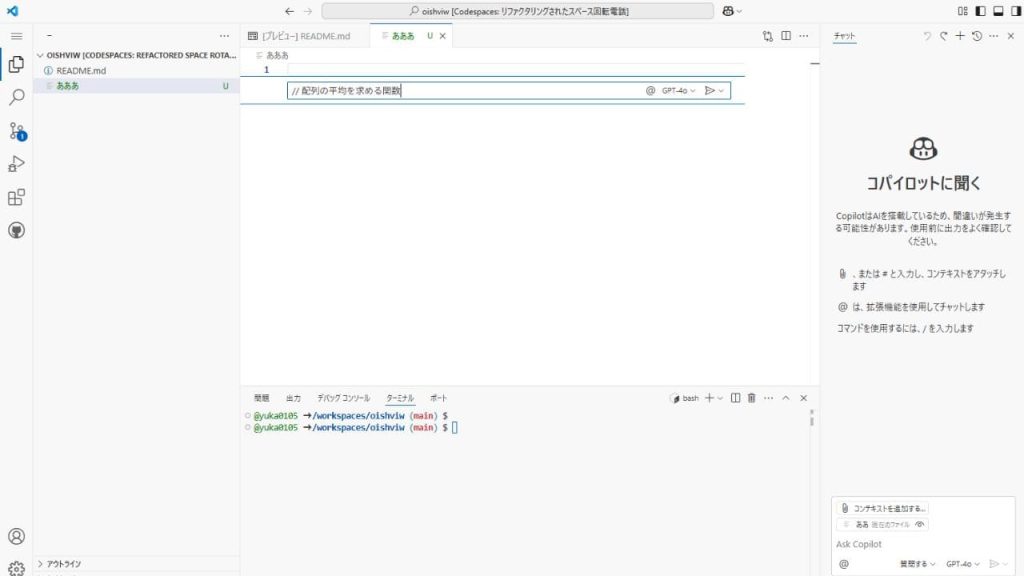
新しいコード編集スペースが作成されるので、実際にコードを入力してみましょう。今回は、「// 配列の平均を求める関数」と日本語で入力してエンターを押します。
下記画像のように自動でコードが生成されました。コード補完に問題がなければ、「Tab」キーを押すと反映されます。
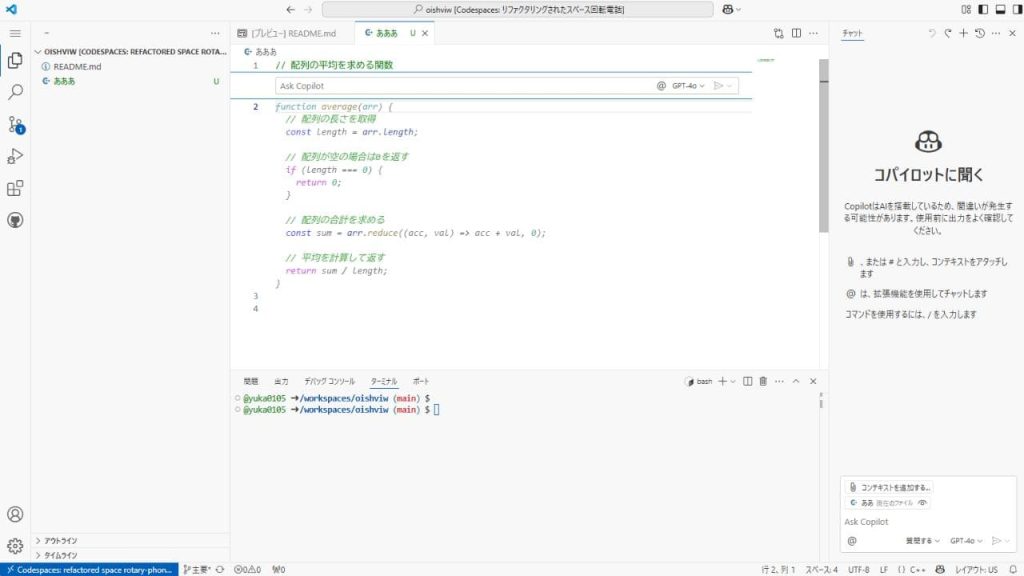
上記の手順でコメントや関数名を入力することで、GitHub Copilotが自動でコードを補完してくれます。指示内容が思いつかない場合や0からコードを作ってほしい場合は、「○○の指示を教えて」「○○のコードを作って」とチャットに聞き、出力されたものを反映させると良いです。
GitHub Copilotのビジネスシーンでの活用事例

ここでは、ビジネスシーンにおけるGitHub Copilotの活用事例を紹介します。
- 社内ツールの開発を効率化
- データ分析用スクリプトを素早く作成
- チームのコーディング標準を学習・統一
GitHub Copilotの活用により、チームの生産性を上げたり開発体制を強化できたりするので、導入時の参考にしてみてください。
社内ツールの開発を効率化
社内業務に対応するツール開発では、柔軟性とスピードが重視されることが多く、限られたリソースでの成果が求められます。GitHub Copilotを活用すれば、関数やAPIのひな型が即座に生成されるため、実装にかかる時間の大幅短縮が可能です。
たとえば、勤怠管理ツールの日付操作やファイル処理などの定型的なロジックを構築する際、GitHub Copilotを用いることでコードが自動提案されて、手動入力が不要になります。開発負荷を軽減しつつ、短期間かつ高品質なアウトプットが可能になるので、開発現場の生産性向上を図れるでしょう。
データ分析用スクリプトを素早く作成
データ分析業務では、前処理や可視化など、共通のコードパターンを頻繁に記述する必要があります。そのような繰り返し作業においてGitHub Copilotを活用することで、定型的な処理を素早く自動生成できるようになります。
PandasやNumPyといったライブラリを扱う際も、必要な構文をAIが提示してくれるため、データ分析にかかる時間が削減されるでしょう。GitHub Copilotはコードの記述ミスの発見にも活用でき、作業の安定化にもつながります。
チームのコーディング標準を学習・統一
開発チーム内でコードスタイルにばらつきがあると、保守性や品質に影響を与えることがあります。GitHub Copilotは、プロジェクト内での書き方や実装傾向を学習し、結果に基づくコード補完を提供するため、チーム全体のコーディング標準に沿った実装が可能になります。
標準化された記述を用意することで、チーム内の技術の差を埋めやすくなるので、品質の平準化にもつながります。複数人・複数チームでの開発が前提となる組織ほど、この標準化の効果を実感しやすいでしょう。
GitHub Copilotの注意点

ここでは、GitHub Copilotを使う際の注意点を解説します。
- セキュリティ面で安全なコードか確認する
- 著作権やライセンス条件に気を付ける
注意点を理解しておくことでトラブルを未然に防げるので、事前に確認した上で導入を進めてみてください。
セキュリティ面で安全なコードか確認する
GitHub Copilotを使用する際は、自動生成されたコードがセキュリティ的に安全か確認することが大切です。
AIの学習には、オープンソースの公開リポジトリを使用しています。学習元となる公開リポジトリの中に攻撃性の高いコードがあると、外部に情報を流出させるようなコードが作られてしまう可能性があるのです。
コードを本番環境で使用する際はエンジニアによる最終確認を行い、脆弱性や不審な挙動が含まれていないかチェックするようにしましょう。組織で運用する場合は、最終確認をエンジニア個人の裁量に任せきりにせず、レビュー工程としてチームのルールに組み込んでおくと安心です。
著作権やライセンス条件に気を付ける
GitHub Copilotは、多くのソースコードを学習してコード提案を行います。そのため、生成されたコードの一部が既存のオープンソースコードと類似している場合があり、著作権侵害にあたる可能性があります。トラブルを未然に防ぐためには、公開コードに一致する提案の無効化などの対策を講じておくことが大切です。
入力した情報については、公式HPでAIモデルのトレーニングには使用しないと明言されています。ユーザーが入力したプロンプトやコードによる情報漏洩リスクはないといえますが、機密情報を含むデータを扱う際は、慎重に利用するようにしましょう。
既定では、GitHub、その関連会社、サード パーティは、お客様のデータ (プロンプト、提案、コード スニペットなど) を AI モデルのトレーニングに使いません。 これは、GitHub Copilot のお客様の個人設定に反映され、有効にすることはできません。
GitHub Copilotを使いこなして開発負担を減らそう
今回は、GitHub Copilotの特徴や使い方、料金プランについて解説しました。押さえておきたいポイントは以下の通りです。
- GitHub Copilotの活用により開発作業が楽になる
- AIがコードを自動で補完してくれる
- 拡張機能でアプリを追加することも可能
- 日本語で指示できる
- 本番環境で使用する際はエンジニアによる最終確認を行う
GitHub Copilotは、AIによるコーディング支援ツールとして自動でコードを生成したり、ユーザーが書いたコードを補完したりします。幅広いプログラミング言語に対応していることも特徴で、さまざまな開発現場で導入しやすいです。また、チュートリアルも用意されているので、開発初心者向けの学習ツールとしても活用できます。
利用時は、セキュリティ対策やライセンス確認を行う必要がありますが、使い方を理解し、適切に活用すれば作業効率向上に役立ちます。無料で使えるプランもあるので、ぜひ一度試してみてください。
RANKING ランキング
- WEEKLY
- MONTHLY
UPDATE 更新情報
- ALL
- ARTICLE
- MOVIE
- FEATURE
- DOCUMENT