代表的な画像ファイル形式12選|特徴や違い・使い分け方について解説





画像ファイル形式は、画像を保存する際のデータの形式です。JPEGやPNG、WebP、AVIFなどがあり、形式によって画質やファイル容量、透過、アニメーションへの対応などが異なります。
ホームページやLP、広告、パンフレットなどで画像を使う場合は、用途に合った形式を選ぶことが重要です。本記事では、代表的な画像ファイル形式の特徴や違い、用途別の選び方、確認・変換方法まで初心者向けにわかりやすく解説します。
目次
画像ファイル形式とは?

画像ファイル形式とは、画像データを保存するための形式です。JPEGやPNGのように、それぞれ異なる仕組みで画像を保存します。
形式によって、ファイル容量や画質、透過、アニメーションなどの特徴が変わります。使用する場面に合わせて選ぶことが大切です。
拡張子との違い
画像ファイル形式と拡張子は、厳密には同じものではありません。ファイル形式が画像データの保存方法を指すのに対し、拡張子はファイルの種類を識別するための文字列です。
たとえば、JPEGの拡張子には「.jpg」や「.jpeg」があります。PNGなら「.png」、WebPなら「.webp」です。ファイル名の末尾を見ることで、どの形式で保存されているか確認できます。
画像形式は2種類に分けられる
画像形式は、大きく「ビットマップ形式」と「ベクター形式」に分けられます。写真などの複雑な画像にはビットマップ形式、ロゴやアイコンなどにはベクター形式が適しています。
ビットマップ形式は、画像を小さな点の集まりとして表現します。JPEGやPNG、WebPなどが代表例です。ベクター形式のSVGは、図形や線などを数値で表現するため、拡大しても画質が劣化しにくい特徴があります。
代表的な画像ファイル形式12選

画像ファイル形式には、それぞれ得意な用途があります。代表的な形式の特徴を以下にまとめました。
| 形式 | 特徴 | 主な用途 |
|---|---|---|
| JPEG | 容量を抑えやすい | 写真 |
| PNG | 透過に対応 | ロゴ・イラスト |
| GIF | アニメーションに対応 | 簡単なアニメーション |
| WebP | 高い圧縮率 | Webサイト |
| AVIF | 高い圧縮性能 | Webサイト |
| SVG | 拡大しても劣化しにくい | ロゴ・アイコン |
| TIFF | 高画質を保ちやすい | 印刷・画像編集 |
| HEIF | 効率よく保存できる | スマホ写真 |
| BMP | 容量が大きくなりやすい | 画像編集・データ保存 |
| PSD | 編集状態を保持できる | 画像編集 |
| RAW | 撮影情報を多く保持できる | 写真編集 |
| EPS | 印刷向けのデータを扱える | 印刷・デザイン |
それぞれの画像ファイル形式について、もう少し解説していきます。
JPEGは写真に向いている
JPEGは、写真の保存に向いている画像ファイル形式です。色や明るさが細かく変化する画像を比較的少ない容量で保存できます。
JPEGは非可逆圧縮を採用しているため、圧縮時に一部のデータが削減されます。保存を繰り返すと画質が低下することがあるため、編集用データは別の形式で保存しておくと安心です。
PNGは透過画像に向いている
PNGは、背景を透明にした画像や、輪郭がはっきりした画像に向いています。透過に対応しているため、ロゴやアイコン、イラストなどで使いやすい形式です。
PNGは可逆圧縮のため、保存時に画像データが失われません。一方で、写真のように色の情報が多い画像ではファイル容量が大きくなりやすい点に注意しましょう。
▶関連記事:JPG(JPEG)とPNGの違いとは?特徴や使い分け方を紹介
GIFは簡単なアニメーション向き
GIFは、色数の少ない画像や簡単なアニメーションに向いている形式です。複数の画像を組み合わせて、短いアニメーションを作れます。
一方、GIFは表現できる色数が限られます。現在はアニメーション用途でもWebPやAVIFなどの選択肢があるため、用途に応じて使い分けることが大切です。
WebPは軽量化に向いている
WebPは、画質を保ちながら画像のファイル容量を抑えたい場合に向いています。非可逆圧縮と可逆圧縮の両方に対応し、透過やアニメーションも扱えます。
Googleの検証では、同等の画質で比較した場合、WebPの非可逆圧縮画像はJPEGより25~34%小さく、可逆圧縮ではPNGより26%小さいとされています。Webサイトの画像容量を抑えたい場合に有力な選択肢です。
▶関連記事:WebP(ウェッピー)とは?ほかのファイル形式との違いや変換方法を解説
▶参照:Google for Developers|WebP
AVIFは高圧縮に向いている
AVIFは、高い圧縮性能と画質を両立しやすい画像ファイル形式です。JPEGやPNGより高い圧縮率を実現でき、透過やアニメーションにも対応しています。
一方で、画像形式を選ぶ際は対応環境も確認する必要があります。Webサイトで使う場合は、必要に応じてWebPやJPEG、PNGなどの代替形式を用意すると安心です。
▶関連記事:AVIFとは?ファイルの開き方や変換方法をわかりやすく解説
SVGはロゴやアイコン向き
SVGは、ロゴやアイコン、図などに向いているベクター形式です。画像を図形や線などの情報として表現するため、サイズを変更しても画質が劣化しにくい特徴があります。
写真のように複雑な画像には向きません。Webサイトのロゴやアイコンなど、輪郭が明確な画像に使うとメリットを活かせます。
TIFFは高画質な印刷向き
TIFFは、高画質な画像を扱いたい印刷や画像編集などに使われる形式です。画像データを高い品質で保持したい場面に適しています。
Webサイトに掲載する画像には、ファイル容量が大きくなりやすいため不向きです。印刷会社への入稿や画像編集など、用途を限定して使うとよいでしょう。
HEIFはスマホ写真に使われる
HEIFは、写真などの画像を効率よく保存できる形式です。iPhoneなどのApple製品では、写真の保存形式としてHEIFが使われています。
JPEGと比べてファイル容量を抑えやすい一方、利用するソフトやサービスによっては対応していない場合があります。Webサイトや印刷物に使用する際は、対応状況を確認してください。
BMPはWebサイトには不向き
BMPは、画像データを圧縮せずに保存することが多く、ファイル容量が大きくなりやすい形式です。Webサイトで使う画像には適していません。
現在はJPEGやPNG、WebPなど、用途に合わせて容量を抑えられる形式が広く使われています。BMPはWindows環境などでの画像編集やデータ保存など、限定的な用途で使われます。
PSDは編集用に適している
PSDは、Adobe Photoshopで使われる編集用のファイル形式です。レイヤーや文字、画像などを分けた状態で保存できるため、後から編集しやすい特徴があります。
Webサイトにそのまま掲載する形式ではありません。完成した画像をJPEGやPNG、WebPなどに書き出して使用するのが基本です。
RAWは撮影後の編集に向いている
RAWは、デジタルカメラなどで撮影した画像の情報を多く残したまま保存するためのデータ形式です。撮影後に明るさや色味を細かく調整したい場合に向いています。
RAWはカメラメーカーなどによって仕様が異なり、そのままWebサイトに掲載する形式ではありません。編集後にJPEGなどへ書き出して利用するのが一般的です。
EPSは印刷用データに使われる
EPSは、印刷やグラフィックデザインなどで使われてきた画像ファイル形式です。ロゴやイラストなどのデータを扱う場面で利用されます。
現在はSVGやPDFなどが使われる場面も増えています。印刷会社や制作環境からEPSを指定された場合など、用途に応じて使用するとよいでしょう。
画像ファイル形式の主な違い
画像ファイル形式は、画質だけでなく圧縮方式や透過、アニメーションへの対応などにも違いがあります。代表的な違いをまとめると、以下のとおりです。
- 形式ごとに得意な用途が違う
- 圧縮方式によって画質が変わる
- 透過やアニメーションにも差がある
形式を選ぶときは、必要な機能を基準に比較しましょう。
形式ごとに得意な用途が違う
画像ファイル形式には、それぞれ得意な用途があります。写真ならJPEG、透過画像ならPNG、ロゴやアイコンならSVG、Webサイトの軽量化ならWebPやAVIFが代表的です。
すべての画像を同じ形式で保存する必要はありません。画像の種類と使用する場所を確認して、適した形式を選びましょう。
圧縮方式によって画質が変わる
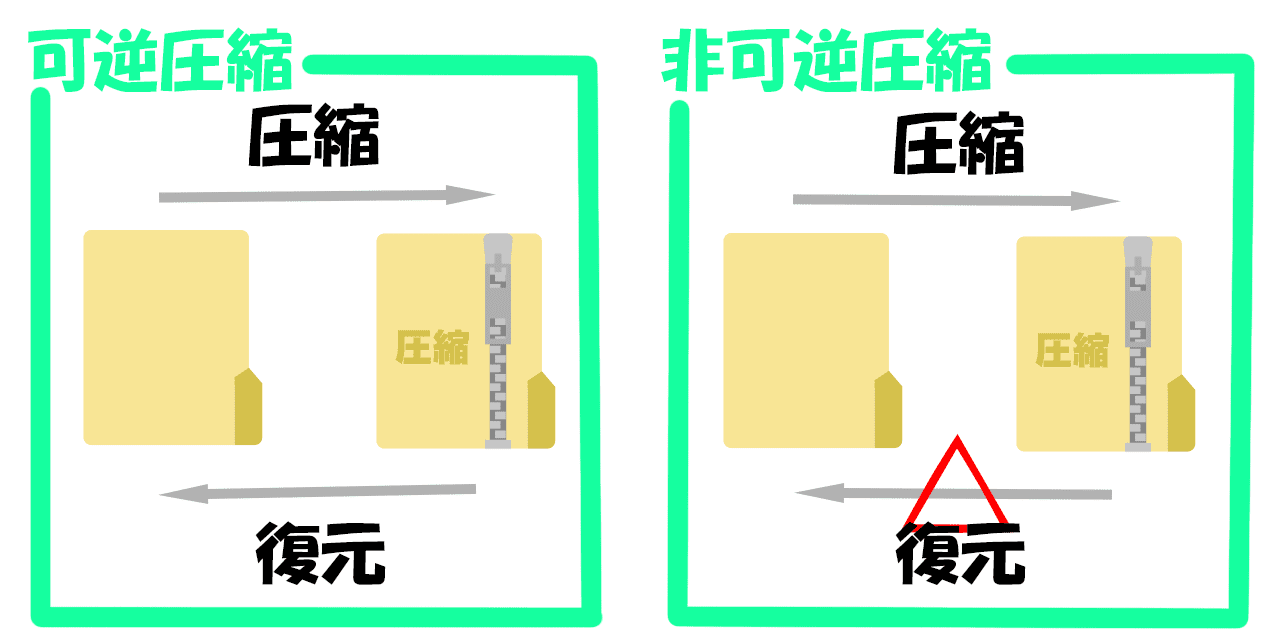
圧縮方式には、大きく「可逆圧縮」と「非可逆圧縮」があります。可逆圧縮は元のデータを復元でき、非可逆圧縮はデータの一部を削減して容量を小さくします。
JPEGは非可逆圧縮、PNGは可逆圧縮です。WebPやAVIFは、可逆・非可逆の両方に対応しています。
透過やアニメーションにも差がある
透過やアニメーションに対応しているかどうかも、形式を選ぶ重要な基準です。たとえば、JPEGは透過に対応していませんが、PNGやWebP、AVIFは透過に対応しています。
アニメーションではGIFがよく知られていますが、WebPやAVIFなども対応しています。必要な機能から形式を絞り込むと選びやすくなります。
用途別に適した画像ファイル形式を選ぶ
画像形式は、使用する目的によって選ぶのが基本です。写真ならJPEGやWebP、ロゴならSVGやPNGなど、画像の種類に合わせて使い分けます。
- WebサイトにはWebPが適している
- 写真にはJPEGやWebPが向いている
- ロゴにはSVGやPNGが向いている
- 印刷にはTIFFやPSDが向いている
- 編集用にはPSDやRAWが適している
Webサイト、印刷、画像編集など、使用する場所によっても適した形式は変わります。
WebサイトにはWebPが適している
Webサイトに掲載する画像は、WebPが有力な選択肢です。JPEGやPNGと比べて高い圧縮率を実現しやすく、画像のファイル容量を抑えられます。
画像容量が小さくなれば、ユーザーが画像を読み込む際の負担も抑えられます。Webサイトの表示速度を意識する場合は、画像をWebPなどに変換する方法を検討しましょう。
写真にはJPEGやWebPが向いている
写真には、JPEGやWebPが向いています。色や明るさの変化が多い写真を、比較的少ない容量で保存できるためです。
Webサイトで容量を優先するならWebP、互換性を優先するならJPEGが選択肢になります。利用するサービスや環境に合わせて選んでください。
ロゴにはSVGやPNGが向いている
ロゴには、SVGやPNGが向いています。SVGは拡大しても劣化しにくく、PNGは透過画像として利用しやすい形式です。
ロゴをWebサイト上でさまざまなサイズに表示するならSVGが便利です。SVGを使えない環境や透過PNGが必要な場合は、PNGを選ぶとよいでしょう。
印刷にはTIFFやPSDが向いている
印刷用の画像には、TIFFやPSDなどが使われます。高画質な状態を保ちながら編集できるため、印刷物の制作に適しています。
ただし、印刷会社によって入稿できる形式は異なります。印刷前に指定されているファイル形式を確認してください。
編集用にはPSDやRAWが適している
画像を後から細かく編集する場合は、PSDやRAWが適しています。編集に必要な情報を多く残せるため、色や明るさなどを調整しやすいからです。
編集が終わった画像をWebサイトなどで使う場合は、用途に合わせてJPEGやPNG、WebPなどへ書き出します。編集用と掲載用で形式を分けることがポイントです。
画像形式は3つの質問で選択可能
画像ファイル形式に迷ったら、3つの質問で絞り込めます。「どんな画像か」「どんな機能が必要か」「何を優先するか」の3点を確認してください。
- どんな画像を使う?
- 透過やアニメーションは必要?
- 画質と容量のどちらを優先する?
上記の順番で考えると、初心者でも形式を選びやすくなります。
写真やイラストのどちらか
まず、画像が写真なのかイラストなのかを確認します。写真ならJPEGやWebP、輪郭がはっきりしたイラストならPNGやSVGが候補になります。
この時点で候補をある程度絞れます。迷った場合は、次の「透過やアニメーションが必要か」を確認しましょう。
透過やアニメーションが必要か
背景を透明にしたい場合は、透過に対応したPNG、WebP、AVIF、SVGなどを選びます。アニメーションが必要なら、GIF、WebP、AVIFなどが候補です。
JPEGのように対応していない機能もあるため、必要な機能を先に決めると選択を間違えにくくなります。
画質と容量のどちらを優先するか
画質をできるだけ保ちたいのか、ファイル容量を抑えたいのかも重要な判断基準です。Webサイトでは容量、編集や印刷では画質を優先する場面が多くあります。
Webサイトの画像なら、画質を確認しながらWebPやAVIFなどで圧縮する方法もあります。用途に応じて、画質と容量のバランスを決めてください。
画像ファイル形式を確認する方法
画像ファイル形式は、ファイル名の拡張子や画像の詳細情報から確認できます。PCではファイル名、スマホでは画像の詳細画面を確認する方法が簡単です。
形式がわからない画像を使う場合は、掲載前に確認しておきましょう。
PCでは拡張子を確認する
PCでは、画像ファイル名の末尾にある拡張子を確認してください。「.jpg」ならJPEG、「.png」ならPNG、「.webp」ならWebPです。
Windowsでは、設定によって拡張子が表示されない場合があります。その場合は、エクスプローラーの設定からファイル名拡張子を表示すると確認できます。
スマホでは画像の詳細を確認する
スマホでは、写真アプリやファイル管理アプリの詳細情報から形式を確認できます。表示される項目は端末やOSによって異なります。
形式が表示されない場合は、画像をファイルとして保存して拡張子を確認する方法もあります。必要に応じて画像情報を確認できるアプリを利用してください。
画像ファイル形式を変える方法

画像ファイル形式は、画像編集ソフトや変換ツールを使って変更できます。JPEGをPNGにしたり、PNGをWebPにしたりすることも可能です。
ただし、形式を変えると画質やファイル容量が変わる場合があります。変換後の画像を確認してから使用しましょう。
変換ツールで形式を変える
画像変換ツールを使えば、画像ファイル形式を簡単に変更できます。ブラウザ上で使えるツールもあり、ソフトをインストールせずに変換できるものもあります。
複数の画像をまとめて変換できるツールもあります。業務で大量の画像を扱う場合は、対応形式やファイル容量の上限も確認してください。
PCの標準機能で変換する
PCに搭載されている画像編集機能でも、形式を変更できる場合があります。画像を開いて「名前を付けて保存」や「書き出し」を選び、保存形式を指定します。
使用するOSやアプリによって対応している形式は異なります。WebPやAVIFなどに変換する場合は、専用ツールを利用する方法もあります。
スマホの機能で変換する
スマホでは、画像編集アプリや変換アプリを使って形式を変更できます。用途に合ったアプリを選び、保存形式を指定してください。
個人情報を含む画像をオンラインの変換サービスにアップロードする場合は注意が必要です。サービスの利用規約やプライバシーポリシーも確認しましょう。
変換前に元画像を残しておく
画像を変換する前は、元のファイルを残しておくことをおすすめします。変換後に画質が合わなかった場合でも、元画像からやり直せるためです。
特に非可逆圧縮の形式へ変換すると、元に戻しても失われたデータは復元できません。編集用の元データと、Web掲載用の画像を分けて管理すると安心です。
Webで画像形式を選ぶときの注意点

Webで画像形式を選ぶときは、ファイル容量と対応環境を確認してください。高画質な画像でも、容量が大きすぎるとページの読み込みに影響する可能性があります。
- ファイル容量を抑える
- 対応環境を確認する
- 必要なら代替形式を用意する
WebPやAVIFなどの形式を使う場合は、必要に応じてJPEGやPNGなどの代替形式を用意することも重要です。MDNでも、AVIFなどを利用する際は対応環境を考慮して代替画像を用意する方法が紹介されています。
ファイル容量を抑える
Webサイトに掲載する画像は、必要以上に容量を大きくしないことが重要です。画像の幅や解像度を適切に設定し、用途に合った形式で圧縮しましょう。
特に写真を大量に掲載するページでは、画像容量の差が大きくなります。画質を確認しながら、WebPやAVIFなどの利用も検討してください。
対応環境を確認する
画像形式を選ぶときは、利用するブラウザやサービスが対応しているか確認してください。JPEGやPNGは幅広く対応していますが、新しい形式では環境によって対応状況が異なる場合があります。
Webサイトで画像を使う場合は、閲覧者が問題なく表示できることが最優先です。形式の新しさだけで選ばないようにしましょう。
必要なら代替形式を用意する
WebPやAVIFなどを使う場合は、必要に応じてJPEGやPNGなどの代替形式を用意します。対応していない環境でも画像を表示できるようにするためです。
HTMLの「picture要素」を使えば、複数の画像形式を指定して表示する方法もあります。Webサイトの環境に合わせて適切な方法を選びましょう。
まとめ|画像形式を用途で使い分けよう

画像ファイル形式は、画質や容量、透過、アニメーションなどの特徴が異なります。すべての画像を同じ形式で保存するのではなく、用途に合わせて使い分けることが大切です。
今回紹介したポイントをまとめます。
- JPEGは写真に向いている
- PNGは透過画像に向いている
- GIFは簡単なアニメーションに向いている
- WebPはWebサイトの軽量化に向いている
- AVIFは高い圧縮性能が特徴
- SVGはロゴやアイコンに向いている
- 用途・必要な機能・優先事項で形式を選ぶ
- Webでは容量と対応環境も確認する
画像を適切な形式で保存すれば、品質を保ちながらファイル容量を抑えられます。ホームページやLP、広告、印刷物など、それぞれの用途に合った画像ファイル形式を選びましょう。
-Web集客でお悩みの方へ-

低コスト◎Web集客の基礎知識を凝縮!
Webマーケティング支援26,000社以上の実績を持つ専門チームがノウハウを大公開!初心者向けの基本から競合に勝つための実践までを無料ダウンロード資料にまとめました。ぜひご活用ください。
RANKING ランキング
- WEEKLY
- MONTHLY
UPDATE 更新情報
- ALL
- ARTICLE
- MOVIE
- FEATURE
- DOCUMENT