JPG(JPEG)とPNGの違いとは?特徴や使い分け方を紹介【検証あり】





JPG(JPEG)とPNGは、どちらも画像を保存するときによく見かける拡張子です。違いを一言でいうと、JPGは写真向け、PNGはイラストやロゴ向けという役割分担にあります。圧縮方式が根本的に異なるため、同じ画像でも仕上がりや容量に差が出ます。
本記事では、JPGとPNGの4つの違いを軸に、写真・イラスト・印刷物・Webサイト・動画・透過画像それぞれのケースでどちらを選ぶべきかを解説します。実際に容量を比較した結果や、よくある質問への回答もまとめているので、画像形式選びで迷ったときの判断材料にしてください。
-ホームページ運用にお悩みの方へ-
取引実績50,000社以上の
ノウハウを無料で大公開!
「何から手をつければいい?」「制作会社はどう選ぶべき?」そんな疑問をこの一冊で解消。制作の準備から公開後の運用まで、プロが実践するノウハウをわかりやすく解説しています。
目次
JPG(JPEG)とPNGの4つの違い

JPGとPNGの違いは、大きく分けて「圧縮方式」「色数・カラーモード」「ファイルサイズ」「透過の可否」の4つです。どちらも同じ静止画のファイル形式ですが、生まれた目的が異なるため、得意な場面がまったく違います。
まずは全体像をつかめるよう、4つの違いを一覧表にまとめました。
| 項目 | JPG | PNG |
|---|---|---|
| 圧縮方式 | 非可逆圧縮 | 可逆圧縮 |
| 色数 | 1,677万色 | 256色~1,677万色 |
| ファイルサイズ | 軽い | 重くなりやすい |
| 透過 | 不可 | 可能 |
以下で、それぞれの項目を詳しく見ていきます。
圧縮方式の違い
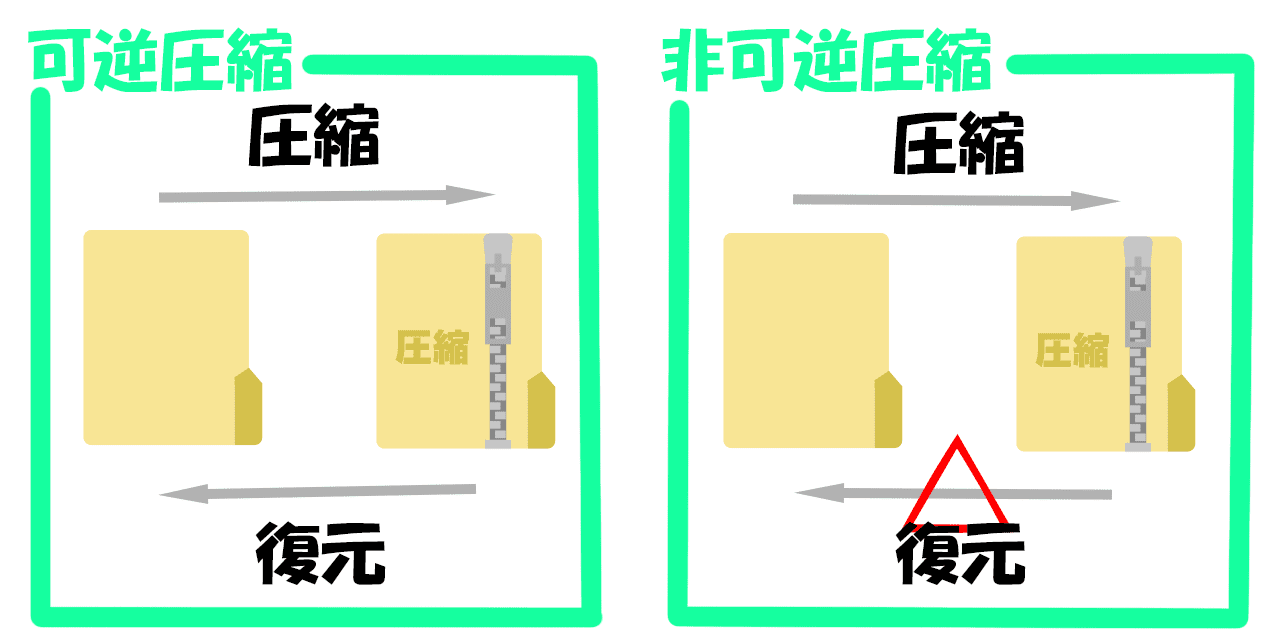
JPGは非可逆圧縮、PNGは可逆圧縮を採用しています。この違いが、画質と容量のバランスを決める最大のポイントです。
非可逆圧縮は、人の目でほとんど気づかない色の情報を間引いてデータ量を減らす方式です。JPGはこの方式のため、保存を繰り返すたびにわずかずつ画質が落ちていきます。一方の可逆圧縮は、データを間引かずに圧縮する方式です。PNGは何度保存しても元の画質のまま保持されます。
色数とカラーモードの違い
JPGは最大1,677万色のフルカラーに対応し、PNGは256色から最大1,677万色まで選べます。色数だけを見るとPNGのほうが幅広く見えますが、パソコンやスマホの画面で表示する分にはほとんど体感差がありません。
カラーモードにも違いがあります。JPGはRGB表示が基本ですが、印刷用にCMYKで保存することも可能な形式です。PNGはRGBのみに対応しており、CMYKでは保存できません。この点は、印刷物にどちらの形式を使うか判断するときの材料になります。
▶関連記事:RGBとCMYKの意味とは?表現方法の違いを解説
ファイルサイズ(容量)の違い
同じ画像を保存した場合、JPGのほうが軽くなる傾向があります。理由は圧縮方式の違いです。データを間引くJPGに対し、PNGはすべての情報を保持したまま圧縮するため、容量が大きくなりやすくなります。
ただし、色数の少ないイラストやロゴでは、PNGのほうが軽くなるケースもあります。写真かイラストかによって、容量の傾向が逆転する点は覚えておくとよいでしょう。
PNG-8・24・32の違い
PNGには色数の異なる3つの規格があります。
- PNG-8:256色まで対応。ロゴやアイコンに向きで、容量も軽い
- PNG-24:約1,677万色に対応。写真のような色数の多い画像も扱えるが、容量は重い
- PNG-32:約1,677万色に加え256段階の透明度に対応。半透明表現が必要な画像に使う
普段の作業でPNGを選ぶ場合、多くの画像編集ソフトは自動的にPNG-24かPNG-32を書き出します。規格を意識する場面は少ないですが、容量が想定より重いと感じたときはPNG-8への変更を検討してみてください。
透過できるかの違い
JPGは背景を透過できません。PNGは背景を透明にできます。
この差は「アルファチャンネル」という透明度の情報を持てるかどうかで生まれます。PNGはアルファチャンネルに対応しているため、ロゴや切り抜き画像を透過した状態で保存できます。JPGにはこの仕組みがなく、透過が必要な画像には使えません。
JPGとPNGの基礎知識
JPGとPNGは、どちらも画像データを保存するためのファイル形式です。写真やイラストなど、パソコンやスマホで扱う静止画のほとんどがこの2つのどちらかで保存されています。
似たような場面で使われることが多いため混同されがちですが、生まれた年代も目的もまったく異なります。ここでは、それぞれの基本情報を押さえておきましょう。
JPG(JPEG)とは
JPG/JPEG(ジェイペグ)とは、1992年に登場した静止画のファイル形式です。拡張子は「.jpg」または「.jpeg」で、どちらも中身に違いはありません。
名前の由来は、開発した団体「Joint Photographic Experts Group」の頭文字です。当時のコンピューターはメモリが少なかったため、画像データを効率よく圧縮する目的で非可逆圧縮方式が採用されました。この設計思想が、現在まで続く「軽いが劣化する」というJPGの特徴につながっています。
PNGとは
PNG(ピング)とは、1996年に登場した静止画のファイル形式です。拡張子は「.png」で、正式名称は「Portable Network Graphics(ポータブル・ネットワーク・グラフィックス)」といいます。
GIFの後継として開発された経緯があり、圧縮方式には可逆圧縮が採用されました。GIFにはなかった透過やフルカラー表示にも対応しており、Webデザインの現場で扱いやすい形式として広まっています。
【用途別】JPGとPNGどっちがいい?

ここまでの違いを踏まえると、用途別の判断はシンプルになります。
- 写真:JPG
- イラスト:PNG
- 印刷物:JPG
- Webサイト:JPG
- 動画:PNG
- 透過画像:PNG
以下で、それぞれの理由を順番に見ていきましょう。
写真は「JPG」
写真はJPGで保存してください。色数が多くグラデーションを含む画像は、JPGの非可逆圧縮と相性がよいためです。
商品写真やスタッフの顔写真など、色の情報量が多い画像をPNGで保存すると、見た目の差はほとんどないまま容量だけが重くなります。ホームページに写真を掲載するなら、迷わずJPGを選んでください。
イラストは「PNG」
イラストやロゴはPNGで保存してください。色数が少なく輪郭がはっきりした画像は、可逆圧縮のPNGが得意とする領域です。
JPGで保存すると、輪郭部分に色のにじみやノイズが出やすくなります。何度も修正が入る可能性があるロゴやイラストは、保存を繰り返しても劣化しないPNGを使うと安心です。
印刷物は「JPG」
印刷物に使う画像は、JPGを基本にしてください。理由は解像度の高さとCMYK対応です。
印刷では、ファイル形式よりも解像度(dpi)のほうが仕上がりに影響します。そのうえでJPGを推す理由は、印刷用のCMYKカラーモードに対応している点です。PNGはRGBのみの対応のため、印刷会社によっては色味の変換が必要になる場合があります。透過が必要な印刷物であれば、PNGを選んでください。
Webサイトは「JPG」
Webサイトに掲載する画像は、基本的にJPGを選んでください。ページの表示速度を左右する容量の軽さが理由です。
ただし、ロゴやアイコン、スクリーンショットのように色数が少ない画像は、PNGのほうが軽く仕上がることもあります。写真はJPG、それ以外の素材はPNG、という基準で使い分けると失敗しにくくなります。
動画で使う場合は「PNG」
動画編集で使う画像素材は、PNGを基本にしてください。テロップやロゴなど、映像に重ねて使う素材の多くは透過が必要になるためです。
背景全面に敷く写真素材であれば、JPGでも問題ありません。透過が必要かどうかを基準に、素材ごとに形式を切り替えるのが実務的な進め方です。
透過画像を作りたいときは「PNG」
背景を透明にしたい画像は、PNGを使ってください。JPGには透過の仕組みがなく、選択肢はPNGしかありません。
透過PNGは、異なる背景色のページでロゴを使い回したり、画像を重ねてレイアウトを組んだりする場面で欠かせません。ただし透過処理をした画像は容量が大きくなりやすいため、Webサイトに掲載する際はサイズの最適化も忘れずに行ってください。
あわせて読みたい記事
実務で迷いやすいケースの判断基準
基本ルールだけでは判断しきれない場面も、制作の現場では珍しくありません。ここではSNS投稿とクライアント納品、それぞれの判断基準を紹介します。
SNS投稿時の使い分け
写真中心の投稿はJPG、ロゴや文字入り画像はPNGを選んでください。主要なSNSはどちらの形式にも対応しています。
注意したいのは、投稿時に画像が自動で圧縮されるSNSが多い点です。せっかく高画質で用意しても、プラットフォーム側で再圧縮されてしまうことがあります。極端に重い画像を用意する必要はなく、各SNSの推奨サイズに合わせておけば十分です。
クライアント納品時の形式選択
納品時は、クライアントの使用目的を確認してから形式を決めてください。Web用途ならJPG、印刷用途ならPNGを軸に考えるとスムーズです。
ロゴなど今後さまざまな用途で使い回される可能性がある素材は、両方の形式で納品しておくと親切です。あとから形式変更を依頼される手間を防げます。
迷った場合は「PNG」で良い
判断に迷ったときは、PNGを選んでおけば失敗しにくくなります。可逆圧縮のため、保存を繰り返しても画質が落ちる心配がないためです。
容量が気になる場合は、TinyPNGやSquooshといった圧縮ツールで軽量化してから使う方法もあります。画質を優先しつつ、あとから容量を調整するという順番であれば、初心者でも判断を誤りにくくなります。
【検証】JPGとPNGの容量を実際に比較してみた
同じ元画像をJPGとPNGそれぞれで書き出し、実際のファイルサイズを比較しました。用意したのは「写真」「スクリーンショット」「イラスト」「ロゴ」の5パターンです。条件をそろえるため、解像度は変えずに拡張子だけを変更しました。
画像編集ソフトでの書き出しであれば、Photoshop・GIMP・Squooshなど手持ちのツールで同じように試せます。今回はPhotoshopで書き出ししています。
| パターン | JPG | PNG |
|---|---|---|
| 写真 | 78.0KB | 210.3KB |
| スクリーンショット | 173.4KB | 471.8KB |
| イラスト(透過なし) | 254.7KB | 823.8KB |
| イラスト(透過あり) | 254.7KB | 1163.1KB |
| ロゴ | 20.4KB | 35.5KB |
今回の検証ではすべてのパターンでJPGの方が軽いという結果になりました。「イラストやスクショはPNGが軽い」というイメージを持っている人にとっては、意外な結果かもしれません。
それでは、なぜPNGの方が重くなったのか、理由を1つずつ見ていきましょう。
写真データの結果
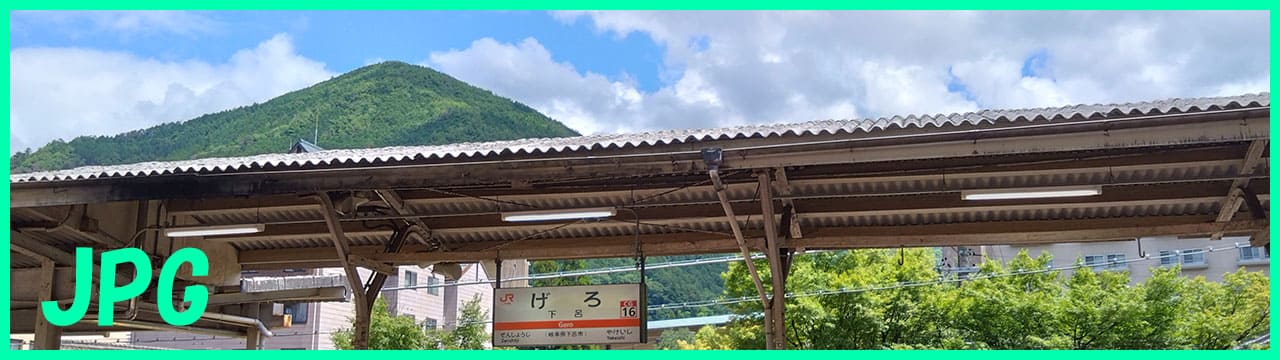 |
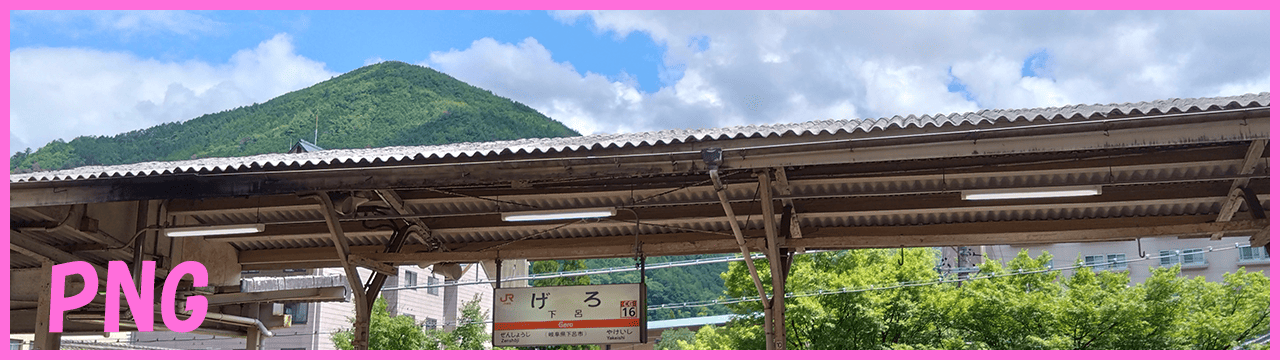 |
写真はPNGがJPGの約2.7倍重くなりました。スマートフォンで撮影した写真で検証したところ、JPGが78.0KB、PNGが210.3KBという結果です。
この写真のPNGは256色まで減らしたPNG-8形式でしたが、それでも山や空のグラデーションを含む写真には不利でした。色数を絞っても、写真のような色の変化が多い画像ではJPGの圧縮効率にかなわないということです。
イラスト・ロゴデータの結果
| イラストデータ | |
|---|---|
|
|
| ロゴデータ |
|---|
 |
 |
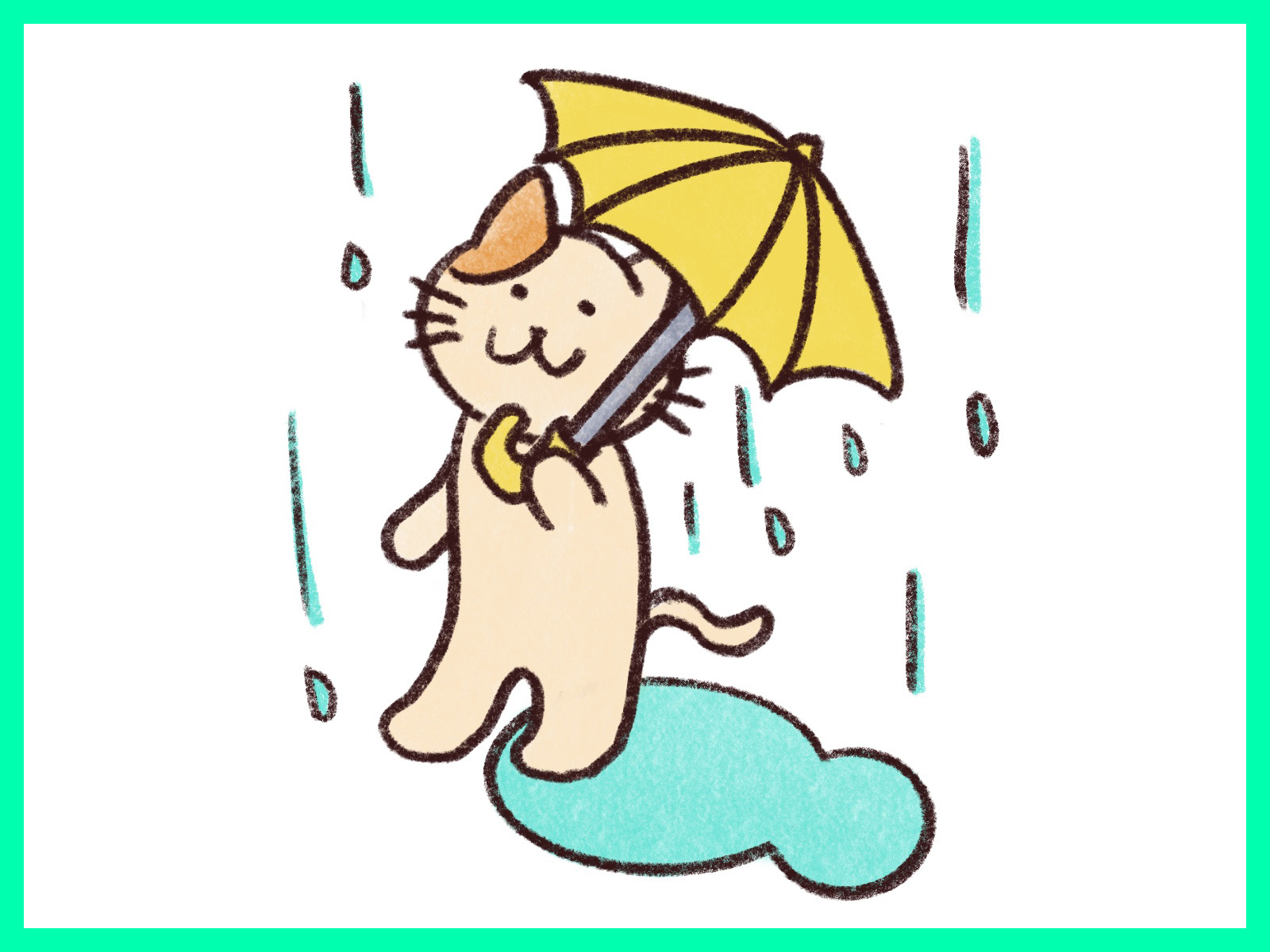
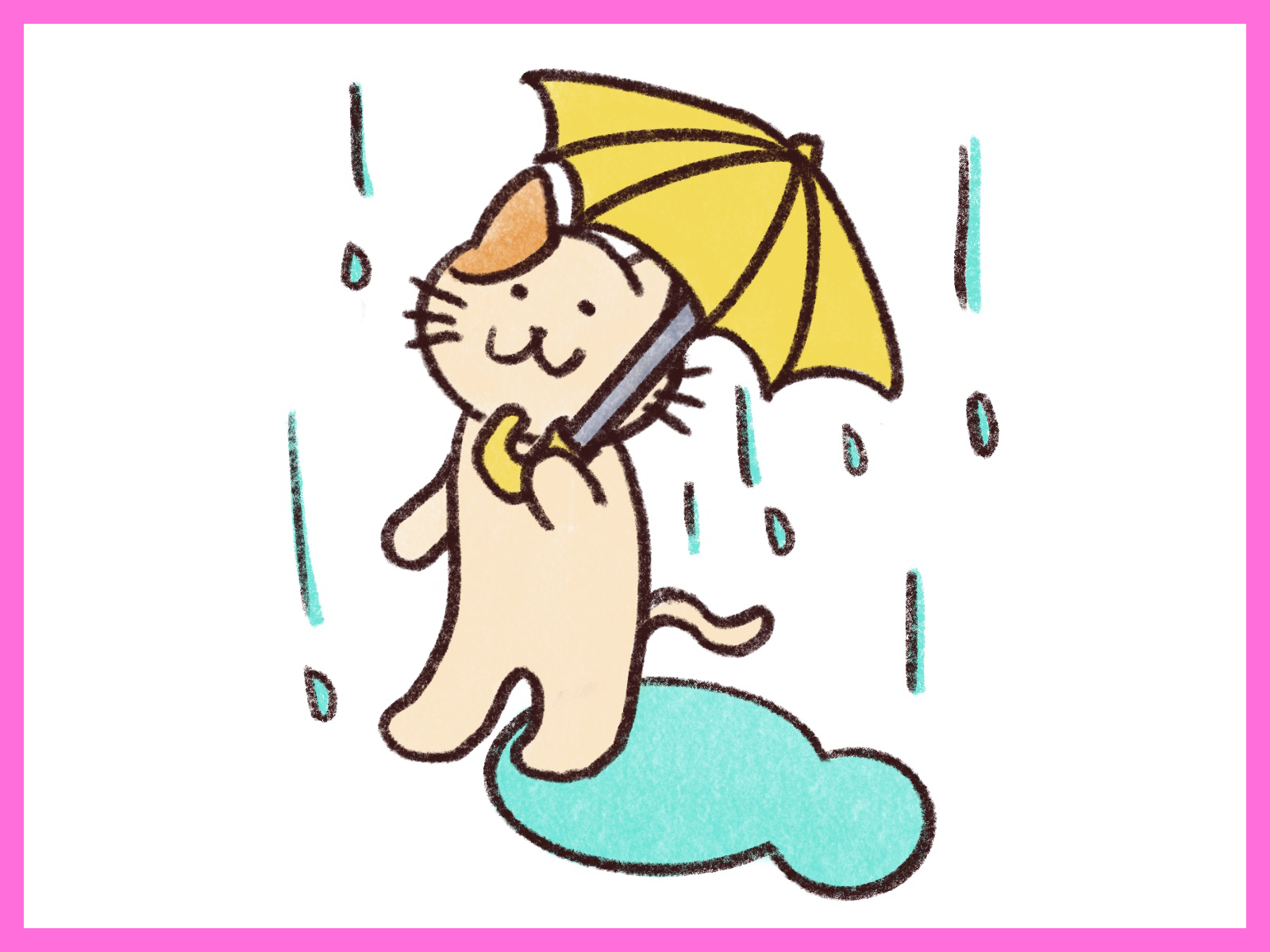
イラストはPNGがJPGの3.2~4.6倍、ロゴでも1.7倍重い結果になりました。理由は「透過」と「色数」の2つです。
同じイラストで透過あり・なしを比較すると、透過をなくすだけで約340KB軽くなりました。それでもJPGの3.2倍は残るため、質感やグラデーションを含む塗りの方が影響は大きいとわかります。
ロゴも一見ベタ塗りに見えますが、輪郭のアンチエイリアス処理で実際は1,680色を使っており、色数を絞ったPNG-8として保存しない限り軽くはなりません。
スクリーンショットの結果
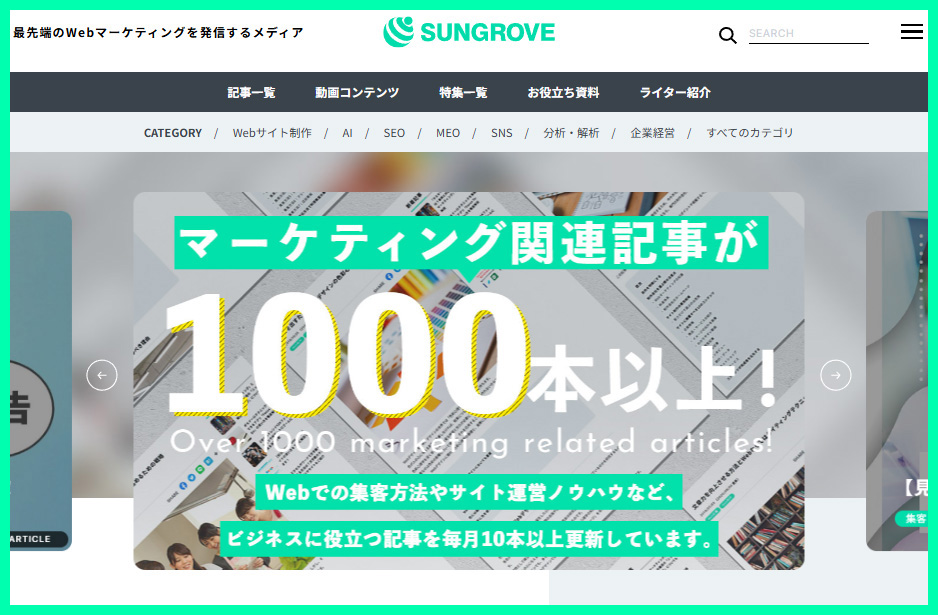
|
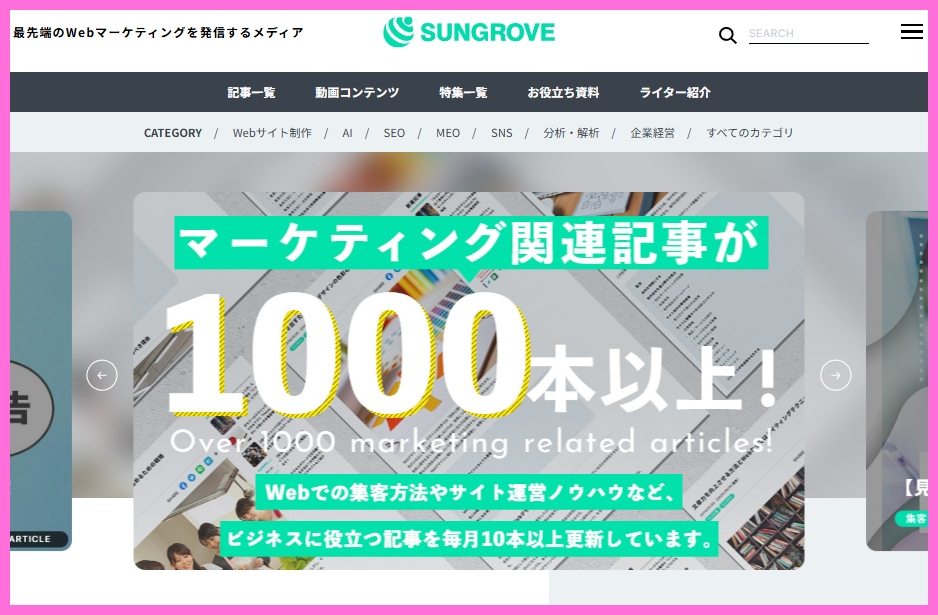
|
スクリーンショットもPNGがJPGの約2.7倍重い結果でした。JPGが173.4KB、PNGが471.8KBです。
このスクリーンショットには、人物や紙面を写した写真素材が背景に使われていました。文字だけのシンプルな画面と違い、写真要素を含むスクショは写真と同じ理由でJPGが有利になります。
検証からわかったこと
今回の検証では、写真・スクショ・イラスト・ロゴのすべてでJPGの方が軽い結果になりました。共通する理由は、透過・グラデーション・質感・アンチエイリアスといった色の情報量の多さです。
ただし、これは「PNGが常に重い」という意味ではありません。透過が不要で、色数を絞ったベタ塗りの画像であれば、PNGの方が軽くなる場合もあります。自社で使う画像に近いパターンで一度試してみると、判断の精度が上がります。
JPGとPNGに関するよくある質問

JPGとPNGについて、よく聞かれる質問をまとめました。
- Q1.JPGとPNGどっちが画質いい?
- Q2.JPGとPNGどちらを使うべき?
- Q3.PNGの欠点は何?
- Q4.PNGで保存するとどうなる?
- Q5.JPG⇔PNGは変換できる?
それぞれのについて簡単に回答していきます。
Q1.JPGとPNGどっちが画質いい?
どちらが優れているとは言えません。圧縮方式が異なるだけで、優劣の関係にはないためです。
画面で見る分には、JPGとPNGの画質差はほとんど感じられません。保存を繰り返す編集作業や、拡大表示するケースでは、劣化しないPNGのほうが安定した画質を保てます。
Q2.JPGとPNGどちらを使うべき?
用途で決めるのが基本です。写真ならJPG、イラストやロゴ、透過が必要な画像ならPNGを選んでください。判断に迷う場合は、画質が荒くなりにくい「PNG」がおすすめです。
Q3.PNGの欠点は何?
PNGの欠点は、写真のような色数の多い画像でファイルサイズが重くなりやすい点です。可逆圧縮のため、データを間引くJPGほど容量を抑えられません。
Webサイトに写真を掲載する場合、PNGを多用するとページの表示速度が落ちる原因になります。写真はJPG、それ以外はPNGという使い分けを意識してください。
Q4.PNGで保存するとどうなる?
PNGで保存すると、元の画質を保ったまま画像が保存されます。可逆圧縮のため、データが間引かれることはありません。
ただし、容量はJPGより大きくなりやすい点に注意してください。画像の種類によっては、想定より重いファイルになることがあります。
Q5.JPG⇔PNGは変換できる?
JPGとPNGは相互に変換できます。PhotoshopやGIMPなどの画像編集ソフトで、書き出し保存をしてください。そのほか、ブラウザ上で使える無料の変換ツールでも対応可能です。
あわせて読みたい記事
JPGとPNG以外の画像形式
画像のファイル形式は、JPGとPNG以外にもいくつか存在します。ホームページ担当者として知っておきたい代表的な形式を紹介します。
WebP
WebPは、Googleが開発した画像形式です。JPGやPNGよりも高い圧縮率を持ちながら、画質の劣化を抑えられる点が特徴です。
可逆圧縮と非可逆圧縮の両方に対応しており、透過やアニメーションも扱えます。Webサイトの表示速度を改善したい場合、選択肢に入れておきたい形式です。
▶関連記事:WebP(ウェッピー)とは?ほかのファイル形式との違いや変換方法を解説
AVIF
AVIFは、WebPよりもさらに新しい画像形式です。同じ画質でも、WebP以上にファイルサイズを抑えられる点が強みです。
主要なブラウザでの対応も進んでおり、表示速度を重視するサイトを中心に採用が広がっています。
▶関連記事:AVIFとは?ファイルの開き方や変換方法をわかりやすく解説!
GIF・TIFF・BMPなど
このほかにも、短いアニメーションに使われるGIF、印刷や写真業界で使われるTIFF、Windowsで扱われるBMPなど、目的に応じた画像形式が存在します。
それぞれの特徴や使い分け方は、以下の記事で一覧にまとめています。
▶関連記事:画像ファイル形式一覧!種類ごとの違いや変換方法も徹底解説!
まとめ|JPG(JPEG)とPNGを使い分けよう
JPGとPNGは、圧縮方式も得意分野もまったく異なる画像形式です。写真はJPG、イラストや透過画像はPNGという基本を押さえておけば、日々の画像選びで迷うことは少なくなります。
最後に、この記事のポイントをまとめました。
- JPGは非可逆圧縮、PNGは可逆圧縮
- 写真はJPG、イラストやロゴはPNGが基本
- 透過画像を作れるのはPNGだけ
- 印刷物とWebサイトはJPGが基本
- 動画のテロップ素材はPNGのほうが良い
- 迷ったらPNGを選べば画質の失敗は防げる
画像形式を正しく使い分けられれば、ホームページの表示速度や見た目の印象を無理なく改善できます。日々の画像選びの参考にしてください。
-ホームページ運用にお悩みの方へ-
取引実績50,000社以上の
ノウハウを無料で大公開!
「何から手をつければいい?」「制作会社はどう選ぶべき?」そんな疑問をこの一冊で解消。制作の準備から公開後の運用まで、プロが実践するノウハウをわかりやすく解説しています。
RANKING ランキング
- WEEKLY
- MONTHLY
UPDATE 更新情報
- ALL
- ARTICLE
- MOVIE
- FEATURE
- DOCUMENT