【TikTokアカウントの削除方法】できない場合の対処法、復活方法、注意点を解説!





TikTokアカウントを削除したいけれど、手順や影響が不安な方も多いのではないでしょうか。
この記事では、スマホアプリとWebブラウザそれぞれの完全削除方法を画面キャプチャ付きでわかりやすく解説します。
さらに、削除できないときの対処法や削除時に知っておきたい注意点、削除した後にアカウントを復活させる方法も紹介します。
目次
TikTokアカウントを削除するとどうなる?

TikTokでアカウントを削除すると、申請から30日間はアカウントが無効状態になります。
ほかのユーザーから削除したアカウントのプロフィールや投稿は見えなくなりますが、完全には削除されていません。
申請から30日以内であれば、ログインすれば削除がキャンセルされ、アカウントを復活させることができます。
TikTokアカウントを削除すると、自分が投稿した動画やコメント、ダイレクトメッセージ(DM)の履歴が削除されます。
購入済みのコインやギフトも消え、未使用分の返金も行われませんので注意しましょう。
TikTokのアカウントを完全削除する方法【スマホアプリ】

ここからは、スマホアプリでTikTokアカウントを削除する手順を詳しく解説します。
手順は以下の通りです。
- プロフィールのメニューをタップ
- 「設定とプライバシー」「アカウント」をタップ
- 「アカウントを利用停止にするか削除する」をタップ
- 「アカウントを完全に削除」をタップ
- 「退会する理由」を選んで「続ける」をタップ
- 「続ける」を2回タップ
- 登録している番号に届いた認証コードを入力して「アカウントを削除」をタップ
なお、スマホアプリからのアカウント削除はiOS・Androidともに同じ手順です。各手順について以下にて詳しく解説します。
プロフィールのメニューをタップ
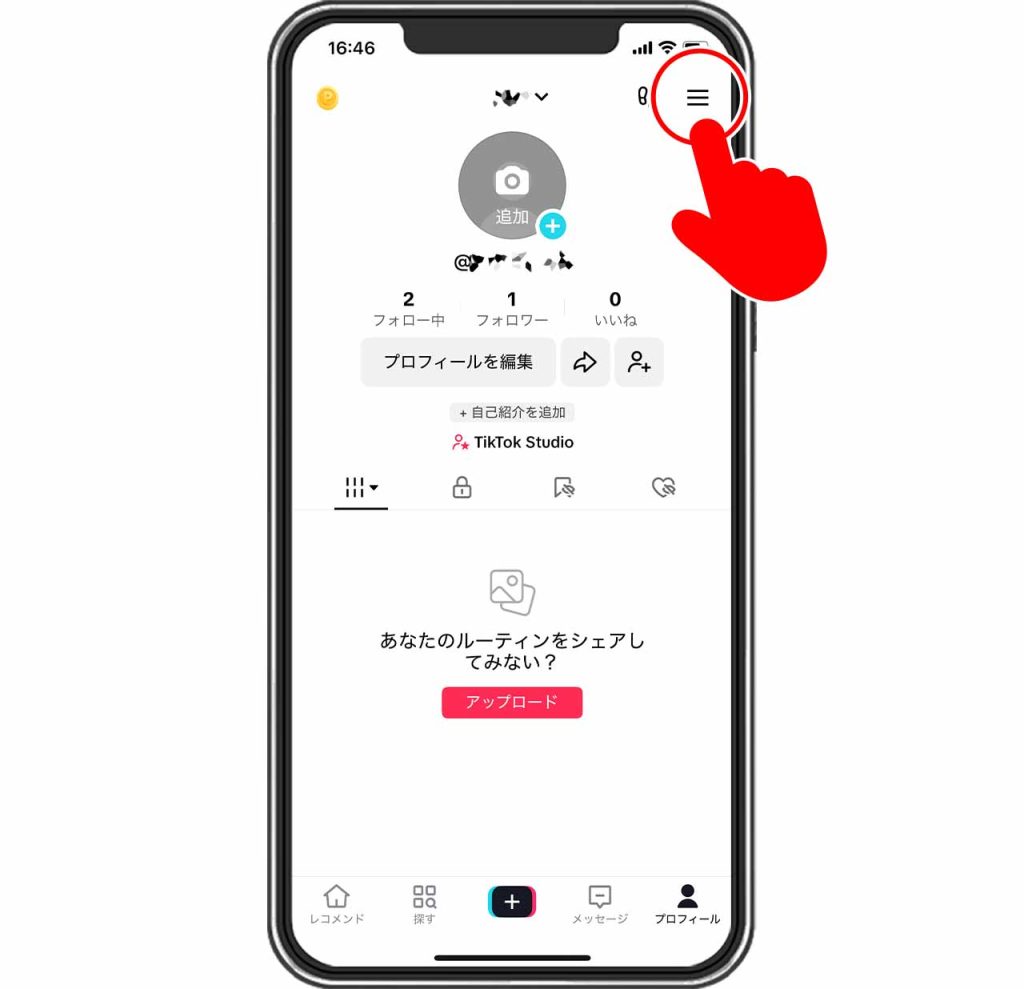
まずはTikTokアプリを開き、プロフィールをタップします。その後、右上にある3本線アイコンのメニューを開きましょう。
「設定とプライバシー」「アカウント」をタップ
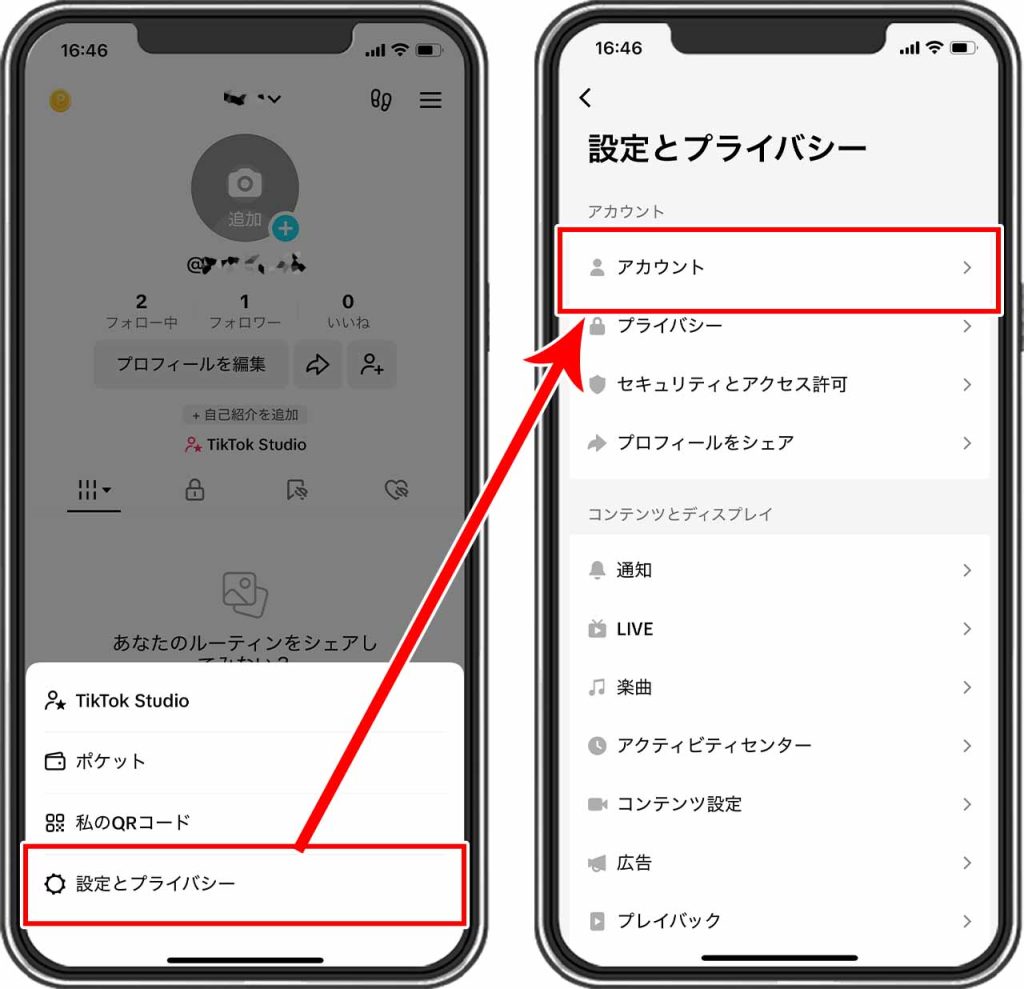
メニューを開いたら「設定とプライバシー」をタップし、一番上の「アカウント」を選択します。
「アカウントを利用停止にするか削除する」をタップ
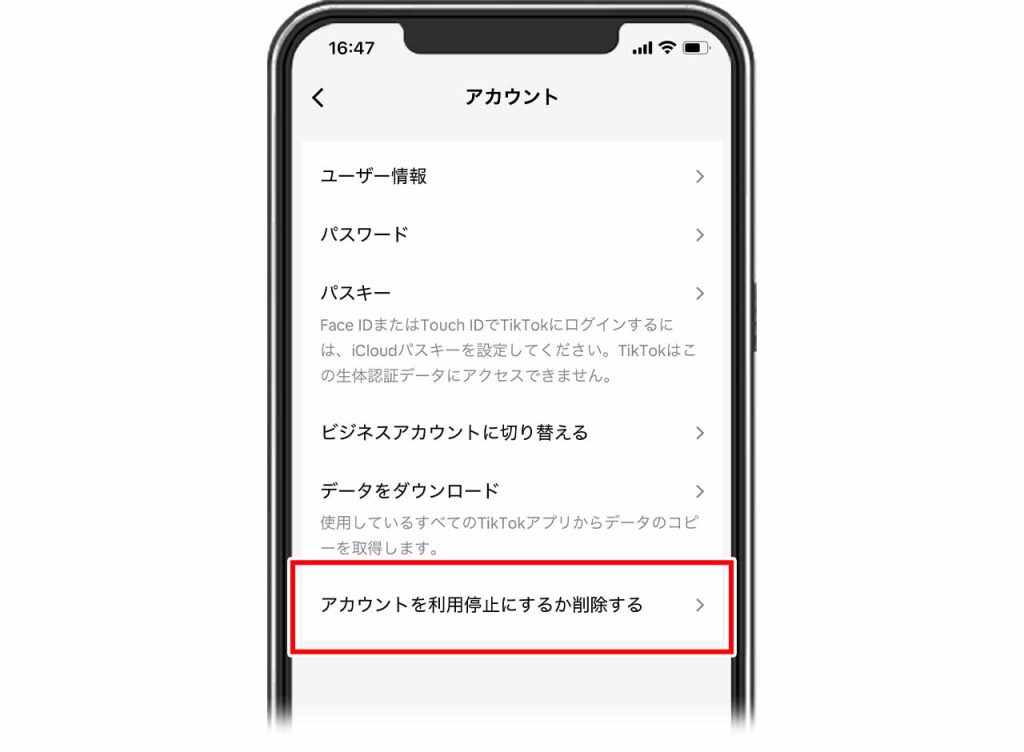
アカウント画面にアクセスしたら、一番下の「アカウントを利用停止にするか削除する」をタップしましょう。
「アカウントを完全に削除」をタップ
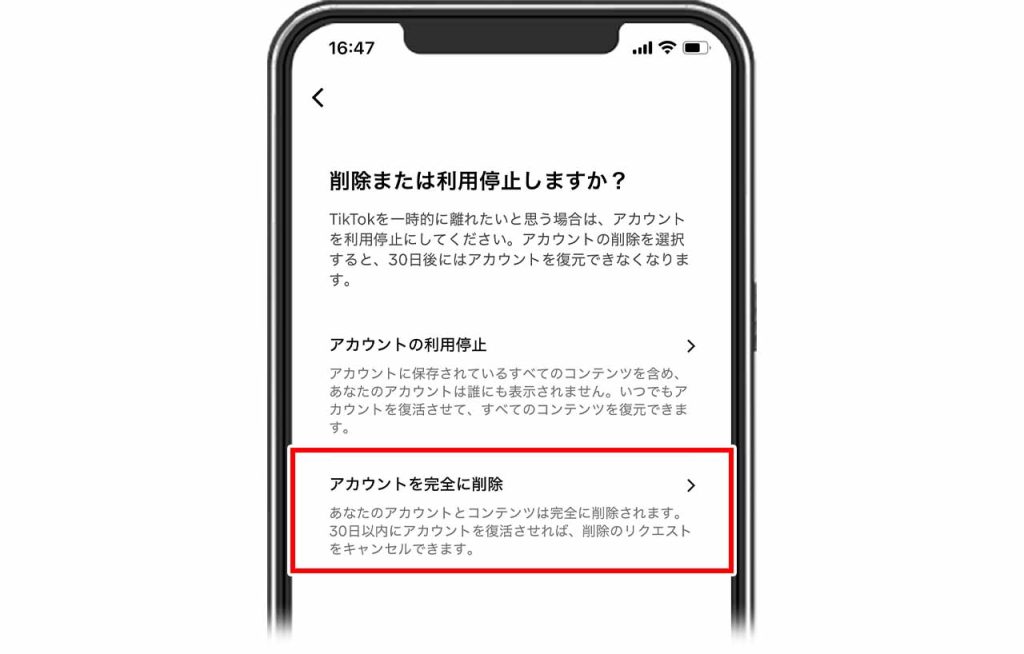
「削除または利用停止しますか?」というメッセージが出るので、「アカウントを完全に削除」をタップします。
退会する理由を選んで「続ける」をタップ
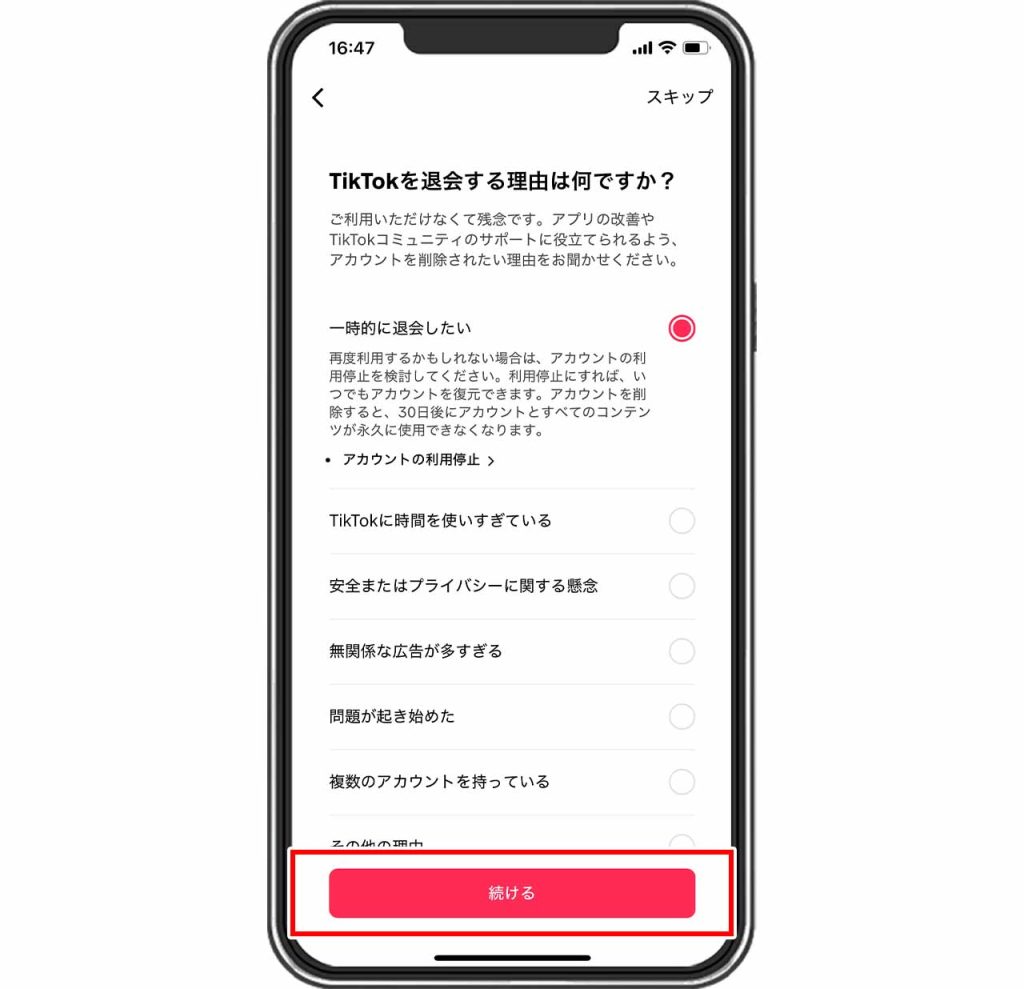
退会理由が選択式で表示されるので、当てはまるものを選択して「続ける」をタップしましょう。
「続ける」を2回タップ
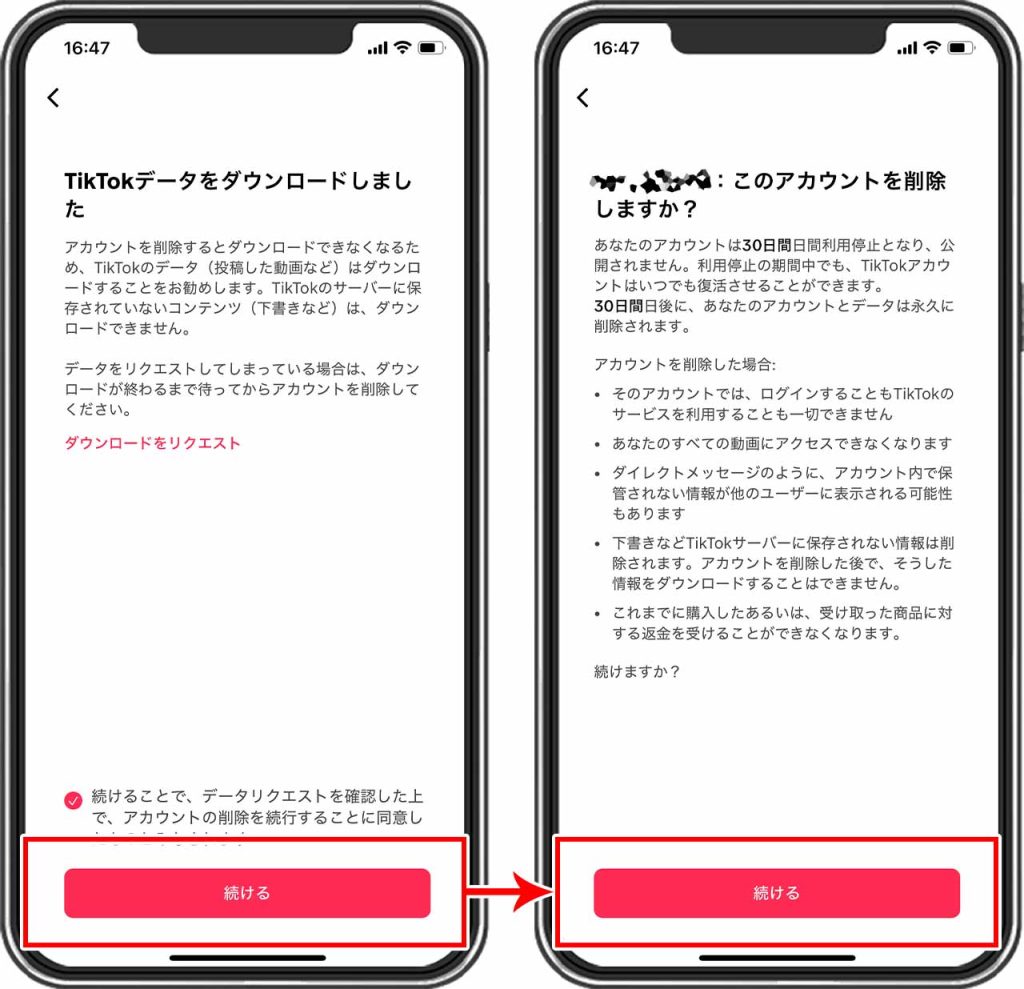
データのダウンロード画面に移行するので、データを残しておきたい場合はダウンロードをリクエストします。ダウンロードが必要ない場合はそのまま「続ける」をタップし、その後に出る確認事項を読み、問題なければもう一度「続ける」をタップしましょう。
登録している電話番号に届いた認証コードを入力して「アカウントを削除」をタップ
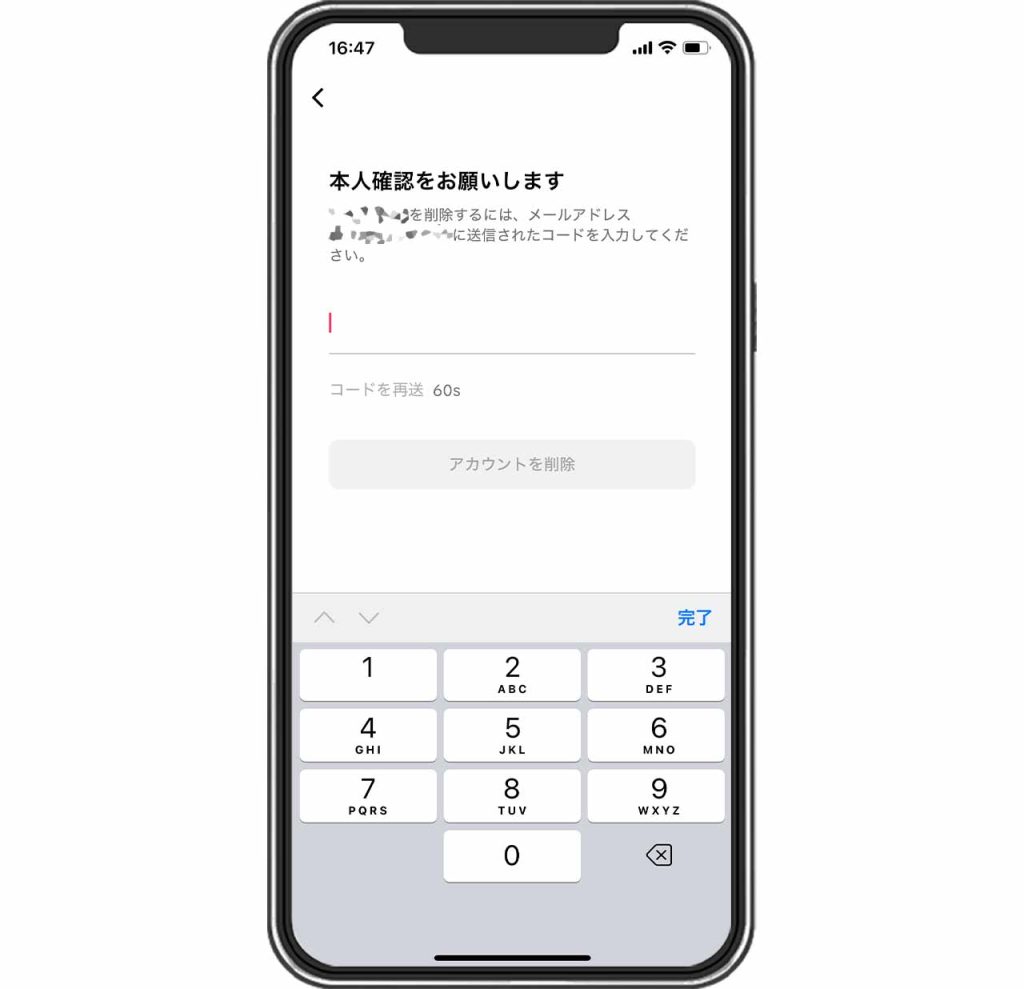
登録している電話番号にSMS通知で認証コードが届くので、それを入力して「アカウントを削除」をタップすると、TikTokのアカウントが削除されます。
TikTokのアカウントを削除する方法【Webブラウザ】
TikTokはWebブラウザ版でも利用が可能です。Webブラウザの場合もスマホアプリと同様に、プロフィールページからアカウントを削除することが可能です。手順は以下の通りです。
- プロフィールページのメニューをタップ
- 「アカウントの削除」から削除をクリック
- 「続ける」をクリック
- 電話番号やメールアドレスに届いたコードを入力
- 「削除」をクリックする
以下では、Webブラウザ上でのTikTokのアカウント削除方法を解説します。
プロフィールページのメニューをクリック
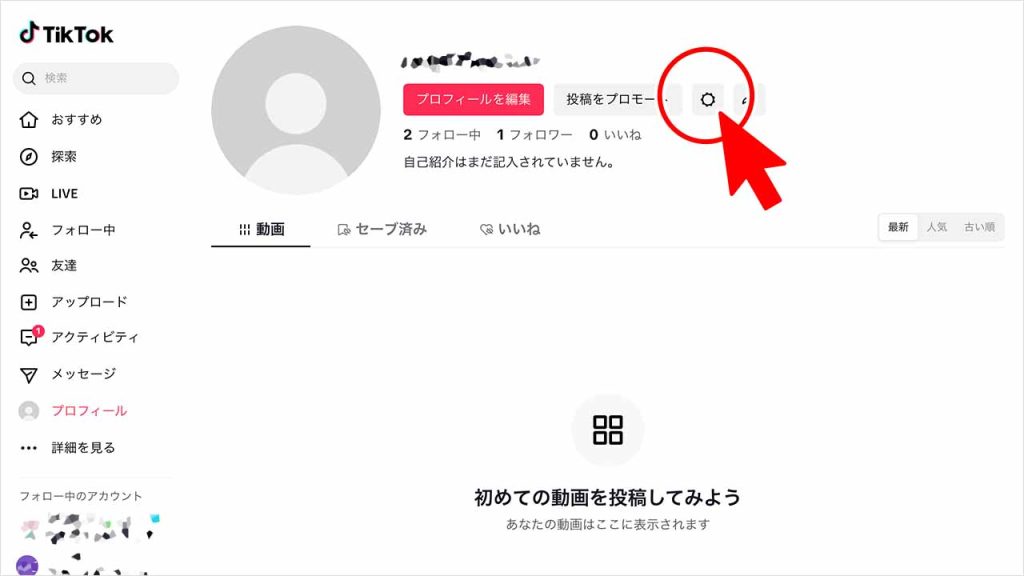
WebブラウザからTikTokにログインした後、左側メニューの「プロフィール」をクリックします。その後、歯車のアイコン(設定)をクリックしましょう。
「アカウントの削除」から削除をクリック
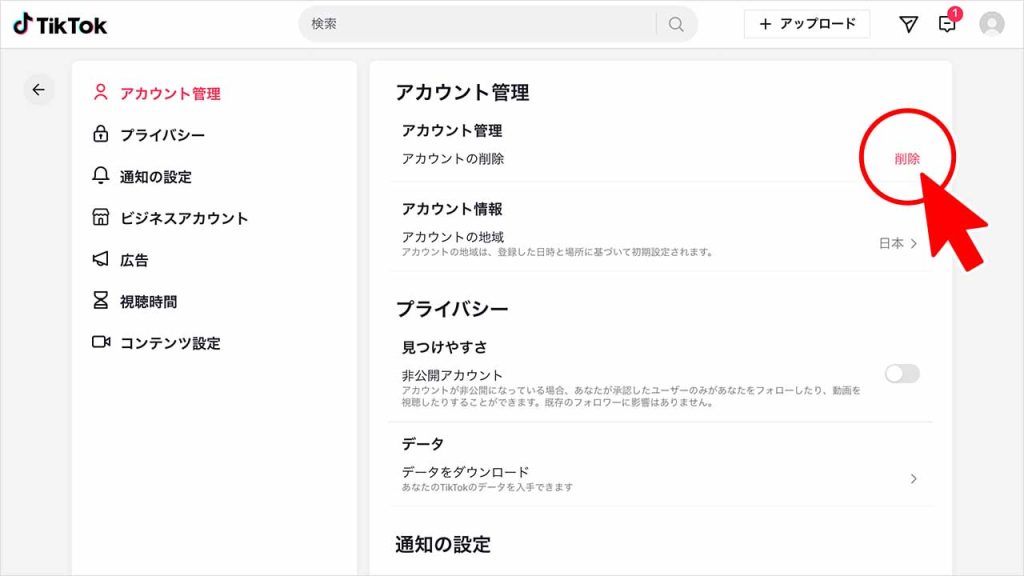
設定画面を開くとアカウント管理のページに移動します。ここでは、「アカウントの削除」の右側にある「削除」をクリックします。
「続ける」をクリック
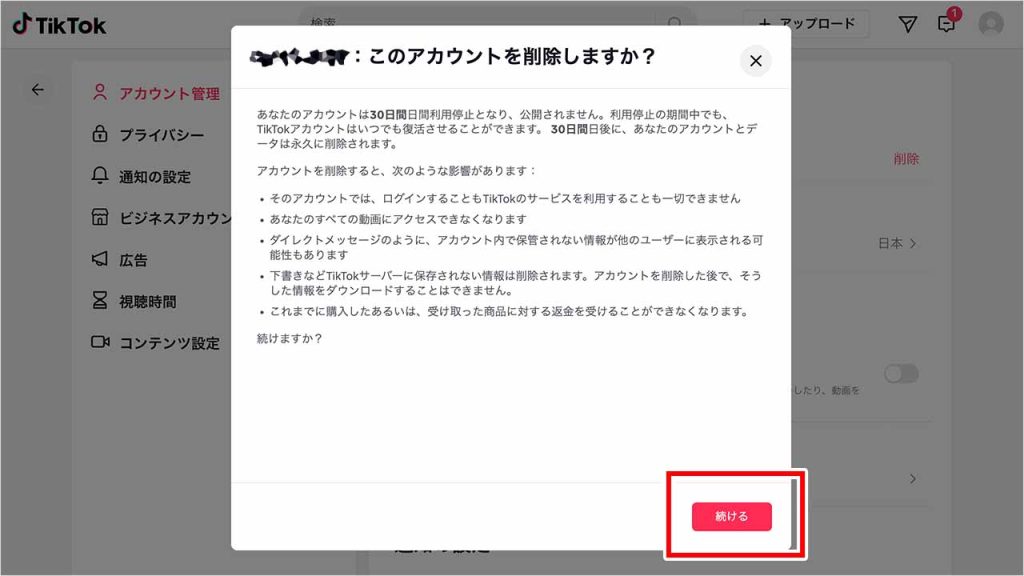
「このアカウントを削除しますか?」というポップアップが出るので、注意事項を確認した上で「続ける」をクリックしましょう。
電話番号かメールアドレスに届いた認証コードを入力
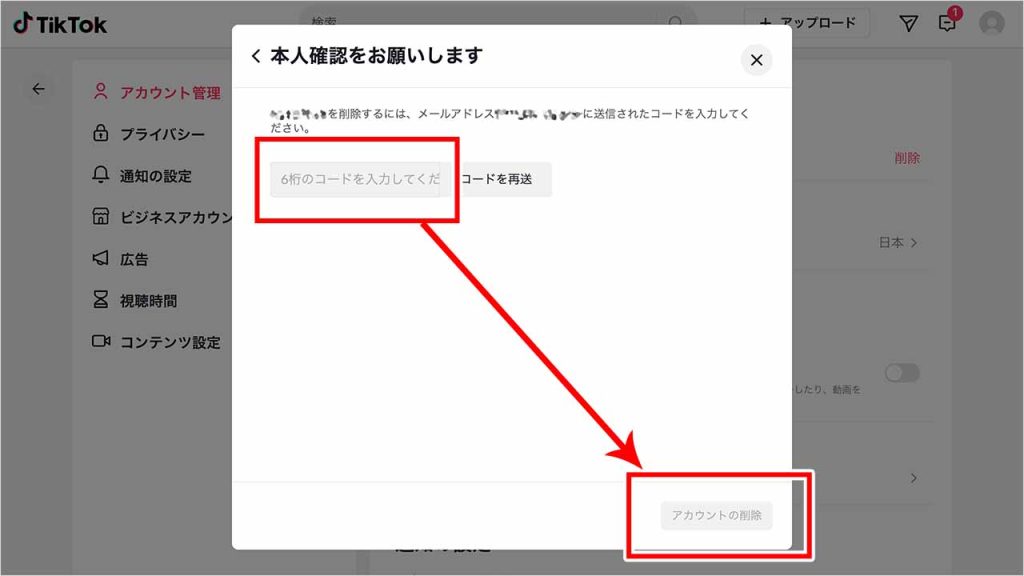
登録した電話番号またはメールアドレスに6桁の認証コードが届くので、それを入力します。
「削除」をクリックする
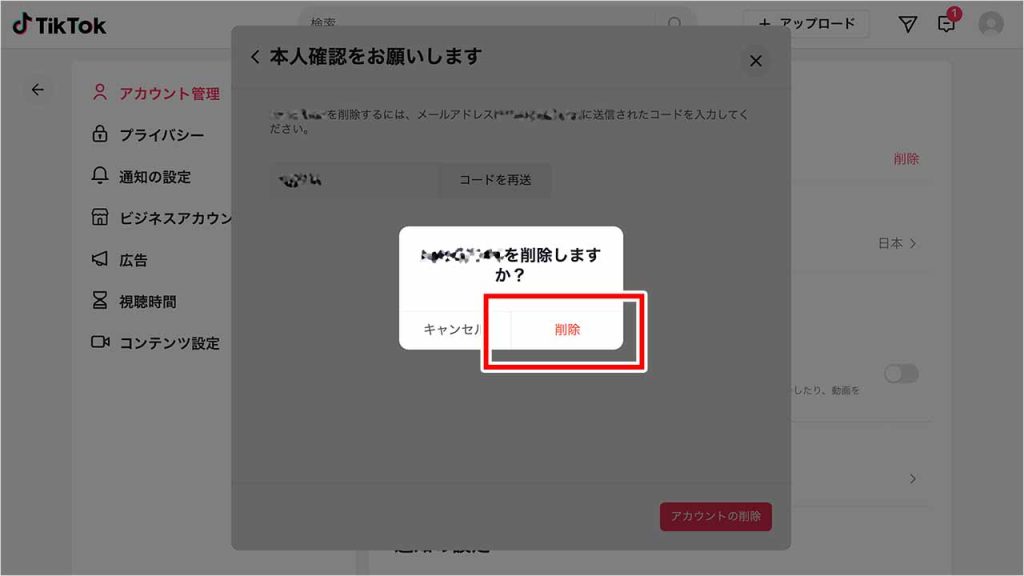
認証コードを入力し「削除」をクリックすると、アカウント削除が完了します。
TikTokのアカウント削除前に確認すべき注意点

TikTokのアカウントを削除する前に、必ず確認しておきたいポイントが3つあります。
- 購入したアイテムやコンテンツも削除される
- アプリのインストールだけでは削除されない
- 削除手続きから30日を過ぎるとアカウントを復元できない
注意点①: 購入したアイテムやコンテンツも削除される
TikTokのアカウントを削除すると、そのアカウントで購入していたコインやギフトなどのアイテム、コンテンツはすべて削除されます。
TikTokには、配信者を応援するために「コイン」を購入してギフトを贈る機能がありますが、アカウント削除後は未使用のコインも返金対象外です。
もしTikTokアプリ内にコインが残っている場合は、削除前に使い切っておくのがおすすめです。
注意点②:アプリのアンインストールだけではアカウントは削除されない
スマートフォンからTikTokアプリを削除しても、アカウント自体は残ったままです。
TikTokのアカウントは、電話番号・メールアドレス・他SNSのアカウントなどと紐づいているため、アプリをアンインストールするだけではデータは消えません。
アカウントを完全に削除したい場合は、TikTokアプリ内またはWebブラウザ上から削除手続きを行う必要があります。
注意点③:削除の手続きから30日が経過すると元に戻せない
TikTokでは、削除手続き後30日間の期間内であればアカウントを復元できます。
しかし、30日を過ぎると完全に削除され、二度と元に戻せなくなるため、注意が必要です。
アカウントが消滅すると、これまで投稿した動画もすべて削除されます。保存しておきたい動画がある場合は、必ず削除前にダウンロードしておきましょう。
▼合わせて読みたい記事
TikTokの動画保存(ダウンロード)方法について解説!
TikTok(ティックトック)アカウントが削除できない場合の対処法

TikTokでアカウント削除を試みても、「エラーが出て進まない」「削除ボタンを押しても反応しない」といったトラブルが起こることがあります。
ここでは、アカウントが削除できないときに試すべき具体的な対処法を紹介します。
それぞれ見ていきましょう。
対処法①:TikTokアプリや端末を再起動する
TikTokアプリの一時的な不具合や、スマートフォンのキャッシュが原因で削除操作がうまくいかない場合があります。まずは、アプリや端末の再起動を試してみてください。
アプリを完全に終了させてから再起動し、それでも改善しない場合は端末自体を再起動しましょう。これだけで削除手続きが正常に進むケースも少なくありません。
対処法②:TikTokアプリを最新のバージョンにアップデートする
TikTokアプリが古いバージョンのままだと、削除画面が正しく表示されないことがあります。
App StoreまたはGoogle Playで最新バージョンが配信されていないか確認し、最新の状態にアップデートしてください。
アプリ更新後に再度ログインし、「設定とプライバシー」→「アカウント管理」→「アカウント削除」から操作を試してみましょう。
対処法③:他のSNSアプリと連携していないか確認する
TikTokアカウントを作成するときに、TwitterやLINE、InstagramなどのSNSを使ってログインしている場合、連携情報が残っていることでアカウントを削除できないケースがあります。
アカウント削除前に、設定画面で他SNSとの連携を解除してください。
特に、TikTokアカウントとSNSログインが同一メールアドレスで紐づいている場合は、ログアウト→再ログインを行ってから削除を再試行すると改善されることがあります。
対処法④:TikTokの事務局にアカウントの削除を依頼する
上記の方法を試しても削除できない場合は、TikTok運営事務局に削除を依頼することができます。
返信には数日かかる場合がありますが、事務局側で削除をサポートしてもらえる可能性があります。
TikTokアカウント削除に必要なコードが来ない場合
TikTokアカウントの削除時には、登録している電話番号またはメールアドレス宛に認証コードが送られます。
もしコードが届かない場合は、以下を確認してください。
- 登録しているメールアドレスや電話番号が正しいか
- 迷惑メールフォルダに振り分けられていないか
- 通信環境が不安定になっていないか
また、短時間に何度も削除手続きを試すと、セキュリティ上の理由でコード送信が制限されることもあります。
時間をおいてから再度試すか、メールアドレスを別のものに変更して再申請してみましょう。
TikTokアカウントを削除したのに残っている場合
アカウントの削除手続きを完了したのにアカウントが残っているように見える場合、TikTokの仕様上のタイムラグが考えられます。
TikTokでは、削除申請後30日間は他のユーザーからアカウントが一時的に表示されることがあります。
30日を過ぎるとアカウントが完全に削除されるため、時間をおいてから再度確認しましょう。
また、別のデバイスやキャッシュが残っているブラウザから確認している場合、古い情報が表示されている可能性もあります。
アプリやブラウザのキャッシュを削除して再度確認するのがおすすめです。
TikTokのアカウント削除後の復活方法・戻し方

TikTokのアカウントを削除した後は「30日以内」であればアカウントを復活させることができます。アカウント削除後30日が経過した場合は、復旧ができないため注意しましょう。
削除したTikTokアカウントの復元方法は、以下の通りです。
- TikTokを起動し、以前使用していたログイン情報でログインする。
- ログイン後の画面下に出る「復活」ボタンをタップする。
TikTokアカウント削除に関するよくある質問

ここでは、TikTokアカウント削除に関してよくある質問をまとめました。
質問①:TikTokアカウントを削除すると周りにはどう見えますか?
TikTokアカウントを削除すると、他のユーザーからはあなたのプロフィールや投稿が一切表示されなくなります。
コメント欄やDM(メッセージ)などの履歴も非表示となり、「ユーザーが存在しない状態」として扱われます。
ただし、削除手続きから30日間は「アカウントの無効期間」となっており、その間は一部の情報が一時的に残ることがあります。
完全に削除が反映されるのは、手続き完了から30日後です。
質問②:TikTokアカウント削除の際にパスワードを忘れた場合はどうすればいいですか?
TikTokアカウントの削除操作にはTikTokのログインが必要なため、パスワードを忘れた場合は再設定する必要があります。
パスワードを再設定したあとにログインし、アカウントの削除手続きを行ってください。
質問③:TikTokでアカウント削除した30日後、どうなりますか?
TikTokでは、削除申請をしてから30日間は「仮削除状態(無効期間)」としてデータが一時的に保管されます。
この期間中に再度ログインすれば、アカウントを復活(再登録)することが可能です。
しかし、30日を過ぎるとアカウントデータが完全に削除され、動画・フォロワー・メッセージなどすべての情報が復元できなくなります。
再びTikTokを利用する場合は、新規アカウントを作成し直す必要があります。
質問④:TikTokアカウントを削除する際にSNS連携を解除する必要はありますか?
はい。TikTokアカウントを作成した際にTwitter・LINE・Instagramなど他のSNSと連携している場合は、アカウント削除前に解除しておきましょう。
連携を残したまま削除すると、SNS側のログイン情報やプロフィールが一部残ってしまうケースがあります。
TikTokのアカウント削除には事前準備が大切!
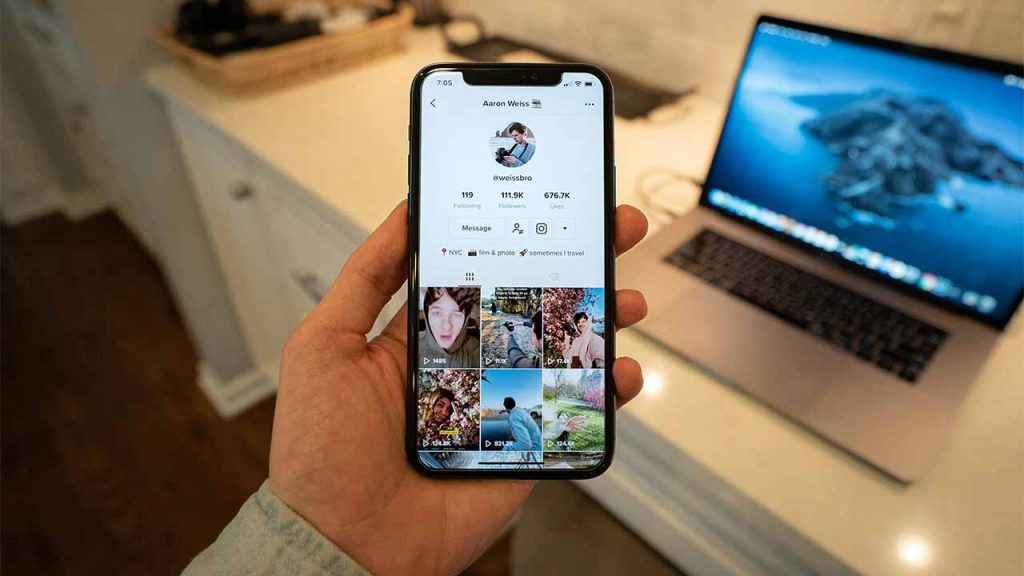
TikTokアカウントの削除手順は簡単ですが、事前確認が不可欠です。
以下の点をしっかりと確認しておきましょう。
TikTokのアカウントを削除すると、そのアカウントで購入していたコインやギフトなどのアイテム、コンテンツはすべて消えてしまいます。
未使用のコインや購入コンテンツは削除後に消去されてしまうため、アカウントを消す前に使い切る、保存するなど対処しておきましょう。
また、スマホアプリをアンインストールしてもTikTokアカウントは残ります。必ずアプリ内またはブラウザで正式にアカウント削除の手続きを行いましょう。
削除申請後は30日間アカウント復元が可能です。30日を過ぎるとデータは完全に消去されるので、注意しましょう。
-
NO.1/6
ARTICLE2024/06/21
TikTok(ティックトック)の危険性とは?危険だと言われる理由や安全に利用するポイントを紹介!
-
NO.2/6
ARTICLE2024/05/09
TikTokに足跡機能はある?プロフィールの閲覧がバレる仕組みと対策方法を徹底解説!
-
NO.3/6
ARTICLE2024/05/14
【TikTok ウェブ版(ブラウザ版)の使い方】アプリなしで見る方法をPC・スマホ別で解説!
-
NO.4/6
ARTICLE2024/12/05
TikTok(ティックトック)のサブスクとは?利用する方法やメリット・デメリットを解説!
-
NO.5/6
ARTICLE2024/04/25
TikTokのシャドウバンとは?原因、確認方法、解除法まで徹底解説
-
NO.6/6
ARTICLE2024/12/03
TikTokでのブロックの仕方と解除方法|ブロックしたら・されたらどうなるのか、相手にバレるのかまで徹底解説
RANKING ランキング
- WEEKLY
- MONTHLY
UPDATE 更新情報
- ALL
- ARTICLE
- MOVIE
- FEATURE
- DOCUMENT