Googleビジネスプロフィールの予約機能とは?設定方法から変更・削除まで解説




「Googleビジネスプロフィールに予約ボタンを設置したいけれど、どうやって設定すればいいかわからない」そんな悩みを抱えていませんか。
予約機能をうまく活用すれば、顧客がスムーズに予約を行える環境を整えることができ、検索やマップ経由での集客力を高められます。
この記事では、Googleビジネスプロフィールの予約機能の設定方法から予約を増やすためのMEO戦略を解説しています。導入を検討している方は、ぜひ参考にしてください。
ー 店舗集客でお悩みの方へ ー
来店機会、損失していませんか?
あなたの店が地図に載っていない間、本来来るはずだった客はすべて競合店へ。このまま「見えない店」として消えていきますか? 今すぐできるMEO対策の無料ダウンロード資料を配布中。
目次
Googleビジネスプロフィールの予約機能とは
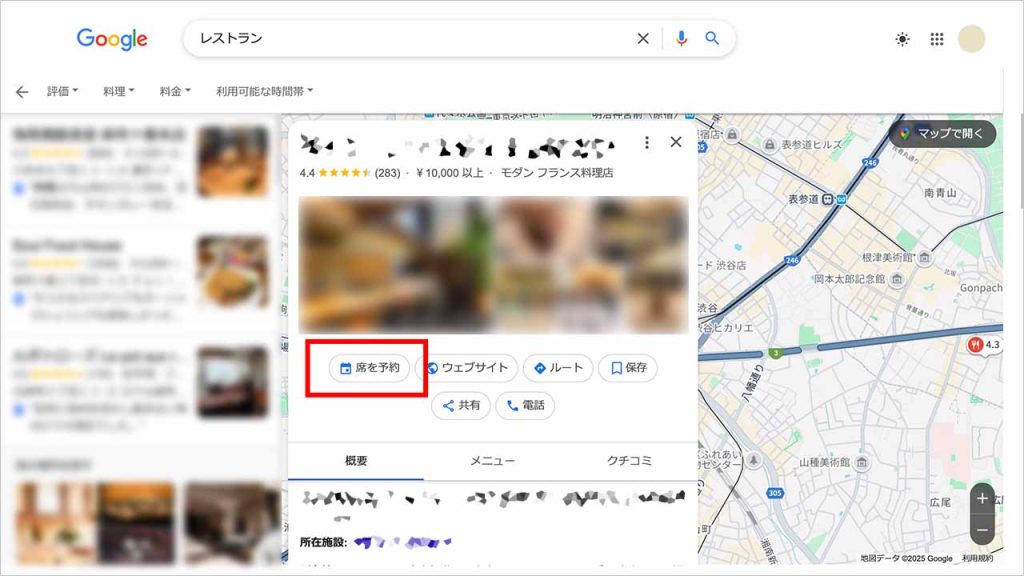
Googleビジネスプロフィールの予約機能は、Google検索やGoogleマップ上に「予約」ボタンを表示し、ユーザーを予約ページへ直接誘導できる仕組みです。
店舗やクリニックを検索したユーザーが、その場で予約まで完了できるため、電話対応の手間を減らしつつ、営業時間外の予約も取りこぼさずに済みます。
集客の入口を広げたい事業者にとって、設定しておきたい機能の一つといえるでしょう。
予約機能の表示場所と見え方
予約機能を設定すると、Google検索結果のナレッジパネルやGoogleマップの店舗情報欄に「予約」ボタンが表示されます。スマートフォンでは「電話」「ルート」と並んで画面上部に配置されるため、ユーザーの目に留まりやすい位置です。
パソコンの場合も、店舗名で検索した際に表示されるビジネス情報内にリンクが現れます。ボタンをタップまたはクリックすると、設定した予約ページに直接アクセスできる仕組みです。
表示される文言は「予約」「席を予約」「オンラインで予約」など、業種や連携サービスによって変わります。設定後は、スマートフォンとパソコンの両方で実際の表示を確認しておきましょう。
予約機能を設定する3つのメリット
予約機能を設定すると、主に次の3つのメリットがあります。
- 検索から予約までの導線が短くなる
- 24時間予約を受け付けられる
- プロフィールの充実度が高まる
予約機能を設定すると、営業時間外や繁忙時でも予約を受け付けられるため、取りこぼしを防げます。ユーザーは検索結果から直接予約ページにアクセスでき、導線が短くなる分、離脱防止にも効果的です。
無料で設定できるので、プロフィールの充実度向上によるMEO対策としても効果的なので、試してみる価値は十分にあるでしょう。
Googleビジネスプロフィールの予約機能

Googleビジネスプロフィールの予約機能には、以下の種類があります。
- 自社の予約システム・予約フォームを活用する
- 「Googleで予約」ボタンを設置する
- メッセージ機能からの予約
各機能についてくわしく説明するので、Googleビジネスプロフィールの予約機能の利用を検討している場合は、参考にしてください。
自社の予約システム・予約フォームを活用する
これは、既存の自社予約システムや予約フォームをそのままGoogleビジネスプロフィールに組み込む方法です。
新しい予約ツールを導入する必要がないため、コストや手間を抑えながら、現在使用しているシステムの機能やデザインをそのまま維持できます。
また、自社独自の予約プロセスを引き続き利用できるのも大きなメリットです。特定の業務フローや予約条件が必要なビジネスでも、現在の仕組みを変更せずに運用できるため、業務の一貫性を保ちつつ効率化を図れます。
さらに、支払い処理やカスタムフォームなどの高度なカスタマイズ機能もそのまま活用可能です。例えば、事前決済を導入したり、顧客から特定の情報を取得するフォームを設置することで、より柔軟なサービスを提供できます。
「Googleで予約」ボタンを設置する
Googleが提携する予約プロバイダを利用し、「Googleで予約」ボタンをGoogleビジネスプロフィールに設置する方法です。
顧客は新しいアプリやウェブサイトを開かずに、Google検索やGoogleマップから直接予約できます。
さらに、Googleの機能と連携することで、自動通知やカレンダー同期などの便利な機能も活用可能です。例えば、顧客に予約確認やリマインダーが自動で送信されるため、キャンセル率の低下や無断キャンセルの防止が期待できます。また、予約内容がGoogleカレンダーと同期されることで、スケジュール管理の効率も向上します。
Googleビジネスプロフィールで予約機能を設定する方法
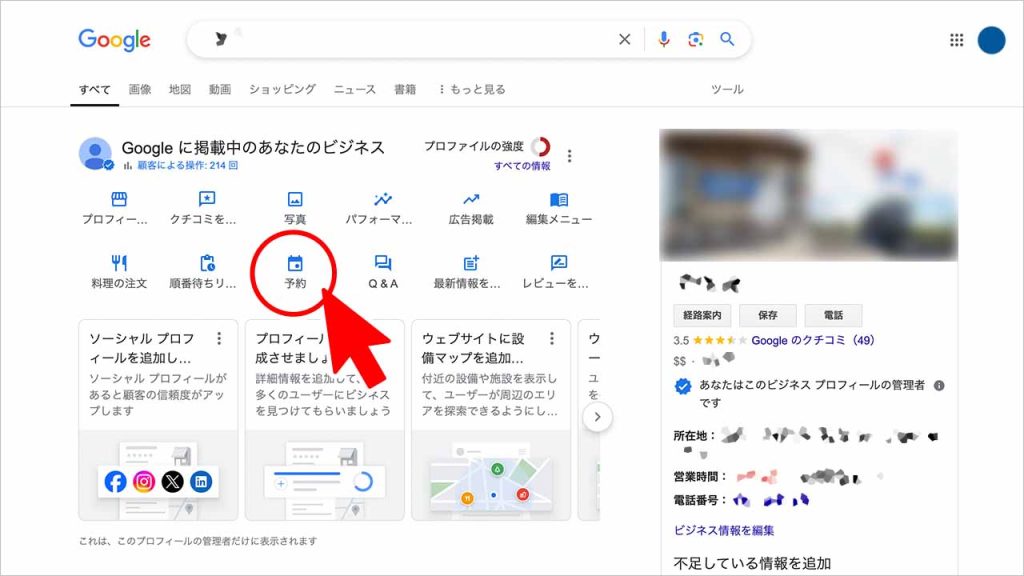
予約機能の設定は、Googleビジネスプロフィールの管理画面から行います。
方法は「自社の予約システムを連携する」「Googleで予約を利用する」の2種類です。それぞれ手順が異なるため、自社に合った方法を選んで進めてください。
自社の予約システムや予約フォームを設定する方法
すでに予約システムや予約フォームを持っている場合、そのURLをGoogleビジネスプロフィールに登録するだけで予約リンクを設置できます。
- Googleビジネスプロフィールにログインする
- 「プロフィールを編集」から「予約」の項目を開く
- 「予約リンクを追加」をクリックする
- 自社の予約ページURLを入力して保存する
設定後、反映までに数日かかることがあります。Google検索やGoogleマップで自社情報を表示し、予約ボタンが正しく動作するか確認しておきましょう。
なお、管理画面のUIは更新されることがあるため、表示が異なる場合は「予約」に関連するメニューを探してください。
「Googleで予約」を設定する方法
「Googleで予約」は、Googleが提携している外部サービス(ぐるなび、ホットペッパービューティー、EPARKなど)と連携する方法です。提携パートナーと契約している場合に利用できます。
- Googleビジネスプロフィールにログインする
- 「予約」の項目を開く
- 提携パートナーの一覧から、契約中のサービスを選択する
- 画面の案内に沿って連携を完了する
提携パートナーと契約していない場合、この方法は使えません。自社で予約ページを持っているなら、前述の「予約リンクを追加」する方法を選びましょう。
Googleビジネスプロフィールで予約リンクを削除・変更する方法
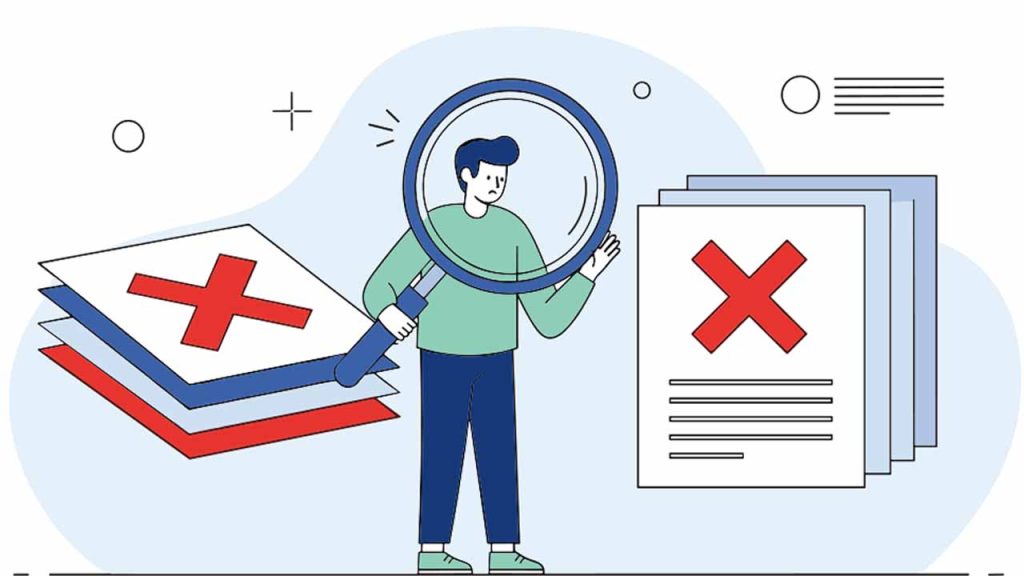
Googleビジネスプロフィールで一度設定した予約リンクは、あとから削除や変更ができます。
予約システムを乗り換えたい、URLが変わった、そもそも予約機能をやめたいなど、運用していると修正が必要になることもあるでしょう。ここでは管理画面からの具体的な操作手順を紹介します。
予約リンクを削除する方法
予約機能の利用をやめる場合や、別システムへ完全移行する場合は、現在のリンクを削除しましょう。
以下の手順で削除できます。
- Googleビジネスプロフィールにログインする
- 該当ビジネスを選択し「プロフィールを編集」をクリックする
- 「予約」または「予約リンク」の項目を開く
- 表示されているURLの横にある削除アイコンをクリックする
- 「保存」で変更を確定する
削除後、Google検索やGoogleマップに反映されるまで数日かかることがあります。すぐに表示が消えなくても焦らず、しばらく様子を見てください。
予約リンクを変更する方法
予約システムの切り替えやURLの修正が必要なときは、既存リンクを編集して新しいURLに差し替えます。
手順は削除の場合とほぼ同じです。
- Googleビジネスプロフィールにログインする
- 対象のビジネスを選択し「プロフィールを編集」をクリックする
- 「予約」セクションを開く
- 現在のURLを選択し、新しいURLに書き換える
- 「保存」をクリックして完了する
変更前に、新しいリンク先が正しく動作するか必ず確認しておきましょう。無効なURLを設定してしまうと、ユーザーが予約ページにたどり着けず、せっかくの予約機会を逃しかねません。
また、反映まで数日かかる場合もあるため、切り替えは余裕を持ったスケジュールで進めると安心です。
Googleビジネスプロフィールの予約ボタンが表示されない原因と対策

Googleビジネスプロフィールの予約ボタンが表示されない原因として、主に以下の理由が考えられます。
- 設定の反映に時間がかかっている
- 設定しているURLに誤りがある
- 設定メニューに表示されない場合は業種が対応していない
- NAP情報が一致していない
それぞれ対策もあわせて紹介するので、Googleビジネスプロフィールの予約ボタンが表示されないときには参考にしてみてください。
設定の反映に時間がかかっている
Googleビジネスプロフィールに予約ボタンや予約リンクを設定した直後は、反映までに時間がかかることがあります。
反映まで最大72時間かかることがあるため、設定直後にボタンが表示されなくても、時間をおいてから再度確認してみてください。
また、ブラウザに古いデータが残っている可能性もあるため、キャッシュをクリアしたり、別のデバイスで確認したりすると、正しく表示される場合があります。
設定しているURLに誤りがある
設定したURLに誤りがあると、Googleが正しく認識できず、予約ボタンが表示されないことがあります。
Googleは透明性と安全性を重視しており、短縮URLやリダイレクトを挟むリンクはポリシー違反として非表示にされるリスクがあります。必ず、予約フォームの「生のアドレス(フルURL)」をそのまま入力してください。
また、リンク先が特定の店舗専用ページではなく、サイトのトップページになっている場合も、AIによって「不適切」と判断されボタンが消えることがあります 。
設定メニューに表示されない場合は業種が対応していない
一部の業種では、Googleビジネスプロフィールの予約ボタンを利用できない場合があります。
たとえば、製品販売を主とする小売業など、予約が必要ない業種では、Googleが提供する予約機能が適用されていません。
Googleビジネスプロフィールの「ビジネスカテゴリー」を確認し、予約ボタンが利用できる業種に設定されているかを確認してください。もし、予約機能が利用できない業種になっている場合は、適切な業種に変更することで、予約ボタンが表示される可能性があります。
NAP情報が一致していない
Googleビジネスプロフィールと自社サイトや他媒体で、NAP情報が一致していない場合も予約ボタンが表示されないことがあります。
予約リンクを設定するサイトの「Name」「Address」「Phone」のNAP情報の一部が異なっていると、Googleが違う店舗と判断してしまう可能性があるので注意が必要です。
たとえば、「サングローブ株式会社」と「サングローブ(株)」や「東京都新宿区西新宿1-1-1」と「東京都新宿区西新宿1丁目1番地1」などでも、別と判断されることもあります。掲載内容は細かくチェックしてください。
自社に合う予約機能の選び方と使用しない判断

Googleビジネスプロフィールには複数の予約機能があり、どれを選ぶかで運用の手間や顧客体験が変わってきます。すべてのビジネスに共通する正解はなく、業種・規模・既存システムの有無によって最適な方法は異なります。
ここでは自社に合った予約機能の選び方を整理し、あえて使わない判断基準を解説します。
自社の予約システムが向いているケース
すでに予約管理システムや予約フォームを導入しているなら、そのURLをGoogleビジネスプロフィールに設定する方法がスムーズです。
この方法が向いているのは、以下のような事業者です。
- ホットペッパービューティーや食べログなど外部予約サービスを利用中
- 自社サイトに予約フォームを設置済み
- 予約時に詳細なヒアリング項目を設けたい
- 顧客情報を自社で一元管理したい
既存の運用フローを変えずに済むので、予約データの管理場所が分散しにくいため、ダブルブッキングのリスクも抑えやすくなるのがメリットです。
複数店舗を展開している場合や、業務フローがすでに固まっている場合に適しています。
「Googleで予約」が向いているケース
「Googleで予約」は、検索結果やGoogleマップ上で予約まで完結でき、ユーザーが外部サイトへ移動せずに済むため、離脱を防ぎやすい点が強みです。
この機能が合っているのは、次のようなケースになります。
- 予約システムをまだ導入していない
- 小規模運営で予約管理の手間を減らしたい
- ユーザーの予約ハードルをできるだけ下げたい
利用するには、対応している予約パートナー(STORES予約やChoiceRESERVEなど)との連携が必要です。パートナーごとに対応業種や機能が異なるため、自社が対象かどうかは事前に確認しておいてください。
導入コストを抑えながらGoogleからの集客を強化したい事業者にとっては、検討する価値があります。
予約機能を使用しない方がいいケース
予約機能は便利ですが、すべてのビジネスに必要というわけではありません。導入したことで、かえって運用負担が増えたり顧客対応に支障が出たりするケースもあります。
以下に当てはまる場合は、あえて設定しない判断も視野に入れてみてください。
- 電話予約のみで運用しており、オンライン予約に対応できない
- 予約不要の業態(小売店、テイクアウト専門店など)
- 予約の空き状況をリアルタイムで管理できない
予約ボタンを設置したまま対応できない状態が続くと、ユーザーからの信頼を損ねかねません。自社の運用体制を踏まえて、無理に導入しないという選択も大切です。
予約数を増やすためのMEO戦略
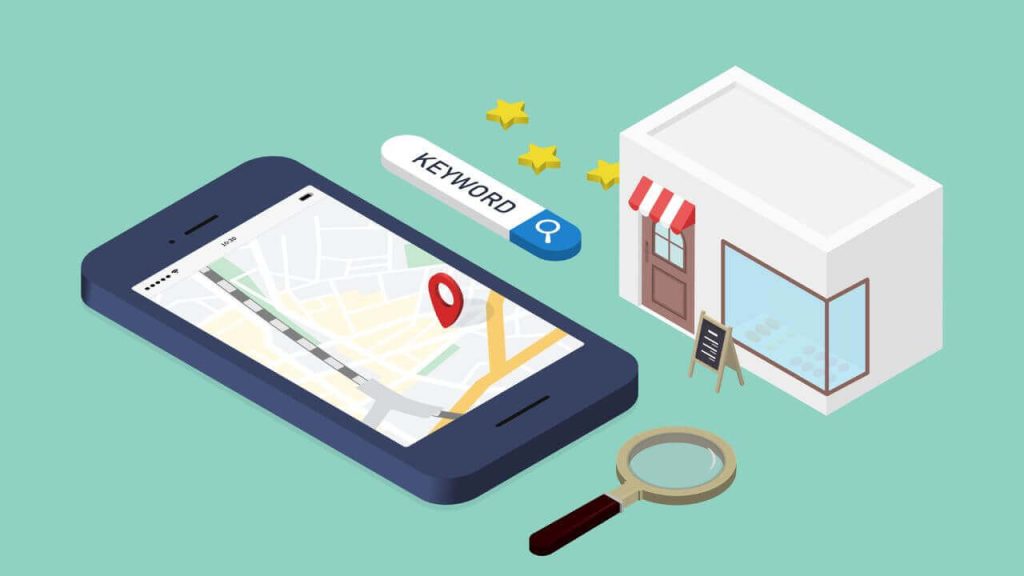
予約機能を設定しただけでは、予約数がなかなか伸びないことがあります。ユーザーは予約ボタンを押す前に、店舗やサービスの情報をじっくり確認しているからです。
MEO対策でGoogleビジネスプロフィール全体を整え、予約への心理的ハードルを下げることが大切になります。
ここでは、予約につなげるための具体的なMEO施策を紹介します。
予約前に見られる情報を整える
ユーザーが予約を決める前に目を通すのが、ビジネスプロフィールの基本情報です。営業時間・住所・電話番号といったNAP情報に加え、写真やサービス内容の記載も予約の判断材料になります。
特に意識したいポイントは以下のとおりです。
- 店舗の外観・内観写真を複数枚掲載する
- メニューや料金がわかる情報を載せる
- 営業時間や定休日を最新の状態に保つ
- サービスの特徴が伝わる説明文を入れる
写真がない、情報が古いといった状態だと、ユーザーは不安を感じて離脱しやすくなります。「この店なら安心して予約できそう」と感じてもらえるよう、プロフィール全体を見直してみてください。
Q&Aで不安解消して予約しやすくする
Googleビジネスプロフィールには、ユーザーからの質問に回答できるQ&A機能があります。この機能を使って予約前の疑問や不安を先回りで解消しておくと、予約への後押しになります。
効果的なのは、よくある質問を自分で投稿し、自分で回答しておく方法です。「駐車場はありますか?」「予約なしでも入れますか?」「子ども連れでも大丈夫ですか?」といった質問と回答をあらかじめ用意しておけば、同じ疑問を持つユーザーの不安を事前に取り除けます。
Q&A欄を放置していると、ユーザー同士で不正確な情報がやり取りされるリスクもあります。定期的に確認し、正確な情報を発信するようにしてください。
予約導線を一本化する
予約方法が複数あると、ユーザーはどこから予約すればいいか迷ってしまいます。迷いは離脱につながるため、予約導線はできるだけシンプルにまとめるのがおすすめです。
たとえば、Googleビジネスプロフィールの予約リンクと、自社サイトやSNSで案内する予約先を同じURLに揃えておくと、ユーザーはどこから来ても同じ場所で予約できます。管理側も予約情報がまとまり、ダブルブッキングや確認漏れを防ぎやすくなります。
また、GA4(Googleアナリティクス)で計測するためのUTMパラメータを付与しておくことで、Googleビジネスプロフィールからの予約数が計測できます。
複数の予約手段を併用している場合は、メインの導線を決めて他はサブに位置づけるなど、優先順位を明確にしておくと効果的です。ユーザー目線で「迷わず予約できるか」を意識して導線を設計してください。
ー 地域No.1店舗への最短ルート ー
なぜ、客は「隣の店」に行くのか?
閲覧数は増えたのに来店が増えない…その原因を解消します。 競合に勝ち、来店へ繋げるための「差別化戦略」をまとめました。 本気で地域No.1を目指す方必見。
予約機能でよくある質問

Googleビジネスプロフィールの予約機能を設定・運用していると、さまざまな疑問が出てきます。
「複数のリンクは設定できるのか」「突然ボタンが消えたのはなぜか」など、実際によく寄せられる質問をまとめました。トラブル対応や運用判断の参考にしてください。
予約リンクは複数設定できる?
Googleビジネスプロフィールでは、予約リンクを複数設定することが可能です。たとえば、自社の予約フォームと外部予約サービス(ホットペッパービューティーなど)の両方を登録しておくこともできます。
ただし、複数設定する場合は注意点があります。ユーザーから見ると選択肢が増えて迷いやすくなり、どこから予約すればいいかわからず離脱してしまう可能性があるからです。また、予約情報が複数のシステムに分散すると、管理の手間やダブルブッキングのリスクも高まります。
特別な理由がない限り、メインで使用する予約リンクを1つに絞り、導線をシンプルに保つことをおすすめします。
予約ボタンが急に消えることがある?
設定した予約ボタンが突然表示されなくなるケースは実際に起こり得ます。原因はいくつか考えられますが、代表的なものを挙げると以下のとおりです。
- Googleのシステム更新やバグによる一時的な非表示
- 連携している予約パートナー側の問題
- ビジネス情報の変更によるリンク設定のリセット
- NAP情報の不一致による連携エラー
まずはGoogleビジネスプロフィールの管理画面で、予約リンクが正しく設定されているか確認してください。設定に問題がなければ、数日待って改善するか様子を見るのも一つの方法です。
改善しない場合はGoogleサポートへの問い合わせを検討してください。
予約機能を設定するとMEO順位は上がる?
予約機能を設定しただけで、MEOの順位が直接上がるわけではありません。Googleは予約ボタンの有無をランキング要因として公式に明言していないためです。
ただし、予約機能があることでユーザーの利便性が高まり、クリック率や実際の来店・予約につながりやすくなる可能性はあります。こうしたユーザー行動の変化が間接的に評価へ影響する可能性は否定できません。
MEOの順位を上げたい場合は、予約機能の設定だけに頼らず、口コミの獲得・返信、写真の充実、投稿の更新など、プロフィール全体の最適化に取り組むことが重要です。
MEOで上位表示を目指す方は以下の記事も参考にしてください。
予約ボタンは無くてもいい?
業種や運用体制によっては、予約ボタンを設置しない方がよい場合もあります。すべてのビジネスに予約機能が必要というわけではありません。
予約ボタンが不要、または設置しない方がよいケースとしては、以下のような状況が挙げられます。
- 電話予約のみで対応しており、オンライン予約の体制がない
- 予約不要の業態(小売店、テイクアウト専門店など)
- 予約対応のリソースが確保できない
予約ボタンを設置したまま対応できない状態が続くと、ユーザーの信頼を損ねてしまいます。自社の状況を踏まえ、無理に設置しないという判断も選択肢の一つです。
まとめ|予約機能を正しく活用して集客につなげよう

Googleビジネスプロフィールの予約機能は、検索やGoogleマップからの集客を強化できる便利なツールです。
自社の予約システムを活用する方法と「Googleで予約」を使う方法の選択肢があります。それぞれの特徴を理解し、自社の業種や運用体制に合った方法を選ぶことが大切です。
設定後は、プロフィール全体の情報を整え、Q&Aで不安を解消し、予約導線をシンプルに保つといった工夫で予約率を高められます。一方で、対応できない体制のまま予約ボタンを設置すると逆効果になりかねません。導入するかどうかも含めて、自社に合った判断をしてください。
予約機能を正しく活用し、Googleからの集客を成果につなげていきましょう。
ー 店舗集客でお悩みの方へ ー
来店機会、損失していませんか?
あなたの店が地図に載っていない間、本来来るはずだった客はすべて競合店へ。このまま「見えない店」として消えていきますか? 今すぐできるMEO対策の無料ダウンロード資料を配布中。
RANKING ランキング
- WEEKLY
- MONTHLY
UPDATE 更新情報
- ALL
- ARTICLE
- MOVIE
- FEATURE
- DOCUMENT